linux yum安装gcc编译器,Linux本地yum源配置以及使用yum源安装gcc编译环境
本文档是图文安装本地yum源的教程,以安装gcc编译环境为例。linux适用范围:全部的cetos,红帽,fedroa版本c++适用人群:有一点linux基础的小白shell范例系统版本:CentOS Linux release 7.3.1611 (Core)centos范例环境:vmware 虚拟机缓存安装所需准备工做:对应linux系统版本镜像一份(iso文件)服务器下面是详细的安装流程:..
本文档是图文安装本地yum源的教程,以安装gcc编译环境为例。linux
适用范围:全部的cetos,红帽,fedroa版本c++
适用人群:有一点linux基础的小白shell
范例系统版本:CentOS Linux release 7.3.1611 (Core)centos
范例环境:vmware 虚拟机 缓存
安装所需准备工做:对应linux系统版本镜像一份(iso文件) 服务器
下面是详细的安装流程:网络
1 检查系统版本,下载对应的系统镜像工具
[root@localhost ~]# cat /etc/redhat-release ##查看系统版本url

查看到系统版本以后,须要下载对应版本镜像centos7
下载完镜像以后,使用xshell或者是winscp将镜像拷贝到对应的服务器
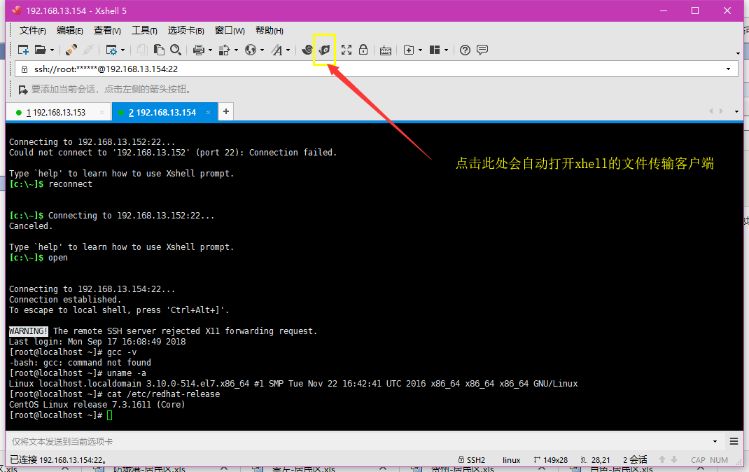
按截图点击后会弹出以下截图的会话框,按截图操做便可。
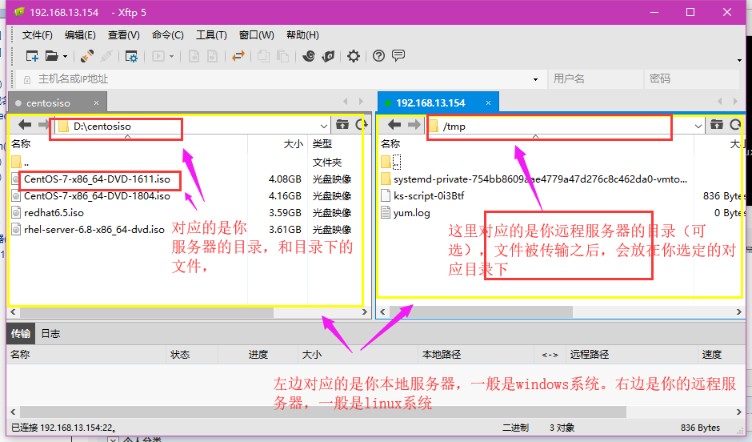
选定目标文件,右键选择传输。如此文件即可从本地服务器传送到远程服务器(使用winscp工具或者是自带的ftp也能够达到相同的效果,步骤相似这里就不一一赘述了)

文件传输完毕后,能够查看远程服务器对应目录下是否有该文件。

能够看见文件已经存在该目录下,而且大小相差不大(以此初步判断文件是否传输完整)
以上就完成文件下载,和使用xhell自带的工具上传文件,接下在是将镜像文件挂载出来
2 镜像的挂载和查看镜像自带的包。
由于镜像文件都是只读的,不能直接使用。因此须要将镜像文件挂载出来,而挂载则须要一个挂载点。因此首先是建立一个挂载目录
[root@localhost tmp]# mkdir /iso ###建立挂载点命令,后边的/iso能够本身配置,可是须要注意的是后边在配置yum源时,路径要写对应的目录
[root@localhost tmp]# mount /tmp/CentOS-7-x86_64-DVD-1611.iso /iso ####将镜像文件挂载到建立好的挂载点
出现以下截图,表示挂载成功。

挂载成功以后,咱们能够直接去挂载点查看镜像中有什么东西

使用截图中的命令,能够查看挂载点下有一些校验文件,还有几个目录。其中咱们须要的全部的软件包,在Packages目录下都有。而咱们安装本地yum源最重要的就是须要Package目录了,如今咱们能够进去看看有什么包
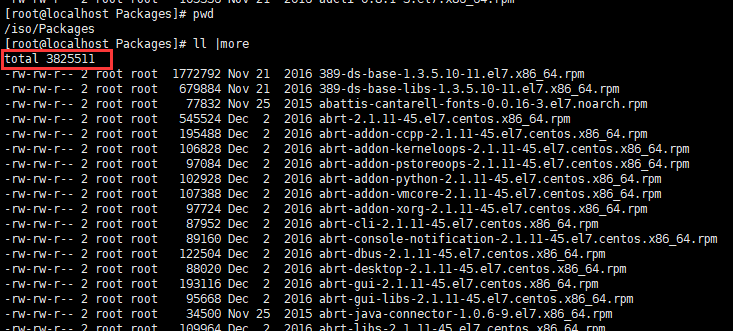
能够看到有382万多个rpm包,几乎囊括了linux系统基本须要的全部rpm包。这样咱们就不须要一个个去下载软件包了。例如咱们如今须要看看是否有gcc相关包
可使用以下命令:
[root@localhost Packages]# ls |grep gcc ###ls命令能够查看目录下全部的文件和目录,经过管道过滤出这些软件包中带有gcc关键字符的rpm包,就能够看到以下截图。
从截图中咱们能够看到gcc的版本是4.8.5。
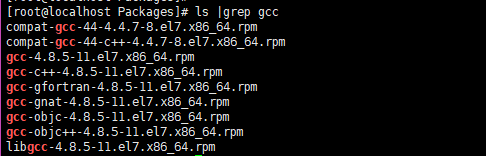
镜像挂载以后,接下来就是配置本地yum源,指定yum源的地址为刚刚配置好的挂载点
3 配置本地yum源
[root@localhost yum.repos.d]# cd /etc/yum.repos.d/ ###切换到yum源的目录
[root@localhost yum.repos.d]# vi local.repo###使用vi命令,建立而且编辑yum源文件。须要注意的是文件名必须以 .repo结尾,这个是yum源文件的格式
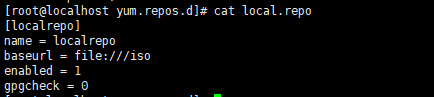
使用cat命令能够查看文件的内容。
文件第一行是标识。
name关键字必须和标识相同。
baserul 关键字是yum源的地址,能够是一个http的url(网络yum源),也能够是一个目录(本地yum源)。须要注意的是,若是你开始设置的挂载点不是/iso 而是其余目录,此处须要自行将/iso换成对应的目录。
enabled: 表示是否启用该yum源,若是值为0则表示不启用,若是值为1则表示启用
gpgcheck: 表示使用yum源的软件包时是否和对应的密钥对进行校验。0表示不校验,1表示校验
如上配置好yum源以后,须要清楚下缓存,在查看有哪些可用的yum源:
[root@localhost yum.repos.d]# yum clean all ## 清除
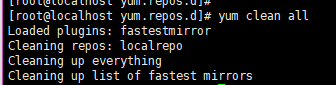
[root@localhost yum.repos.d]# yum repolist ###列出可用的yum源

能够看到开始建立的yum源,已经成功的列出可使用了
4 以安装gcc为例,检验yum源是否可用
配置好yum源以后,能够直接使用命令开始安装。须要注意的是gcc的环境,须要的有两个包,一个是gcc,另外一个是gcc-c++。 如今咱们就来安装这两个包
[root@localhost yum.repos.d]# yum install gcc gcc-c++ ###使用yum命令安装
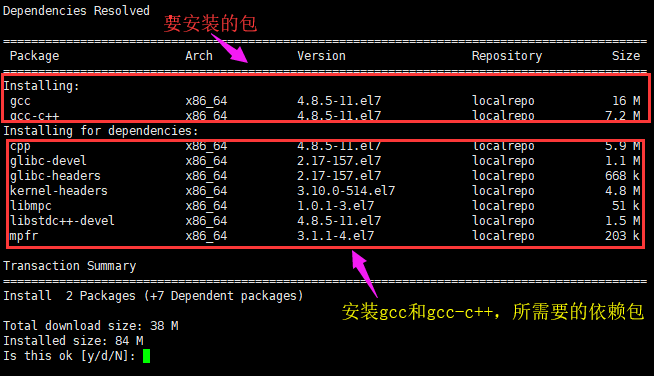
截图中能够看到,要安装gcc和gcc-c++这几个包,须要安装一些依赖包。而这些依赖包是直接由yum源提供的,这样咱们就不须要手动去下载了。这是使用yum安装的优势之一
按照上面的截图,输入y.就会开始安装了
安装完的截图以下:
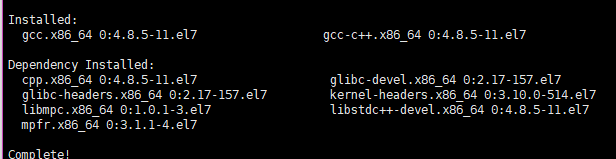
检验是否安装成功:
[root@localhost yum.repos.d]# gcc -v ###执行gcc查看当前编译环境的版本
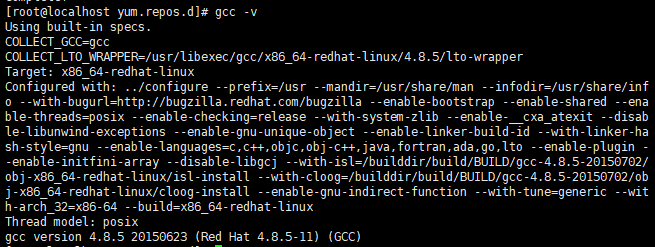
出现如上截图,则表示安装成功。

魔乐社区(Modelers.cn) 是一个中立、公益的人工智能社区,提供人工智能工具、模型、数据的托管、展示与应用协同服务,为人工智能开发及爱好者搭建开放的学习交流平台。社区通过理事会方式运作,由全产业链共同建设、共同运营、共同享有,推动国产AI生态繁荣发展。
更多推荐



 1
1 0
0- 0


 已为社区贡献1条内容

所有评论(0)