如何用vb6.0将xml文件转换为excel文件_TRADOS使用技巧之一:如何用SDL MultiTerm制作术语库...
说到TRADOS这个软件,做翻译的人可能都很熟悉,很多人都在用,感觉也很好用。对于这个在翻译圈,特别是笔译圈中传得神乎其神的翻译利器,很多刚接触的人却是一头雾水,感觉这玩意到底有什么用,明明在原文件上或是在word里就能翻的文件,为什么要导到软件里去翻。其实,要想充分发挥TRADOS的功效,有两样东西必不可少,一是记忆库,一是术语库。那么,我们又应该怎样拥有自己的记忆库和术语库呢?一...
说到TRADOS这个软件,做翻译的人可能都很熟悉,很多人都在用,感觉也很好用。对于这个在翻译圈,特别是笔译圈中传得神乎其神的翻译利器,很多刚接触的人却是一头雾水,感觉这玩意到底有什么用,明明在原文件上或是在word里就能翻的文件,为什么要导到软件里去翻。其实,要想充分发挥TRADOS的功效,有两样东西必不可少,一是记忆库,一是术语库。那么,我们又应该怎样拥有自己的记忆库和术语库呢?一种方法是购买,简单直接,但这种方法有两个问题,一是价格非常昂贵,动则成百上千,二是库的质量无法保证(不要问我怎么知道,谁上当谁知道 )。此时,我们就不禁想到,那自己做库总行了吧。当然可以,而且这也是我个人比较推崇的方法。也许有人会说,自己做库多浪费时间。其实,自己做库虽然不如买的库来得那么快,但它的好处也是显而易见的,比如根据自己需要精准建库、质量可靠,而且还不用花钱。至于时间的问题,其实建库以及不断往里充实内容的过程也是一个学习的过程,俗话说轻易得到的东西谁都不会珍惜,而自己一砖一瓦建起来的库,自己不仅更加了解,用起来也更加顺手。
好了,闲话少说,开始进入正题。为什么我一开始就讲用SDL MultiTerm制作术语库这个问题?因为它是我在使用TRADOS过程中纠结时间最长的一个问题,在网上查到的东西要么不全,要么就模糊不清,让人摸不着头脑。所以,我想尽可能详细的把这个问题讲清楚,提供给有需要的同学。当然,其实MultiTerm也有自己的缺点,比如速度慢、程序复杂、失败率高等,做术语库也有更简单的方法,比如“Glossary converter”等,但我个人认为,官方程序做出的库在使用中还是要更稳定一些,后面如果有机会,我们也可以讲一下用“Glossary converter”做术语库的问题。
现在我们回到今天要讲的主要问题,即如何用SDL MultiTerm制作术语库。
一、使用SDL MultiTerm Desktop创建一个术语库。
打开SDL MultiTerm Desktop。
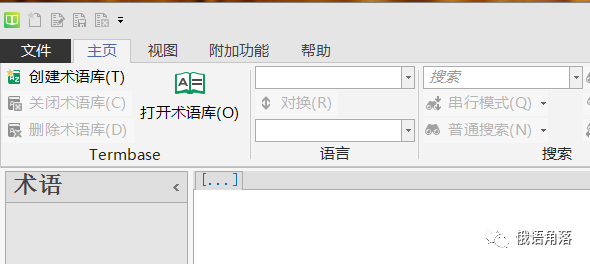
点击创建术语库,进入术语库创建向导。
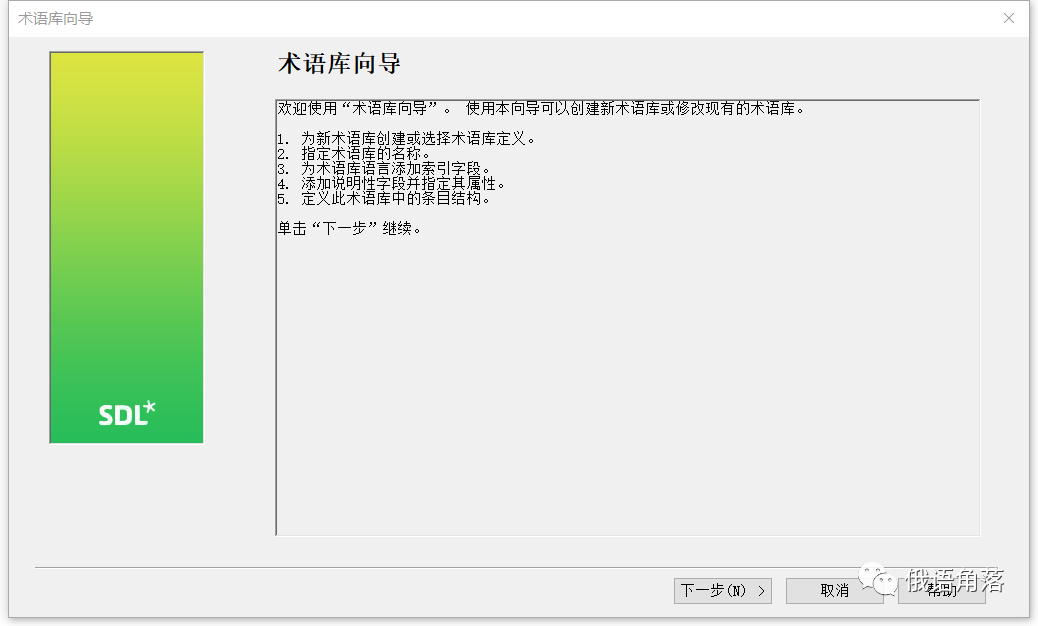
点击下一步。
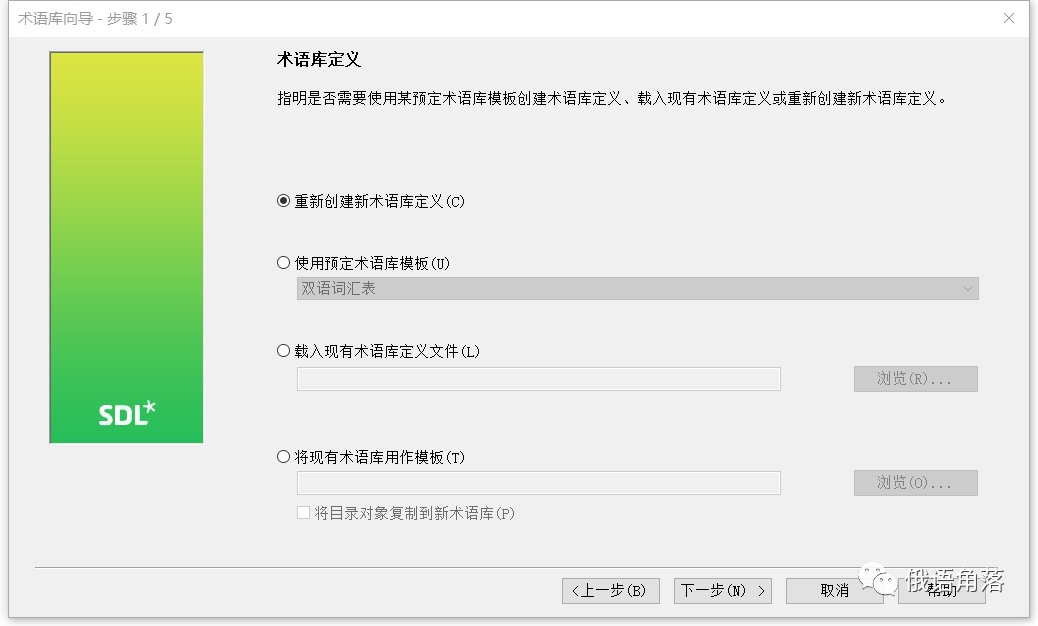
这里面可以选择根据需要”重新创建新术语库定义“、”使用预定术语库模板“、“载入现有术语库定义文件”或“将现有术语库用作模板”,因为我一般都是做俄汉双语对照,所以就选双语词汇表。点击下一步。
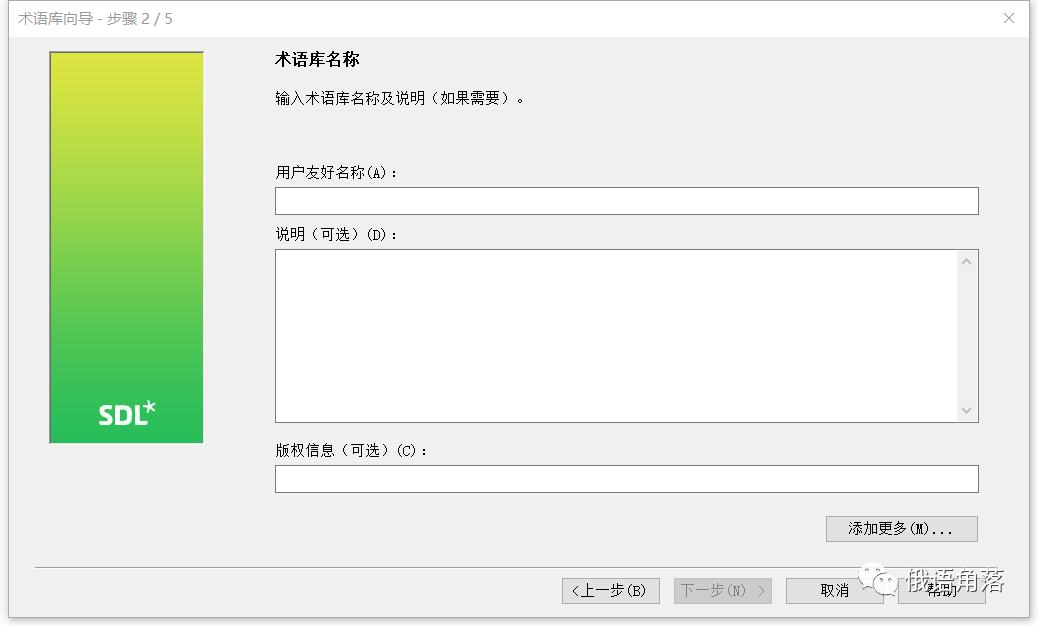
这里可以根据自己需要对术语库的名称进行一些设置,需要注意的是这里的“用户友好名称”并不是术语库名称,而是当我们把术语库用到TRADOS里面时,术语库列表中会显示的名称。设置好了我们就可以点下一步。
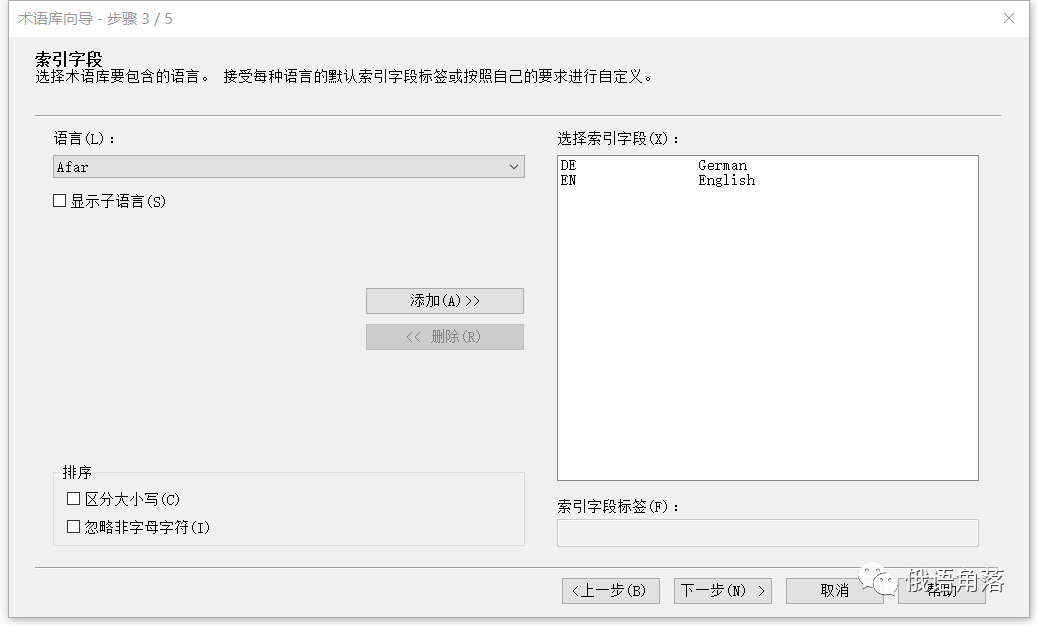
这里需要对术语库的语言进行一些设置,默认的是德语和英语,我们可以根据自己的需要进行增删改,如我就把它改成俄语和中文。设置好点后下一步。
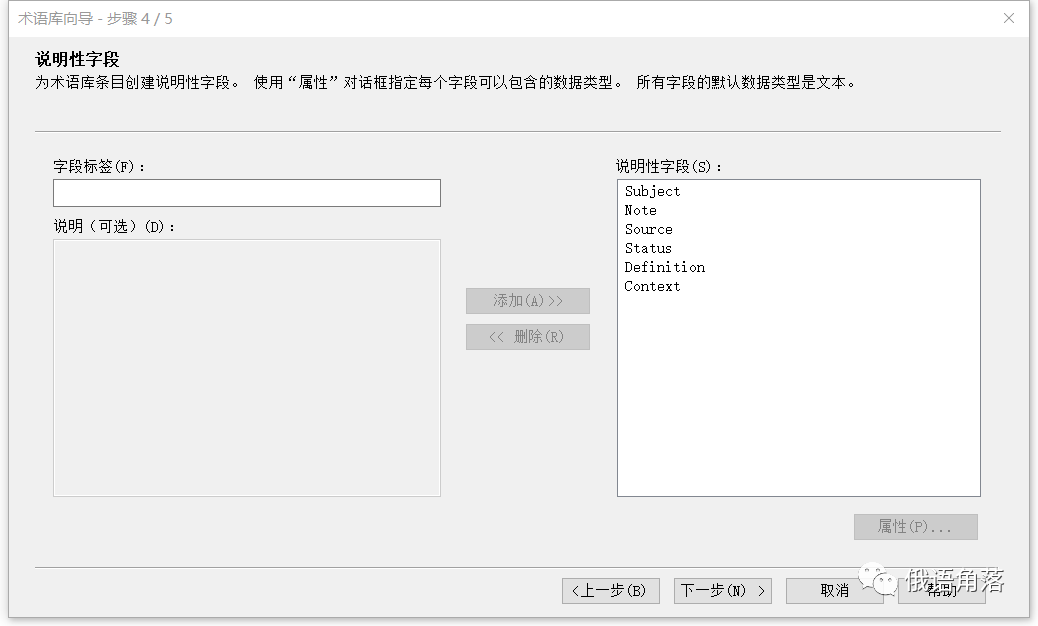
这一步没什么用,直接下一步。
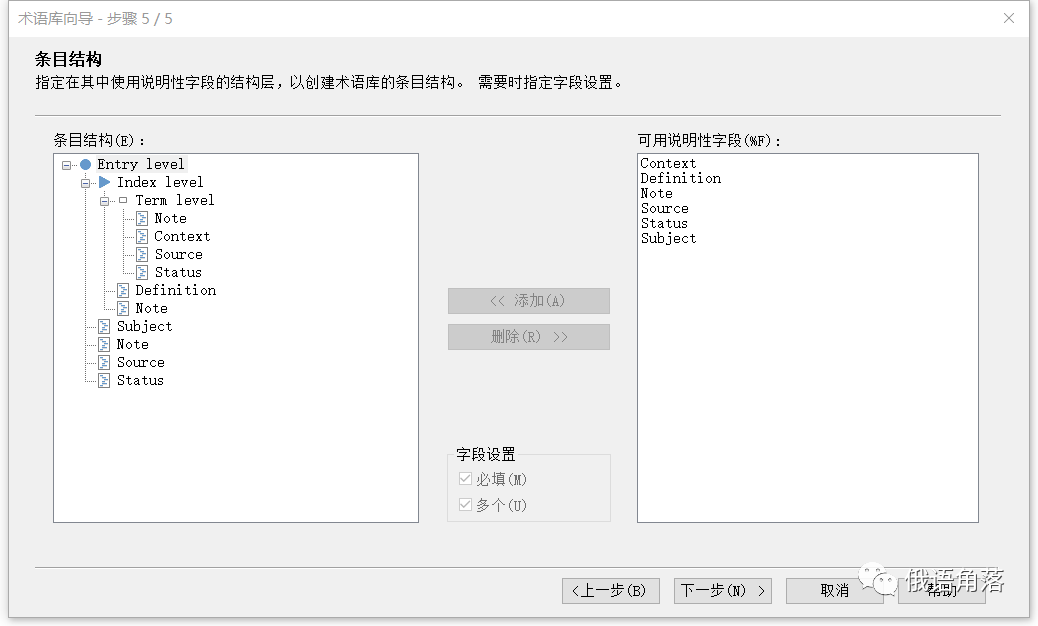
这一步也不需做什么,直接下一步。
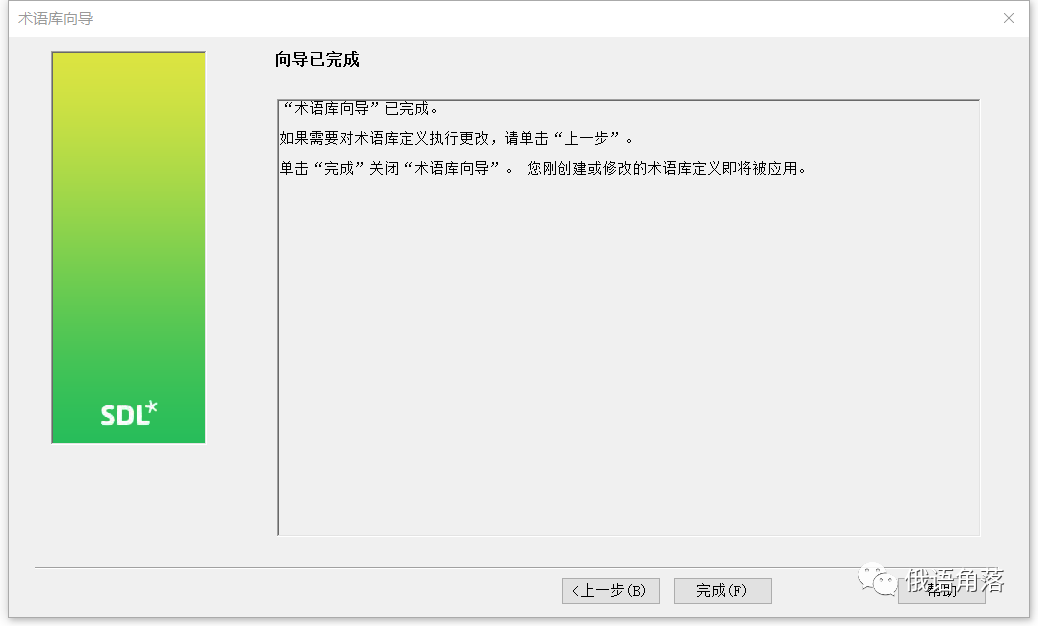
到了这一步,点“完成”,一个空的术语库就建好啦。

建好后系统会自动打开我们所建的术语库,可以看到术语库的名称以及我们刚设置好的语言。建好一个空术语库只是第一步,重要的是要向里面添加术语。添加术语的方式有两种,一种是集中添加,另一种是在翻译的过程中随机添加,我们主要介绍第一种。
二、如何往新建的术语库里集中添加术语。
首先要有一个术语Excel表格。它的里面看起来应该是这个样子的:
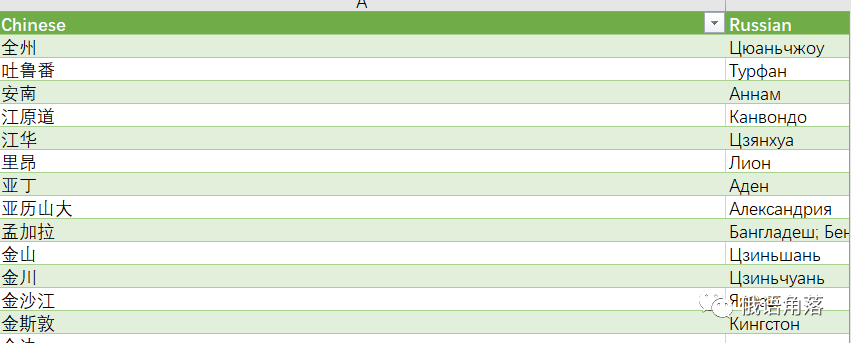
需要注意的是表格的第一行必须是语言代码,如图所示“Chinese”和“Russian”。
当我们有了这样一个表格是不是就可以直接用导入术语库了呢?这也是很多人刚开始接触到术语库时都会遇到的问题,发现EXCEL表格有了,格式也对,MultiTerm Desktop里术语库也建了,但就是导不进去。事情当然没有这么简单,MultiTerm只接受XML格式的文件导入,所以在导入之前我们必须将Excel表格转换成XML格式。这时就需要用到“MultiTerm Convert”
二、用“MultiTerm Convert”将Excel表格转换成XML格式。
打开“MultiTerm Convert”
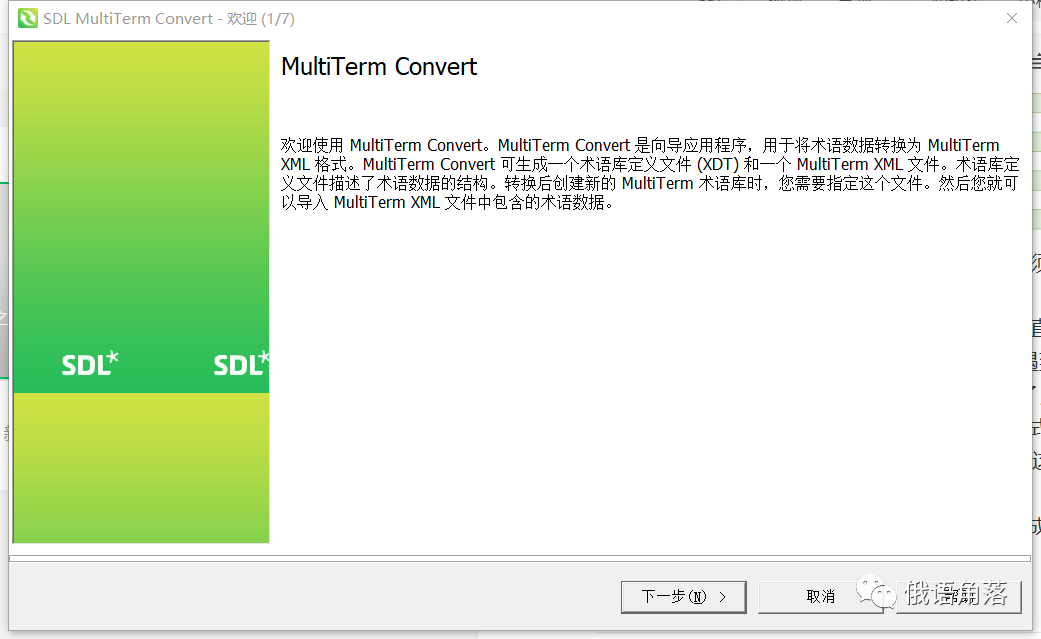
点击“下一步”。新建一个“转换会话”。
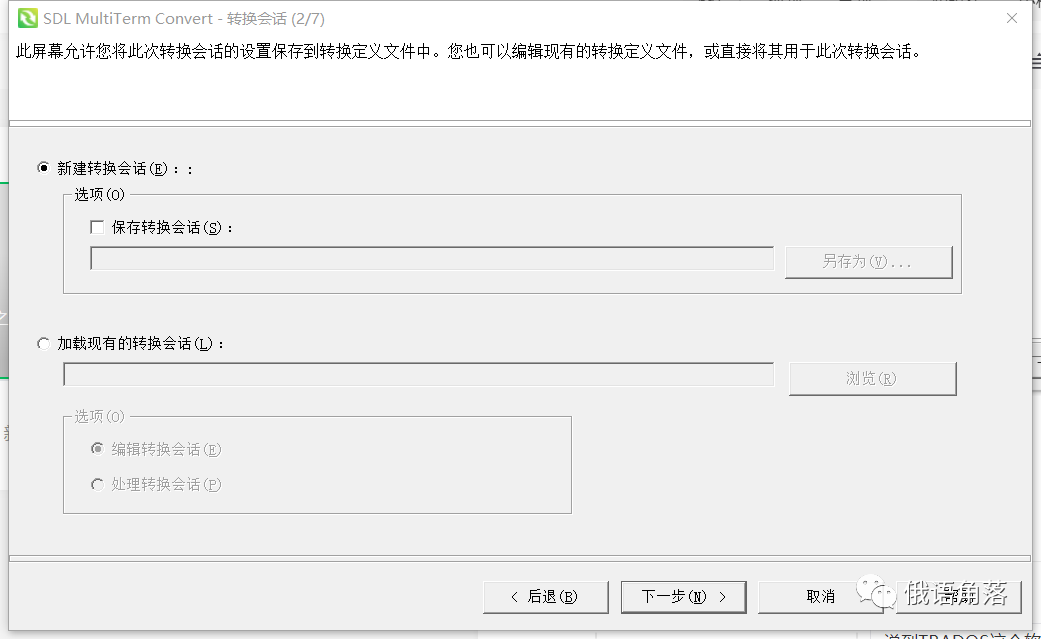
此时可以勾上“保存转换会话”存一个模板,方便以后的转换。点击下一步。
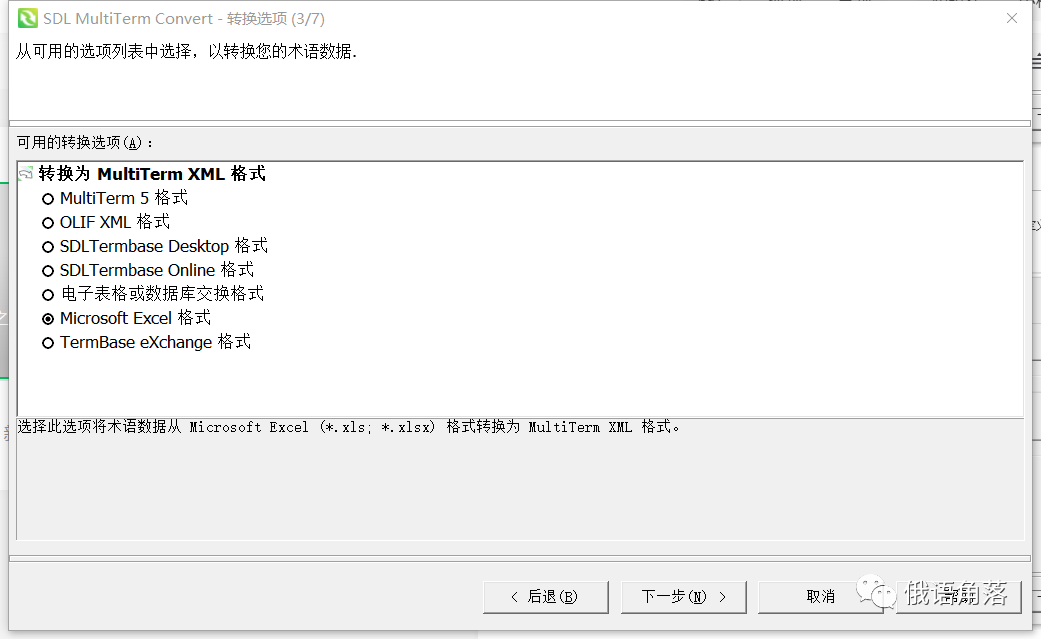
选择我们需要转为XML格式的文件格式,这里我们选Microsoft Excel格式。点击下一步。
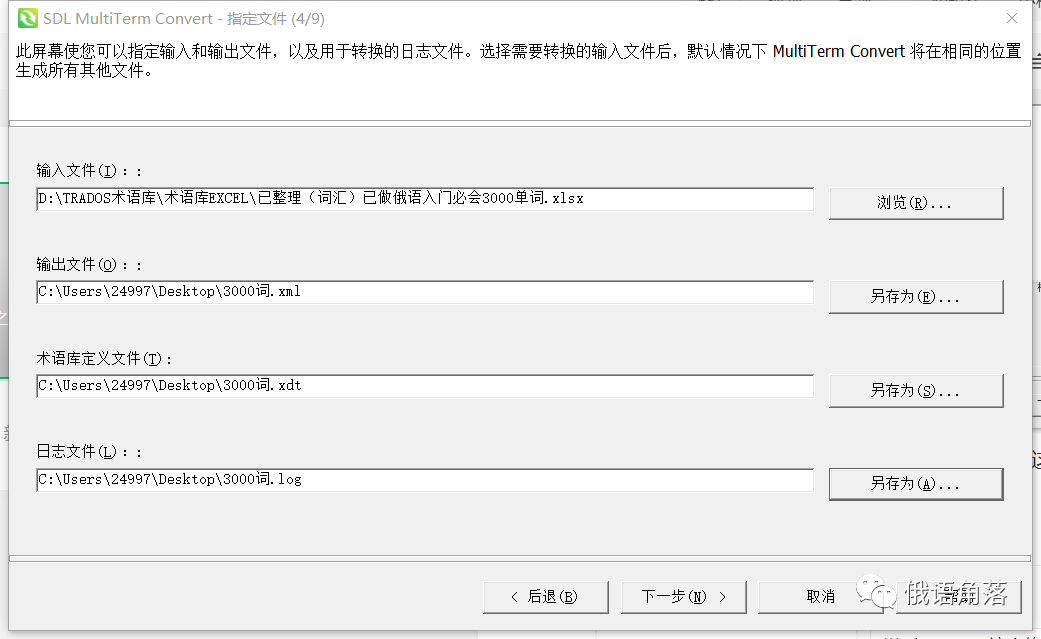 选择需要转换的文件。并设置好输出文件以及过程文件存放的位置,点击下一步。
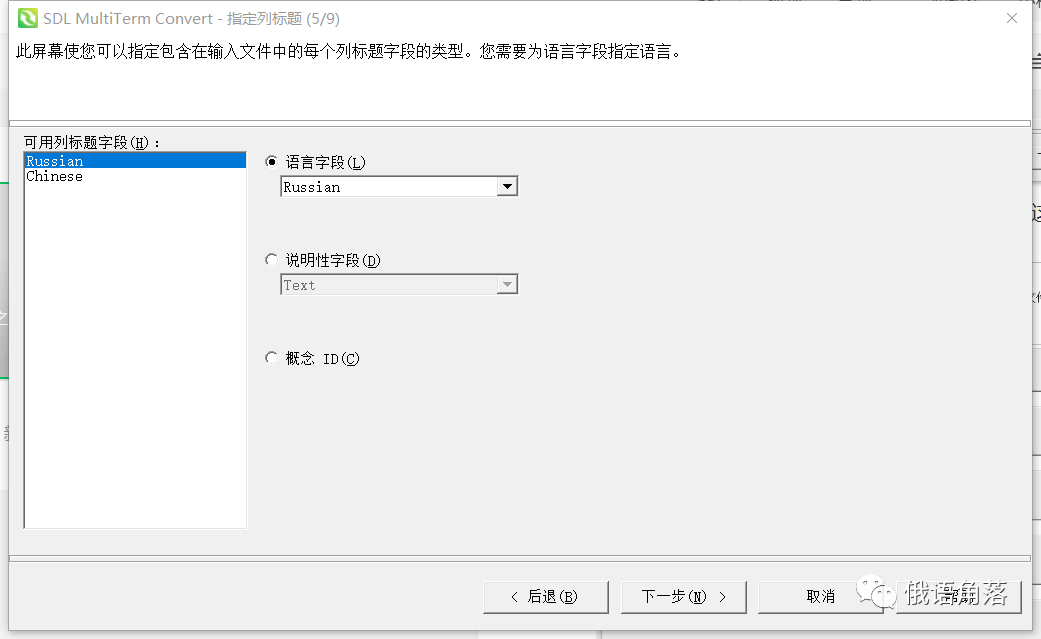
指定语言字段,这一步很关键,我们需要点中左边“可用列标题字段”里的语言,然后点中右边“语言字段”选中相应的“语言字段”,如“Russian”就选“Russian”。左边框里的每种语言都得选一次,选好后点击下一步。
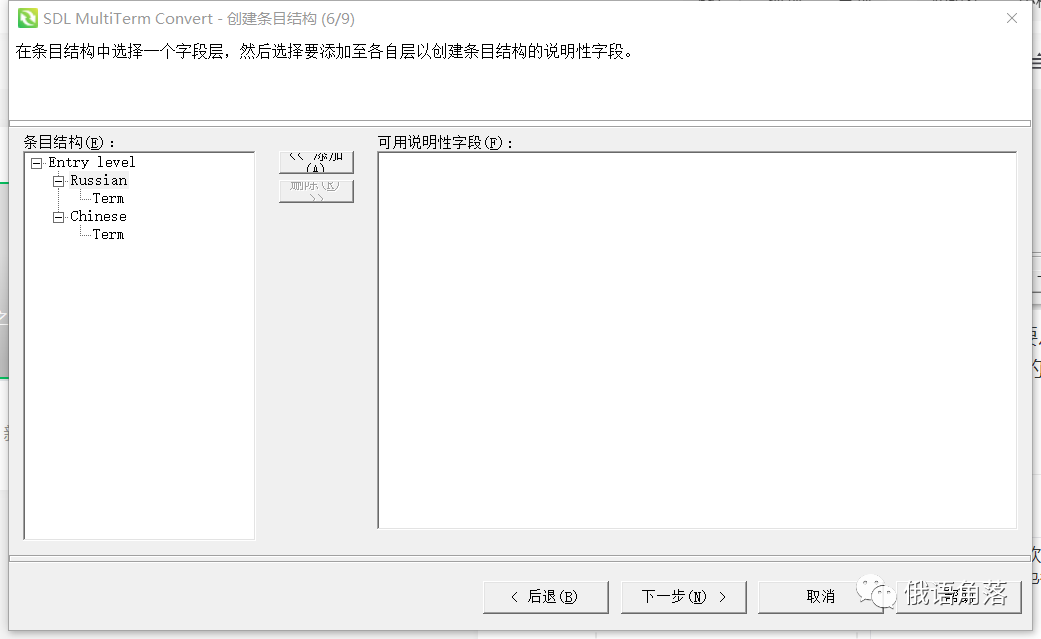
点击下一步。
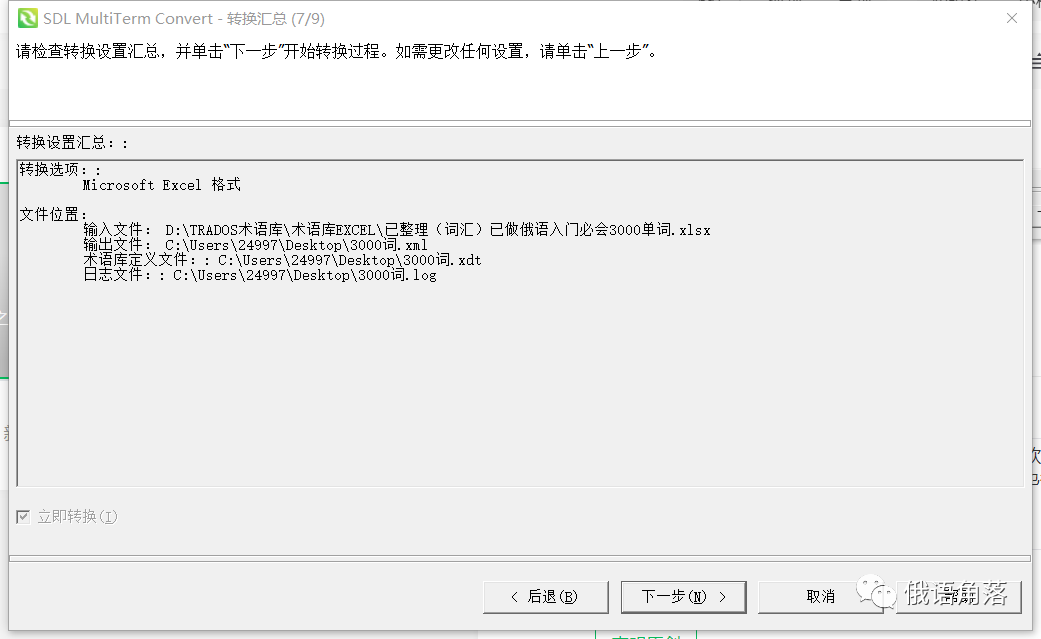
点击下一步,开始转换。
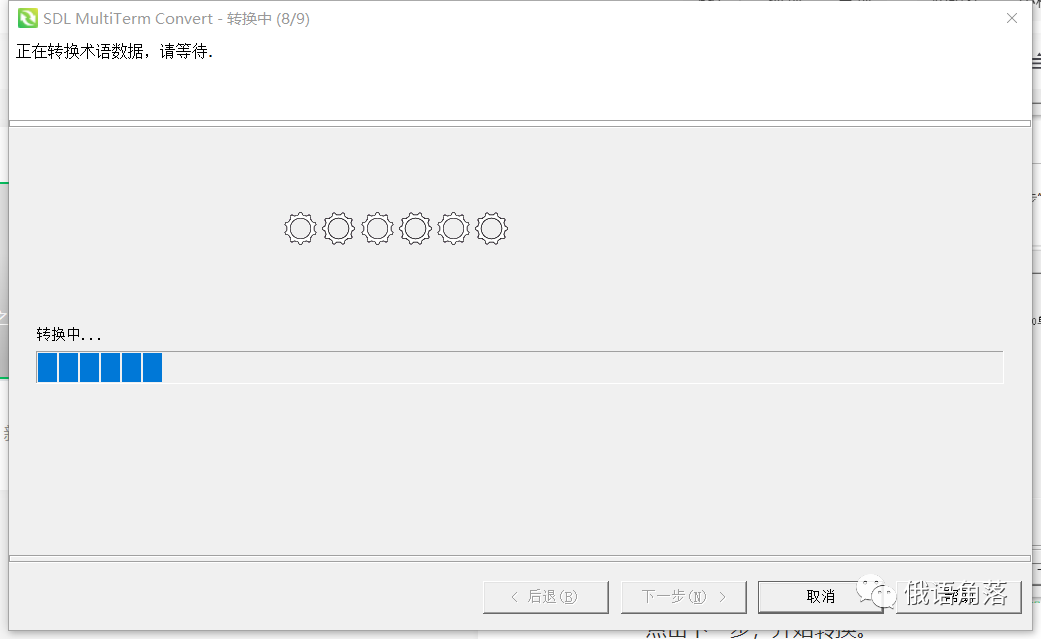
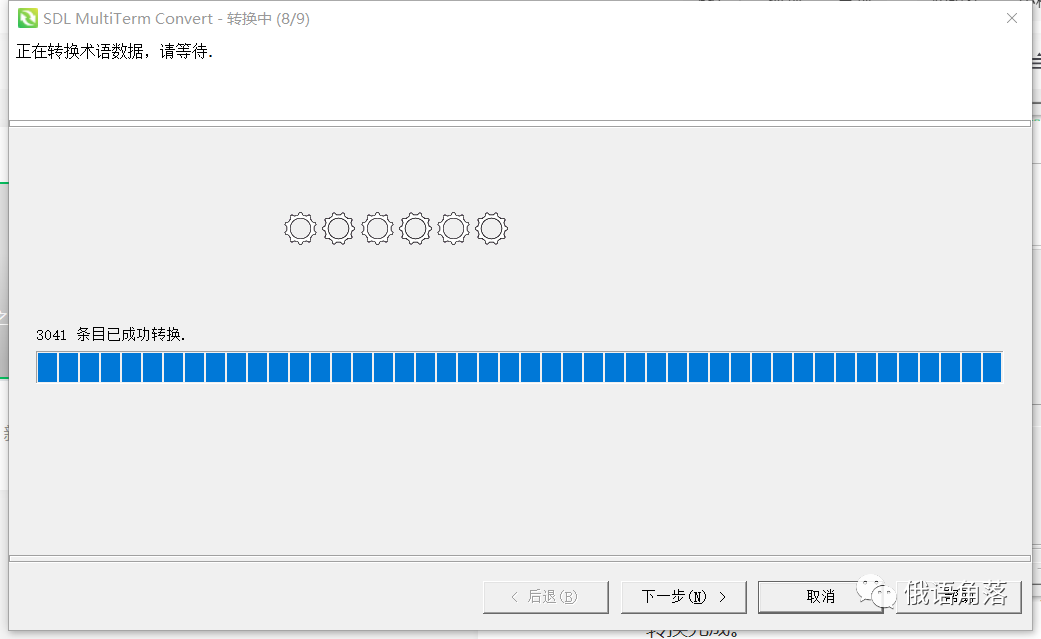
转换完成。 点下一步。
点击完成。
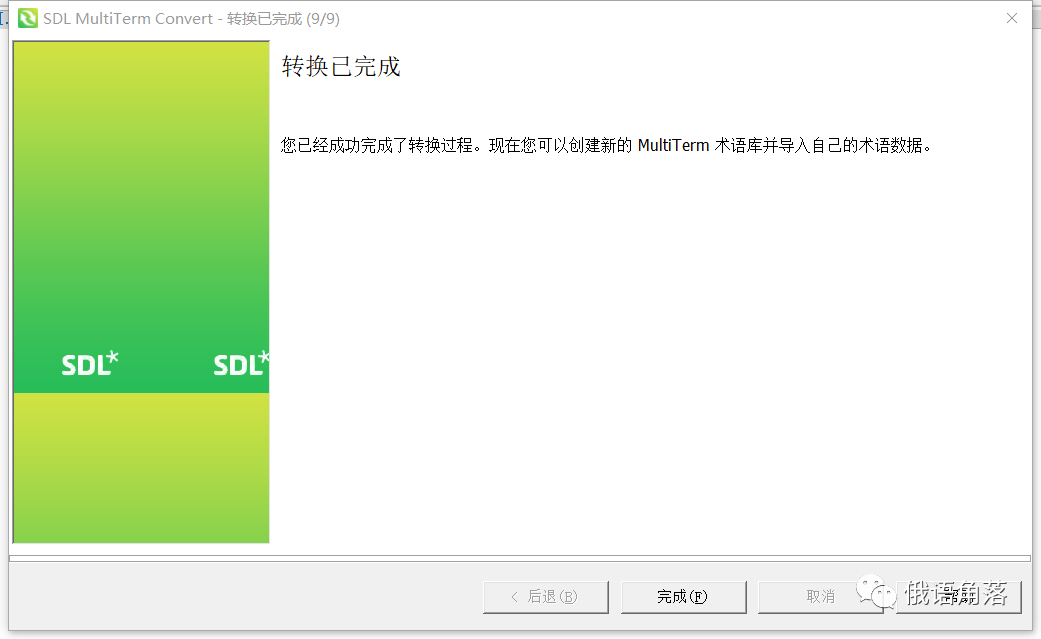
在成功将将Excel表格转换成XML格式后,我们就可以把术语导入我们新建的术语库了。
三、使用MultiTerm Desktop导入术语。
在MultiTerm Desktop打开我们刚才建好的术语库。点击文件—导入与导出。
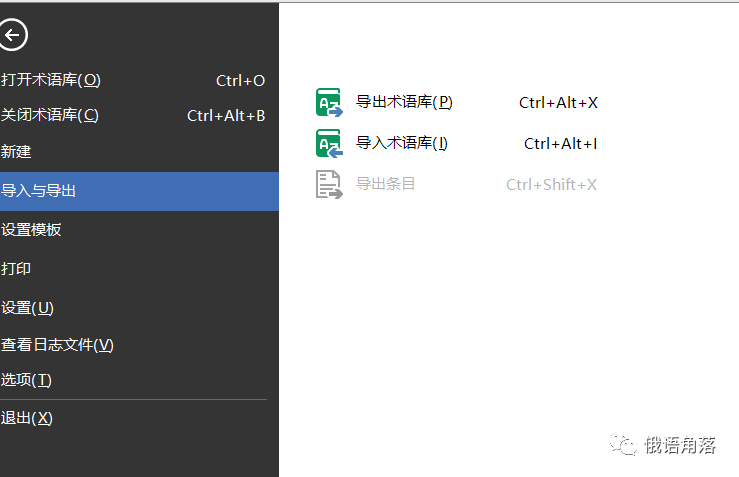
选择导入术语库。
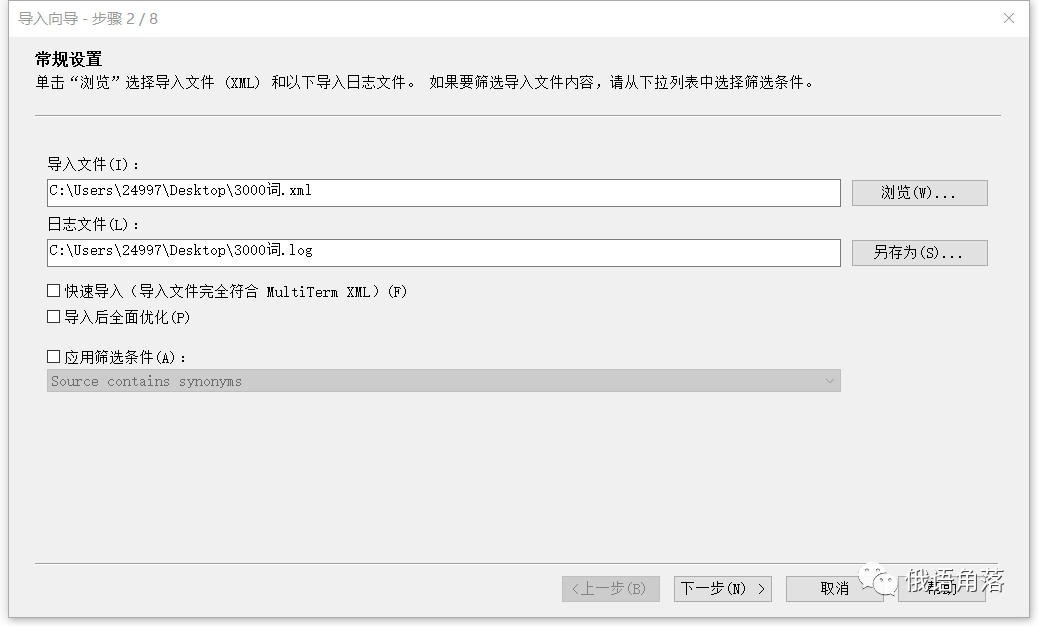
选择我们刚才转换好的XML格式的文件。点下一步。
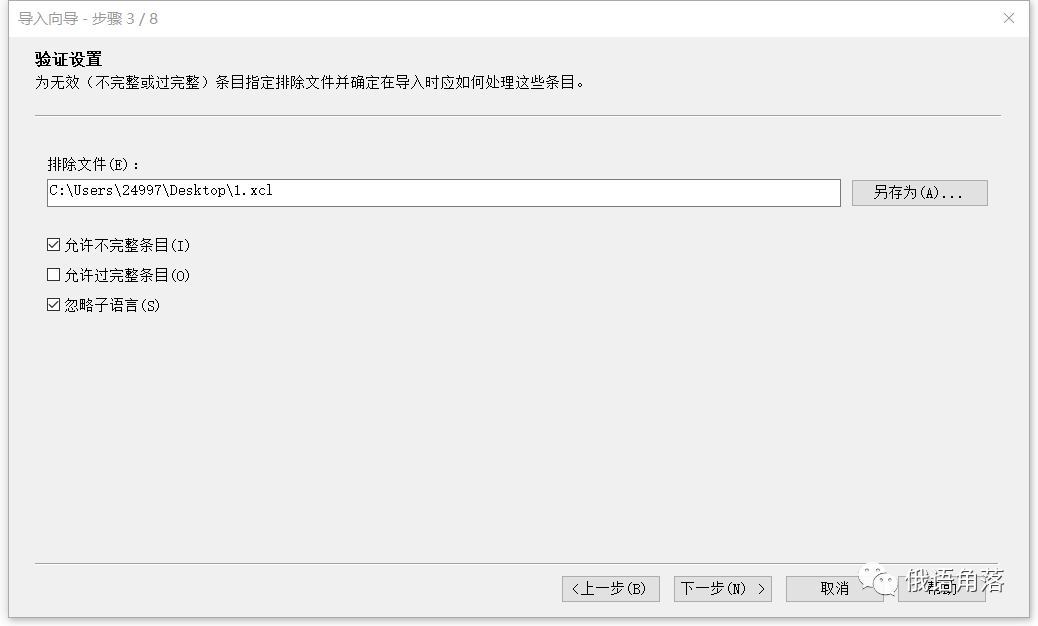
设置好排除文件的存储位置,点击下一步。
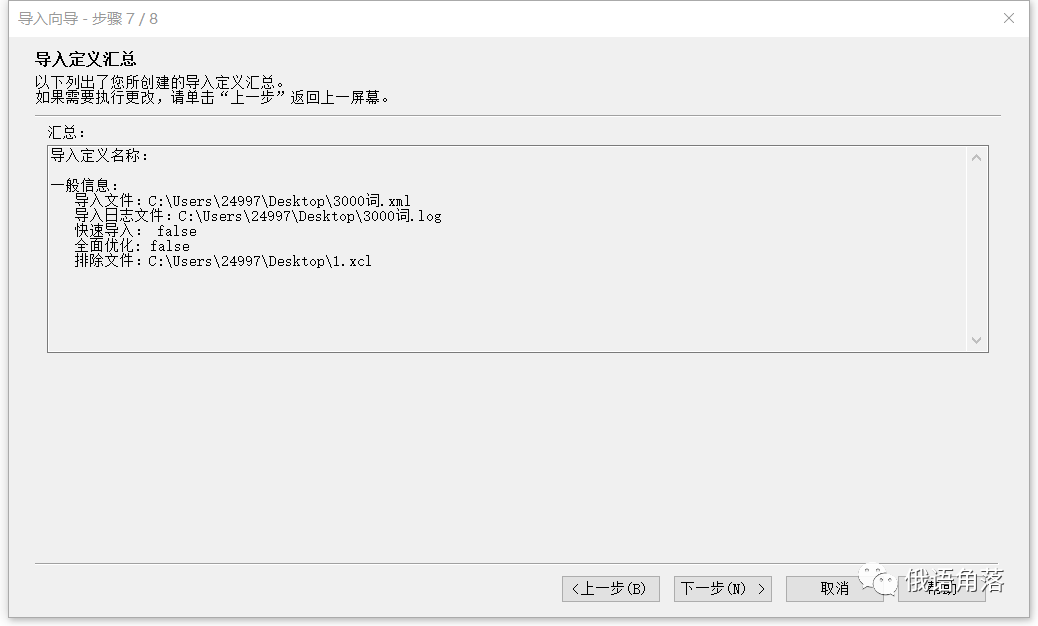
点击下一步。开始导入。
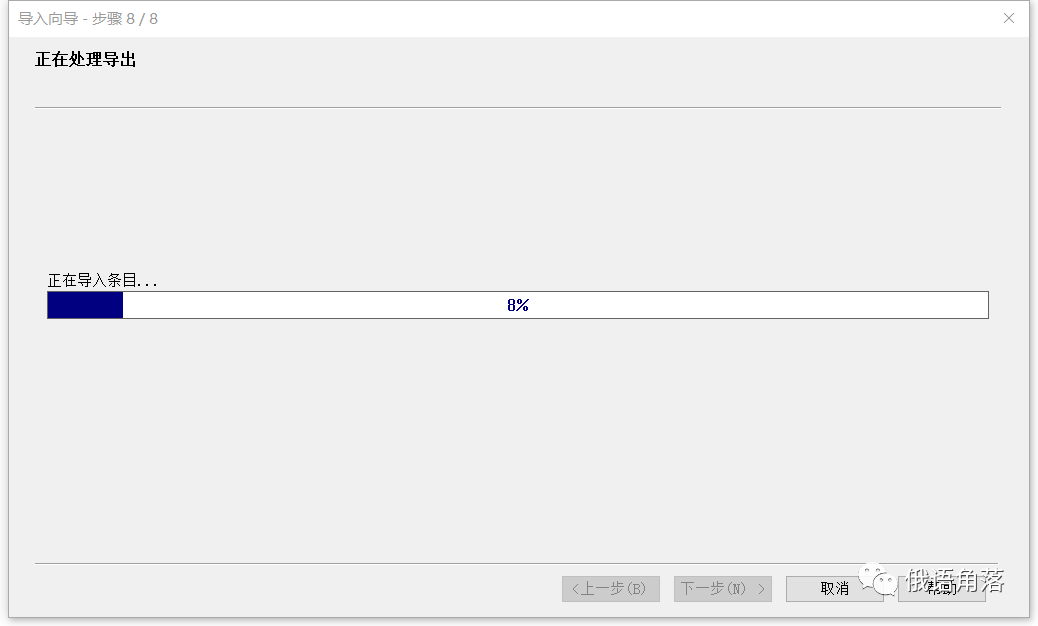
导入完成,点下一步。
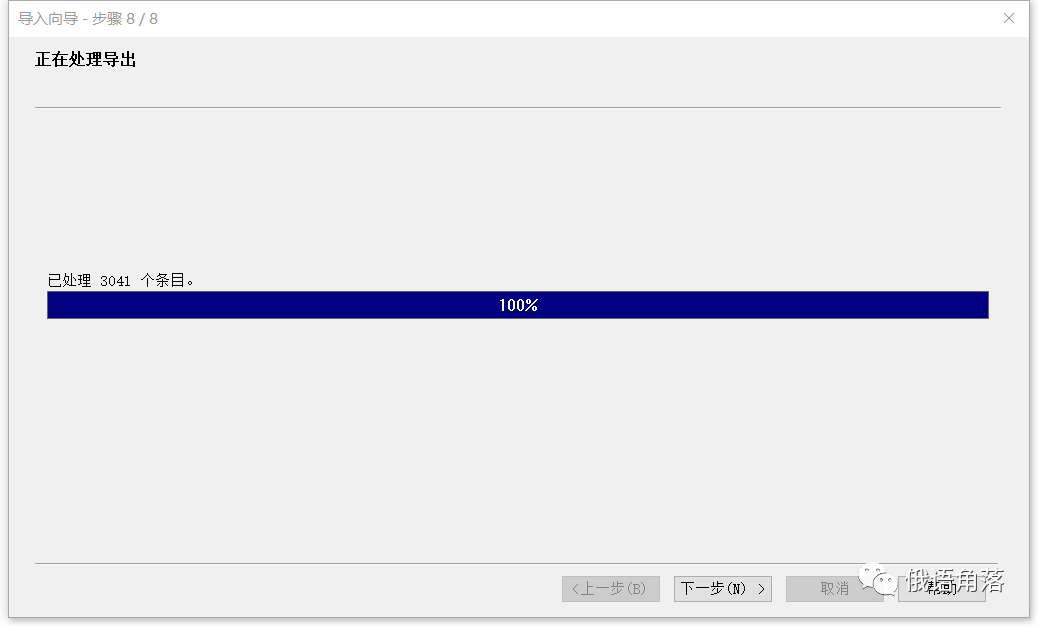
点击完成。
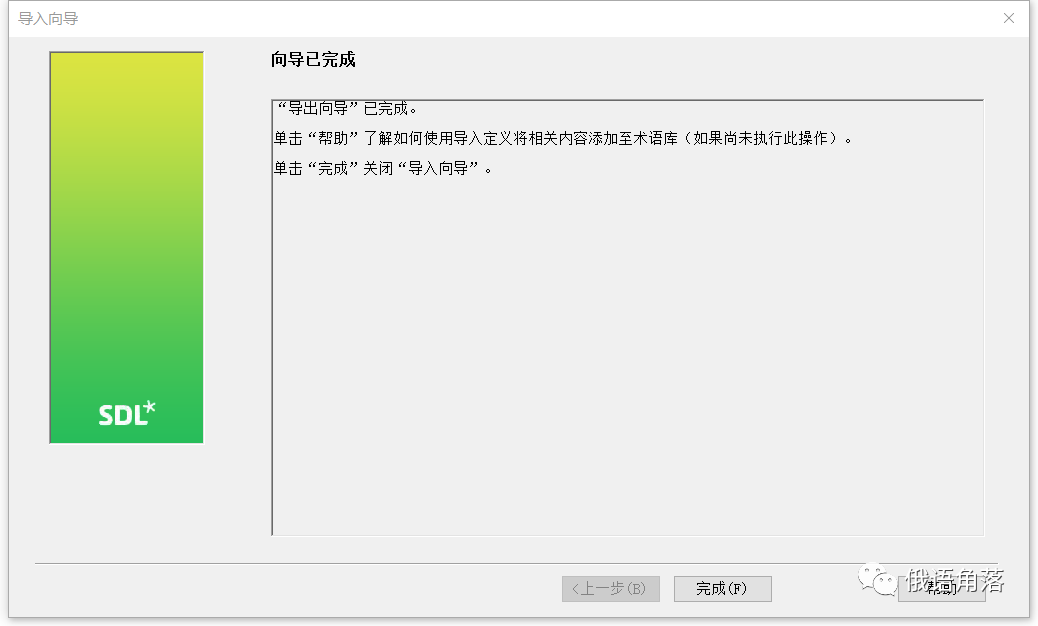
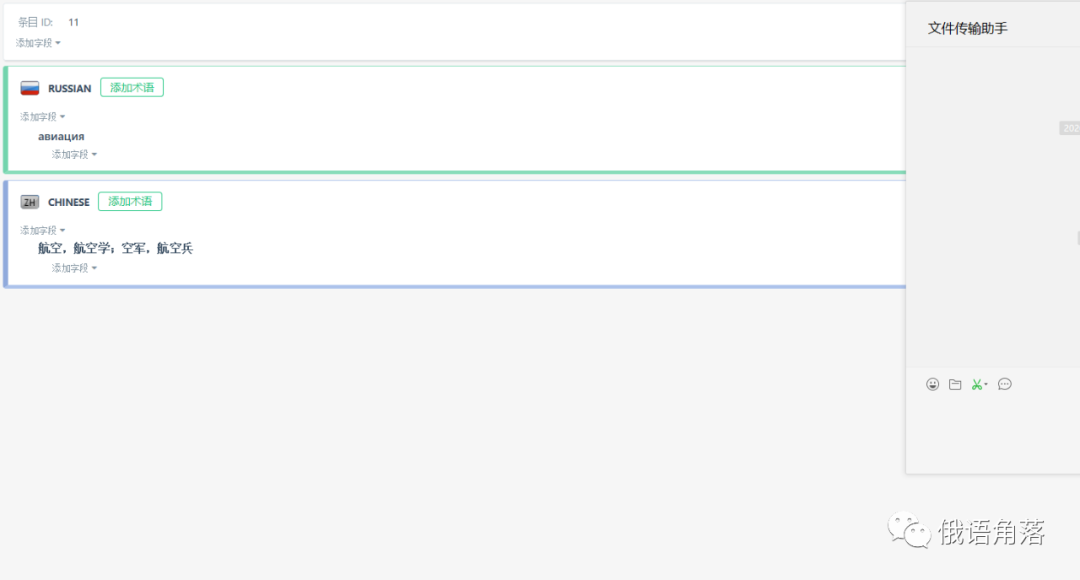
至此一个术语库就算创建完成了,里面也有内容了,然后就可以导入TRADOS使用啦。

魔乐社区(Modelers.cn) 是一个中立、公益的人工智能社区,提供人工智能工具、模型、数据的托管、展示与应用协同服务,为人工智能开发及爱好者搭建开放的学习交流平台。社区通过理事会方式运作,由全产业链共同建设、共同运营、共同享有,推动国产AI生态繁荣发展。
更多推荐



 0
0 0
0- 0


 已为社区贡献9条内容

所有评论(0)