【开发工具】Windows10安装MongoDB
Windows安装MongoDB
·
Windows10安装MongoDB
教程演示的环境说明:
操作系统:Windows10专业版 64位
MongoDB版本:5.0.21
1 安装准备
一般在安装一些软件之前,应该先注意几件事:
1、明确自己的操作系统,要下载对应的MongoDB版本
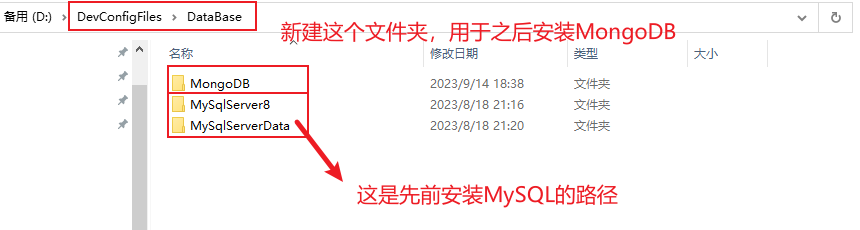
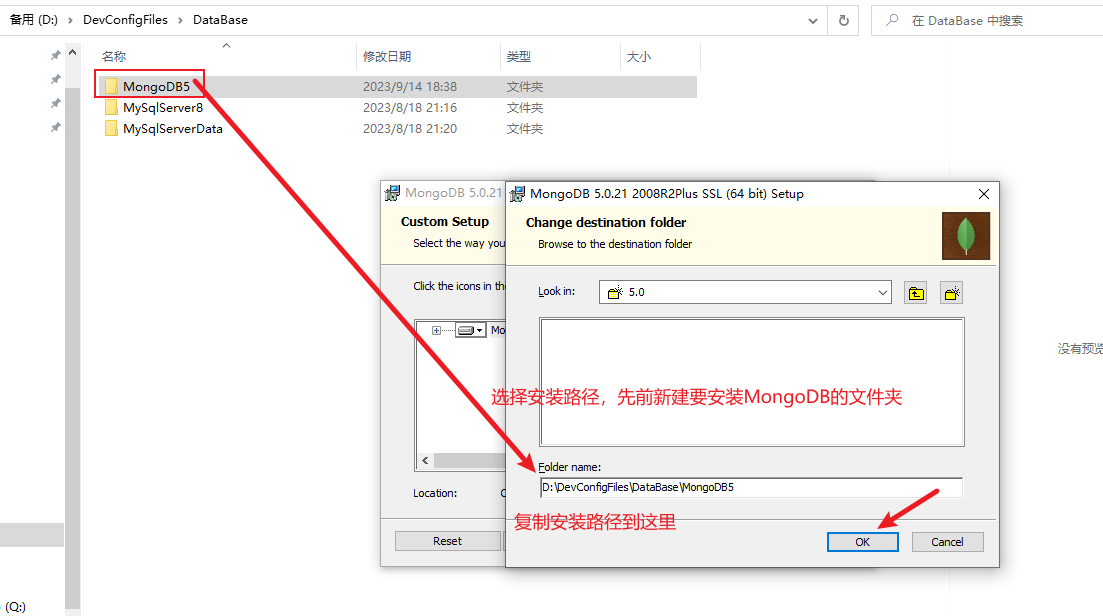
2、如果不想安装在C盘,想自定义安装路径,可以先新建好文件夹,例如这里想把等下要安装的MongoDB放在这个路径中,你应该知道你要以你的情况而定
3、下载MongoDB,链接:https://www.mongodb.com/try/download/community-kubernetes-operator
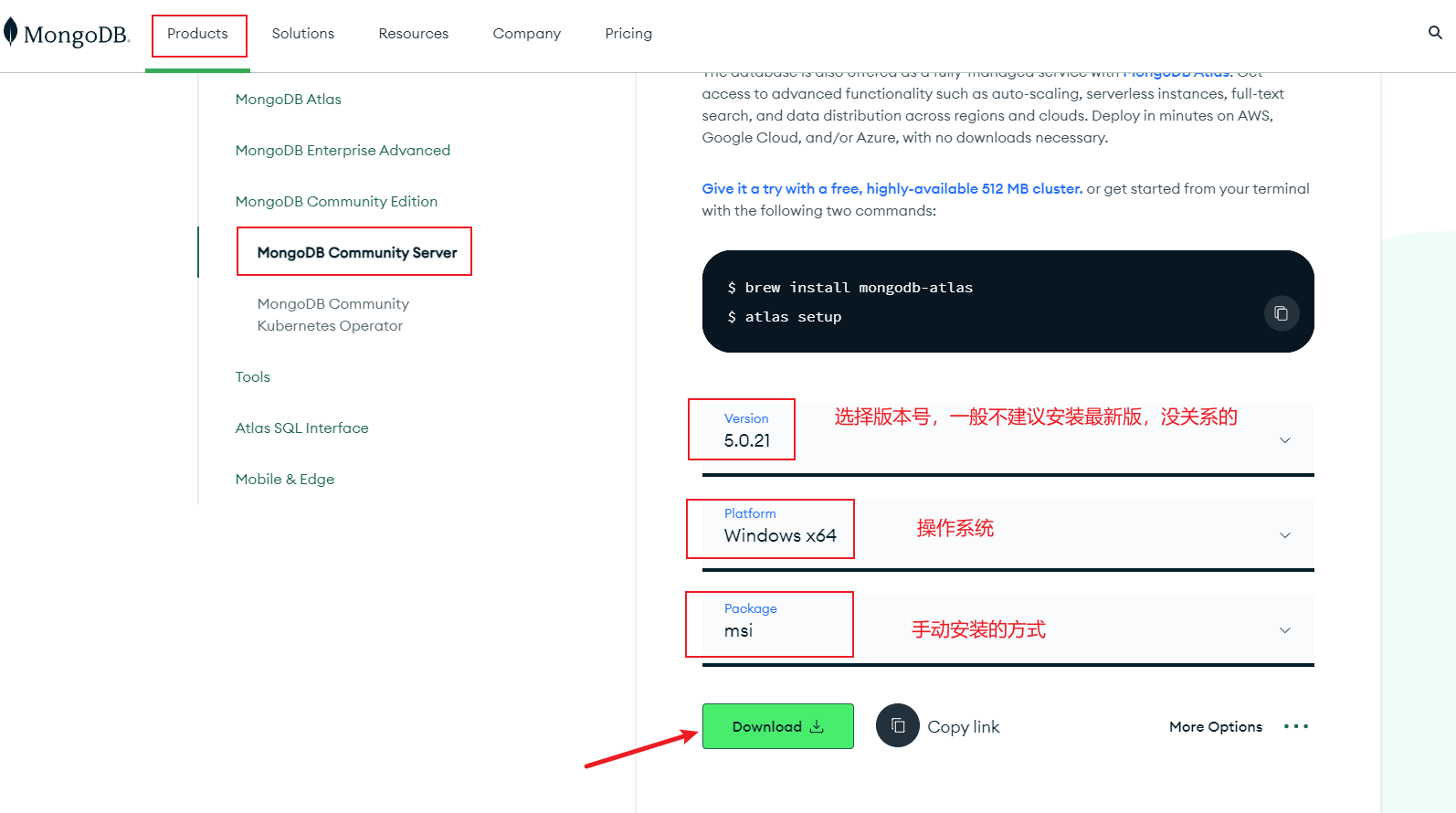
新版的MongoDB已经没有提供32位的选择
2 安装MongoDB
下载安装包,双击打开(或者右击以管理员身份运行)

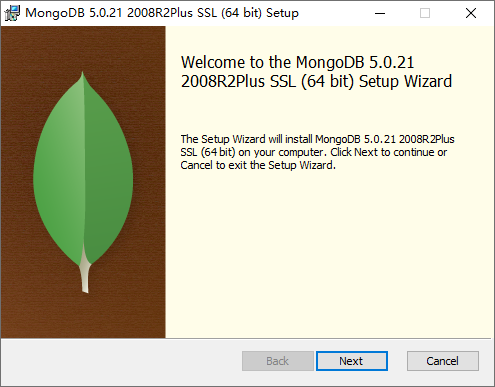
直接下一步
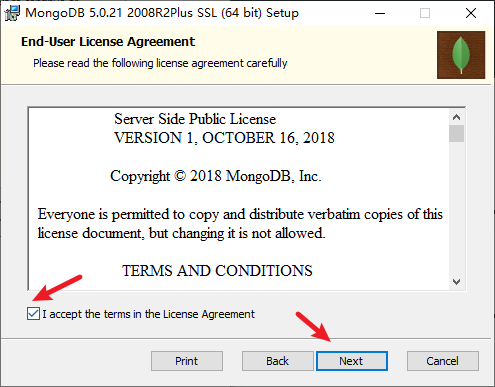
同意许可,下一步
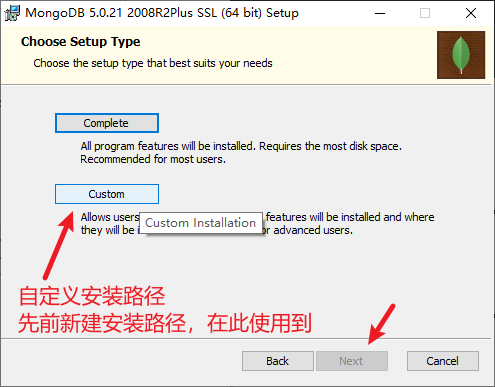
选择自定义安装
选择安装路径(先前新建的文件夹路径/如果没其他盘符默认安装在C盘也可以)
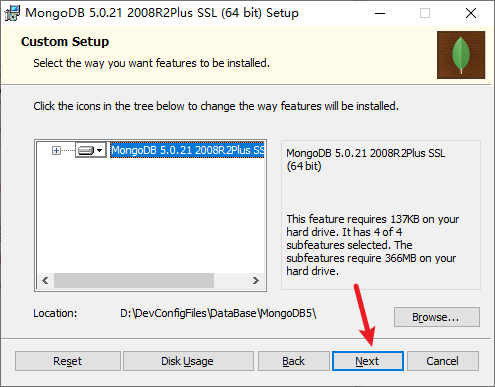
生成数据目录data和日志目录log,如果不需要修改,就默认即可。点击【Next】
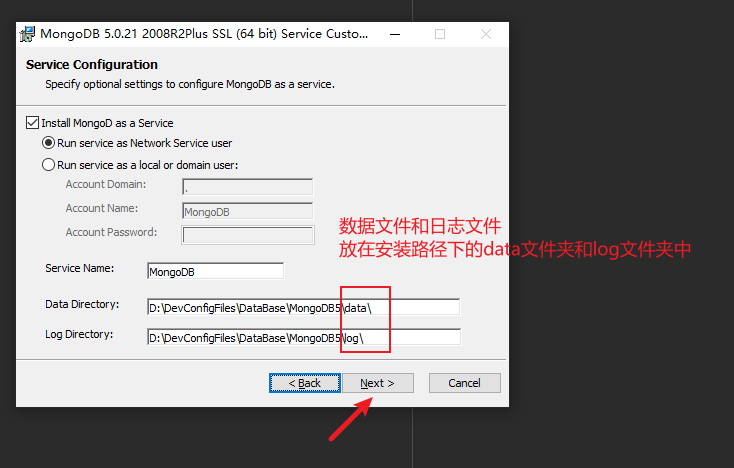
下一步
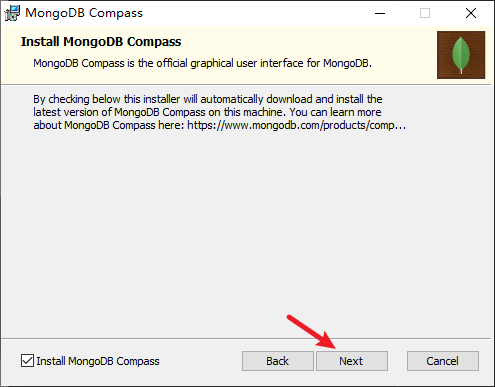
执行安装
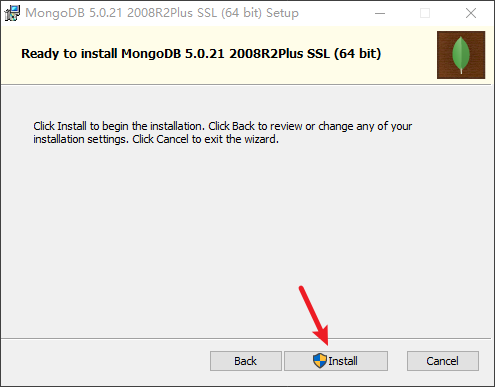
等待安装完成即可
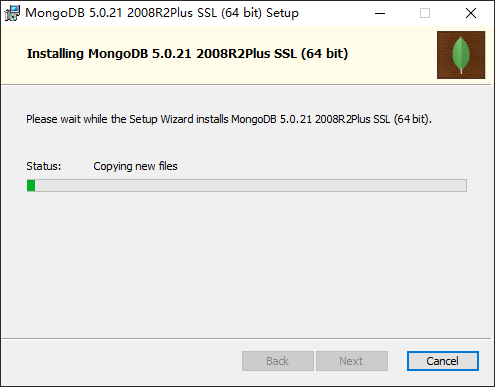
点击【Finish】即可,窗口弹出,到此安装完成
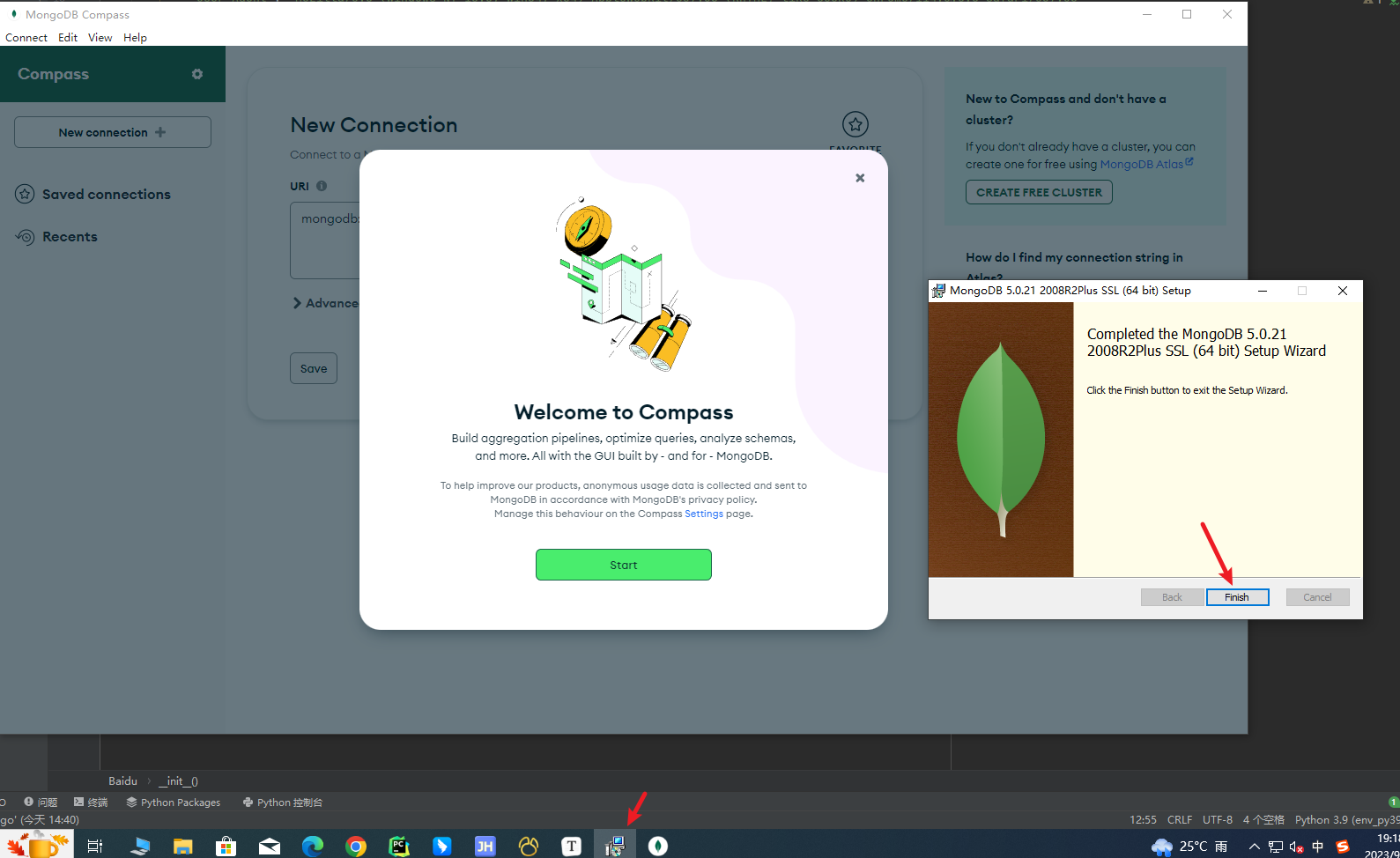
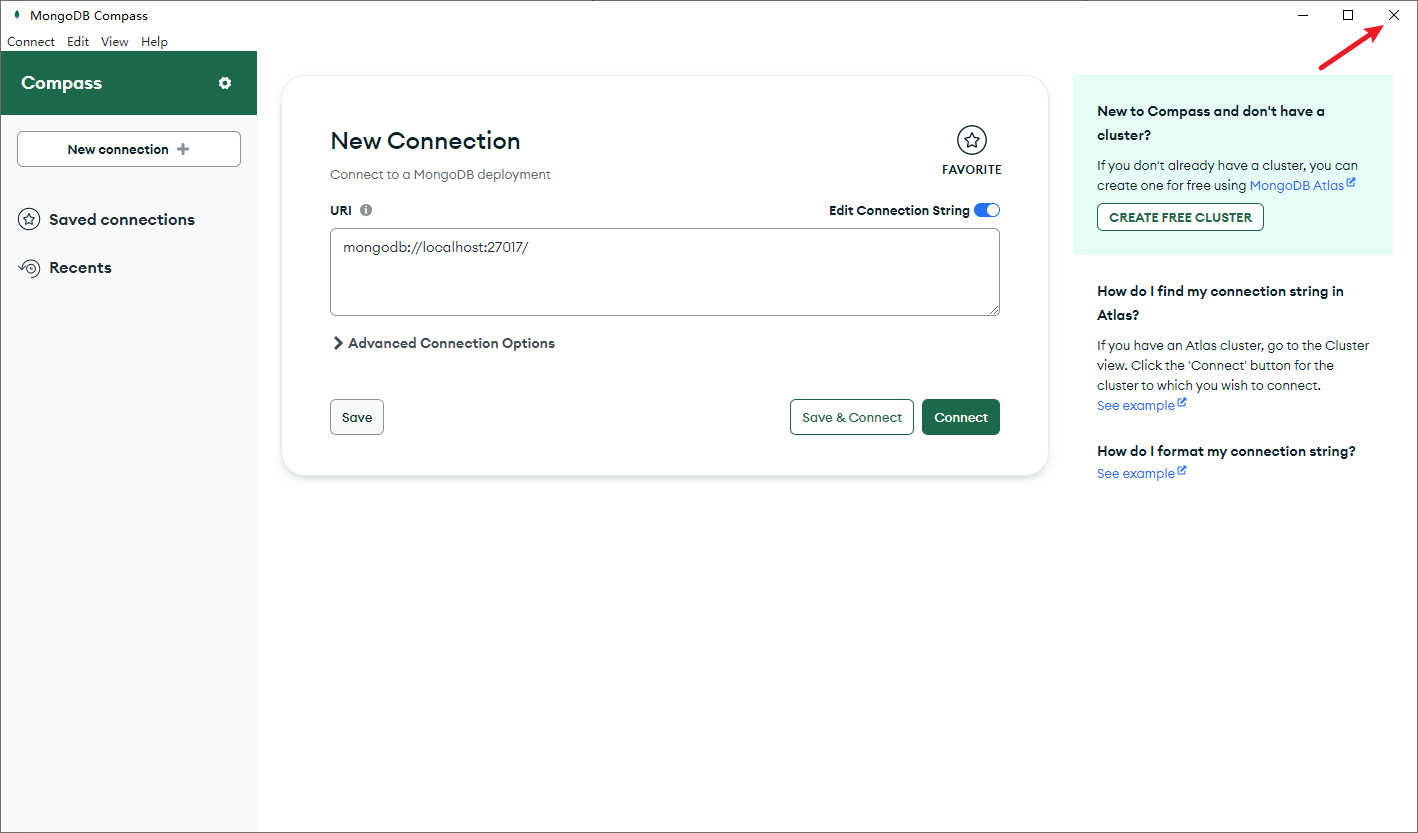
先关闭了,往后可以慢慢了解(这是一个MongoDB自带的一个简易可视化页面,类似Navicat)
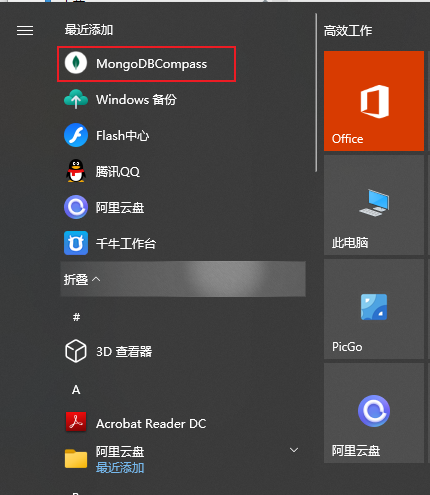
键盘上的WIN键可以看到
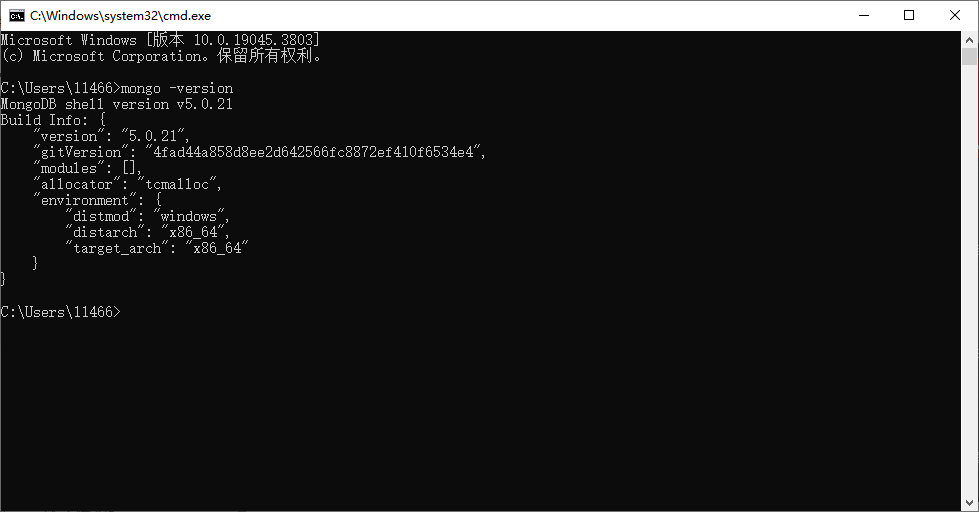
就此Windows安装MongoDB就完成了,命令行窗口打开输入mongo -version验证一下,成功安装提示如下,这样就可以操作MongoDB啦

魔乐社区(Modelers.cn) 是一个中立、公益的人工智能社区,提供人工智能工具、模型、数据的托管、展示与应用协同服务,为人工智能开发及爱好者搭建开放的学习交流平台。社区通过理事会方式运作,由全产业链共同建设、共同运营、共同享有,推动国产AI生态繁荣发展。
更多推荐


 9
9 0
0- 0


 已为社区贡献8条内容

所有评论(0)