vscode将markdown转换为html或pdf文件
相信很多人都在使用vscode,虽然启动速度不及sublime text,但仍然也很快了,更重要的是,它的插件很容易地就能安装而且也很强大。废话不多说,强烈安利一款插件:Markdown Preview Enhanced。before在这之前先说一下,实际上vscode本身不装插件也可以预览markdown,对于一个已打开的.md文件,我们可以直接点击下面的按钮在侧边预览。等装好插件后我们再比较一
相信很多人都在使用vscode,虽然启动速度不及sublime text,但仍然也很快了,更重要的是,它的插件很容易地就能安装而且也很强大。
废话不多说,强烈安利一款插件:Markdown Preview Enhanced。
before
在这之前先说一下,实际上vscode本身不装插件也可以预览markdown,对于一个已打开的.md文件,我们可以直接点击下面的按钮在侧边预览。
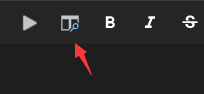
等装好插件后我们再比较一下效果。
安装方式
①点击侧边栏左侧底部的图标
②在搜索框中搜索插件名字Markdown Preview Enhanced
(因为我已经装过了,所以没有安装按钮。)
③点击安装,完成后重启vscode
预览与转换
这里我将刚才写的内容保存为test.md。
可以发现,装了插件过后,这里多了一个类似之前的预览图标。
鼠标移动到这里显示的提示信息可以知道这是Markdown Preview Enhanced插件安装后提供的。下面看下自带的预览和装插件后的预览:
自带效果
插件效果
当然,装这款插件是为了它强大的转换功能:
在预览区域右键将会跳出下面的菜单:
点击html或pdf就能转成对应的文件。
该插件的更多功能请查看官方文档。
作者:Gsdxiaohei
链接:https://www.jianshu.com/p/5d79b7dce976
来源:简书
著作权归作者所有。商业转载请联系作者获得授权,非商业转载请注明出处。

魔乐社区(Modelers.cn) 是一个中立、公益的人工智能社区,提供人工智能工具、模型、数据的托管、展示与应用协同服务,为人工智能开发及爱好者搭建开放的学习交流平台。社区通过理事会方式运作,由全产业链共同建设、共同运营、共同享有,推动国产AI生态繁荣发展。
更多推荐



 0
0 0
0- 0


 已为社区贡献9条内容

所有评论(0)