c语言多条件查找,Vlookup函数实现多条件查找,又有新方法了!
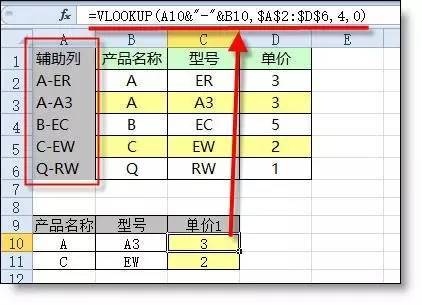
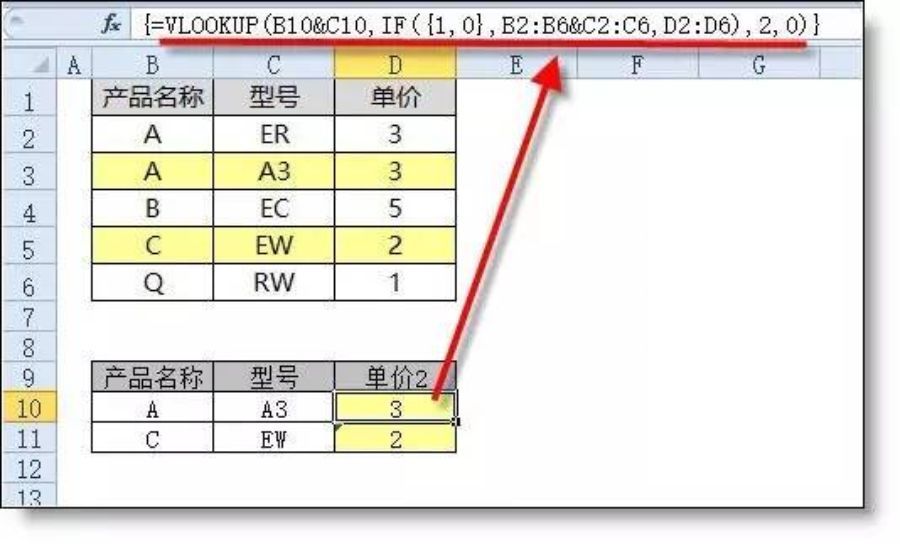
原标题:Vlookup函数实现多条件查找,又有新方法了!Vlookup函数的多条件查找,一般有两种方法:1、辅助列法用&把多条连接到一起作为一列查找。A2 公式=B2&"-"&C2C10公式=VLOOKUP(A10&"-"&B10,$A$2:$D$6,4,0) 2、区域重组法用if({1,0}重组区域为新的数组,B和C列连接到一起,再查找。=VLOOKUP(
原标题:Vlookup函数实现多条件查找,又有新方法了!
Vlookup函数的多条件查找,一般有两种方法:
1、辅助列法
用&把多条连接到一起作为一列查找。
A2 公式
=B2&"-"&C2
C10公式
=VLOOKUP(A10&"-"&B10,$A$2:$D$6,4,0)
2、区域重组法
用if({1,0}重组区域为新的数组,B和C列连接到一起,再查找。
=VLOOKUP(B10&C10,IF({1,0},B2:B6&C2:C6,D2:D6),2,0)
注:该公式为数组公式,需要按ctrl+shift+enter完成输入,成功后公式两边会自动添加大括号。

新方法出场....估计绝大多数同学都没用过:
3、区域重算法
先用 (1/(条件)*(条件))*被查找的值把不符合条件的变成错误值,然后再用vlookup的匹配查找方法,用一个足够大(9^9)的值把符合条件的值查找出来。
=VLOOKUP(9^9,(1/(B$2:B$6=B10)*(C$2:C$6=C10))*D$2:D$6,1)
注:vlookup第4个参数省略代码匹配查找
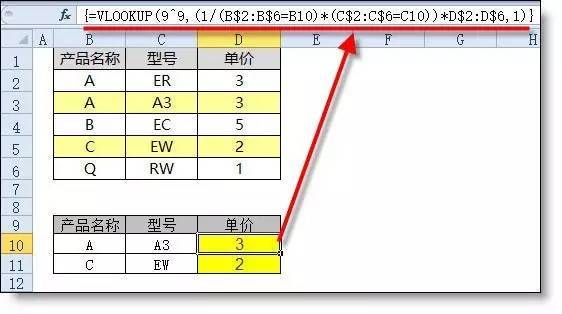
其实,第3个方法的实用性并不高,这里列出来只是让大家开拓一下思路,这里用Max函数就可以直接完成。(缺陷是只能返回数字类型)
{=MAX((B$2:B$6=B10)*(C$2:C$6=C10)*D$2:D$6)}
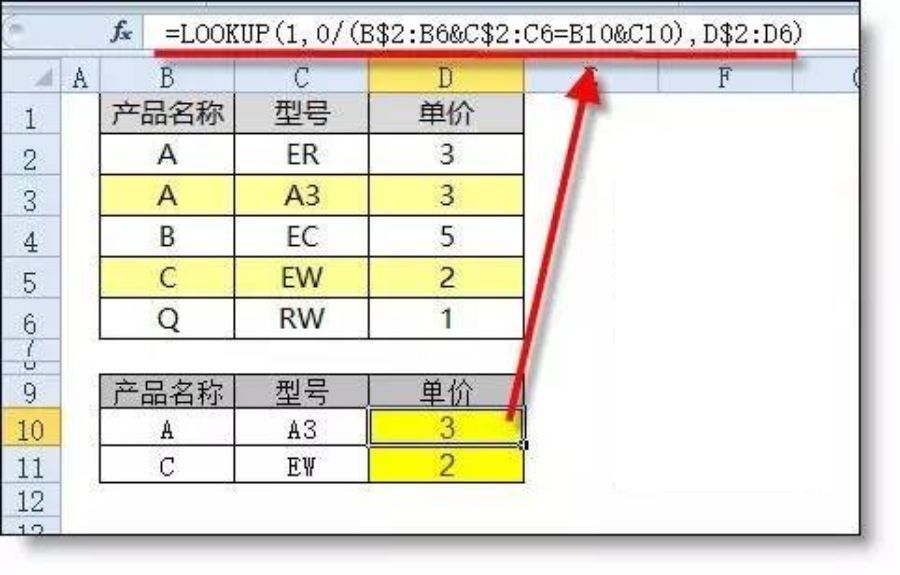
小编说:多条件查找并不是vlookup的强项,遇到多条件查找时,还是交给lookup函数吧.,即可以返回数字,也可以字符。还不用三键式数组输入。
=LOOKUP(1,0/(B$2:B6&C$2:C6=B10&C10),D$2:D6)
来源:Excel精英培训
责任编辑:

魔乐社区(Modelers.cn) 是一个中立、公益的人工智能社区,提供人工智能工具、模型、数据的托管、展示与应用协同服务,为人工智能开发及爱好者搭建开放的学习交流平台。社区通过理事会方式运作,由全产业链共同建设、共同运营、共同享有,推动国产AI生态繁荣发展。
更多推荐



 1
1 0
0- 0


 已为社区贡献12条内容

所有评论(0)