如何在pycharm中创建管理虚拟环境,及其遇到的一些常见问题的解决
在PyCharm中创建虚拟环境的步骤如下:首先,正常创建一个项目,不选择虚拟环境。接着,在项目的终端中使用命令 python -m venv venv 创建虚拟环境,项目目录下会生成一个“venv”文件夹。通过执行 .\venv\Scripts\Activate.ps1 激活虚拟环境,使用 deactivate 退出。安装依赖时,执行 pip install -r requirements.txt
如何在pycharm中创建虚拟环境,及其遇到的一些常见问题的解决
first prooject
-
pycharm正常创建一个项目(不选择虚拟环境,而是接下来在打开的项目中使用pycharm的终端采用命令行方式创建,原因是我们经常会用git拉取其他人的项目到本地,由于虚拟环境不可迁移的原因,我们需要重新创建虚拟环境并安装依赖,与接下来方式是一致的)
-
调出终端,执行:
python -m venv venv创建虚拟环境,接着你会看到原有的项目目录下多出一个“venv”文件夹。
-
激活虚拟环境:
.\venv\Scripts\Activate.ps1 -
若退出虚拟环境,可选择执行:
deactivate -
安装
requirements.txt中的所有依赖:pip install -r requirements.txt或者:
pip install -r requirements.txt --no-cache-dir --index-url https://pypi.org/simple若是你自己的项目,想让别人方便安装依赖,可以执行:
pip freeze > requirements.txt来创建
requirements.txt文件。 -
接下来你就可以启动这个项目了!
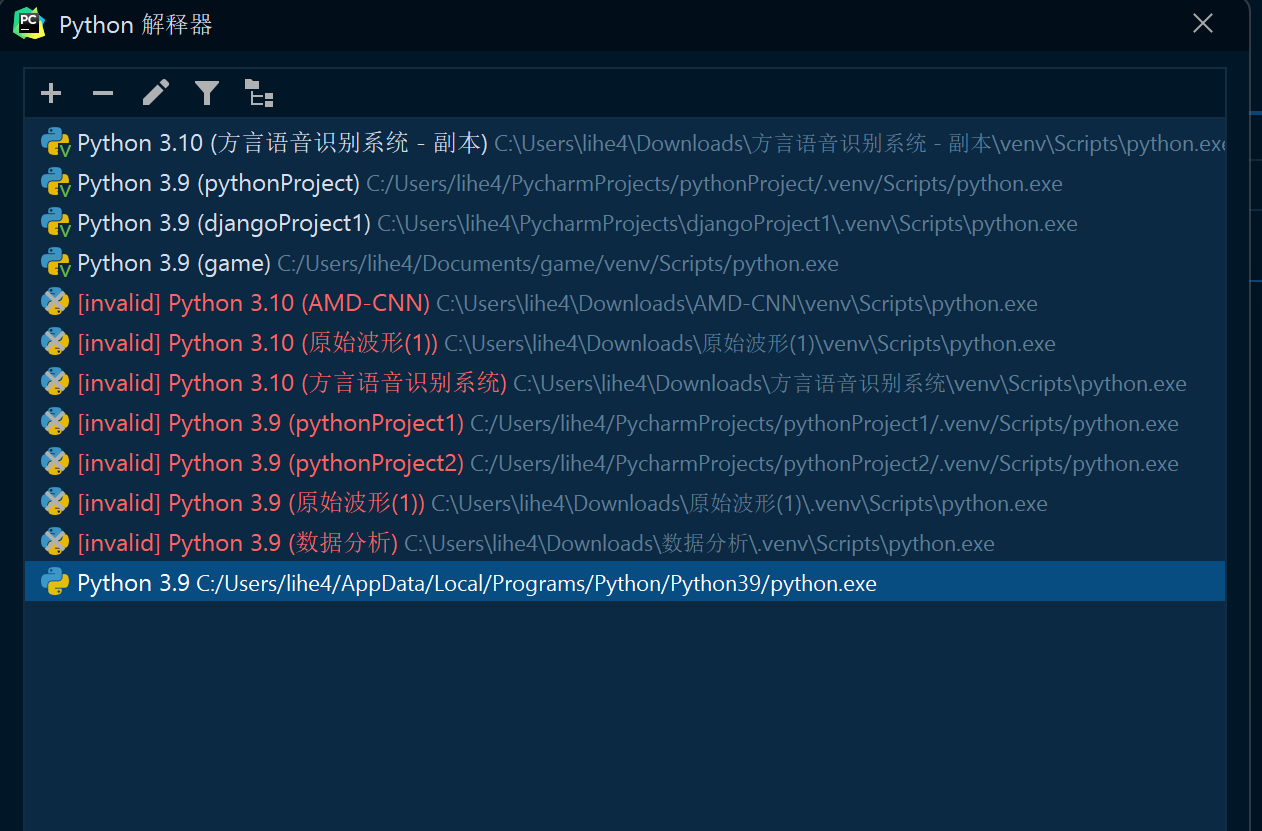
如果遇到安装好的虚拟环境的 python 解释器无法被识别(如图所示爆红),可以删除原来的虚拟环境,使用 venv 创建虚拟环境后,先在设置里手动把该项目解释器改为新创建的,然后启动虚拟环境,可以使用:
pip install setuptools安装包打包工具,之后再执行:
pip install -r requirements.txt就没问题了。
补充:若你使用的是 Anaconda,可以采用以下方式创建虚拟环境:
打开 Anaconda Prompt,比如创建一个名为 Glenn 的 python 版本为 3.7.3 的环境:
# 创建虚拟环境
conda create -n Glenn python=3.7.3

# 激活虚拟环境
conda activate Glenn

# 退出虚拟环境
deactivate

# 删除虚拟环境
conda remove --name Glenn --all

# 查看所有已创建的虚拟环境
conda info --envs

魔乐社区(Modelers.cn) 是一个中立、公益的人工智能社区,提供人工智能工具、模型、数据的托管、展示与应用协同服务,为人工智能开发及爱好者搭建开放的学习交流平台。社区通过理事会方式运作,由全产业链共同建设、共同运营、共同享有,推动国产AI生态繁荣发展。
更多推荐



 7
7 0
0- 0


 已为社区贡献7条内容

所有评论(0)