使用docker部署个人博客
愿我们的付出都值得
使用docker部署个人博客
所有文章不设限,我们相遇偶然,相散坦然,互不打扰,各自安好,向阳而生
在这里,我们将会使用WordPress这套工具部署博客网站,如果我们不使用docker容器技术,对于这套博客系统的部署是有一定的复杂度的,所以呢,您懂的,我们在此处使用docker技术,在目前的centos7主流服务器进行博客搭建
以防万一
杀死所有正在运行的容器
docker kill $(docker ps -a -q)
删除所有已经停止的容器
docker rm $(docker ps -a -q)
删除所有未打 dangling 标签的镜
docker rmi $(docker images -q -f dangling=true)
删除所有镜像
docker rmi $(docker images -q)
强制删除 无法删除的镜像
docker rmi -f <IMAGE_ID>
docker rmi -f $(docker images -q)
安装docker
查看Linux内核版本

Docker要求CentOS系统的内核版本高于3.10
使用 root 权限更新 yum 包
(生产环境中此步操作需慎重,看自己情况,学习的话随便搞)
注意:
- yum -y update:升级所有包的同时也升级软件和系统内核
- yum -y upgrade :只升级所有包,不升级系统内核
![[外链图片转存失败,源站可能有防盗链机制,建议将图片保存下来直接上传(img-diL03kn5-1682264488392)(C:\Users\ASUS\AppData\Roaming\Typora\typora-user-images\image-20230423224342479.png)]](https://i-blog.csdnimg.cn/blog_migrate/726bde54e0800c71281a1288dd6cfcc3.png)
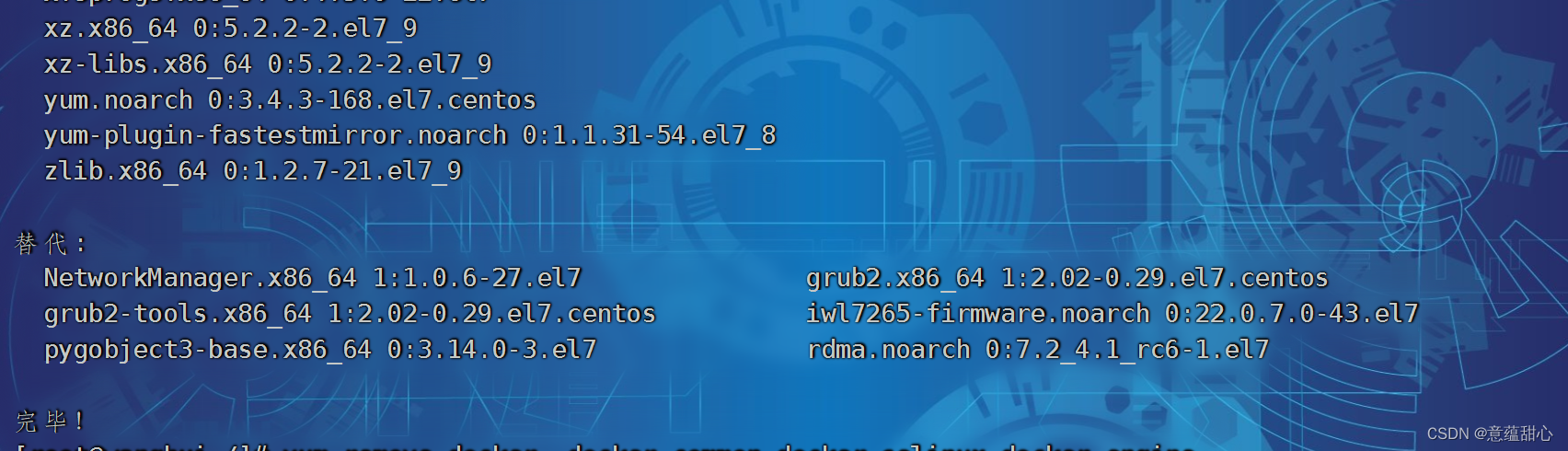
卸载旧版本
(如果之前安装过的话)
yum remove docker docker-common docker-selinux docker-engine
![[外链图片转存失败,源站可能有防盗链机制,建议将图片保存下来直接上传(img-On3oCjIG-1682264488395)(C:\Users\ASUS\AppData\Roaming\Typora\typora-user-images\image-20230423224304593.png)]](https://i-blog.csdnimg.cn/blog_migrate/8bd3e6ad4535bd4152b1ff10b75bcd25.png)
安装需要的软件包
yum-util 提供yum-config-manager功能,另两个是devicemapper驱动依赖
yum install -y yum-utils device-mapper-persistent-data lvm2
![[外链图片转存失败,源站可能有防盗链机制,建议将图片保存下来直接上传(img-f9k9Wc3K-1682264488396)(C:\Users\ASUS\AppData\Roaming\Typora\typora-user-images\image-20230423224416218.png)]](https://i-blog.csdnimg.cn/blog_migrate/4e058f197b3d3d2808d317602a41d415.png)
设置 yum 源
此处使用阿里云的镜像代理
yum-config-manager --add-repo http://mirrors.aliyun.com/docker-ce/linux/centos/docker-ce.repo
![[外链图片转存失败,源站可能有防盗链机制,建议将图片保存下来直接上传(img-XxTS9ArY-1682264488397)(C:\Users\ASUS\AppData\Roaming\Typora\typora-user-images\image-20230423224430453.png)]](https://i-blog.csdnimg.cn/blog_migrate/539007e8917c8bb7cd71045b456643ae.png)
选择docker版本并安装
查看可用版本
yum list docker-ce --showduplicates | sort -r
![[外链图片转存失败,源站可能有防盗链机制,建议将图片保存下来直接上传(img-iabbsYKZ-1682264488398)(C:\Users\ASUS\AppData\Roaming\Typora\typora-user-images\image-20230423224452152.png)]](https://i-blog.csdnimg.cn/blog_migrate/2a80272d6c2c3a7baaeef1a6e8f80f63.png)
选择一个版本并安装(默认最新)
yum -y install docker-ce.x86_64
![[外链图片转存失败,源站可能有防盗链机制,建议将图片保存下来直接上传(img-kKro1kcH-1682264488399)(C:\Users\ASUS\AppData\Roaming\Typora\typora-user-images\image-20230423224747392.png)]](https://i-blog.csdnimg.cn/blog_migrate/1a8e73017750af5970c8b1b015e198b5.png)
查看安装后的版本
docker version
![[外链图片转存失败,源站可能有防盗链机制,建议将图片保存下来直接上传(img-9kZpd7Ba-1682264488400)(C:\Users\ASUS\AppData\Roaming\Typora\typora-user-images\image-20230423224810040.png)]](https://i-blog.csdnimg.cn/blog_migrate/5ce81444abc80aacb130792eeee162e8.png)
设置开机自启
systemctl start docker			#开启docker
systemctl enable docker 		#设置开机自启
![[外链图片转存失败,源站可能有防盗链机制,建议将图片保存下来直接上传(img-Q1LpGhfY-1682264488402)(C:\Users\ASUS\AppData\Roaming\Typora\typora-user-images\image-20230423224915053.png)]](https://i-blog.csdnimg.cn/blog_migrate/10116fcfe34d7d8009077ffea6526732.png)
关闭防火墙
systemctl stop firewalld.service		#关闭防火墙
systemctl disable firewalld.service		#禁止防火墙开机自启
![[外链图片转存失败,源站可能有防盗链机制,建议将图片保存下来直接上传(img-sRTw2dcd-1682264488403)(C:\Users\ASUS\AppData\Roaming\Typora\typora-user-images\image-20230423224935945.png)]](https://i-blog.csdnimg.cn/blog_migrate/ea3c09644c64dbfdfe8fae2476658830.png)
查看状态
systemctl restart docker    #一定重启,否则有一个关于防火墙的报错
systemctl status docker		#查看docker状态
systemctl status firewalld.service		#查看防火墙状态
![[外链图片转存失败,源站可能有防盗链机制,建议将图片保存下来直接上传(img-MZAwpBP6-1682264488404)(C:\Users\ASUS\AppData\Roaming\Typora\typora-user-images\image-20230423224956124.png)]](https://i-blog.csdnimg.cn/blog_migrate/1fcf104657aec9feb599dd674b1429db.png)
![[外链图片转存失败,源站可能有防盗链机制,建议将图片保存下来直接上传(img-e2E52dm7-1682264488404)(C:\Users\ASUS\AppData\Roaming\Typora\typora-user-images\image-20230423225008439.png)]](https://i-blog.csdnimg.cn/blog_migrate/73919ca318c15c14ead8fc1cb522b9ac.png)
安装MySQL
安装MySQL镜像
WordPress需要使用MySQL数据库,这里我们也选择使用docker方式
此处我们可以使用docker search mysql 查看镜像,并且选择需要的镜像进行安装,此处就直接默认使用最新的版本
![[外链图片转存失败,源站可能有防盗链机制,建议将图片保存下来直接上传(img-Hcuqv9AK-1682264488405)(C:\Users\ASUS\AppData\Roaming\Typora\typora-user-images\image-20230423225330647.png)]](https://i-blog.csdnimg.cn/blog_migrate/20354c0bb1cda9aab5de6a1d5e8cd97c.png)
docker pull mysql
![[外链图片转存失败,源站可能有防盗链机制,建议将图片保存下来直接上传(img-bclR0Ucs-1682264488406)(C:\Users\ASUS\AppData\Roaming\Typora\typora-user-images\image-20230423225257814.png)]](https://i-blog.csdnimg.cn/blog_migrate/9ab9dab17f77f2a61ea94d1185d764c4.png)
查看镜像
docker images
![[外链图片转存失败,源站可能有防盗链机制,建议将图片保存下来直接上传(img-1mlKcbvW-1682264488407)(C:\Users\ASUS\AppData\Roaming\Typora\typora-user-images\image-20230423231016919.png)]](https://i-blog.csdnimg.cn/blog_migrate/91b2b0b290b7b7050b36194c462fb760.png)
启动MySQL容器
docker run -d -e MYSQL_ROOT_PASSWORD=888888 -p 3360:3306 --name mysql_word mysql
查看容器状态
docker ps
安装配置Wordpress
安装WordPpress
docker pull wordpress
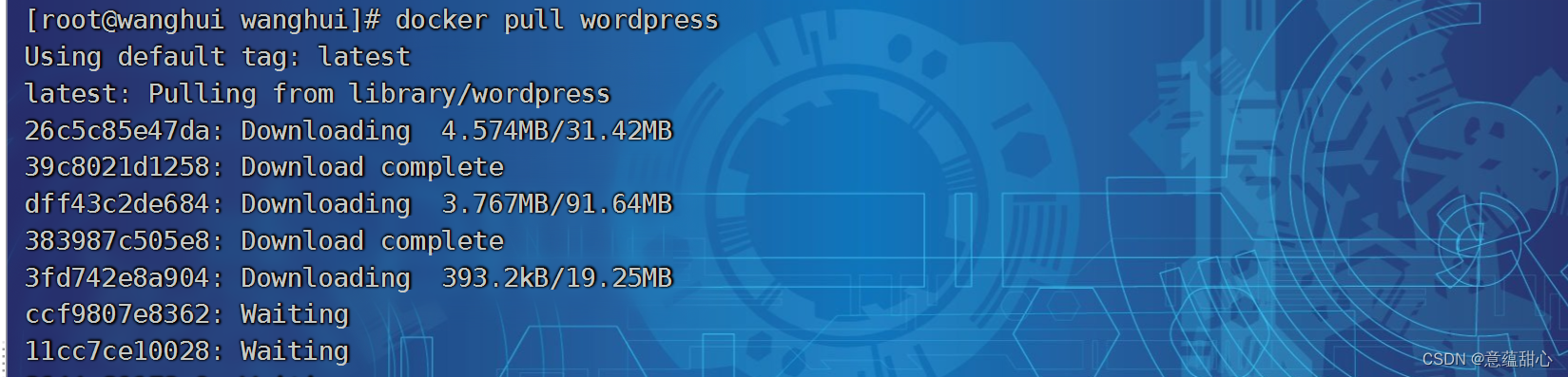
启动容器
此处设置了容器名称为:Wordpress,访问端口号8080映射默认的80
数据库密码,端口,以及MySQL容器名(对应前面的MySQL启动命令)
docker run --name wordpress --link mysql_word -p 8080:80 -d wordpress
访问Wordpress
地址:自己的ip:端口号
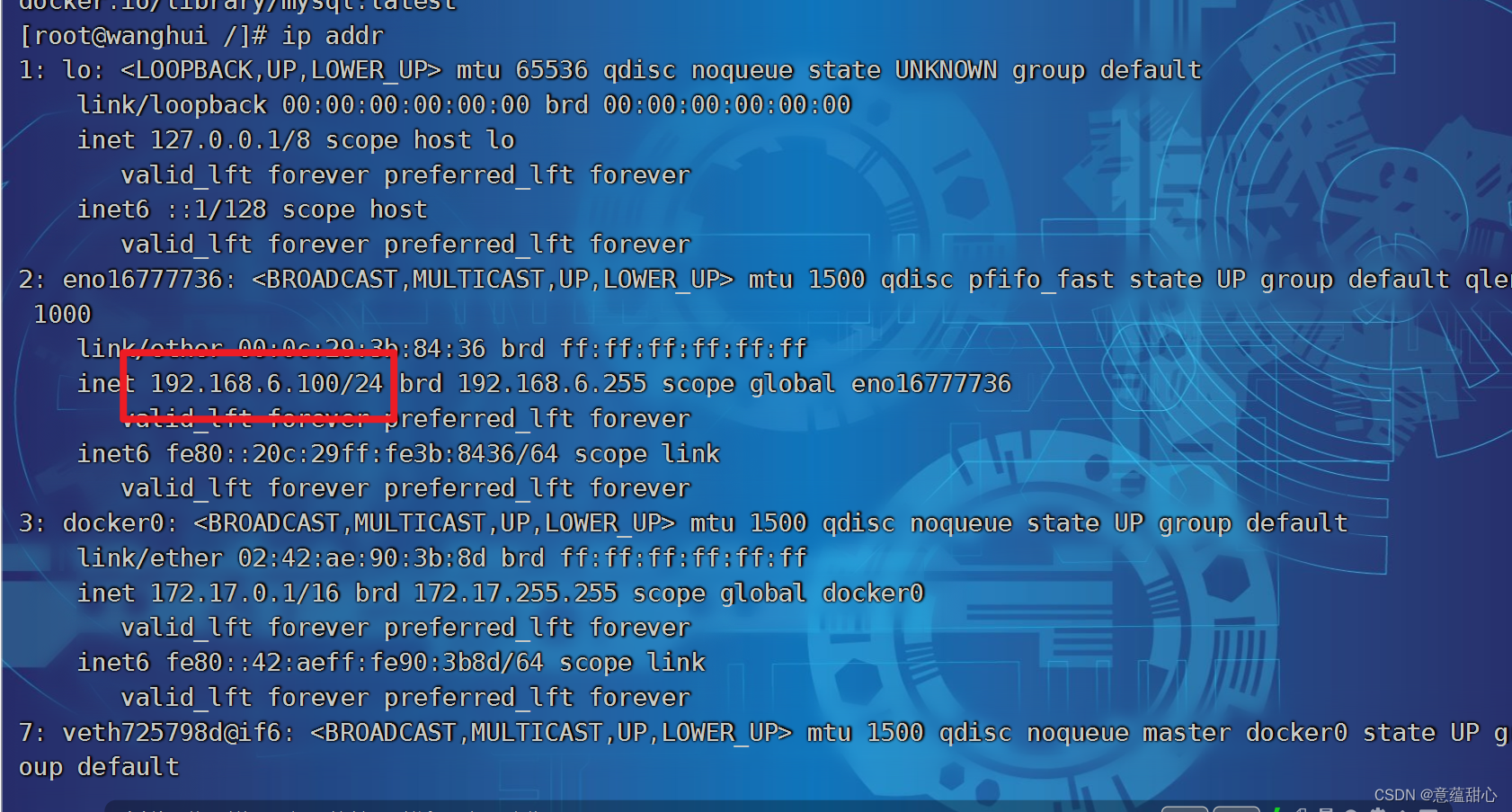
例如:192.168.6.100:8080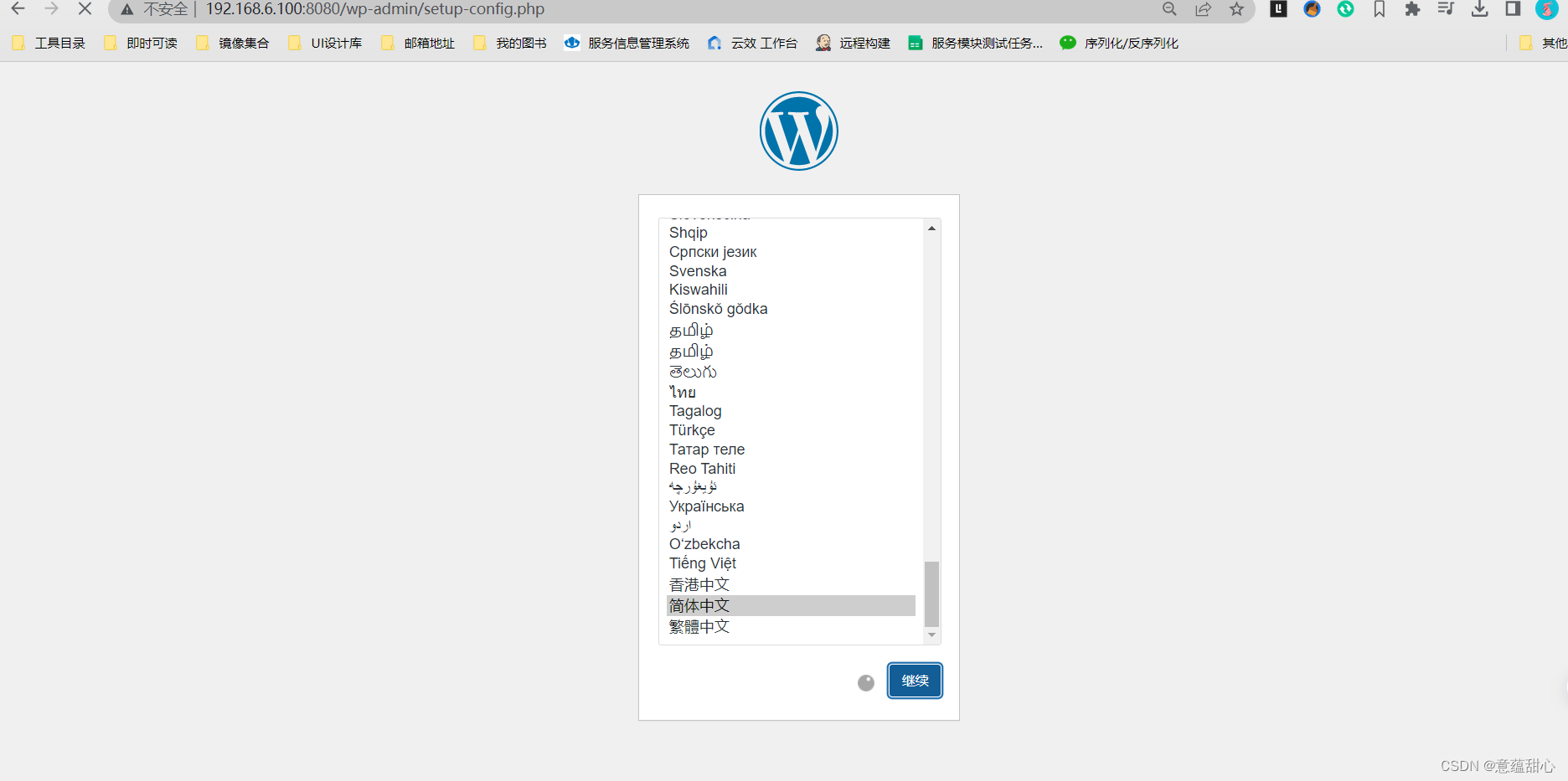

魔乐社区(Modelers.cn) 是一个中立、公益的人工智能社区,提供人工智能工具、模型、数据的托管、展示与应用协同服务,为人工智能开发及爱好者搭建开放的学习交流平台。社区通过理事会方式运作,由全产业链共同建设、共同运营、共同享有,推动国产AI生态繁荣发展。
更多推荐



 1
1 0
0- 0


 已为社区贡献8条内容

所有评论(0)