在pycharm中使用arcpy
相关软件配置介绍:windows10,64位pycharm2020.1 64位arcgis10.6 32位anconda 4.10.1 64位实现目标:在pycharm中实现arcpy的调用存在问题:在ArcGIS for Desktop10.2或10.6中,arcpy都是基于32位python2运行的,arcpy无法直接在pycharm中调用。解决办法:使用anconda创建与arcgis中相同
相关软件配置介绍:
windows10,64位
pycharm2020.1 64位
arcgis10.6 32位
anconda 4.10.1 64位
实现目标:在pycharm中实现arcpy的调用
存在问题:在ArcGIS for Desktop10.2或10.6中,arcpy都是基于32位python2运行的,arcpy无法直接在pycharm中调用。
解决办法:使用anconda创建与arcgis中相同的python环境,然后再在pycharm中调用。
一、安装anconda
anconda官网:Anaconda | The World's Most Popular Data Science Platform https://www.anaconda.com/二、查看arcgis中的python版本
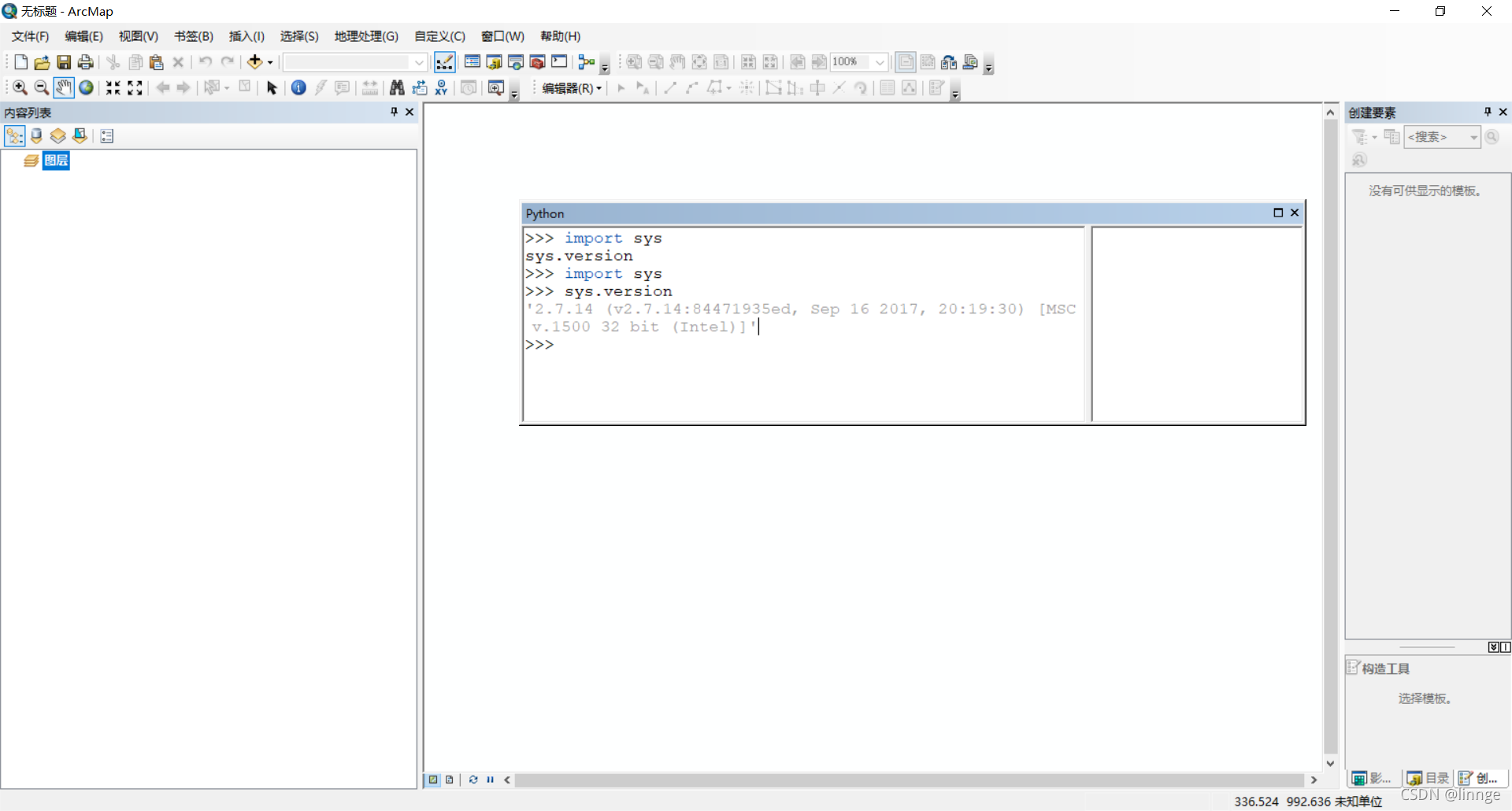
在arcmap中打开python编辑器
输入import sys
sys.version
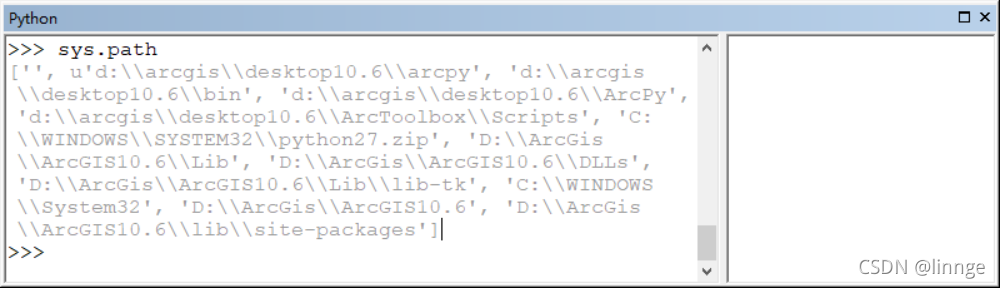
sys.path
显示安装路径
二、在anconda中创建python新的环境
设置环境为32位
set CONDA_FORCE_32BIT=1 		# 将环境改为32位
conda info                       #查看环境是否修改成功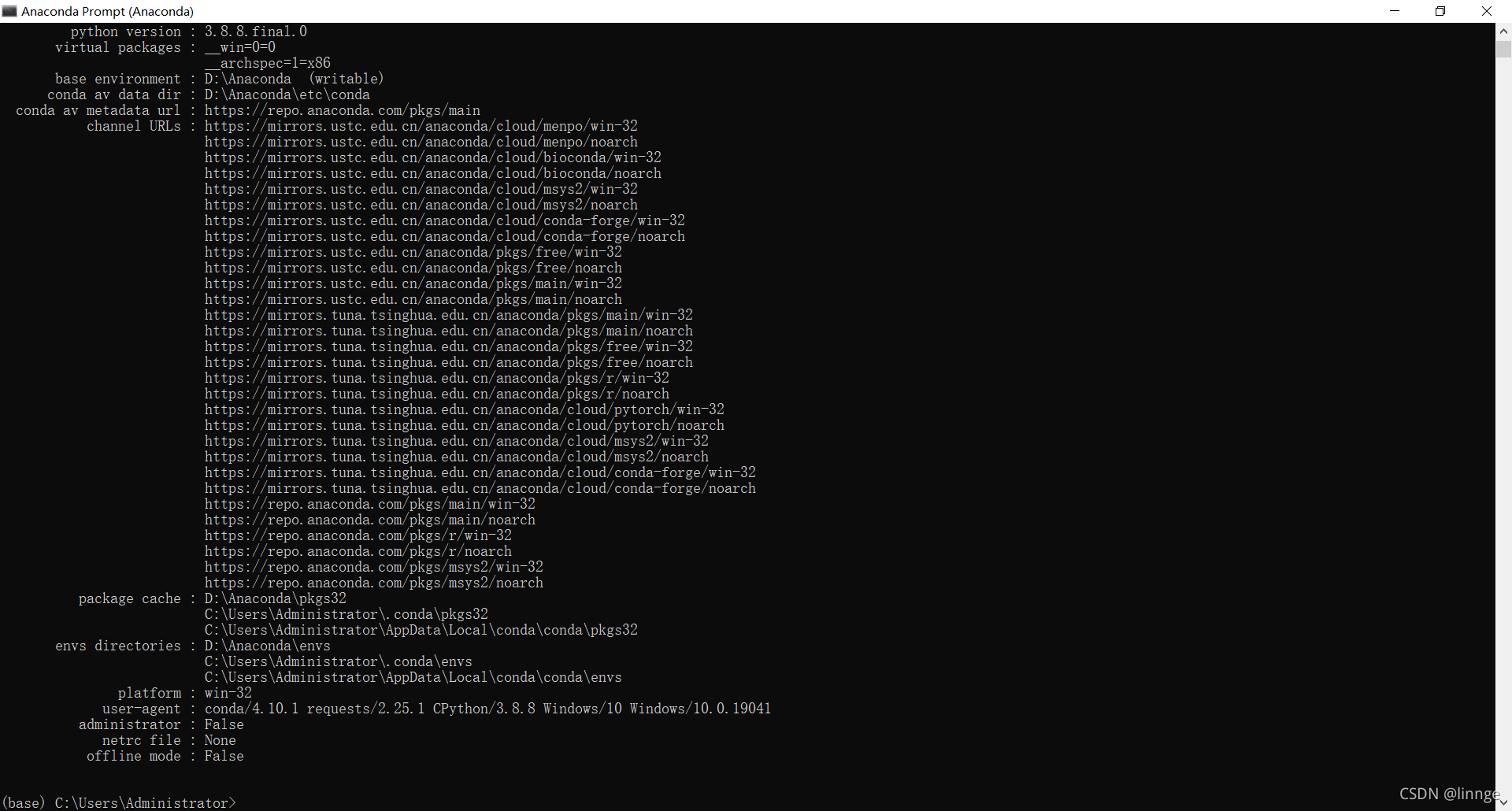
新建和acrmap中相同的python环境
conda create -n py27 python=2.7.14
activate py27
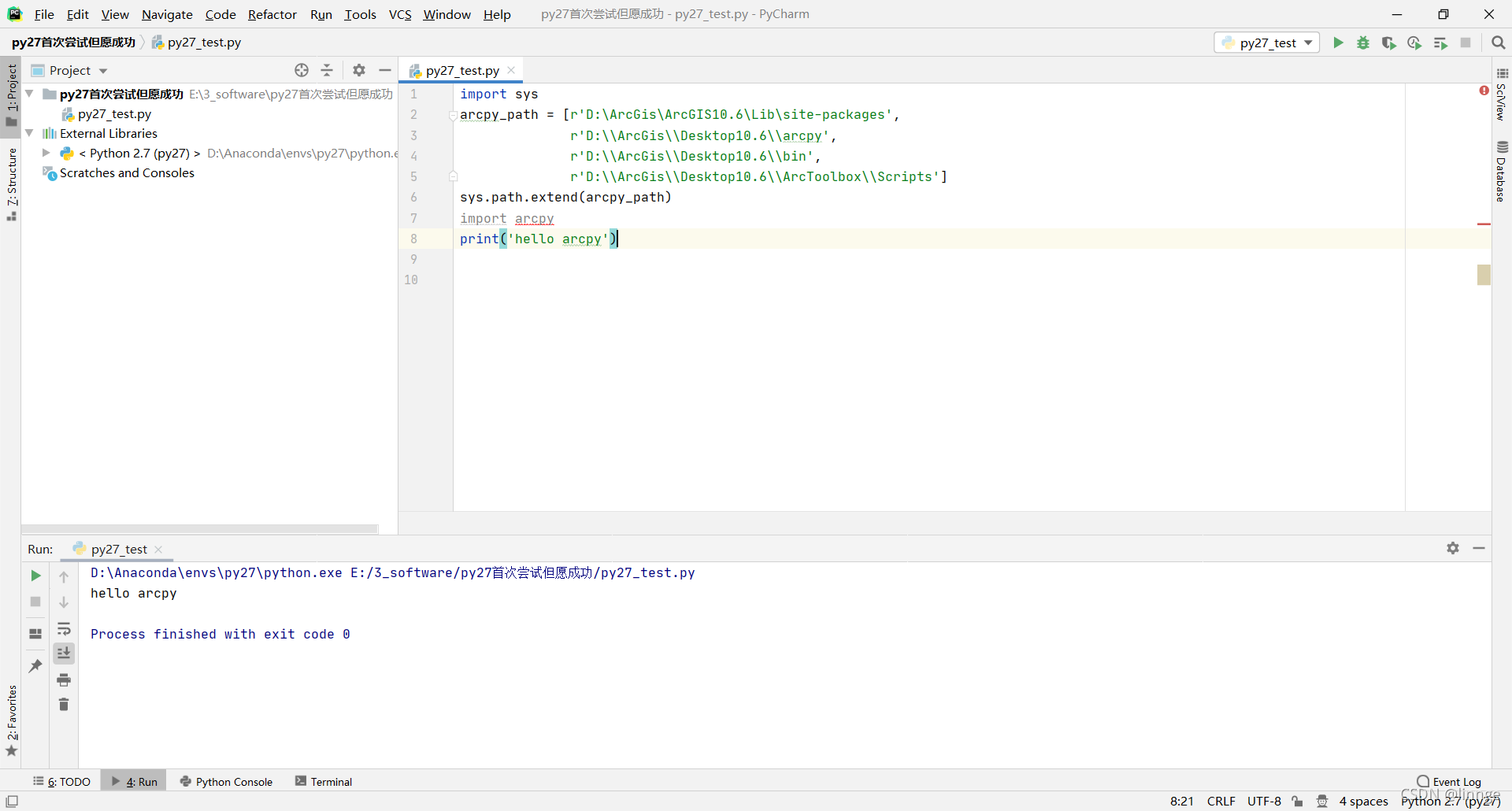
检查arcpy能否调用,路径选择arcgis中查找到的安装路径
import sys
arcpy_path=[r'D:\ArcGis\ArcGIS10.6\Lib\site-packages',
r'D:\\ArcGis\\Desktop10.6\\arcpy',
r'D:\\ArcGis\\Desktop10.6\\bin',
r'D:\\ArcGis\\Desktop10.6\\ArcToolbox\\Scripts']
sys.path.extend(arcpy_path)
import arcpy
三、在pycharm中调用arcpy
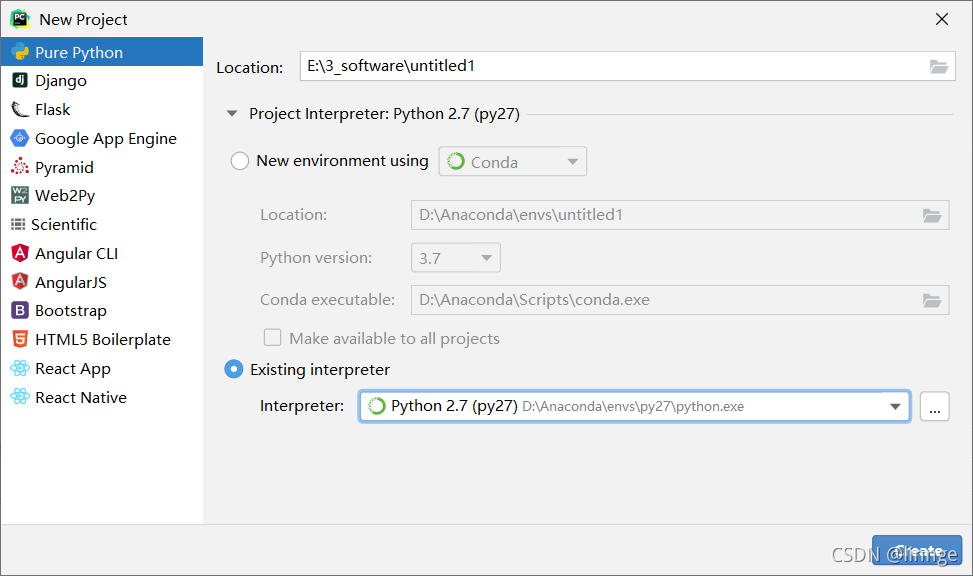
编译器选择新建的py27
检查arcpy能否正常调用

魔乐社区(Modelers.cn) 是一个中立、公益的人工智能社区,提供人工智能工具、模型、数据的托管、展示与应用协同服务,为人工智能开发及爱好者搭建开放的学习交流平台。社区通过理事会方式运作,由全产业链共同建设、共同运营、共同享有,推动国产AI生态繁荣发展。
更多推荐



 2
2 0
0- 0


 已为社区贡献1条内容

所有评论(0)