vscode中设置markdown的活动模板
我们都知道,许多优秀的编辑工具,都会提供代码补全功能、快捷键功能等(比如pycharm中输入p就会给出print的选项),这让懒虫们看起来像读书破万卷。但这还远远不够,这些懒虫们还想偷吃曹植的糖豆—七步成诗,这不编辑工具有给出了强大的活动模板功能-比如:pycharm输入main会给出if name == ‘main’:的提示intellij输入sout会给出System.out.println(
我们都知道,许多优秀的编辑工具,都会提供代码补全功能、快捷键等功能、(比如pycharm中输入p就会给出print的选项),这让懒虫们看起来像读书破万卷。但这还远远不够,这些懒虫们还想偷吃曹植的糖豆—七步成诗,所以编辑工具又给出了强大的活动模板功能-
比如:
pycharm输入main会给出if name == ‘main’:的提示 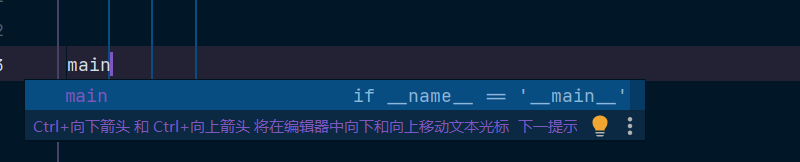
intellij输入sout会给出System.out.println();的提示
老懒虫们喜大普奔,仿佛感觉自己弹指间就能写一本莎士比亚
但是,不能在代码编译器写这本书吧,书本的格式一般都是类似于markdown的吧。所以,如何完成这个想法呢?
工具:visual studio code
最终成果
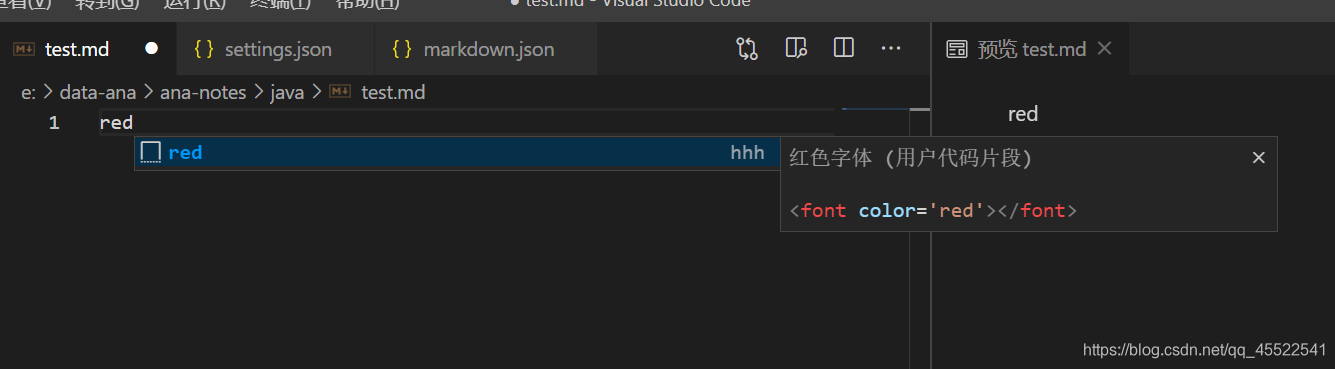
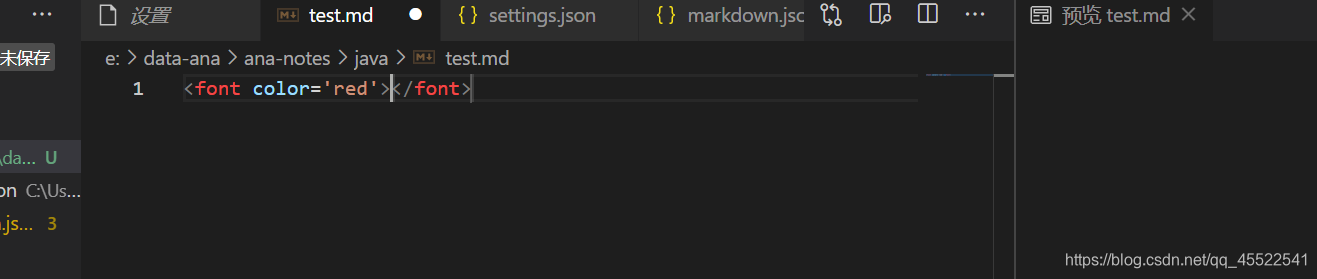
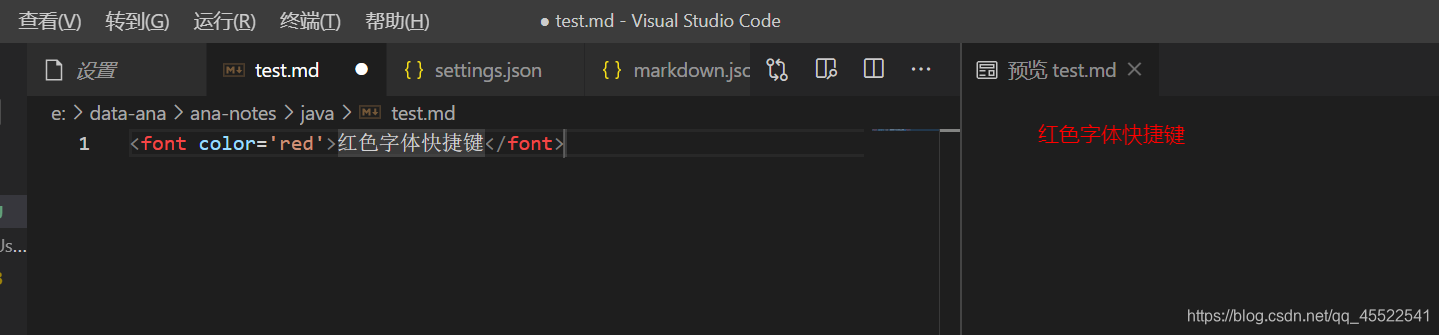
设置步骤
1.开启vscode的md活动模板功能
1.1 按ctrl+shift+p 输入settings.json打开settings.json文件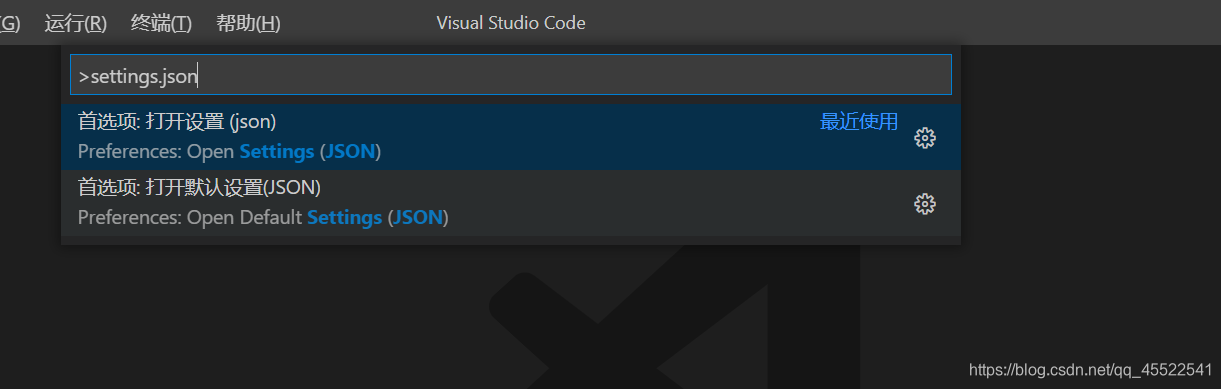
1.2 在大括号内结尾加入这段话
,"[markdown]": {“editor.quickSuggestions”: true}
前面的逗号是语句分隔符
1.3 按ctrl+s保存
2. 设置自己的活动模板
2.1按 ctrl+shift+p,打开配置用户代码片段
或者左下角的齿轮设置–>用户代码片段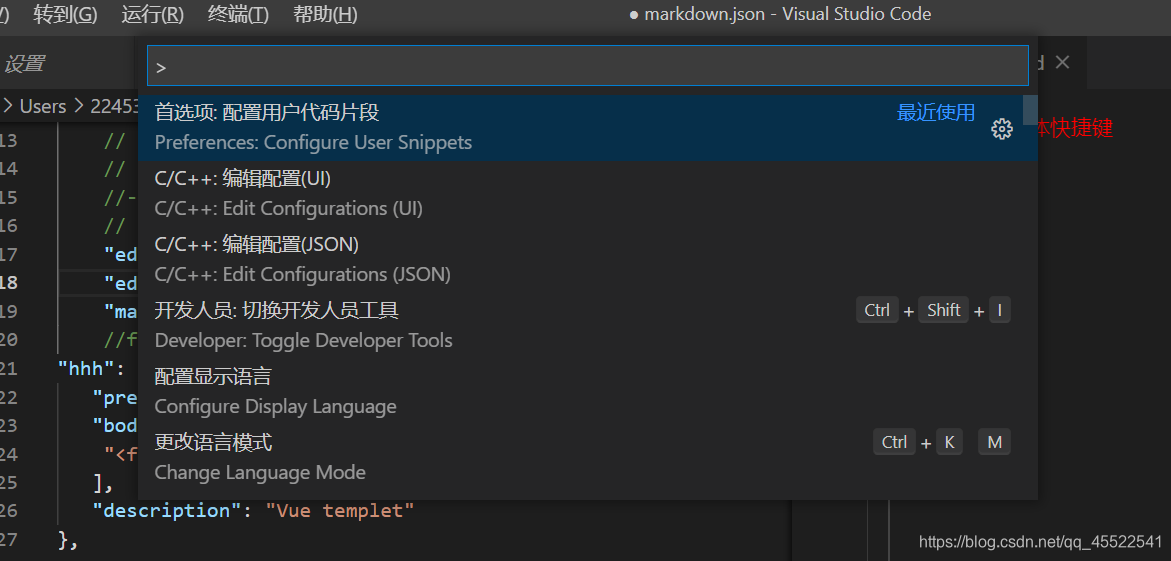
2.2 输入markdown 打开markdown.json
2.3 写入活动模板
就以红色字体为例
{
"font-red": {     //名字
		"prefix": "red",    // 设置的模板缩写
		"body":
			"<font color='red'>$1</font>$2",
		//模板内容,$1表示第一个光标位置,按tab光标会移动到$2,$0是最后光标位置
		"description": "红色字体"  //模板描述
	}
}
注意json文件的格式和上面那个settings一样
2.4ctrl+s保存
3. 所以。。。怎么弹指间写一本莎士比亚
你懂的~~~

魔乐社区(Modelers.cn) 是一个中立、公益的人工智能社区,提供人工智能工具、模型、数据的托管、展示与应用协同服务,为人工智能开发及爱好者搭建开放的学习交流平台。社区通过理事会方式运作,由全产业链共同建设、共同运营、共同享有,推动国产AI生态繁荣发展。
更多推荐



 1
1 0
0- 0


 已为社区贡献1条内容

所有评论(0)