pytorch安装配置详细过程
安装Anaconda1、在Anaconda官网下载安装包1)选择并记住安装路径2)两个都要勾选3)去掉两个默认勾选的选项2、在cmd中输入conda,出现如下界面代表安装成功显卡配置1、打开任务管理器–>性能–>GPU,查看是否有NVIDIA。如果未显示NVIDIA,可以使用驱动人生或者去官网下载。2、在cmd中输入nvidia-smi,会出现如下场景解决方案:在环境变量–>系统
安装Anaconda
1、在Anaconda官网下载安装包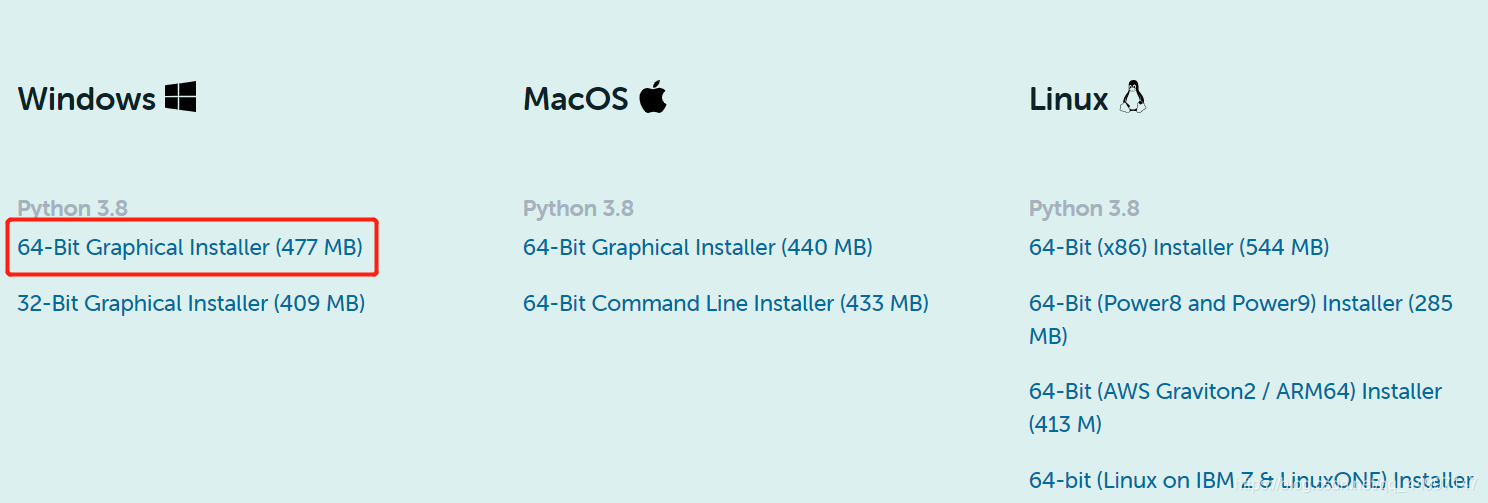
1)选择并记住安装路径
2)两个都要勾选
3)去掉两个默认勾选的选项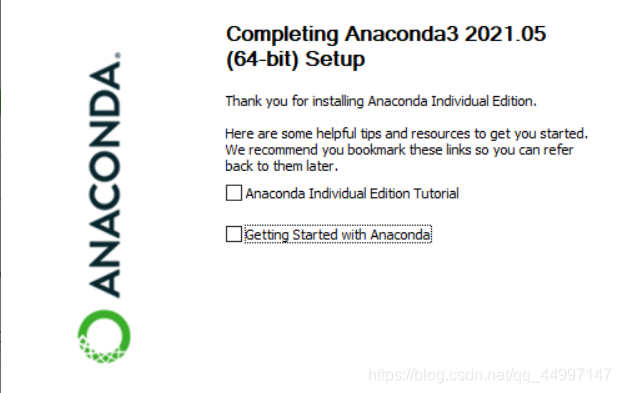
2、在cmd中输入conda,出现如下界面代表安装成功
显卡配置
1、打开任务管理器–>性能–>GPU,查看是否有NVIDIA。如果未显示NVIDIA,可以使用驱动人生或者去官网下载。
2、在cmd中输入nvidia-smi,会出现如下场景
解决方案:在环境变量–>系统变量–>path中我将C:\Program Files\NVIDIA Corporation\NVIDIA NvDLISR变成了C:\Program Files\NVIDIA Corporation\NVSMI
再次运行nvidia-smi就成功了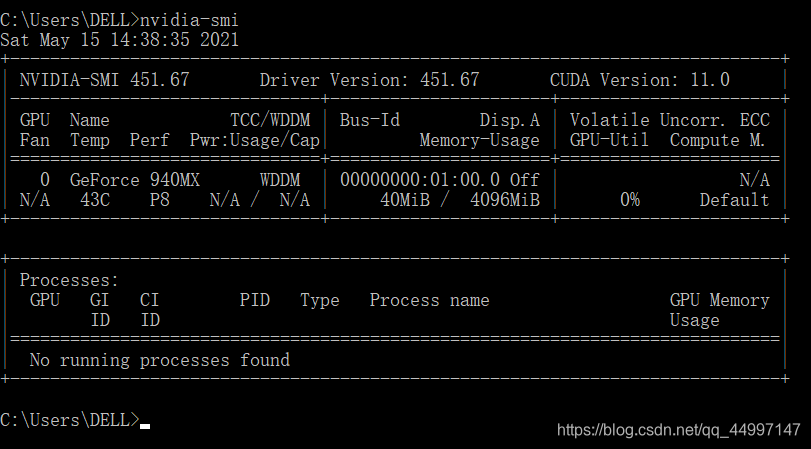
利用Anaconda集成的conda解决pytorch版本存放的问题
如果之后遇到不同的项目需要使用到不同版本的环境。例如这个项目要用到pytorch0.4,另一个项目要用到pytorch1.0,那么就需要一直下载和卸载pytorch。
Anaconda集成的conda包就能够解决这个问题。它可以创造出两个屋子,相互隔离。一个屋子放0.4版本,一个屋子放1.0版本。你需要哪个版本,就进入哪个屋子工作。
1、安装pytorch环境
conda create -n pytorch python=3.6
conda是指调用conda包,create是创建的意思,-n是指创建的屋子的名字,python=3.6是指创建的屋子,是python3.6版本。
安装成功之后就是这样
2、再输入如下指令conda info --envs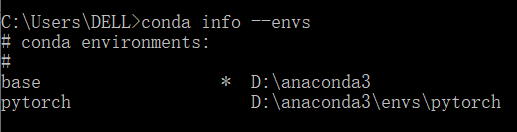
pytorch就是我们刚刚新建的环境,右边的 * 号表示,当前你处于哪个环境。
3、接下来要在 pytorch 环境中安装 PyTorch,使用如下指令,进入 pytorch 环境。
1)打开Anaconda Prompt(anaconda3)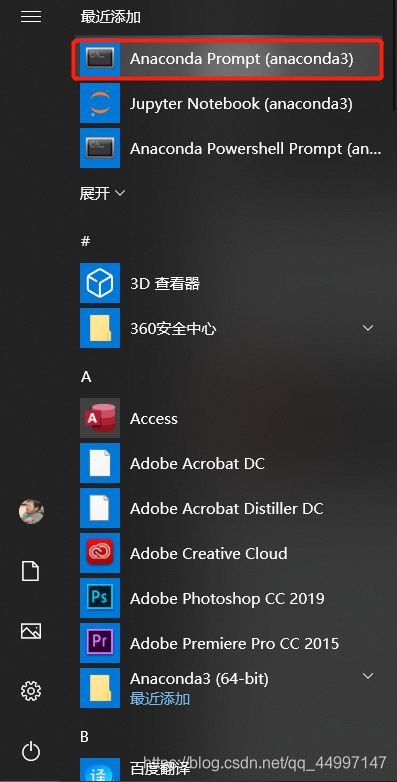
2)输入conda activate pytorch,代表我们从base进入了pytorch环境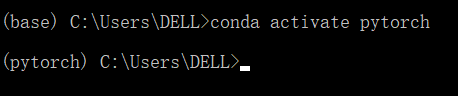
安装PyTorch
进入PyTorch官网,复制Run this Command的指令并运行(记得是在pytorch环境下)
conda install pytorch torchvision torchaudio cpuonly -c pytorch
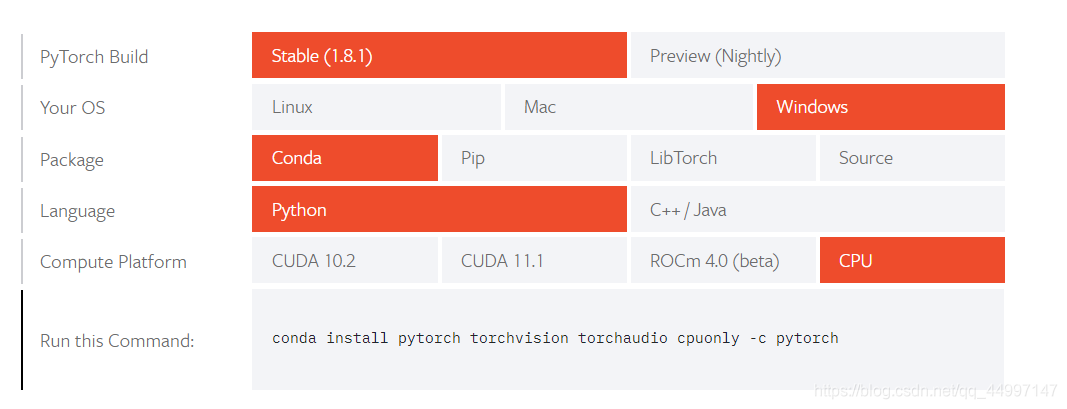
验证是否安装成功
在pytorch环境中输入python,再输入 import torch,如果没有报错,意味着 PyTorch 已经顺利安装了,然后再输入torch.cuda.is_available(),如果是 True,意味着你可以使用 GPU,如果是 False,意味着只能使用CPU。

魔乐社区(Modelers.cn) 是一个中立、公益的人工智能社区,提供人工智能工具、模型、数据的托管、展示与应用协同服务,为人工智能开发及爱好者搭建开放的学习交流平台。社区通过理事会方式运作,由全产业链共同建设、共同运营、共同享有,推动国产AI生态繁荣发展。
更多推荐



 2
2 0
0- 0


 已为社区贡献4条内容

所有评论(0)