kubernetes部署高可用Harbor
前言本文Harbor高可用依照Harbor官网部署,主要思路如下,大家可以根据具体情况选择搭建。部署Postgresql高可用集群。(本文选用Stolon进行管理,请查看文章《kubernetes下Stolon部署高可用Postgresql》)部署redis高可用集群。(本文选用Helm对redis进行高可用部署,请查看文章《kubernetes部署高可用redis》,该文以整理好redis编排文
前言
本文Harbor高可用依照Harbor官网部署,主要思路如下,大家可以根据具体情况选择搭建。
- 部署Postgresql高可用集群。(本文选用Stolon进行管理,请查看文章《kubernetes下Stolon部署高可用Postgresql》)
- 部署redis高可用集群。(本文选用Helm对redis进行高可用部署,请查看文章《kubernetes部署高可用redis》,该文以整理好redis编排文件可直接使用)
- 部署Harbor高可用集群。(本文主要阐述Harbor的高可用部署,为《kubernetes搭建Harbor无坑及Harbor仓库同步》补充部分,请先行阅读)
一、Harbor部署前准备
本文仅说明高可用配置,其余部署请查看《kubernetes搭建Harbor无坑及Harbor仓库同步》
.安装方式
- helm安装
- 直接使用博主整理好的编排文件安装(通过Helm生成)
1.helm安装
安装Helm请查看《kubernetes搭建Harbor无坑及Harbor仓库同步》,其中包含Helm安装。
1.1.下载 harbor-helm
git clone https://github.com/goharbor/harbor-helm.git
cd XXX/harbor-helm
1.2.修改value.yaml
database的Postgresql配置
database:
  # if external database is used, set "type" to "external"
  # and fill the connection informations in "external" section
  type: external
  internal:
    image:
      repository: goharbor/harbor-db
      tag: v1.8.2-dev
    # The initial superuser password for internal database
    password: "changeit"
    # resources:
    #  requests:
    #    memory: 256Mi
    #    cpu: 100m
    nodeSelector: {}
    tolerations: []
    affinity: {}
  external:
    host: "stolon-proxy-service" #管理postgresql的stolon的service,因为都在Pod中可相互访问
    port: "5432"
    username: "postgres"
    password: "password1"
    coreDatabase: "registry"
    clairDatabase: "clair"
    notaryServerDatabase: "notaryserver"
    notarySignerDatabase: "notarysigner"
    sslmode: "disable"
  ## Additional deployment annotations
  podAnnotations: {}
redis的配置
redis:
  # if external Redis is used, set "type" to "external"
  # and fill the connection informations in "external" section
  type: external
  internal:
    image:
      repository: goharbor/redis-photon
      tag: v1.8.2-dev
    # resources:
    #  requests:
    #    memory: 256Mi
    #    cpu: 100m
    nodeSelector: {}
    tolerations: []
    affinity: {}
  external:
    host: "10.8.4.133" #haproxy的地址通过haproxy管理redis集群
    port: "6379"
    # The "coreDatabaseIndex" must be "0" as the library Harbor
    # used doesn't support configuring it
    coreDatabaseIndex: "0"
    jobserviceDatabaseIndex: "1"
    registryDatabaseIndex: "2"
    chartmuseumDatabaseIndex: "3"
    password: ""
修改Harbor其他组件replicas(副本数)
# 例如nginx的副本数更改
nginx:
  image:
    repository: goharbor/nginx-photon
    tag: v1.8.2-dev
  replicas: 3
1.3.准备Harbor所需的registry、notarysigner、notaryserver、clair数据库,Harbor会自动在其中建表。
执行sql语句脚本,供stolon-init-database-job.yaml使用
cat <<EOF > ./postgresql.sh
#!/bin/bash

host="stolon-proxy-service"
user="postgres"
db="postgres"
export PGPASSWORD="password1"

args=(
        # force postgres to not use the local unix socket (test "external" connectibility)
        --host "$host"
        --username "$user"
        --dbname "$db"
        --quiet --no-align --tuples-only
)

if select="$(echo 'SELECT 1' | psql "${args[@]}")" && [ "$select" = '1' ]; then
   echo "====notaryserver==database==creating===="
   psql -h stolon-proxy-service -p 5432 -U postgres -f "/docker-entrypoint-initdb.d/initial-notaryserver.sql"
   echo "====notarysigner==database==creating===="
   psql -h stolon-proxy-service -p 5432 -U postgres -f "/docker-entrypoint-initdb.d/initial-notarysigner.sql"
   echo "====registry==database==creating===="
   psql -h stolon-proxy-service -p 5432 -U postgres -f "/docker-entrypoint-initdb.d/initial-registry.sql"
   echo "====clair==database==creating===="
   psql -h stolon-proxy-service -p 5432 -U postgres -f "/docker-entrypoint-initdb.d/initial-clair.sql"
   exit 0
fi
exit 1
EOF
创建registry数据库
cat <<EOF > ./initial-registry.sql
CREATE DATABASE registry ENCODING 'UTF8';
\c registry;
CREATE TABLE schema_migrations(version bigint not null primary key, dirty boolean not null);
EOF
创建notaryserver数据库
cat <<EOF > ./initial-notaryserver.sql
CREATE DATABASE notaryserver;
CREATE USER server;
alter user server with encrypted password 'password';
GRANT ALL PRIVILEGES ON DATABASE notaryserver TO server;
EOF
创建notarysigner数据库
cat <<EOF > ./initial-notarysigner.sql
CREATE DATABASE notarysigner;
CREATE USER signer;
alter user signer with encrypted password 'password';
GRANT ALL PRIVILEGES ON DATABASE notarysigner TO signer;
EOF
创建clair数据库
cat <<EOF > ./initial-clair.sql
CREATE DATABASE clair;
EOF
创建一个job的yaml(stolon-init-database-job.yaml),用于创建数据库,注意更改脚本的挂载位置,并复制脚本到各个节点或为node和yaml加上nodeselect标签,只在当前标签node下复制脚本
apiVersion: batch/v1
kind: Job
metadata:
  name: stolon-init-database-job
spec:
  template:
    spec:
      containers:
      - name: stolon-proxy
        image: sorintlab/stolon:master-pg10
        command:
          - "/bin/bash"
          - "/docker-entrypoint-initdb.d/postgresql.sh"
        volumeMounts:
        - mountPath: /docker-entrypoint-initdb.d
          name: database
      restartPolicy: OnFailure     #失败重启
      volumes:
        - name: database
          hostPath:
            path: /root/tmp/harbor/stolon/examples/kubernetes/sql
  activeDeadlineSeconds: 600   #10分钟没有complete,不再重启并移除Pod
1.3.部署Postgresql、redis
- 按照《kubernetes下Stolon部署高可用Postgresql》部署Postgresql,注意加入stolon-init-database-job.yaml。
- 按照《kubernetes部署高可用redis》部署redis,之后用haproxy管理redis集群(不可直接使用redis的service暴露,service会访问到slave节点,redis副本是只读不可写的,在harbor中会有报错)
- 部署haproxy
- 安装haproxy
yum -y install haproxycp /etc/haproxy/haproxy.cfg /etc/haproxy/haproxy.cfg-backvim /etc/haproxy/haproxy.cfg - 加入配置
- 安装haproxy
defaults REDIS
mode tcp
timeout connect 1m
timeout server 6m
timeout client 6m

frontend ft_redis
 bind 0.0.0.0:6379 name redis
 default_backend bk_redis

backend bk_redis
 option tcp-check
 tcp-check connect
 tcp-check send PING\r\n
 tcp-check expect string +PONG
 tcp-check send info\ replication\r\n
 tcp-check expect string role:master
 tcp-check send QUIT\r\n
 tcp-check expect string +OK
 server R1 redis-0.redis-headless.default.svc.cluster.local:6379 check inter 1s
 server R2 redis-1.redis-headless.default.svc.cluster.local:6379 check inter 1s
 server R3 redis-2.redis-headless.default.svc.cluster.local:6379 check inter 1s

listen admin_stats
        stats   enable
        bind    *:9090
        mode    http
        option  httplog
        log     global
        maxconn 10
        stats   refresh 30s
        stats   uri /admin
        stats   realm haproxy
        stats   auth admin:admin
        stats   hide-version
        stats   admin if TRUE
systemctl start haproxy && systemctl enable haproxy && systemctl status haproxy
访问 harbor节点Ip:9090/admin如图所示,便成功

⚠️k8s master节点高可用可阅读《haproxy+keepalive实现master集群高可用》
1.4.部署Harbor
安装harbor并将日志写入文件,可编辑文件保留.yaml编排文件,以便以后使用
helm install . --debug --name hub |sed 'w harbor.yaml'
或执行以下命令,编排chart不执行,作用生成编排文件,删除多余部分,进行使用
helm install . --debug --dry-run --name hub |sed 'w harbor.yaml'
2.通过整理好的编排文件执行
链接:https://pan.baidu.com/s/1cr1fnWGHc-70HAxx1YH4kg 密码:21a8
直接使用这个编排文件可能会有问题,最好勤劳以下使用helm跑,也可避免更改配置遗漏或错误的问题,适用用于实验,如若搭建请注意修改Volum、requestsource等Pod设置
From: https://cloud.tencent.com/developer/article/1515187
Kubernetes容器集群 - harbor仓库高可用集群部署说明
之前介绍Harbor私有仓库的安装和使用,这里重点说下Harbor高可用集群方案的部署,目前主要有两种主流的Harbor高可用集群方案:1)双主复制;2)多harbor实例共享后端存储。
一、Harbor双主复制高可用集群
1)主从同步 harbor官方默认提供主从复制的方案来解决镜像同步问题,通过复制的方式,我们可以实时将测试环境harbor仓库的镜像同步到生产环境harbor,类似于如下流程:
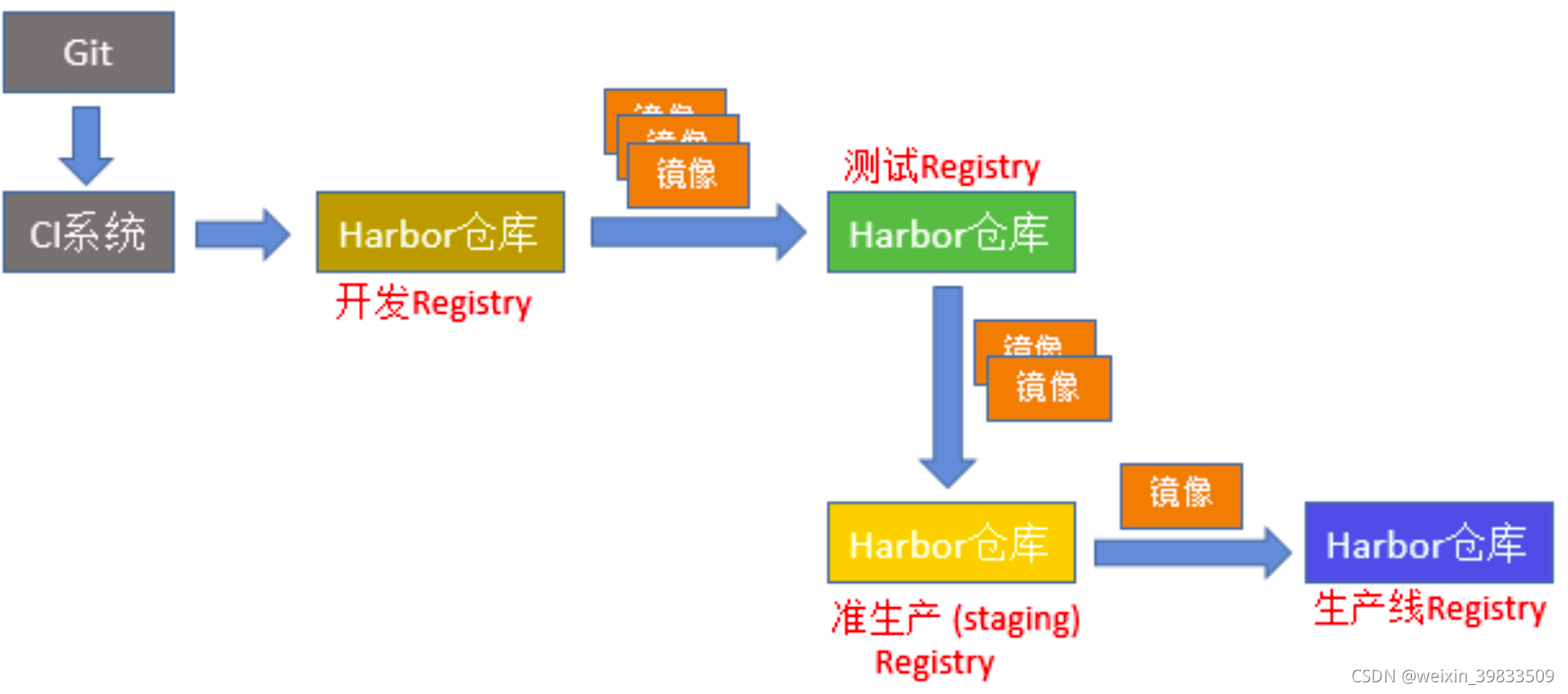
在实际生产运维的中,往往需要把镜像发布到几十或上百台集群节点上。这时,单个Registry已经无法满足大量节点的下载需求,因此要配置多个Registry实例做负载均衡。手工维护多个Registry实例上的镜像,将是十分繁琐的事情。Harbor可以支持一主多从的镜像发布模式,可以解决大规模镜像发布的难题:
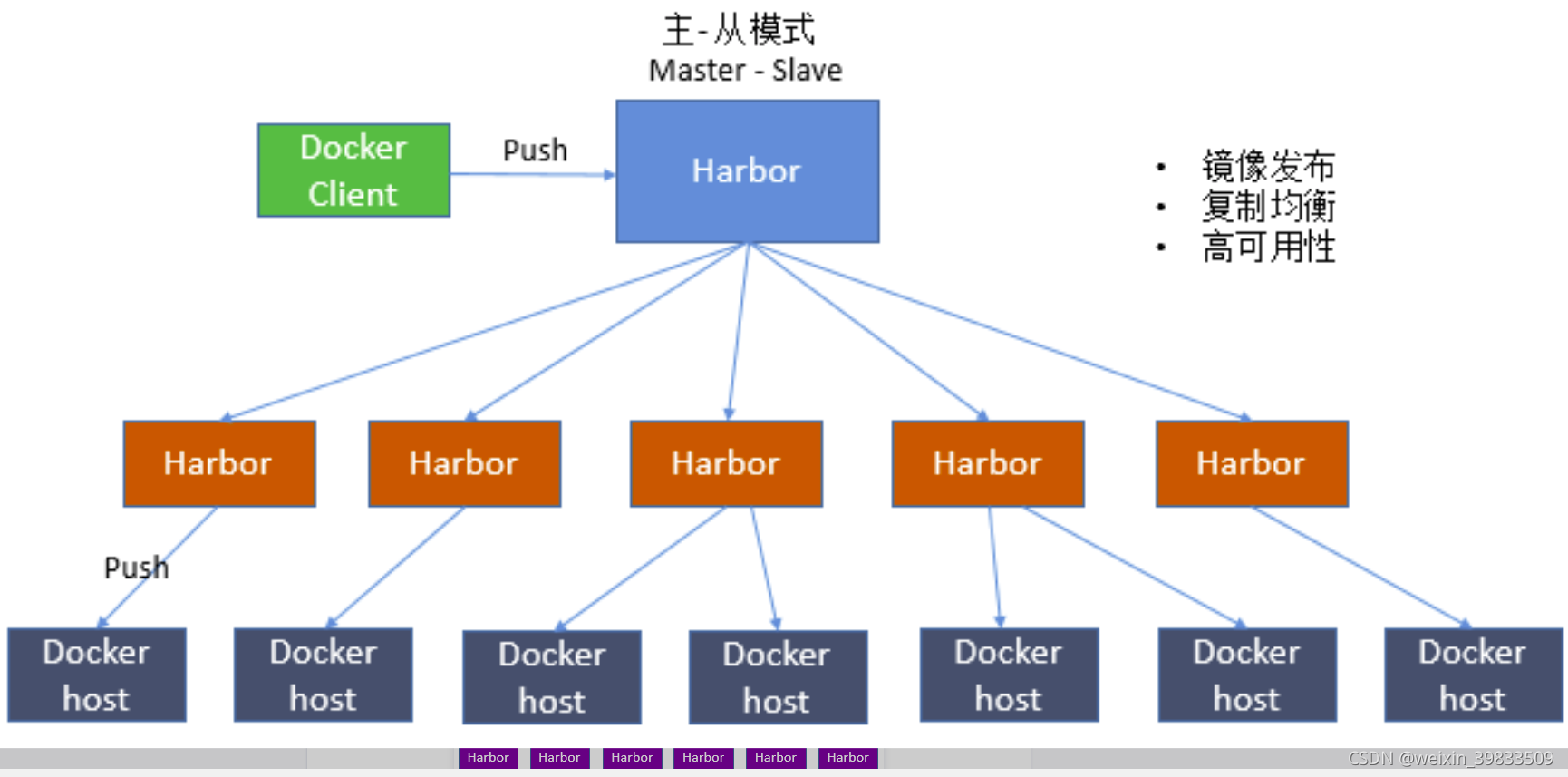
只要往一台Harbor上发布,镜像就会像"仙女散花"般地同步到多个Registry中,高效可靠。
如果是地域分布较广的集群,还可以采用层次型发布方式,比如从集团总部机房同步到分公司1机房,再从分公司1机房同步到分公司2机房:
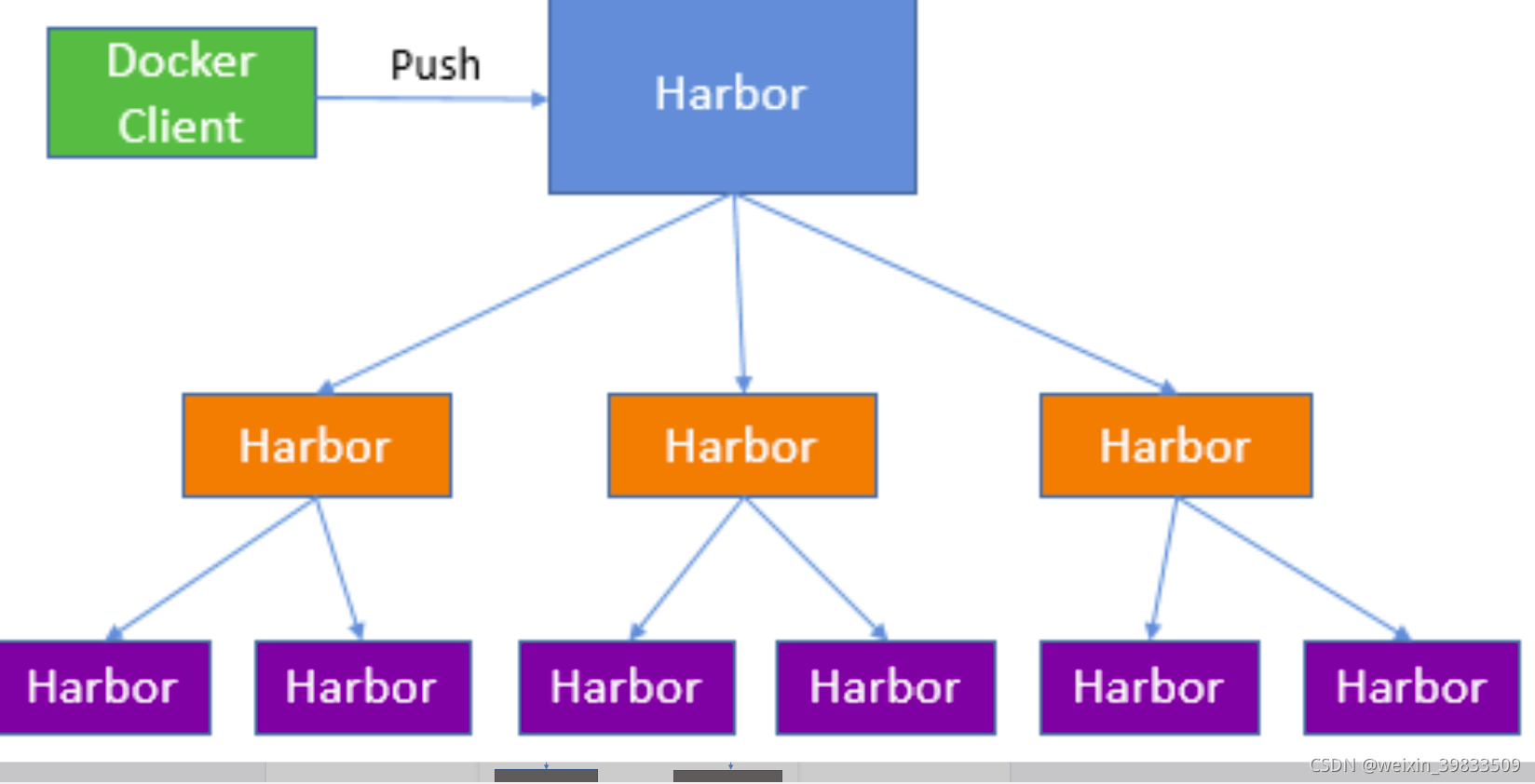
然而单靠主从同步,仍然解决不了harbor主节点的单点问题。
2)双主复制说明 所谓的双主复制其实就是复用主从同步实现两个harbor节点之间的双向同步,来保证数据的一致性,然后在两台harbor前端顶一个负载均衡器将进来的请求分流到不同的实例中去,只要有一个实例中有了新的镜像,就是自动的同步复制到另外的的实例中去,这样实现了负载均衡,也避免了单点故障,在一定程度上实现了Harbor的高可用性:
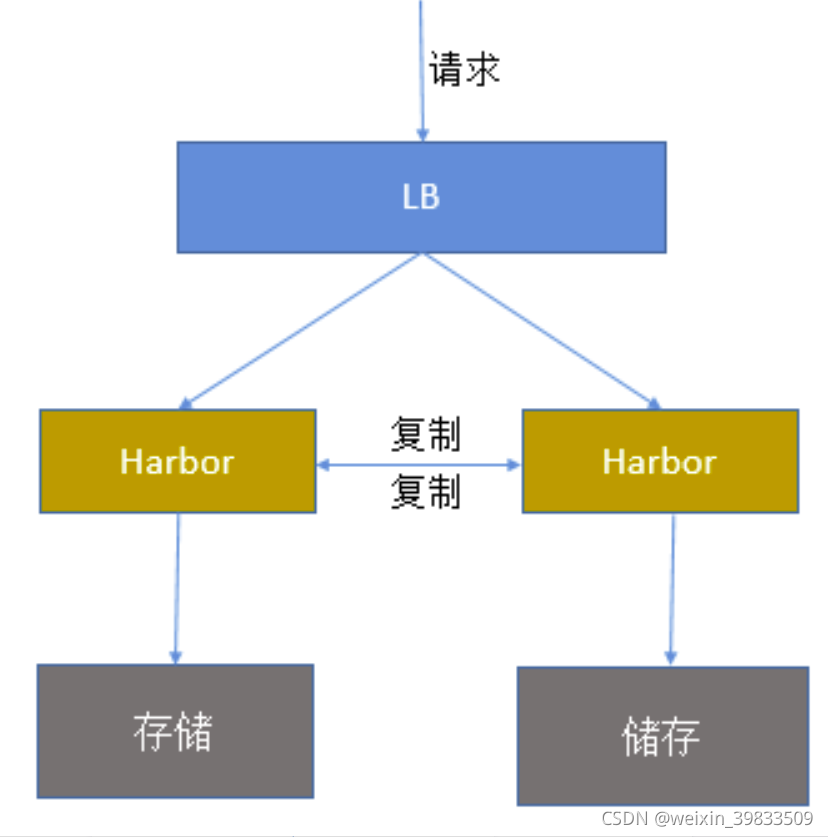
这个方案有一个问题就是有可能两个Harbor实例中的数据不一致。假设如果一个实例A挂掉了,这个时候有新的镜像进来,那么新的镜像就会在另外一个实例B中,后面即使恢复了挂掉的A实例,Harbor实例B也不会自动去同步镜像,这样只能手动的先关掉Harbor实例B的复制策略,然后再开启复制策略,才能让实例B数据同步,让两个实例的数据一致。另外,这里还需要多吐槽一句:在实际生产使用中,主从复制十分的不靠谱!!所以这里推荐使用下面要说的这种方案。
二、多harbor实例共享后端存储的高可用集群(推荐方案)
方案说明 共享后端存储算是一种比较标准的方案,就是多个Harbor实例共享同一个后端存储,任何一个实例持久化到存储的镜像,都可被其他实例中读取。通过前置LB进来的请求,可以分流到不同的实例中去处理,这样就实现了负载均衡,也避免了单点故障:
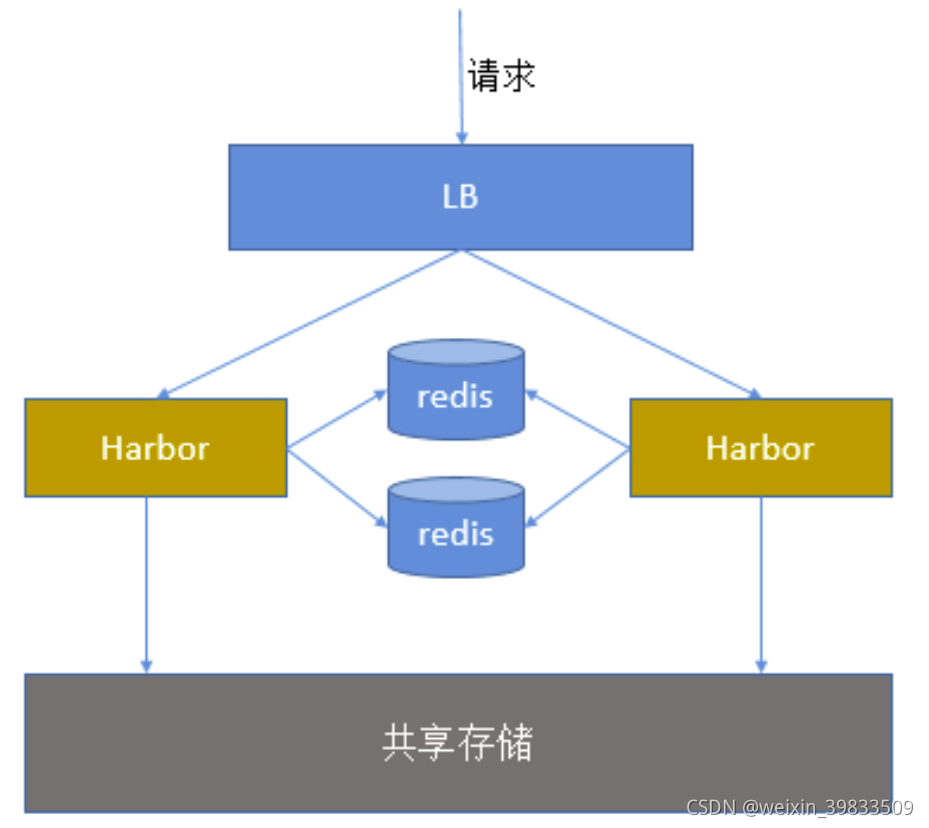
这个方案在实际生产环境中部署需要考虑三个问题: 1. 共享存储的选取,Harbor的后端存储目前支持AWS S3、Openstack Swift, Ceph等,在下面的实验环境里,暂且直接使用nfs。 2. Session在不同的实例上共享,这个现在其实已经不是问题了,在最新的harbor中,默认session会存放在redis中,只需要将redis独立出来即可。可以通过redis sentinel或者redis cluster等方式来保证redis的可用性。在下面的实验环境里,暂且使用单台redis。 3. Harbor多实例数据库问题,这个也只需要将harbor中的数据库拆出来独立部署即可。让多实例共用一个外部数据库,数据库的高可用也可以通过数据库的高可用方案保证。
部署记录
1. 环境说明
========================================================================================
ip                  hostname         role
172.16.60.240       host-240         harbor
172.16.60.244       host-244         harbor
172.16.60.245       host-245         nfs

需要注意:
这里的环境中,不包括LB负载均衡器的配置,两台harbor前面需要架设一个LB层(比如Nginx+Keepalived),配置这里省略~

[root@host-240 ~]# cat /etc/redhat-release
CentOS Linux release 7.5.1804 (Core)
[root@host-240 ~]# systemctl stop firewalld
[root@host-240 ~]# systemctl disable firewalld
[root@host-240 ~]# firewall-cmd --state
not running
[root@host-240 ~]# setenforce 0
[root@host-240 ~]# cat /etc/sysconfig/selinux
SELINUX=disabled

2. 172.16.60.245节点机操作
=======================================================================================
1) 安装配置nfs
[root@host-245 ~]# yum install -y rpcbind nfs-utils

编辑/etc/exports文件
[root@host-245 ~]# vim /etc/exports
/kevin   *(rw,no_root_squash)

[root@host-245 ~]# mkdir /kevin
[root@host-245 ~]# chmod -R 777 /kevin

开启nfs的RCP服务和查看rpcbind服务端口
[root@host-245 ~]# systemctl start rpcbind
[root@host-245 ~]# systemctl enable rpcbind

开启nfs服务
[root@host-245 ~]# systemctl start nfs
[root@host-245 ~]# systemctl enable nfs

3. 172.16.60.240/244两台harbor节点机操作
=======================================================================================
1)在两个harbor节点上挂载nfs目录
[root@host-240 harbor]# mount -t nfs 172.16.60.245:/kevin /data
mount: wrong fs type, bad option, bad superblock on 172.16.60.245:/kevin,
       missing codepage or helper program, or other error
       (for several filesystems (e.g. nfs, cifs) you might
       need a /sbin/mount.<type> helper program)

       In some cases useful info is found in syslog - try
       dmesg | tail or so.

[root@host-240 harbor]# yum install nfs-utils
[root@host-240 harbor]# mount -t nfs 172.16.60.245:/kevin /data

2)安装harbor
可以参考:https://www.cnblogs.com/kevingrace/p/6547616.html
两个节点harbor相互配置同步,实现harbor主主复制
安装harbor后,可以在host-240和host-245节点上查看harbor容器情况:
[root@host-240 harbor]# docker-compose ps
      Name                     Command                  State                 Ports
---------------------------------------------------------------------------------------------
harbor-core         /harbor/start.sh                 Up (healthy)
harbor-db           /entrypoint.sh postgres          Up (healthy)   5432/tcp
harbor-jobservice   /harbor/start.sh                 Up
harbor-log          /bin/sh -c /usr/local/bin/ ...   Up (healthy)   127.0.0.1:1514->10514/tcp
harbor-portal       nginx -g daemon off;             Up (healthy)   80/tcp
nginx               nginx -g daemon off;             Up (healthy)   0.0.0.0:80->80/tcp
redis               docker-entrypoint.sh redis ...   Up             6379/tcp
registry            /entrypoint.sh /etc/regist ...   Up (healthy)   5000/tcp
registryctl         /harbor/start.sh                 Up (healthy)

可以尝试登录容器
[root@host-240 harbor]# docker ps|grep harbor-db
680bd1ed9e48        goharbor/harbor-db:v1.8.0     "/entrypoint.sh post…"   6 days ago          Up 6 days (healthy)   5432/tcp                    harbor-db
[root@host-240 harbor]# docker exec -ti harbor-db bash
root [ / ]#

这里需要注意:
harbor同步配置可以参考:https://www.cnblogs.com/kevingrace/p/10995648.html
harbor主主复制(两个harbor节点相互配置到对方的同步策略)时,注意:
"同步管理"规则里的"同步模式"(建议使用push推送模式。push模式是推到目标仓库,pull模式是从源仓库拉取过来)
"同步管理"规则里的"触发模式" (建议采用定时模式,比如每10秒钟同步一次:*/10 * * * * *)
"同步管理"规则里的"源资源过滤器"(如果没有过滤需求,就不要配置这一项)

4. LB配置
=======================================================================================
在两个harbor节点的前面部署LB负载均衡层,通过VIP提供统一入口 (如域名),实现harbor访问的负载均衡和高可用。
可以通过绑定hosts到不同的节点来验证两个节点的负载均衡效果。

5. 额外需要注意
=======================================================================================
这里使用nfs作为harbor的后端,还可以使用ceph作为后端存储(ceph部署可参考:https://www.cnblogs.com/kevingrace/p/9141432.html)
这里没有考虑到harbor高可用时的session问题,如果要解决session问题,可以使用外部的mysql和redis!!

1)比如在172.16.60.245机器上再部署mysql和redis(需提前安全docker和docker和docker-compose)

docker-compose.yml文件内容如下:
[root@host-245 ~]# vim docker-compose.yml
version: '3'
services:
  mysql-server:
    hostname: mysql-server
    container_name: mysql-server
    image: mysql:5.7
    network_mode: host
    volumes:
      - /mysql57/kevin:/var/lib/mysql
    command: --character-set-server=utf8
    environment:
      MYSQL_ROOT_PASSWORD: 123456
  redis:
    hostname: redis-server
    container_name: redis-server
    image: redis:3
    network_mode: host

启动docker-compose
[root@host-245 ~]# docker-compose up -d

启动后查看
[root@host-245 ~]# docker-compose ps
    Name                  Command               State   Ports
-------------------------------------------------------------
mysql-server   docker-entrypoint.sh --cha ...   Up
redis-server   docker-entrypoint.sh redis ...   Up

可以尝试登录mysql容器数据库中
[root@host-245 ~]# docker-compose exec mysql-server bash
root@mysql-server:/# mysql -p123456

或者直接登录
[root@host-245 ~]# docker-compose exec mysql-server mysql -p123456

2)接着需要往172.16.60.245上部署的mysql数据库中导入harbor节点的registry数据库

在两台harbor节点上导出数据库,并将registry.dump复制出来
# docker exec -it harbor_db /bin/bash
  登陆harbor_db容器后执行:
  mysqldump -uroot -p --databases registry > registry.dump
# docker cp  harbor_db:/registry.dump ./
再将registry.dump复制到245节点的mysql容器中
# scp ./registry.dump root@172.16.60.245:/root

在245节点上,将registry数据库导入到mysql容器中
# docker cp /root/registry.dump mysql-server:/registry.dump
# docker exec -it mysql-server /bin/bash
  登陆到mysql容器后执行:
  mysql -uroot -p123456
  mysql> source /registry.dump

3) 在两个harbor节点上,修改harbor.yml文件,需要修改成使用外部数据库及redis
db_host = 172.16.60.245
db_password = 123456
db_port = 3306
db_user = root
redis_url = 172.16.60.245:6379

修改docker-compose.yml配置
由于harbor集群已使用外部的数据库和redis解决session问题,故需要将docker-compose.yml文件里关于数据库和redis的配置去掉。

====================================================================================
由于Harbor新版本里增加了对PostgreSQL数据库的支持, 不使用mysql数据库。
可以在docker-compose.yml文件里将对应的postgresql容器改为mysql容器(参考之前的harbor版本配置)

魔乐社区(Modelers.cn) 是一个中立、公益的人工智能社区,提供人工智能工具、模型、数据的托管、展示与应用协同服务,为人工智能开发及爱好者搭建开放的学习交流平台。社区通过理事会方式运作,由全产业链共同建设、共同运营、共同享有,推动国产AI生态繁荣发展。
更多推荐



 0
0 0
0- 0


 已为社区贡献8条内容

所有评论(0)