游戏报错xinput1_3.dll丢失的解决方法,xinput1_3.dll修复步骤
今天,我们要探讨的是一个与我们日常数字生活紧密相连的话题:电脑中xinput1_3.dll文件丢失时的应对策略。这个文件对于Windows操作系统来说极为关键,它与硬件设备的驱动软件相关,主要负责管理输入设备的动作。方法一:显卡驱动程序重装有时候,xinput1_3.dll的丢失可能是由于显卡驱动程序故障。遗憾的是,xinput1_3.dll文件的缺失可能会妨碍我们在游戏和办公软件等方面的体验。经
今天,我们要探讨的是一个与我们日常数字生活紧密相连的话题:电脑中xinput1_3.dll文件丢失时的应对策略。
作为教育者,我深刻理解电脑技术在现代社会中的必要性。
遗憾的是,xinput1_3.dll文件的缺失可能会妨碍我们在游戏和办公软件等方面的体验。
通过这次分享,我希望能够帮助大家克服这一难题,让生活更为便利。
首先,我们来看看xinput1_3.dll文件到底是什么。
这个文件对于Windows操作系统来说极为关键,它与硬件设备的驱动软件相关,主要负责管理输入设备的动作。
若文件丢失,可能会导致游戏运行故障或者键鼠不响应等问题。
面临这一挑战,我们应该怎么办呢?下面,我会向大家介绍五种修复方案。
方法一:显卡驱动程序重装有时候,xinput1_3.dll的丢失可能是由于显卡驱动程序故障。
这种情况下,尝试重装显卡驱动可能会有所帮助。
具体步骤如下:1. 进入设备管理器,找到显示适配器,右键卸载设备。
2. 重启电脑,系统将自动安装默认的显卡驱动。
3. 根据系统提示更新显卡驱动。
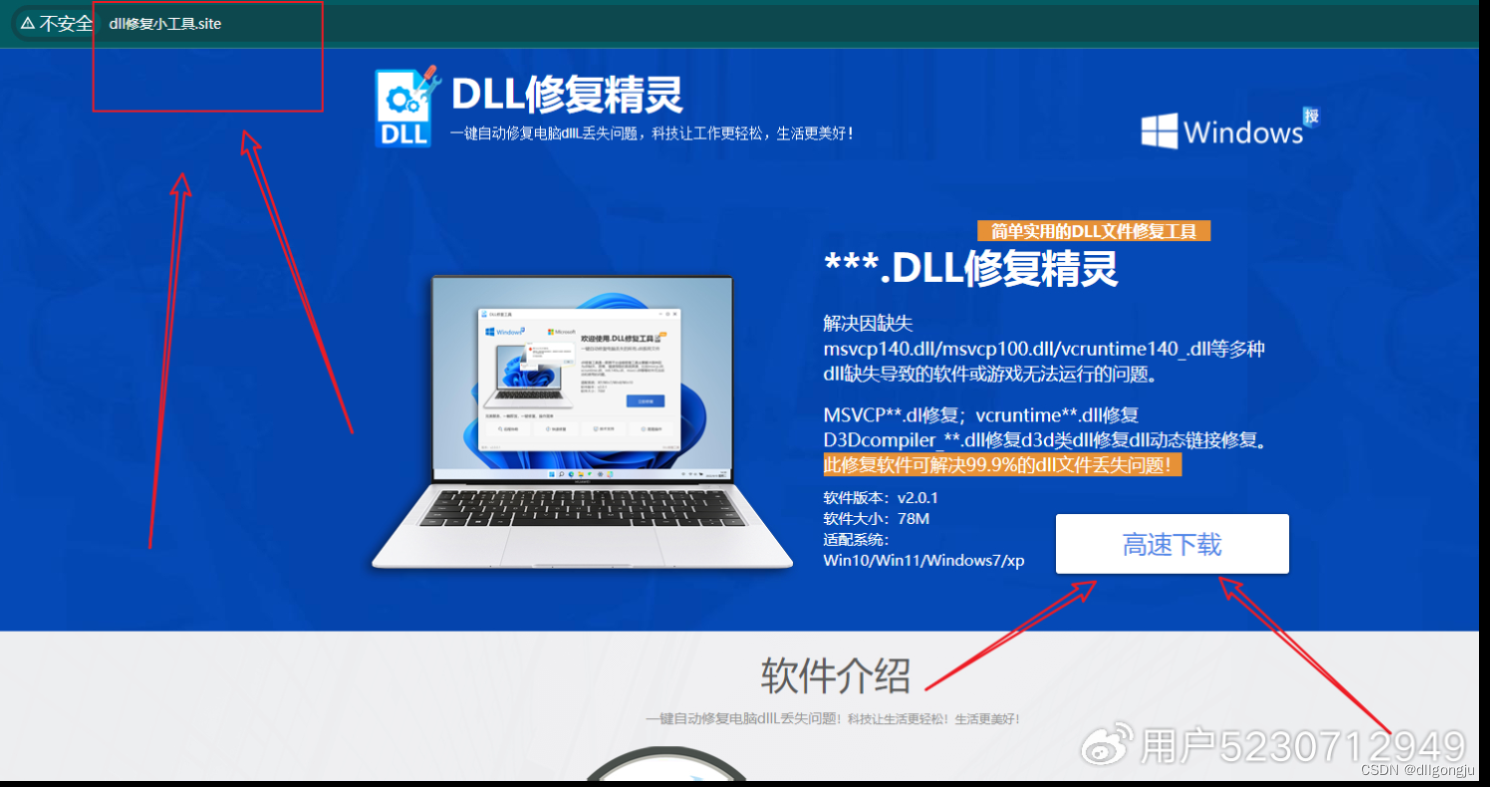
方法二:DLL修复工具您还可以通过网络下载DLL修复工具。
在您的浏览器地址栏输入dll修复小工具.site并回车,下载工具。
(已验证效果)下载并解压文件后,安装并点击【立即修复】修复系统文件。
对于32位系统,文件应放置于C:\Windows\System32目录;64位系统则放置于C:\Windows\SysWOW64目录。
方法三:系统还原如果前两种方法未能解决,您可以考虑使用系统还原功能回滚到先前的状态。
操作如下:1. 打开控制面板,选择系统和安全,进入系统保护。
2. 选择一个较早的还原点,点击系统还原。
3. 完成操作并重启电脑。
方法四:新建用户账户xinput1_3.dll文件丢失有时是当前用户账户所特有的。
尝试创建新的用户账户,并在该账户下测试游戏或软件是否正常。
1. 控制面板中找到用户账户并创建新用户。
2. 重启电脑后,用新用户登录,并进行测试。
方法五:检查杀毒软件有时候,杀毒软件可能会错误地删除xinput1_3.dll文件。
检查您的防病毒软件,确保其不会错误地处理系统文件。
1. 打开杀毒软件设置。
2. 确认没有启用会误删系统文件的选项。
3. 保存更改并重启电脑。
经过上述五种方法的尝试,您应该可以解决xinput1_3.dll文件缺失的问题。
修复后,不仅能够恢复游戏和软件的正常运行,而且还能体验到解决问题的成就感。
最后,我鼓励大家在日常使用中备份重要文件、定期进行系统清理并合理分配电脑使用时间,以确保电脑的安全和高效运行。
同时,也欢迎大家积极与我交流,共同学习、共同进步。
非常感谢大家的聆听!。

魔乐社区(Modelers.cn) 是一个中立、公益的人工智能社区,提供人工智能工具、模型、数据的托管、展示与应用协同服务,为人工智能开发及爱好者搭建开放的学习交流平台。社区通过理事会方式运作,由全产业链共同建设、共同运营、共同享有,推动国产AI生态繁荣发展。
更多推荐



 5
5 0
0- 0


 已为社区贡献2条内容

所有评论(0)