React函数式组件,使用react-html-table-to-excel实现导出Excel功能
react-html-table-to-excel 简介安装 yarn react-html-table-to-excel属性说明属性类型描述tablestring需要导出的table的id,需要为table标签添加,两者要对应filenamestringExcel文件的名字sheetstringExcel文件里面Sheet的名字idstring添加到按钮上的id属性classNamestring
·
react-html-table-to-excel 简介
安装 yarn add react-html-table-to-excel
属性说明
| 属性 | 类型 | 描述 |
|---|---|---|
| table | string | 需要导出的table的id,需要为table标签添加,两者要对应 |
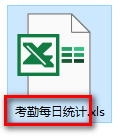
| filename | string | Excel文件的名字 |
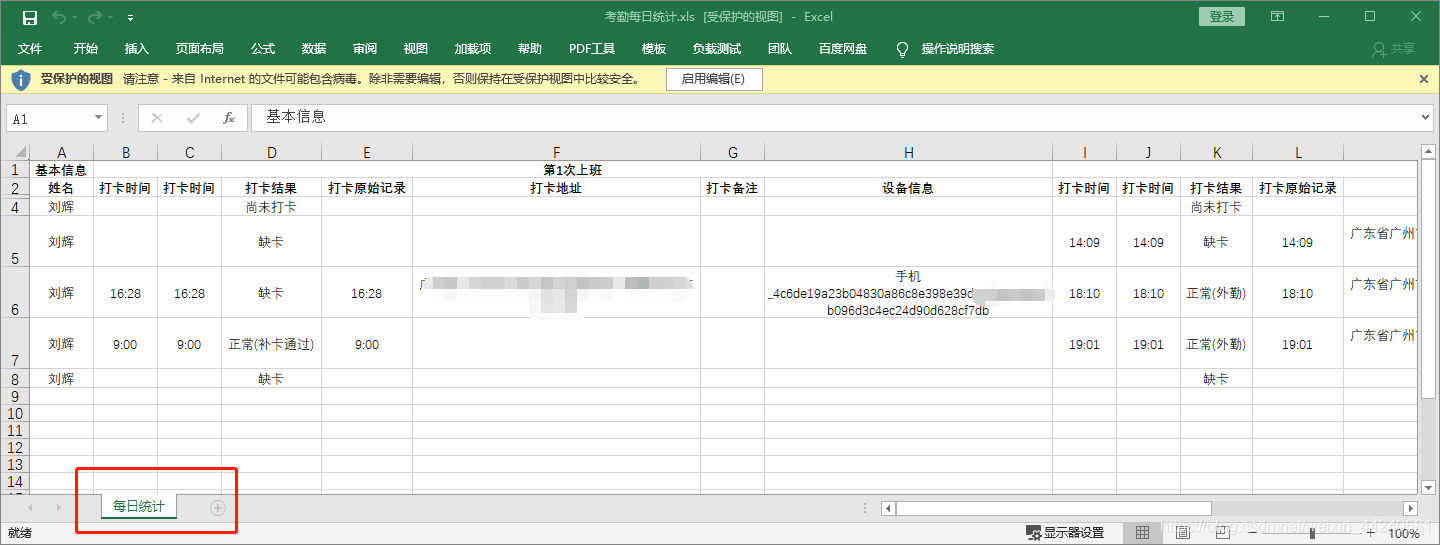
| sheet | string | Excel文件里面Sheet的名字 |
| id | string | 添加到按钮上的id属性 |
| className | string | 添加到按钮上的class属性 |
| buttonText | string | 按钮中显示的文字 |
className
组件的按钮默认是没有样式的,我们可以把Ant Design中按钮的类名给他,让它显示出样式来
按钮的自带类名是没有样式的
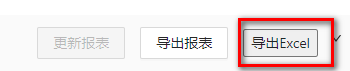
手动给他改个类名

filename
sheet
使用方法
import React, { useState, useRef, useEffect } from 'react';
import ReactHTMLTableToExcel from 'react-html-table-to-excel';

export default function Mrtj(props) {

  // 用ref来获取组件按钮实例,使用里面的方法
  const buttonRef = useRef(null);

  // 禁止组件按钮的默认点击事件
  useEffect(() => {
    const button = document.querySelector('#test-table-xls-button');
    button.style['pointer-events'] = ('none');
  },[]);

  // 渲染折叠面板头部
  const renderHeader = () => {
    return (
      <div style={{ display: 'flex', justifyContent: 'space-between' }}>
        <span>
          日统计报表
        </span>

        <div>
          <Button
            style={{ margin: '0 15px' }}
            type='primary'
            disabled={!filterChange}
            onClick={(e) => {
              e.stopPropagation();
              renderTableColumns();
              setFilterChange(false);
            }}
          >
            更新报表
          </Button>

		  // 组件元素不能挂载自定义onClick事件,所以包个标签
          <span onClick={(e) => exportTable(e)}>
            <ReactHTMLTableToExcel
              ref={buttonRef}
              table="table-to-xls"
              id='test-table-xls-button'
              className='ant-btn'
              filename='考勤每日统计'
              sheet='每日统计'
              buttonText='导出Excel'
            />
          </span>
        </div>
      </div>
    )
  };

  // 导出表格
  const exportTable = (e) => {
    e.stopPropagation();                                            // 防止Collapse组件收起

    const thead = document.querySelector('thead').cloneNode(true);  // 深克隆DOM节点
    const tbody = document.querySelector('tbody').cloneNode(true);  // 深克隆DOM节点
    const container = document.querySelector('#hiddenBox');

    const tempTable = document.createElement('table');                // <table></table>
    tempTable.appendChild(thead);                                     // <table><thead></thead></table>
    tempTable.appendChild(tbody);                                     // <table><thead></thead><tbody></tbody></table>

    tempTable.setAttribute('id', 'table-to-xls');                    // 给table添加id,值与按钮上的table字段对应

    container.appendChild(tempTable);                                // 把创建的节点添加到页面容器中

    buttonRef.current.handleDownload();                              // 手动触发下载

    // 可选,设置定时器删除table节点
    // 可选,下次点击,判断容器里面有没有table,有就替换节点
  };

	return (
	 <div>
		  ...

   		<Table
	       	bordered
       		columns={tableColumns}
	        dataSource={data}
	        scroll={{ x: 'max-content', y: 'max-content' }}
      	/>

	  	{/* 隐藏的table容器 */}
      	<div id='hiddenBox' style={{ position: 'absolute', zIndex: -1, top: 0, left: 0 }} />
	 </div>
	)
}
注意点
- table元素必须是可见的(挂载在页面上且可视),不然会报错,由于我是生成的table,所以我把它放到一个设置了低层级的容器里,让它不显示出来
- 如果不使用克隆节点,会出现剪切、粘贴的效果,页面上可视的table中的节点,粘贴到隐藏节点中去了
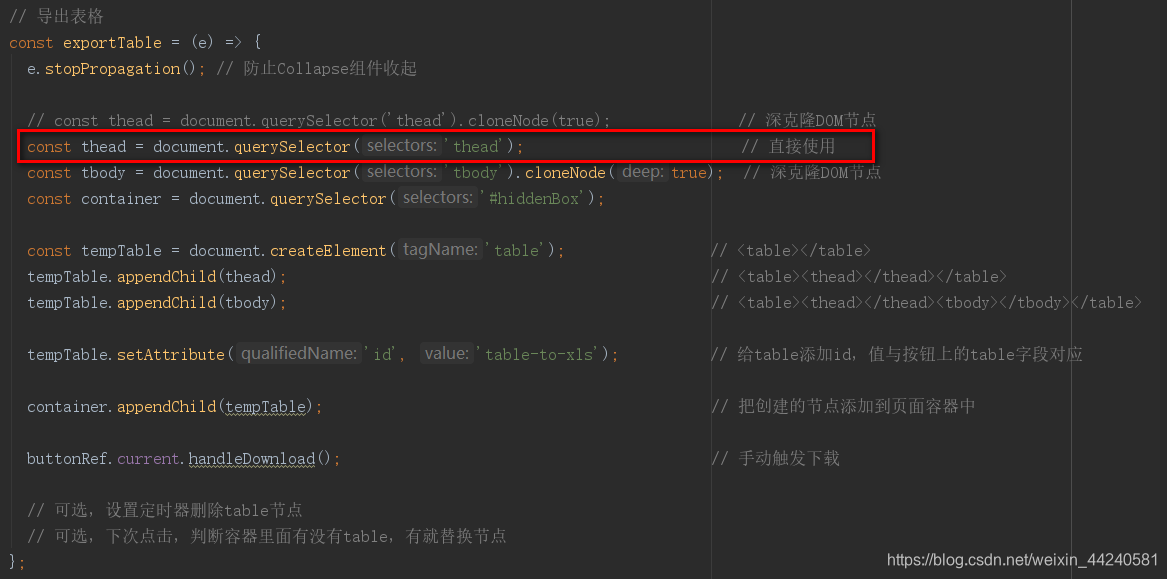
表头不见了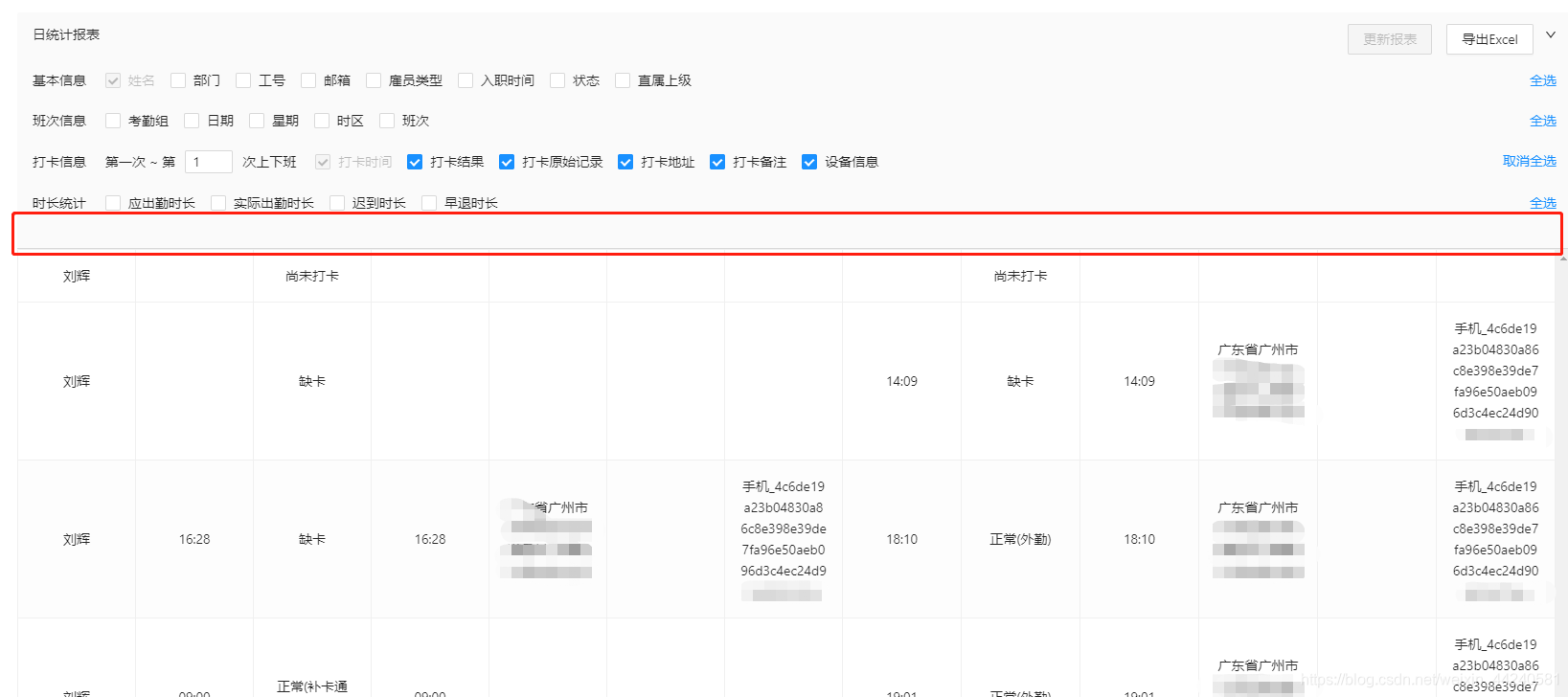
- 为什么我要创建节点?
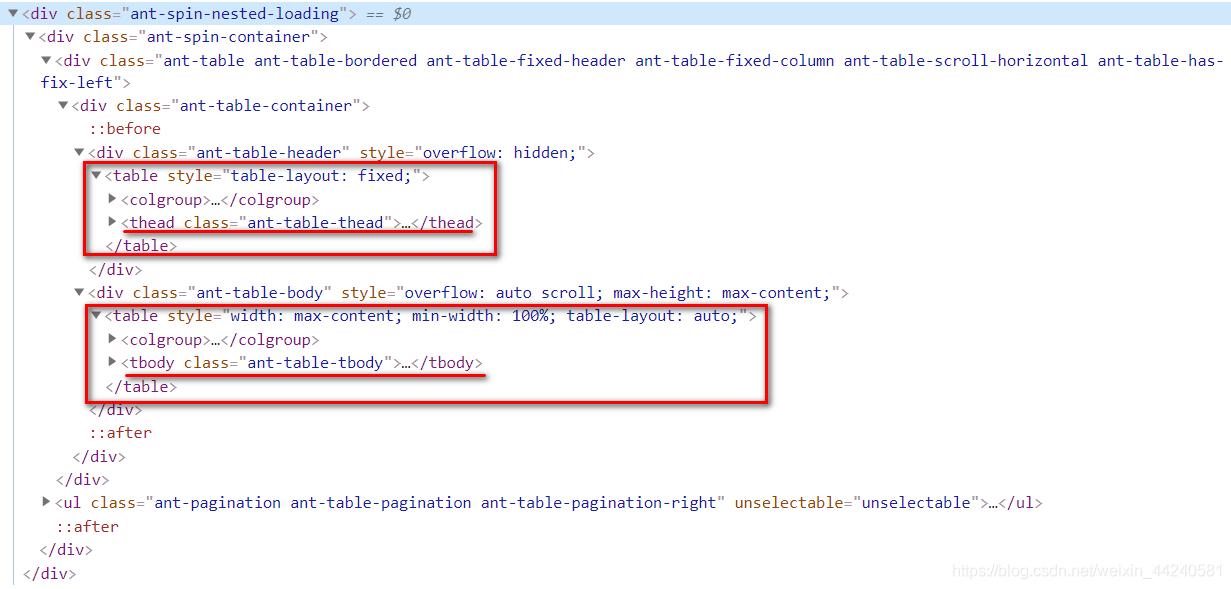
- 使用Antd的Table组件,原生的table标签包裹在里面,无法为其添加id属性
- 我的Table组件设置了固定列和固定表头,antd实际生成了两个table出来,所以我就把thead和tbody节点取出来,放到一个创建的table节点里,生成一个新的table
- 为什么要禁止组件按钮的点击事件?
因为没有点击按钮前,id为table-to-xls的table不存在,会报错找不到节点。所以我自定义了一个点击事件,在事件里创建并挂载节点后再用ref获取按钮实例,调用实例里下载的方法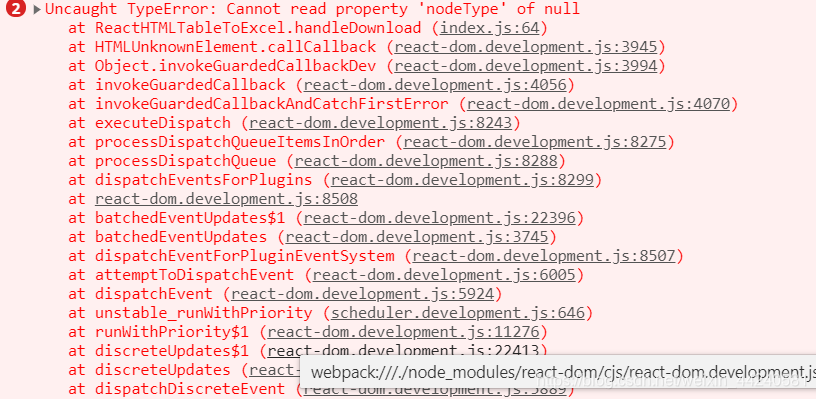
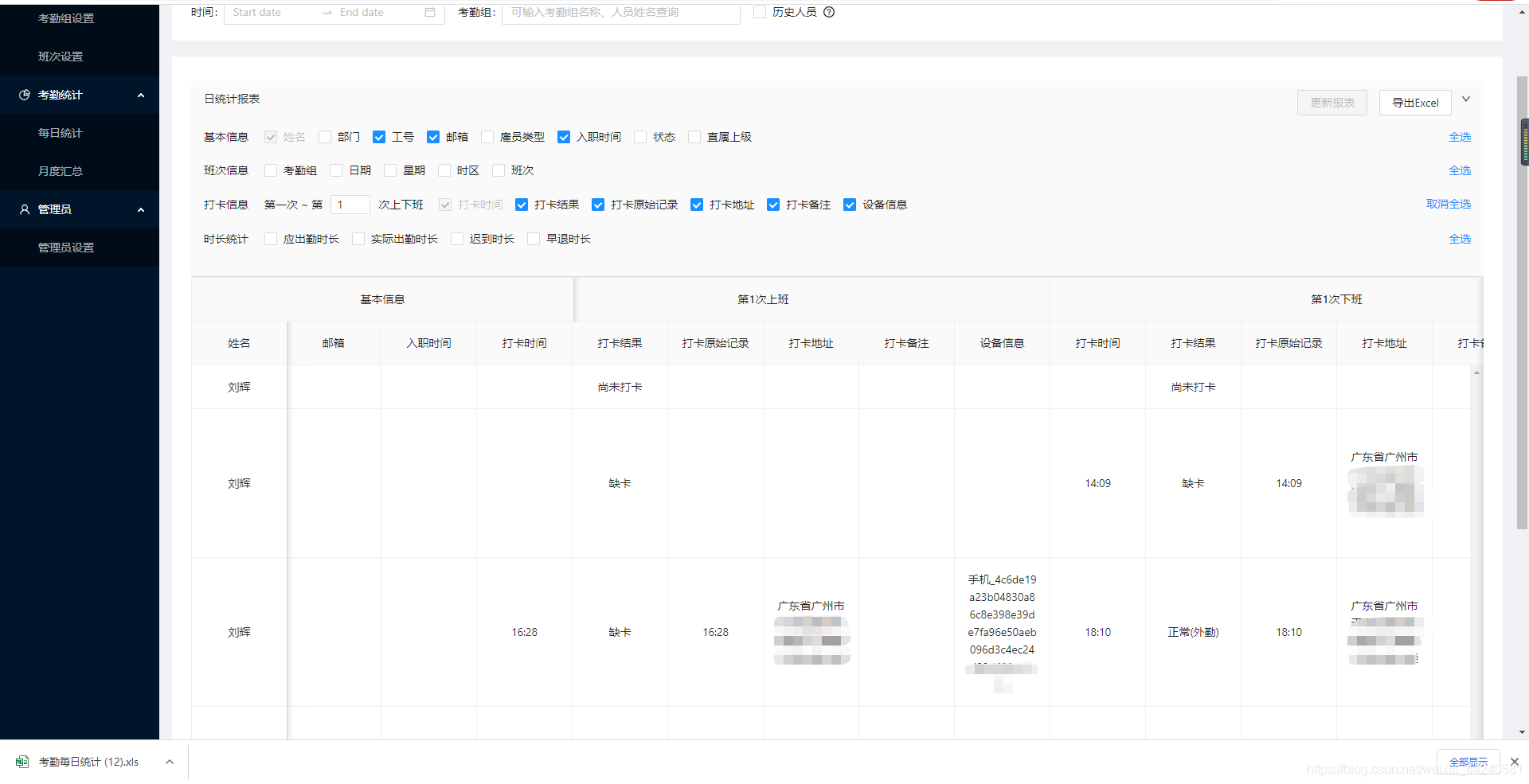
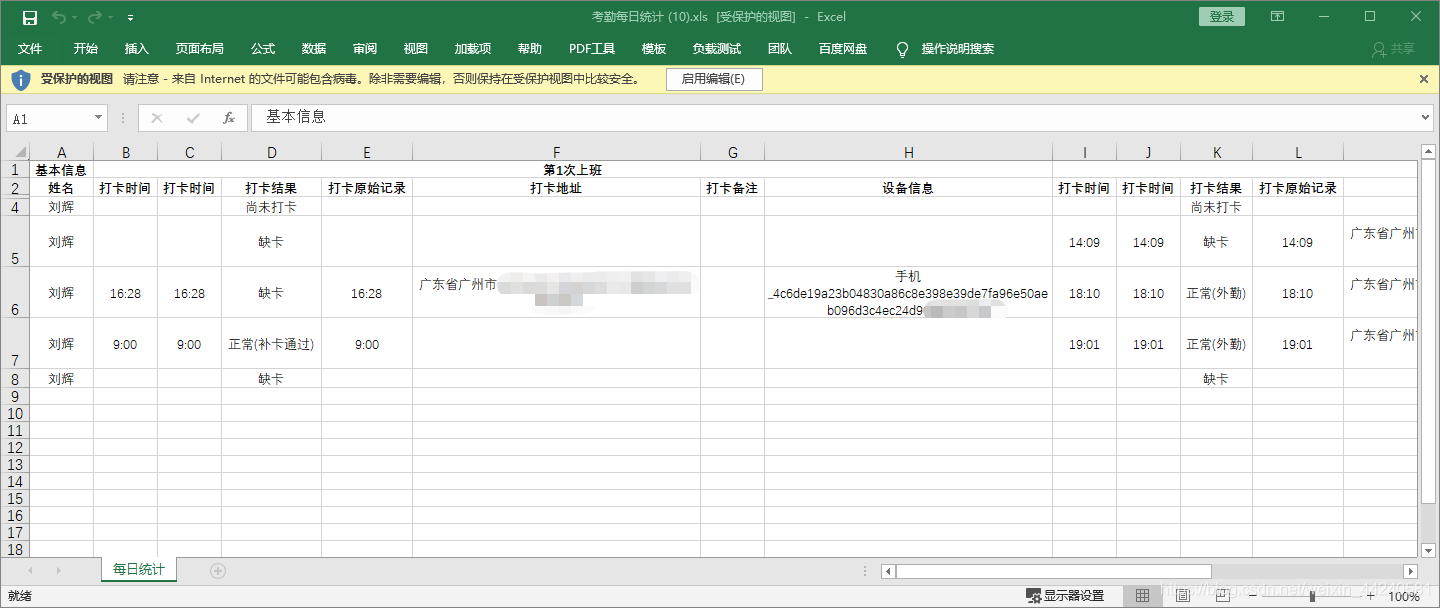
最终效果图

魔乐社区(Modelers.cn) 是一个中立、公益的人工智能社区,提供人工智能工具、模型、数据的托管、展示与应用协同服务,为人工智能开发及爱好者搭建开放的学习交流平台。社区通过理事会方式运作,由全产业链共同建设、共同运营、共同享有,推动国产AI生态繁荣发展。
更多推荐



 2
2 0
0- 0


 已为社区贡献7条内容

所有评论(0)