centos7下安装redis6
学习技术一定要制定一个明确的学习路线,这样才能高效的学习,不必要做无效功,既浪费时间又得不到什么效率,大家不妨按照我这份路线来学习。大家不妨直接在牛客和力扣上多刷题,同时,我也拿了一些面试题跟大家分享,也是从一些大佬那里获得的,大家不妨多刷刷题,为金九银十冲一波!《互联网大厂面试真题解析、进阶开发核心学习笔记、全套讲解视频、实战项目源码讲义》点击传送门即可获取!” />学习技术一定要制定一个明确的
5、编译安装
make PREFIX=/usr/local/redis install
[root@mmjredis redis-6.0.1]# make PREFIX=/usr/local/redis install
出现错误
serverLog(LL_NOTICE,“The server is now ready to accept connections at %s”, server.unixsocket);
^
server.c:5103:19: error: ‘struct redisServer’ has no member named ‘supervised_mode’
if (server.supervised_mode == SUPERVISED_SYSTEMD) {
^
server.c:5104:24: error: ‘struct redisServer’ has no member named ‘masterhost’
if (!server.masterhost) {
^
server.c:5117:15: error: ‘struct redisServer’ has no member named ‘maxmemory’
if (server.maxmemory > 0 && server.maxmemory < 1024*1024) {
^
server.c:5117:39: error: ‘struct redisServer’ has no member named ‘maxmemory’
if (server.maxmemory > 0 && server.maxmemory < 1024*1024) {
^
server.c:5118:176: error: ‘struct redisServer’ has no member named ‘maxmemory’
serverLog(LL_WARNING,“WARNING: You specified a maxmemory value that is less than 1MB (current value is %llu bytes). Are you sure this is what you really want?”, server.maxmemory);
^
server.c: In function ‘hasActiveChildProcess’:
server.c:1476:1: warning: control reaches end of non-void function [-Wreturn-type]
}
^
server.c: In function ‘allPersistenceDisabled’:
server.c:1482:1: warning: control reaches end of non-void function [-Wreturn-type]
}
^
server.c: In function ‘writeCommandsDeniedByDiskError’:
server.c:3747:1: warning: control reaches end of non-void function [-Wreturn-type]
}
^
server.c: In function ‘iAmMaster’:
server.c:4914:1: warning: control reaches end of non-void function [-Wreturn-type]
}
^
make[1]: *** [server.o] Error 1
make[1]: Leaving directory `/usr/src/redis-6.0.1/src’
make: *** [install] Error 2
解决办法:
查看gcc版本是否在5.3以上,centos7.6默认安装4.8.5
gcc -v
升级gcc到5.3及以上,如下:
升级到gcc 9.3:
yum -y install centos-release-scl
yum -y install devtoolset-9-gcc devtoolset-9-gcc-c++ devtoolset-9-binutils
scl enable devtoolset-9 bash
需要注意的是scl命令启用只是临时的,退出shell或重启就会恢复原系统gcc版本。
如果要长期使用gcc 9.3的话:
echo “source /opt/rh/devtoolset-9/enable” >>/etc/profile
这样退出shell重新打开就是新版的gcc了
以下其他版本同理,修改devtoolset版本号即可。
再次编译安装
[root@mmjredis redis-6.0.1]# make PREFIX=/usr/local/redis install
安装完成
Hint: It’s a good idea to run ‘make test’ 😉
INSTALL install
INSTALL install
INSTALL install
INSTALL install
INSTALL install
make[1]: Leaving directory ‘/usr/src/redis-6.0.1/src’
=============================================================================
先切换到 usr/local/redis/bin目录
[root@mmjredis bin]# cd /usr/local/redis/bin
1、直接启动redis
./redis-server
[root@mmjredis bin]# ./redis-server
[root@mmjredis bin]# ./redis-server
7404:C 06 May 2020 12:03:04.482 # oO0OoO0OoO0Oo Redis is starting oO0OoO0OoO0Oo
7404:C 06 May 2020 12:03:04.482 # Redis version=6.0.1, bits=64, commit=00000000, modified=0, pid=7404, just started
7404:C 06 May 2020 12:03:04.482 # Warning: no config file specified, using the default config. In order to specify a config file use ./redis-server /path/to/redis.conf
.
.-``_ ‘’-._
.-`` . . ‘’-._ Redis 6.0.1 (00000000/0) 64 bit
( ’ , .- |, ) Running in standalone mode
|-._-…- __...-.``-._|' _.-'| Port: 6379
| -._ ._ / _.-’ | PID: 7404
-._ -._ `-./ _.-’ _.-’
|-._-._ `-.__.-’ .-'.-'|
| -._-._ .-'.-’ | http://redis.io
-._ -.`-.__.-'.-’ _.-’
|-._-._ `-.__.-’ .-'.-'|
| -._-._ .-'.-’ |
-._ -.`-.__.-'.-’ _.-’
-._ -.__.-’ _.-’
`-._ _.-’
`-.__.-’
7404:M 06 May 2020 12:03:04.483 # WARNING: The TCP backlog setting of 511 cannot be enforced because /proc/sys/net/core/somaxconn is set to the lower value of 128.
7404:M 06 May 2020 12:03:04.483 # Server initialized
7404:M 06 May 2020 12:03:04.483 # WARNING overcommit_memory is set to 0! Background save may fail under low memory condition. To fix this issue add ‘vm.overcommit_memory = 1’ to /etc/sysctl.conf and then reboot or run the command ‘sysctl vm.overcommit_memory=1’ for this to take effect.
7404:M 06 May 2020 12:03:04.483 # WARNING you have Transparent Huge Pages (THP) support enabled in your kernel. This will create latency and memory usage issues with Redis. To fix this issue run the command ‘echo never > /sys/kernel/mm/transparent_hugepage/enabled’ as root, and add it to your /etc/rc.local in order to retain the setting after a reboot. Redis must be restarted after THP is disabled.
7404:M 06 May 2020 12:03:04.483 * Loading RDB produced by version 6.0.1
7404:M 06 May 2020 12:03:04.483 * RDB age 224 seconds
7404:M 06 May 2020 12:03:04.483 * RDB memory usage when created 0.77 Mb
7404:M 06 May 2020 12:03:04.483 * DB loaded from disk: 0.000 seconds
7404:M 06 May 2020 12:03:04.483 * Ready to accept connections
如上图:redis启动成功,但是这种启动方式需要一直打开窗口,不能进行其他操作,不太方便。
按 ctrl + c可以关闭窗口。
2、以后台进程方式启动redis
将安装包的redis.conf文件拷贝道bin目录下
[root@mmjredis bin]# cp /usr/src/redis-6.0.1/redis.conf redis.conf
修改redis.conf文件
将
daemonize no
修改为
daemonize yes
指定redis.conf文件启动
[root@mmjredis bin]# ./redis-server redis.conf
[root@mmjredis bin]# ./redis-server redis.conf
7464:C 06 May 2020 12:19:28.484 # oO0OoO0OoO0Oo Redis is starting oO0OoO0OoO0Oo
7464:C 06 May 2020 12:19:28.484 # Redis version=6.0.1, bits=64, commit=00000000, modified=0, pid=7464, just started
7464:C 06 May 2020 12:19:28.484 # Configuration loaded
关闭redis进程
首先使用ps -aux | grep redis查看redis进程
[root@mmjredis bin]# ps -aux|grep redis
root 7465 0.0 0.0 162196 7848 ? Ssl 12:19 0:00 ./redis-server 127.0.0.1:6379
root 7476 0.0 0.0 112648 972 pts/0 S+ 12:20 0:00 grep --color=auto redis
使用kill命令杀死进程
[root@mmjredis bin]# kill 7465
3、设置redis开机自启动
1、在/etc目录下新建redis目录
mkdir redis
[root@mmjredis bin]# cd /etc
[root@mmjredis etc]# mkdir redis
2、将/usr/local/redis/bin/redis.conf 文件复制一份到/etc/redis目录下,并命名为6379.conf
[root@mmjredis utils]# cp /usr/local/redis/bin/redis.conf /etc/redis/6379.conf
3、将redis安装包中的启动脚本复制一份放到/etc/init.d目录下
[root@mmjredis bin]# cp /usr/src/redis-6.0.1/utils/redis_init_script /etc/init.d/redisd
4、设置redis开机自启动
先切换到/etc/init.d目录下
然后执行自启命令
[root@mmjredis bin]# cd /etc/init.d
[root@mmjredis init.d]# ls
aegis functions netconsole network README redisd
[root@mmjredis init.d]# chkconfig redisd on
5、现在可以直接以服务的形式启动和关闭redis了
启动:
service redisd start
[root@mmjredis init.d]# chkconfig redisd on
自我介绍一下,小编13年上海交大毕业,曾经在小公司待过,也去过华为、OPPO等大厂,18年进入阿里一直到现在。
深知大多数Java工程师,想要提升技能,往往是自己摸索成长或者是报班学习,但对于培训机构动则几千的学费,着实压力不小。自己不成体系的自学效果低效又漫长,而且极易碰到天花板技术停滞不前!
因此收集整理了一份《2024年Java开发全套学习资料》,初衷也很简单,就是希望能够帮助到想自学提升又不知道该从何学起的朋友,同时减轻大家的负担。
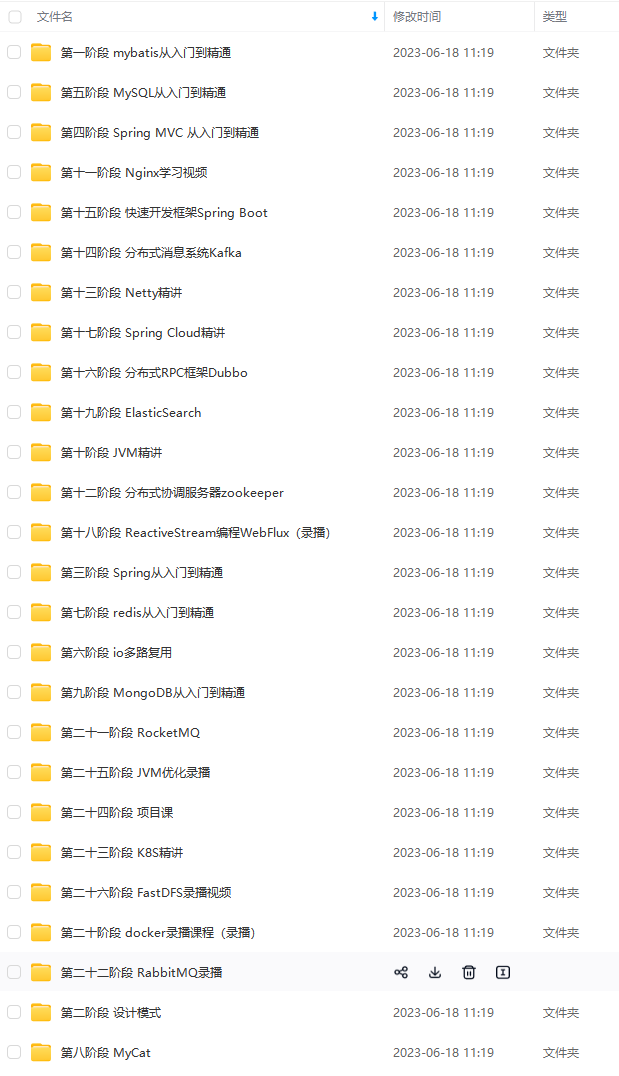

既有适合小白学习的零基础资料,也有适合3年以上经验的小伙伴深入学习提升的进阶课程,基本涵盖了95%以上Java开发知识点,真正体系化!
由于文件比较大,这里只是将部分目录截图出来,每个节点里面都包含大厂面经、学习笔记、源码讲义、实战项目、讲解视频,并且会持续更新!
如果你觉得这些内容对你有帮助,可以扫码获取!!(备注Java获取)

技术学习总结
学习技术一定要制定一个明确的学习路线,这样才能高效的学习,不必要做无效功,既浪费时间又得不到什么效率,大家不妨按照我这份路线来学习。
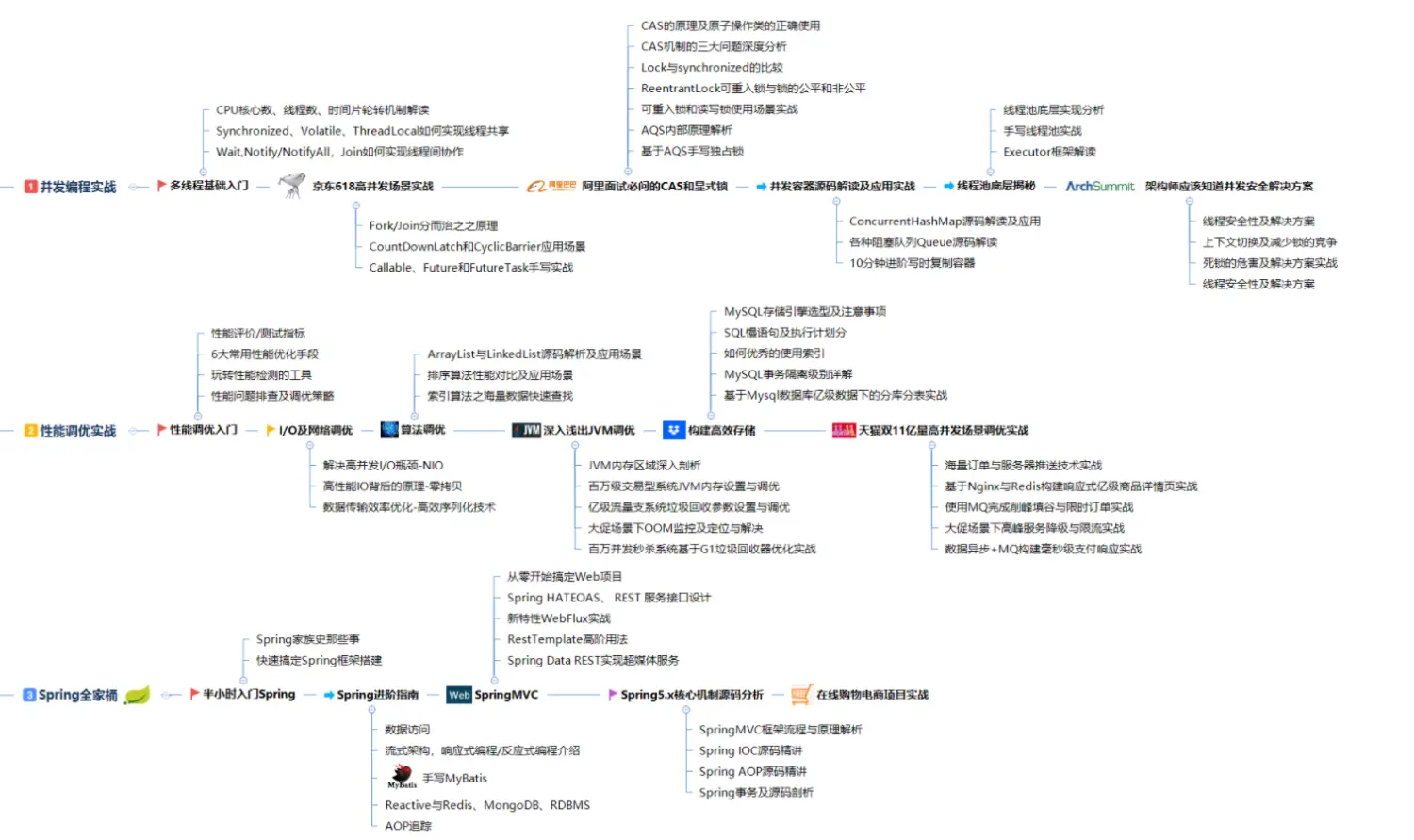
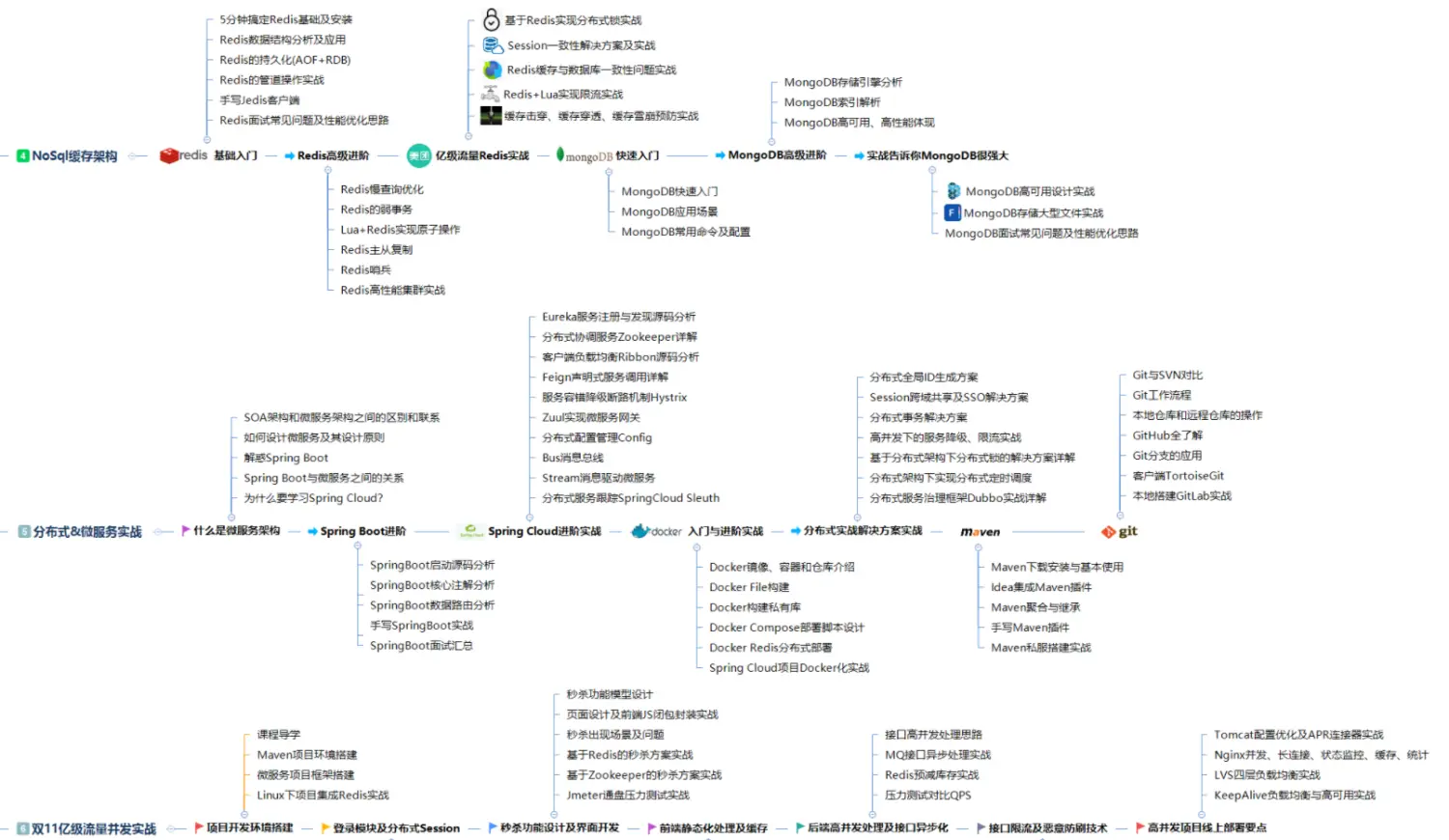

最后面试分享
大家不妨直接在牛客和力扣上多刷题,同时,我也拿了一些面试题跟大家分享,也是从一些大佬那里获得的,大家不妨多刷刷题,为金九银十冲一波!

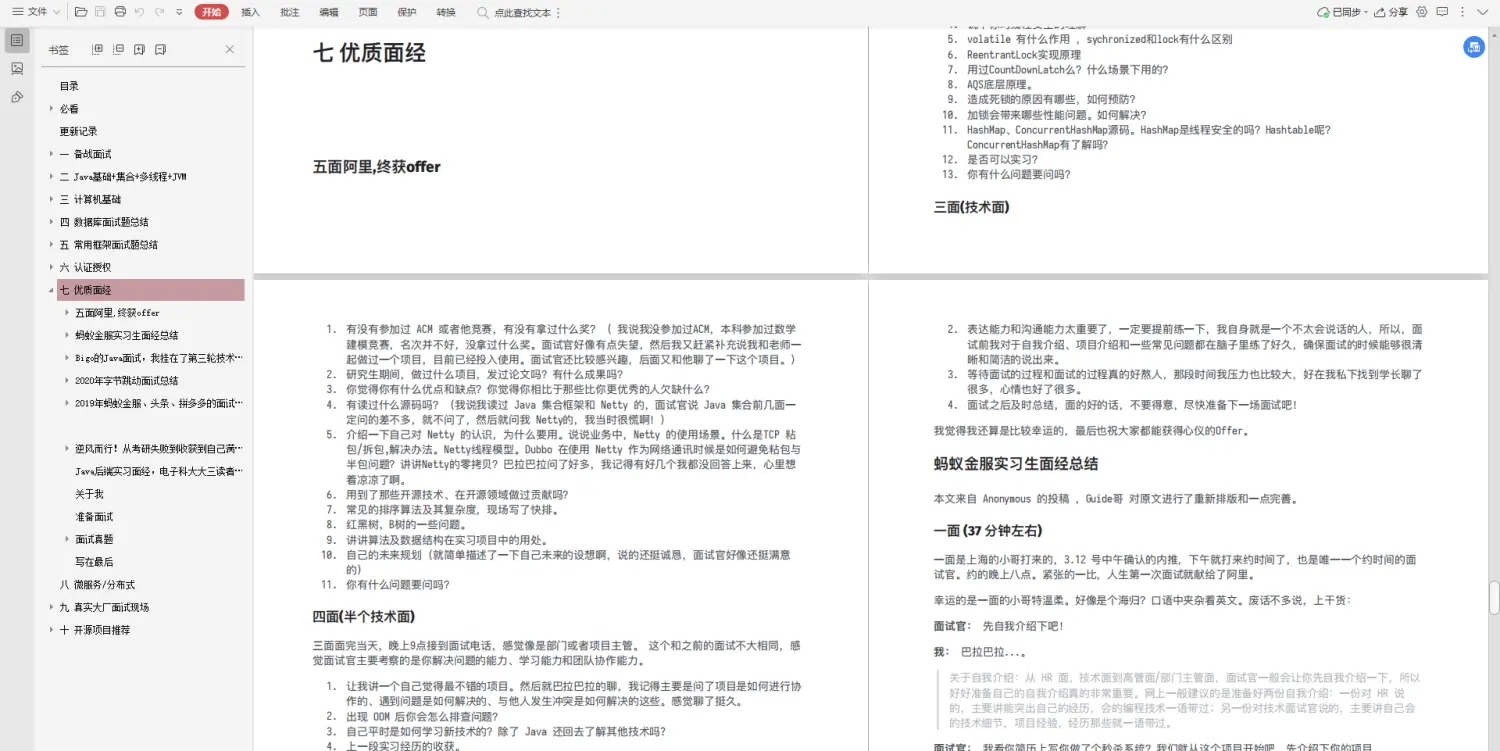
《互联网大厂面试真题解析、进阶开发核心学习笔记、全套讲解视频、实战项目源码讲义》点击传送门即可获取!
3032d36.jpg" alt=“img” style=“zoom: 33%;” />
技术学习总结
学习技术一定要制定一个明确的学习路线,这样才能高效的学习,不必要做无效功,既浪费时间又得不到什么效率,大家不妨按照我这份路线来学习。
[外链图片转存中…(img-qvP7gto7-1713070414562)]
[外链图片转存中…(img-sTVxz3dz-1713070414563)]
[外链图片转存中…(img-YOK4UrTT-1713070414563)]
最后面试分享
大家不妨直接在牛客和力扣上多刷题,同时,我也拿了一些面试题跟大家分享,也是从一些大佬那里获得的,大家不妨多刷刷题,为金九银十冲一波!
[外链图片转存中…(img-xCfETJHZ-1713070414564)]
[外链图片转存中…(img-AanFPD3h-1713070414564)]
《互联网大厂面试真题解析、进阶开发核心学习笔记、全套讲解视频、实战项目源码讲义》点击传送门即可获取!

魔乐社区(Modelers.cn) 是一个中立、公益的人工智能社区,提供人工智能工具、模型、数据的托管、展示与应用协同服务,为人工智能开发及爱好者搭建开放的学习交流平台。社区通过理事会方式运作,由全产业链共同建设、共同运营、共同享有,推动国产AI生态繁荣发展。
更多推荐



 14
14 0
0- 0


 已为社区贡献10条内容

所有评论(0)