hMailServer邮件服务器环境搭建
本文详细介绍了在Windows系统上部署hMailServer邮件服务器的完整流程。主要内容包括:环境准备(下载安装包、MySQL8.0)、安装步骤(配置.NET Framework 3.5、设置32位libmysql.dll连接库、安装hMailServer并连接MySQL数据库)、汉化配置(添加中文语言包)、服务器设置(添加域名、创建邮箱账号)以及通过telnet验证SMTP服务。文中配有详细
文章目录
1. 前置准备
- 部署邮件服务器的环境:win10、win11系统
- 下载hMailServer安装包:https://www.hmailserver.com/download
- 安装MySQL:MySQL8.0
- 下载 libmysql.dll(64位操作系统会用到一个32位的连接库libmysql.dll)
2. 安装操作
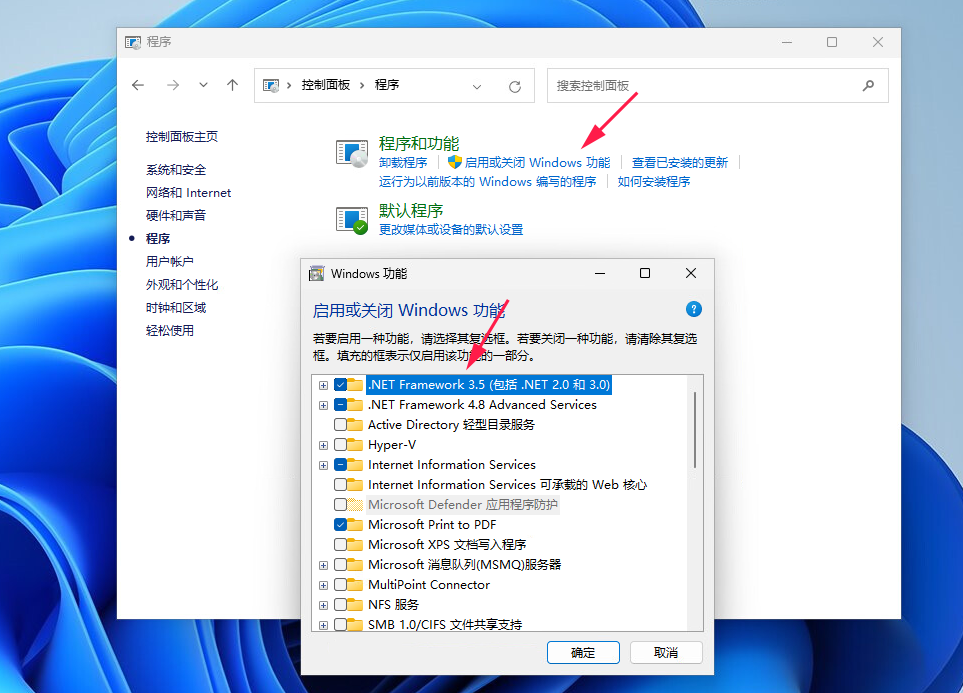
2.1 安装.NET Framework 3.5
安装hMailServer 需要 .NET Framework 2.0,所以需要先查看测试环境是否安装了这个
勾选这个,然后点击确定,等待安装完成后,重启操作系统
2.2 libmysql.dll 32位连接库设置
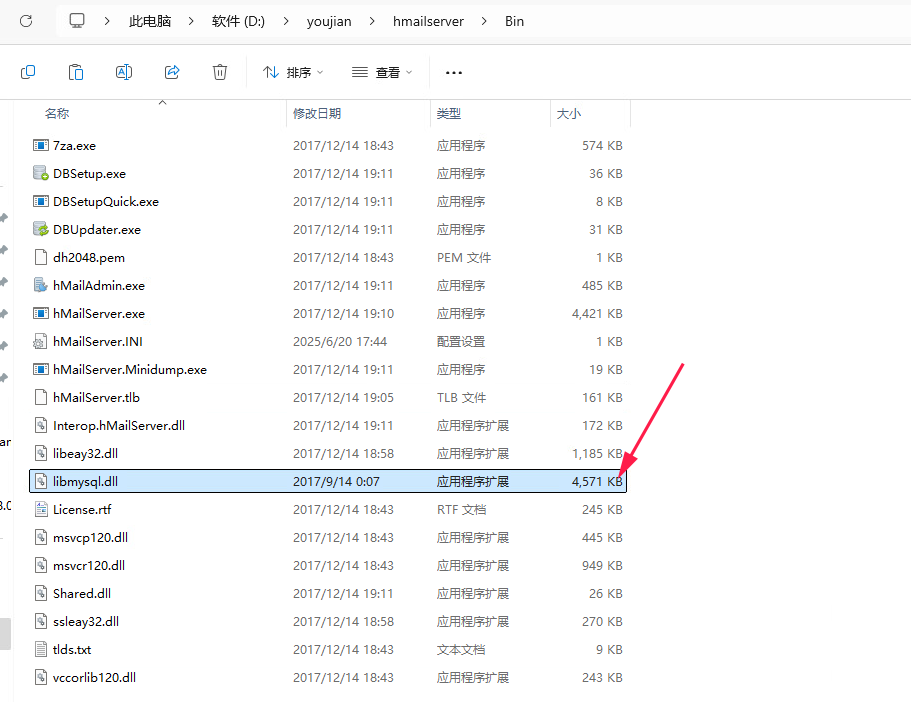
如果hMailServer邮件服务器,数据库使用Mysql,那么就需要解决libmysql.dll 32位连接库的问题
将libmysql.dll文件放入hMailServer安装目录下的Bin目录下面:
2.3 安装hMailServer
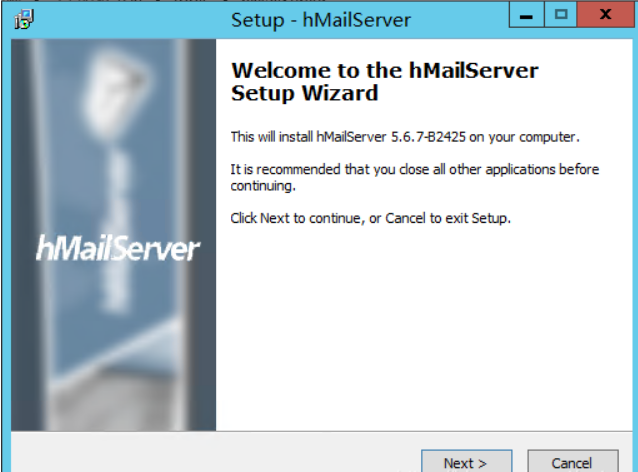
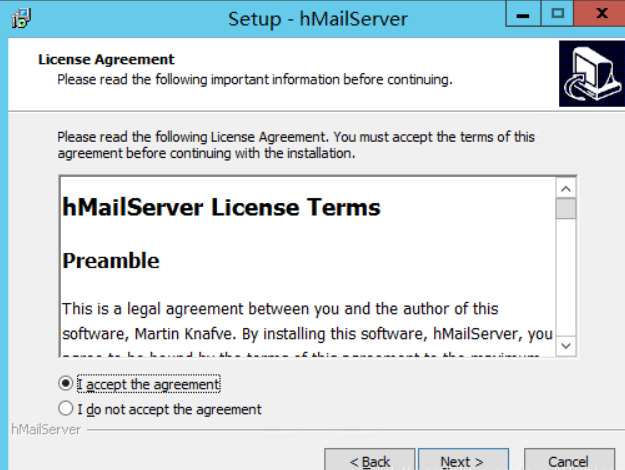
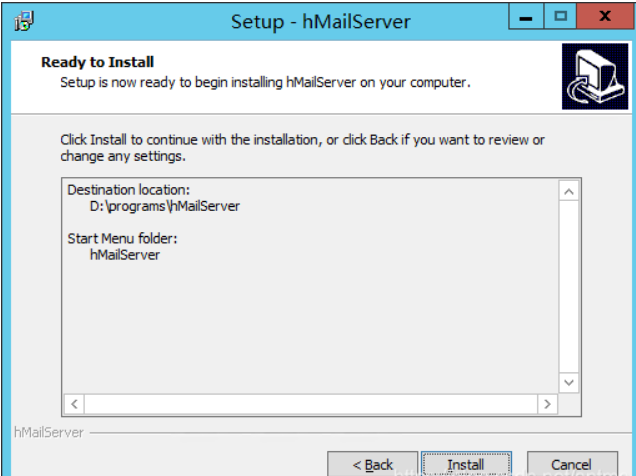
执行安装文件,连续下一步
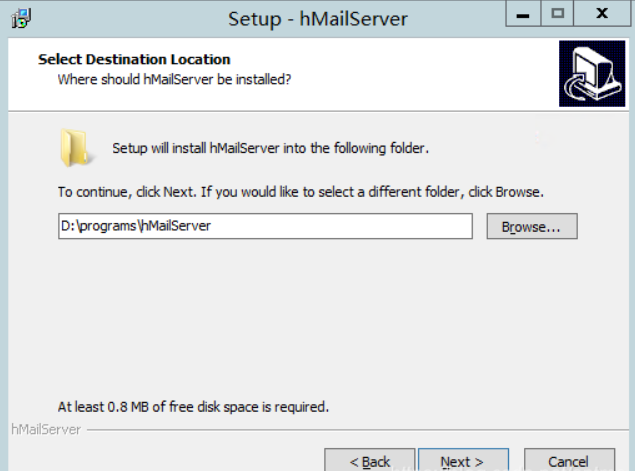
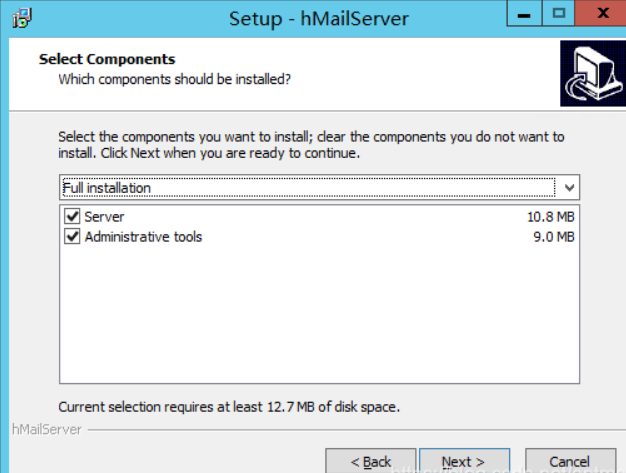
点击选择MySQL
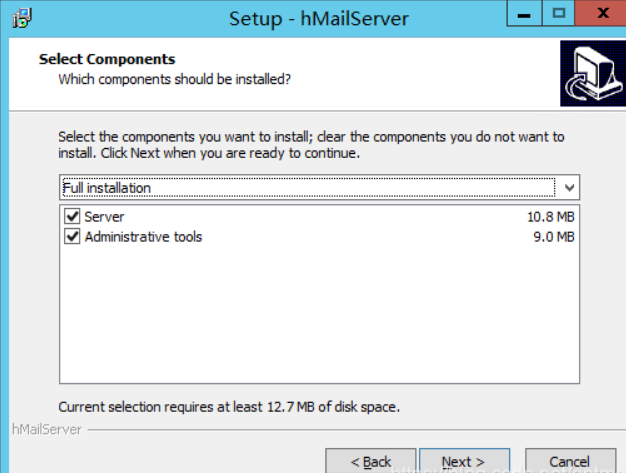
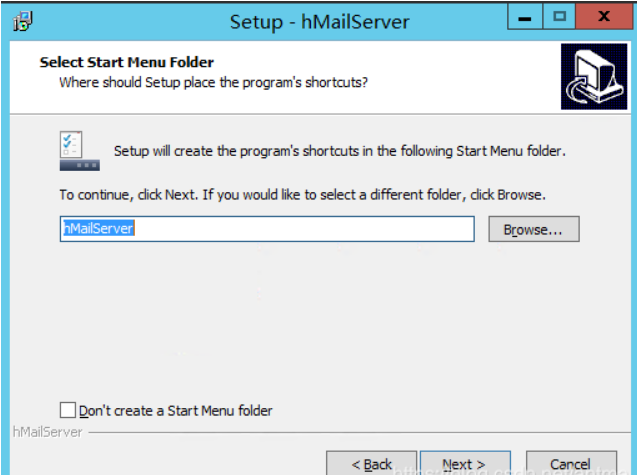
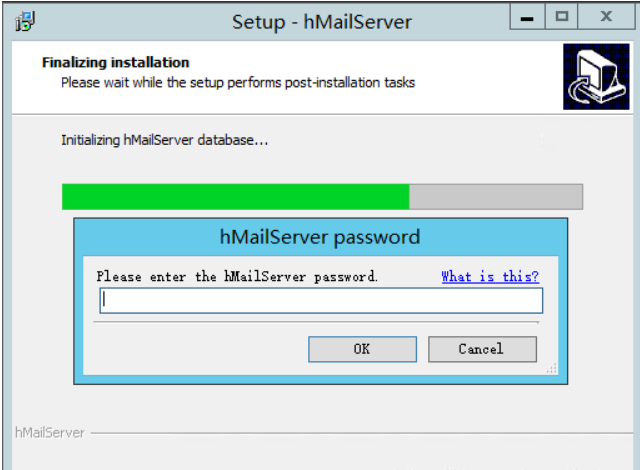
输入hMailServer管理密码

输入上面设置的管理密码
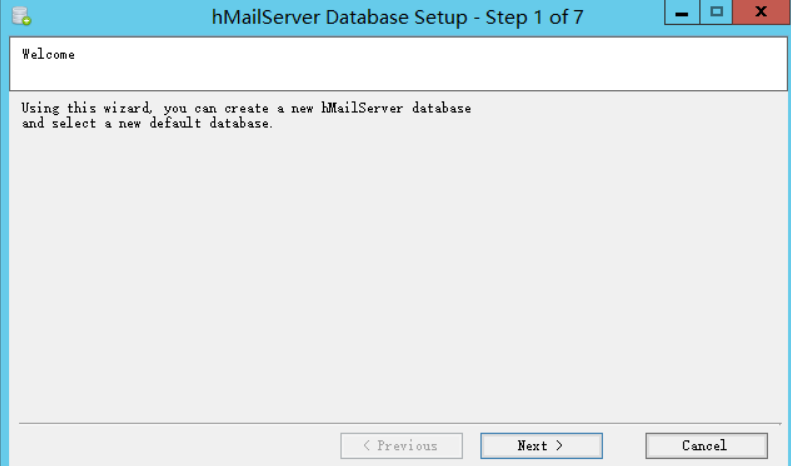
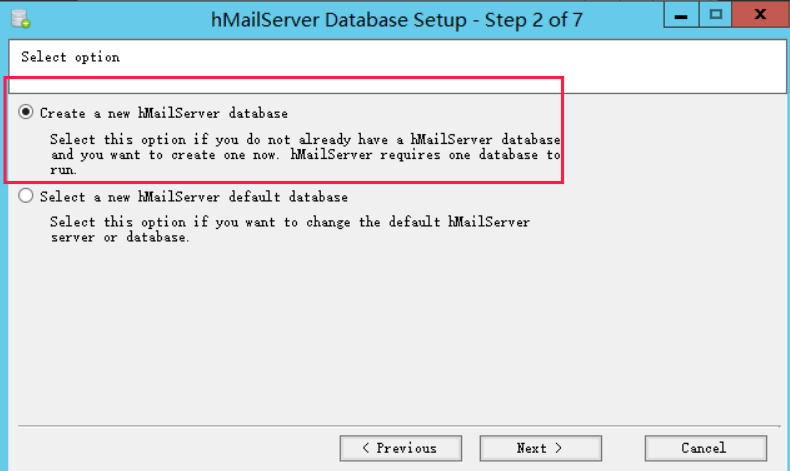
选择新的数据库
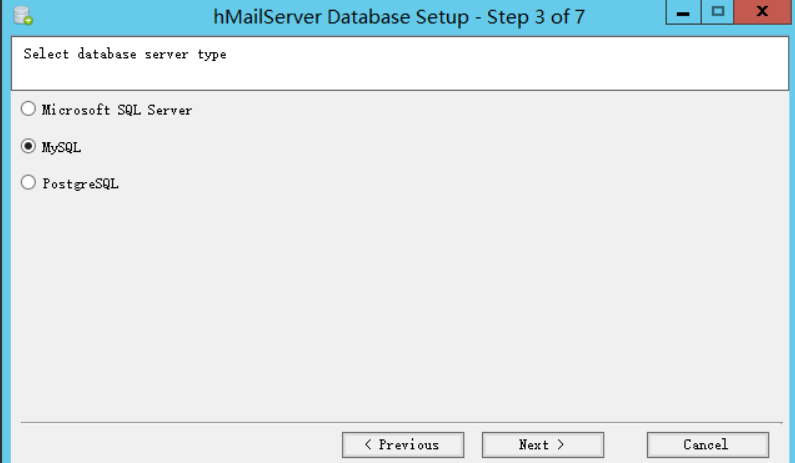
选择mysql
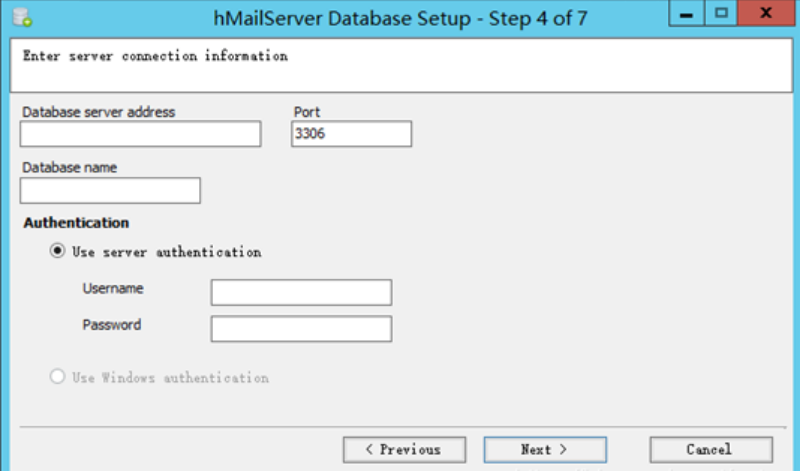
输入mysql的连接参数信息
Database server address:IP地址
Database name:hmail(设置数据库名)
Port:3306
Username:默认root
Password:你的mysql登录密码
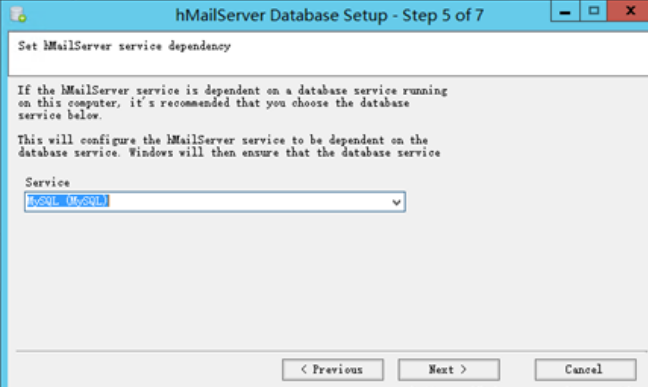
选择Mysql服务
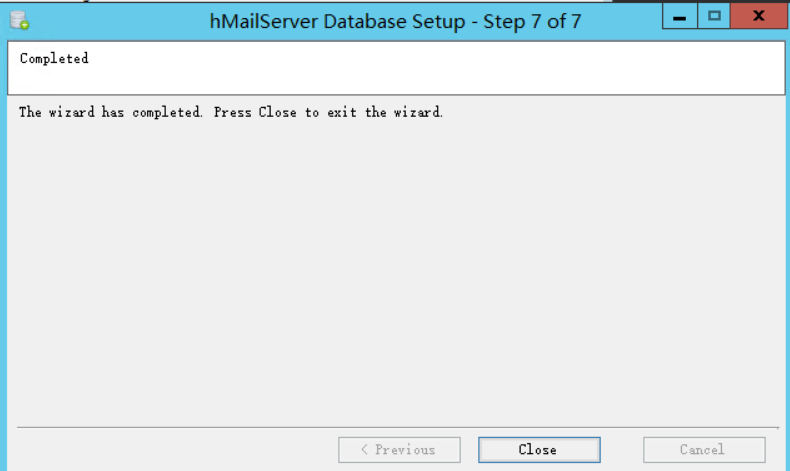
然后查看mysql里面,hmail数据库是否创建成功
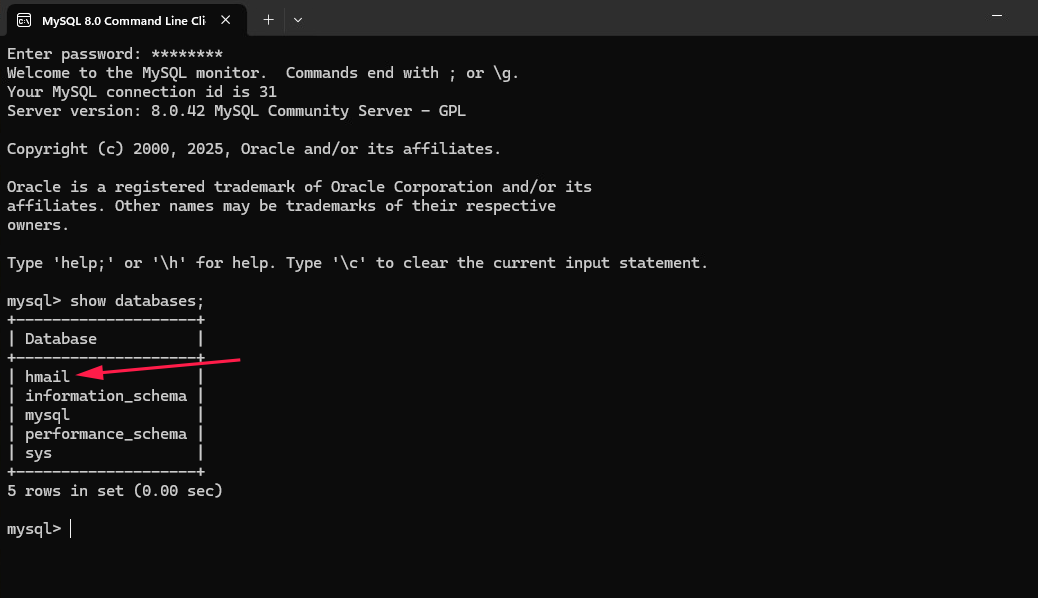
hmail数据库创建完成,安装完成
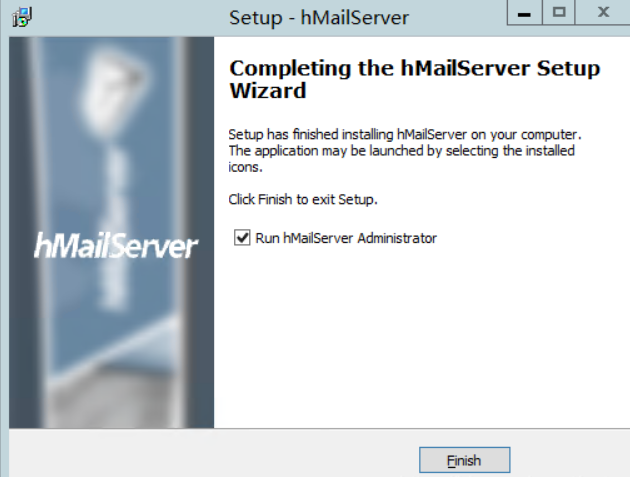
3. 汉化hMailServer
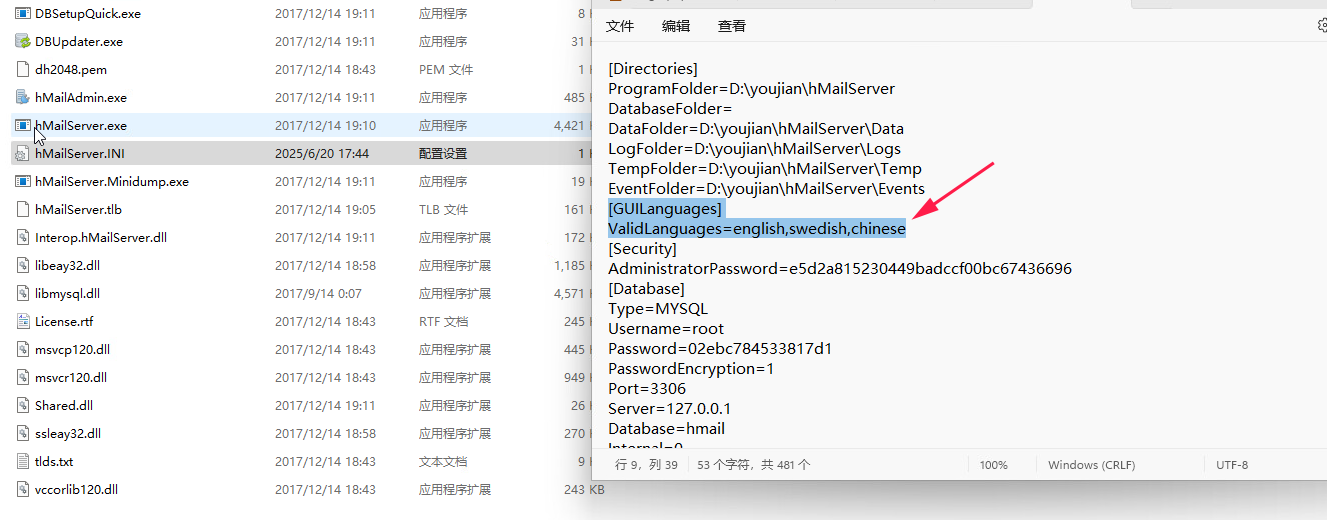
- 将chinese.ini 文件复制到hMailServer安装目录下 \Languages下
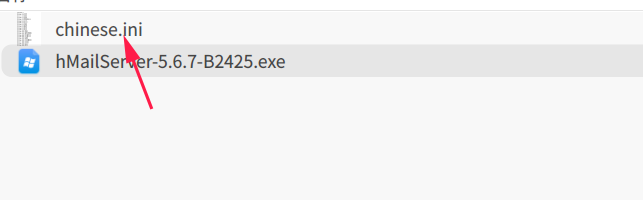
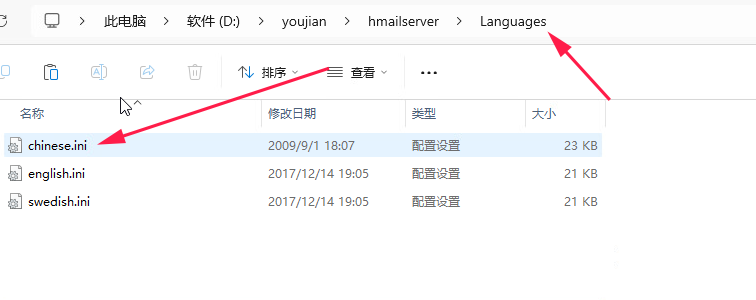
- 编辑\Bin\hMailServer.INI 文件
在[GUILanguages]字段中的ValidLanguages项添加chinese
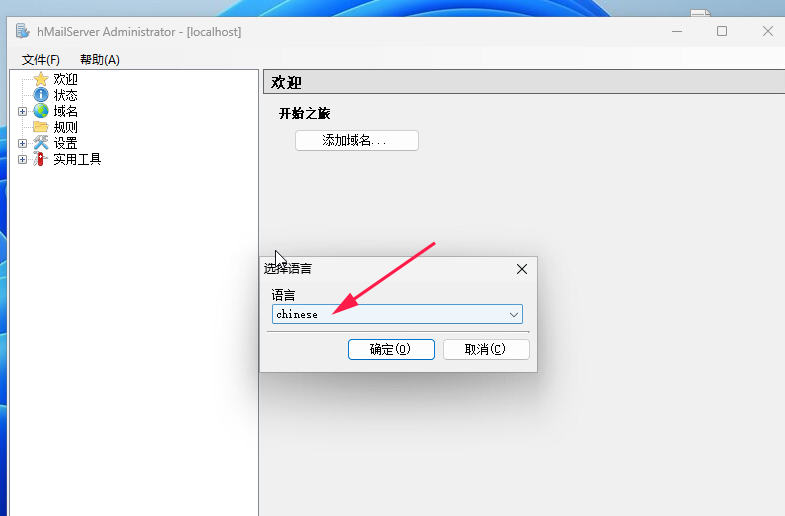
- 重启hMailServer服务,再次打开管理控制台,选择语言 chinese
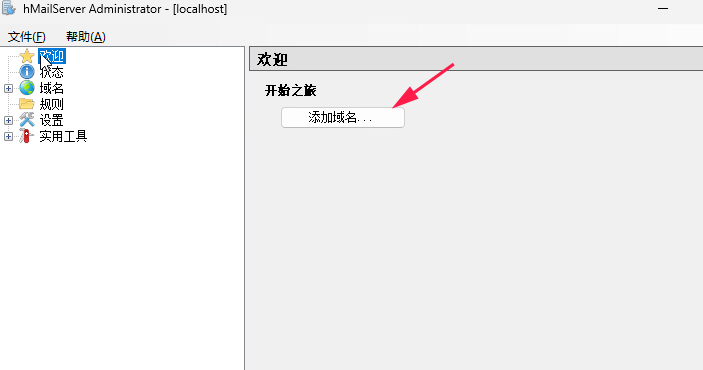
4. hMailServer配置
添加域
输入需要配置的域名
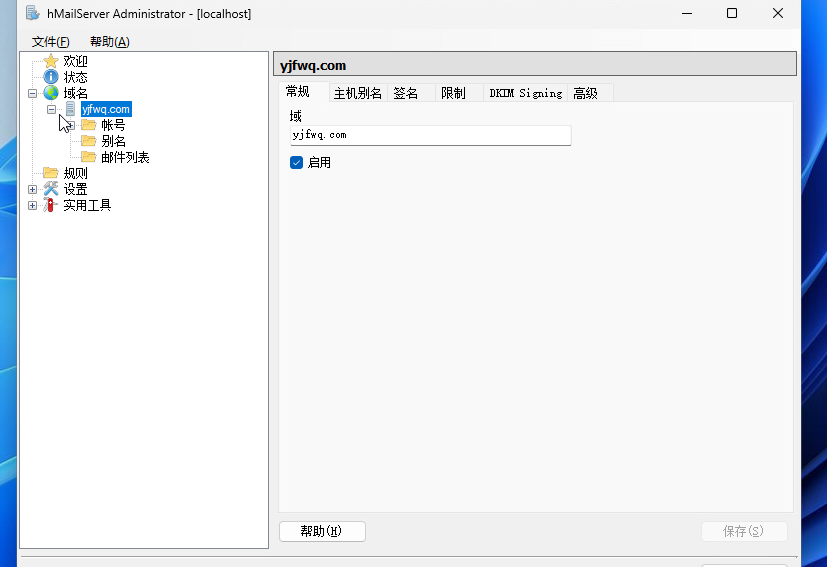
账号右键添加邮箱地址

这样就创建了 testsend@yjfwq.com 的邮箱账号
如果服务器开了防护墙,需要打开25(SMTP)、110端口(POP)
因为我这个是在内网环境中使用,暂时没有域名,所以不需要将上面设置的域名解析到 hMailServer 服务器,直接使用的服务器的IP即可,所以:
邮件服务器地址:安装hMailServer所在的服务器
端口:25
邮箱地址:testsend@yjfwq.com
密码:上面设置的密码
5. 验证是否部署成功(SMTP)
使用 telnet 验证邮件服务器是否配置成功
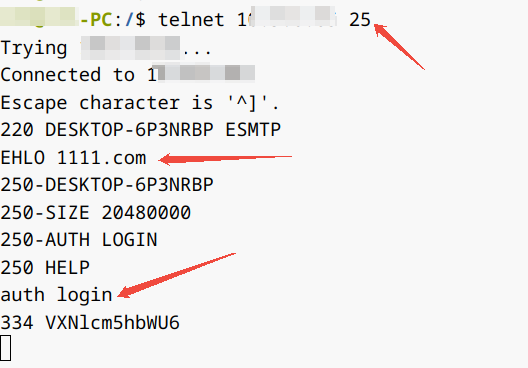
1、telnet x.x.x.x(你的hMailServer所在的服务器) 25
2、输入helo 进行握手,服务器会反回支持的功能列表

魔乐社区(Modelers.cn) 是一个中立、公益的人工智能社区,提供人工智能工具、模型、数据的托管、展示与应用协同服务,为人工智能开发及爱好者搭建开放的学习交流平台。社区通过理事会方式运作,由全产业链共同建设、共同运营、共同享有,推动国产AI生态繁荣发展。
更多推荐



 9
9 0
0- 0


 已为社区贡献3条内容

所有评论(0)