Vue 使用 Apache Echarts 绘制3d地图、水波动画,插入自定义图标
大家好啊,今天给大家带来的是Echarts 绘制3d地图的使用方法,会详细的说明地图的绘制,地图上的水波纹显示,自定义图标的显示,以及地图的引入,及地图的一些设置选项,下边是地图资源的绘制地址。
前言:
大家好啊,今天给大家带来的是Echarts 绘制3d地图的使用方法,会详细的说明地图的绘制,地图上的水波纹显示,自定义图标的显示,以及地图的引入,及地图的一些设置选项,下边是地图资源的绘制地址。
有需要解决Echarts地图省级下钻市级散点图偏移塌陷问题的点这里
一、配置Vue项目

这个就不多说了。
二、安装Apache ECharts
2.1 安装Apache ECharts
npm install echarts --save
或者
yarn add echarts
2.2 引入Apache ECharts
在main.js中引入echarts
// 引入echarts
import *as echarts from 'echarts'
Vue.prototype.$echarts = echarts
也可以在使用的页面引入都可以
三、创建目录
map: 用于存放地图资源的GeoJSON数据文件
四、获取地图的GeoJSON
GeoJSON获取地址
左侧是地图,右侧是JSON数据路径,点击你想要生成的地图省市、地级(郑州市为例);
点进去是一级,再点进去是二级,直到你想要的省市地区(点击旁边的空白可以返回上一级);
然后其右侧有JSON数据的链接地址,可以选择下载下来(放在map文件夹中),也可以使用在线地址!(json API与geoJSON数据地址均可用),我们用的是下载下来使用,
五、配置地图信息
5.1、 引入 Echarts、郑州地图数据
import * as echarts from "echarts";
import ZhengZhouMap from "@/assets/map/ZhengZhouMap.json";
5.2、准备容器(使用div、canvas均可)
<div style="width: 700px; height: 500px" ref="chartsDOM"></div>
解释一下: 1. 需要先指定宽高 ;2. ref标记是为了应和vue获取dom的方式。
5.3、绘制地图
废话不多说直接上代码
<template>
  <div>
    <div style="width: 1000px; height: 540px" ref="chartsDOM" class="map"></div>
  </div>
</template>
  <script>
import * as echarts from "echarts";
import wxb from "../../assets/img/wxb.png";
import ZhengZhouMap from "@/assets/Json/ZhengZhouMap.json";
export default {
  name: "ZhengZhouMapView",
  data() {
    return {};
  },
  mounted() {
    this.initCharts();
    // // 初始化统计图对象
  },
  methods: {
    initCharts() {
      var myChart = echarts.init(this.$refs["chartsDOM"]);
      var option = {
        series: [
          {
            name: "郑州地图",
            type: "map",
            top: "10%",
            zlevel: 5,//地图显示的层级,和z-index 用法一样
            map: "ZhengZhouMap", // 这个是上面注册时的名字哦,ZhengZhouMap('这个名字保持一致')
            label: {
              show: true,
              textStyle: {
                color: "#fff",
              },
            },
            itemStyle: {
              normal: {
                areaColor: "#1f75b8", //更改地图各个区域的颜色背景
                borderColor: "#93eaf8", //更改地图各个区域之间边框的颜色
                borderWidth: 0.5, //边框宽度
                opacity: 1, //透明度
              },
              // 高亮时的设置
              emphasis: {
                //鼠标悬停的样式
                // color: "#000000",
                areaColor: "#77e8e4", //更改鼠标悬浮地图上的颜色
                // borderWidth: 0.5,
              },
            },
             // 地图选中区域样式(点击选中区域时)
            select: {
              label: {
                // 选中区域的label(文字)样式
                color: "#000000",
              },
              itemStyle: {
                // 选中区域的默认样式
                areaColor: "#77e8e4",
              },
            },
          },
          // 地图上显示的波纹动画
          {
            type: "effectScatter",
            coordinateSystem: "geo", //使用地理坐标系
            //要有对应的经纬度才显示,先经度再维度
            // data: [{ name: "中原区", value: [113.546928, 34.780838] }],
            data: [{ value: [113.546928, 34.780838] }],
            showEffectOn: "render", //绘制完成后显示特效
            rippleEffect: {
              scale: 4, // 波纹的最大缩放比例
              brushType: "stroke",
            },
            hoverAnimation: true,
            label: {
              //图形上的文本标签
              show: true,
              formatter: "{b}",
              position: "right",
              fontWeight: 500,
              fontSize: 10,
            },
            //默认样式
            itemStyle: {
              color: "#32cd32",
              shadowBlur: 10,
              shadowColor: "#333",
            },
            //鼠标移入时样式
            emphasis: {
              itemStyle: {
                color: "#f4e925", // 高亮颜色
              },
            },
            zlevel: 6,
          },
          //自定义图标在地图上显示
          {
            type: "effectScatter",
            coordinateSystem: "geo", // 使用地理坐标系
            // 要有对应的经纬度才显示,先经度再维度
            // data: [{ name: "管城区", value: [113.686037, 34.775838] }],
            data: [{ value: [113.686037, 34.775838] }],
            showEffectOn: "render", // 绘制完成后显示特效
            hoverAnimation: true,
            label: {
              // 图形上的文本标签
              show: true,
              formatter: "{b}",
              position: "right",
              fontWeight: 500,
              fontSize: 10,
              width: 50,
              height: 50,
              backgroundColor: {
                image: wxb,
              },
            },
            // 默认样式
            itemStyle: {
              color: "transparent",
              shadowBlur: 10,
              shadowColor: "#333",
            },
            zlevel: 6,
          },
        ],
        geo: [
          {
            map: "ZhengZhouMap",
            top: "11%",
            // bottom:"30%",
            zlevel: 4,
            itemStyle: {
              color: "#3C5FA1", // 背景
              borderWidth: "1", // 边框宽度
              borderColor: "#3C5FA1", // 边框颜色
            },
          },
          {
            map: "ZhengZhouMap",
            top: "12%",
            zlevel: 3,
            itemStyle: {
              color: "#163F6C", // 背景
              borderWidth: "1", // 边框宽度
              borderColor: "#163F6C", // 边框颜色
            },
          },
          {
            map: "ZhengZhouMap",
            top: "13%",
            zlevel: 2,
            itemStyle: {
              color: "#31A0E6", // 背景
              borderWidth: "1", // 边框宽度
              borderColor: "#31A0E6", // 边框颜色
              shadowColor: "#fff", // 外部阴影
              shadowBlur: "10",
            },
          },
        ],
      };
      echarts.registerMap("ZhengZhouMap", ZhengZhouMap);
      myChart.setOption(option);
       //点击事件,获取点击城市详细信息
      myChart.on("click", function (params) {
        console.log(params);
      });
    },
  },
};
</script>
六、这样就可以得到一个郑州市的3d地图了(想要什么地图取决于下载什么地图文件)
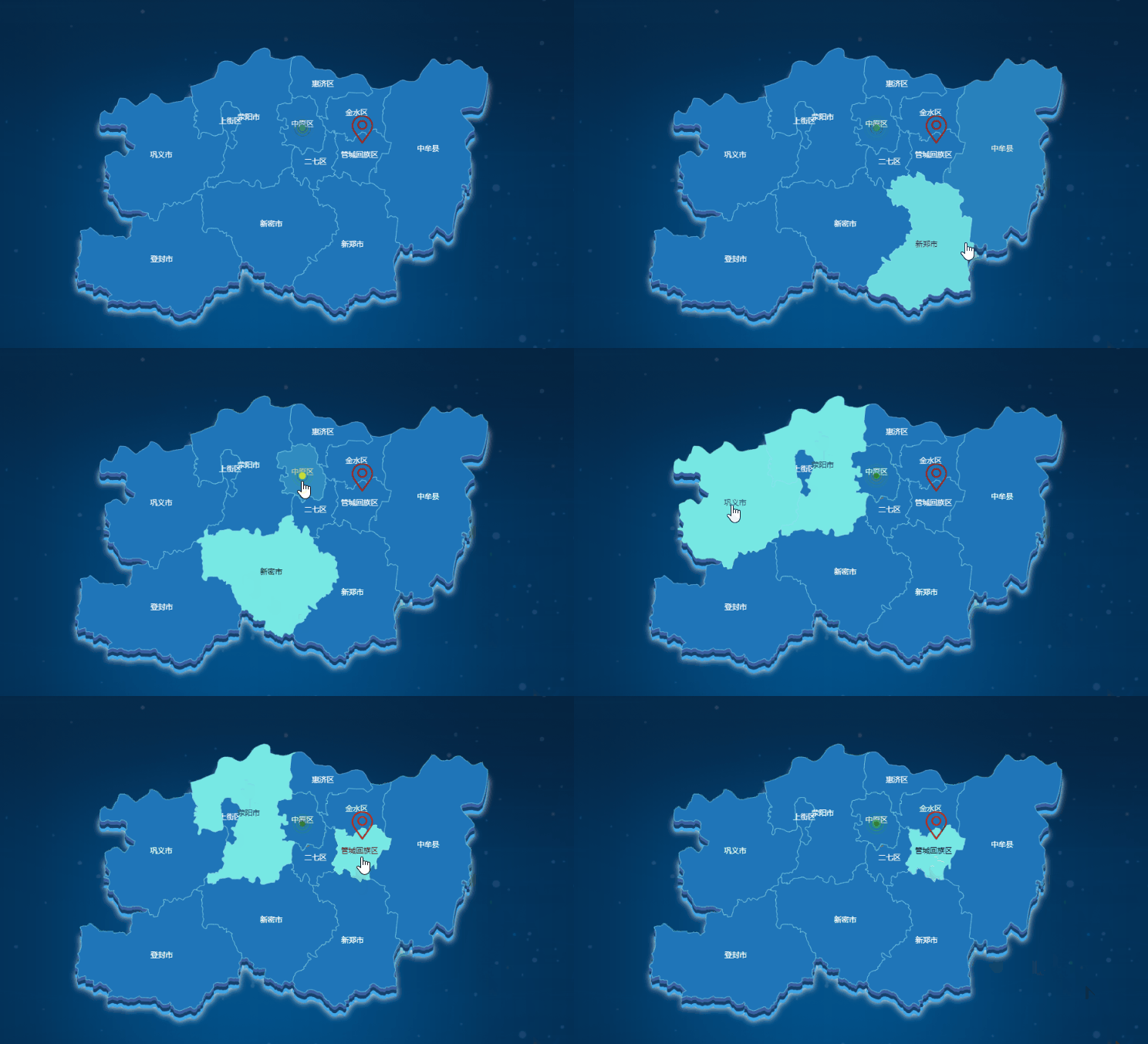
图标有点丑,我随便找个就放上去了,大家凑合看吧
此文章写作时受别的博客启发写的原文出处

魔乐社区(Modelers.cn) 是一个中立、公益的人工智能社区,提供人工智能工具、模型、数据的托管、展示与应用协同服务,为人工智能开发及爱好者搭建开放的学习交流平台。社区通过理事会方式运作,由全产业链共同建设、共同运营、共同享有,推动国产AI生态繁荣发展。
更多推荐



 20
20 0
0- 0


 已为社区贡献8条内容

所有评论(0)