AI大眼萌探索 AI 新世界:Ollama 使用指南【1】
Ollama不仅仅是一个 AI 和 ML (Machine Learning)工具平台,它是技术社区中的一股清流,以其直观高效的工具,让 AI 模型的开发变得触手可及。无论是资深专家还是新手,都能在Ollama上找到自己的舞台。通过本教程,我们学习了Ollama的简单安装与使用,让我们一起探索、实践、创新!全网ID|AI大眼萌。
在人工智能的浪潮中,Ollama 的出现无疑为 Windows 用户带来了一场革命。这款工具平台以其开创性的功能,简化了 AI 模型的开发与应用,让每一位爱好者都能轻松驾驭 AI 的强大力量。大家好,我是AI大眼萌,今天我们将带大家了解这款工具平台。
🤖 什么是 Ollama?
Ollama 不仅仅是一个 AI 和 ML (Machine Learning)工具平台,它是技术社区中的一股清流,以其直观高效的工具,让 AI 模型的开发变得触手可及。无论是资深专家还是新手,都能在 Ollama 上找到自己的舞台。
🌟Ollama优势
在 AI 工具的海洋中,Ollama 以其独特优势脱颖而出:
- 🔧 自动硬件加速:智能识别并利用最优硬件资源,简化配置,提升效率。
- 🚫 无需虚拟化:告别复杂环境配置,直接投身于 AI 项目的开发。
- 📚 接入丰富模型库:从 Lamma3到 qwen2,Ollama 的模型库应有尽有。
- 🔗 Ollama 的常驻 API:简化 AI 功能与项目对接,提升工作效率。
🛠️ Ollama Windows使用指南
下面是如何在 Windows 上使用 Ollama 的详细指南:
步骤 1:下载与安装
-
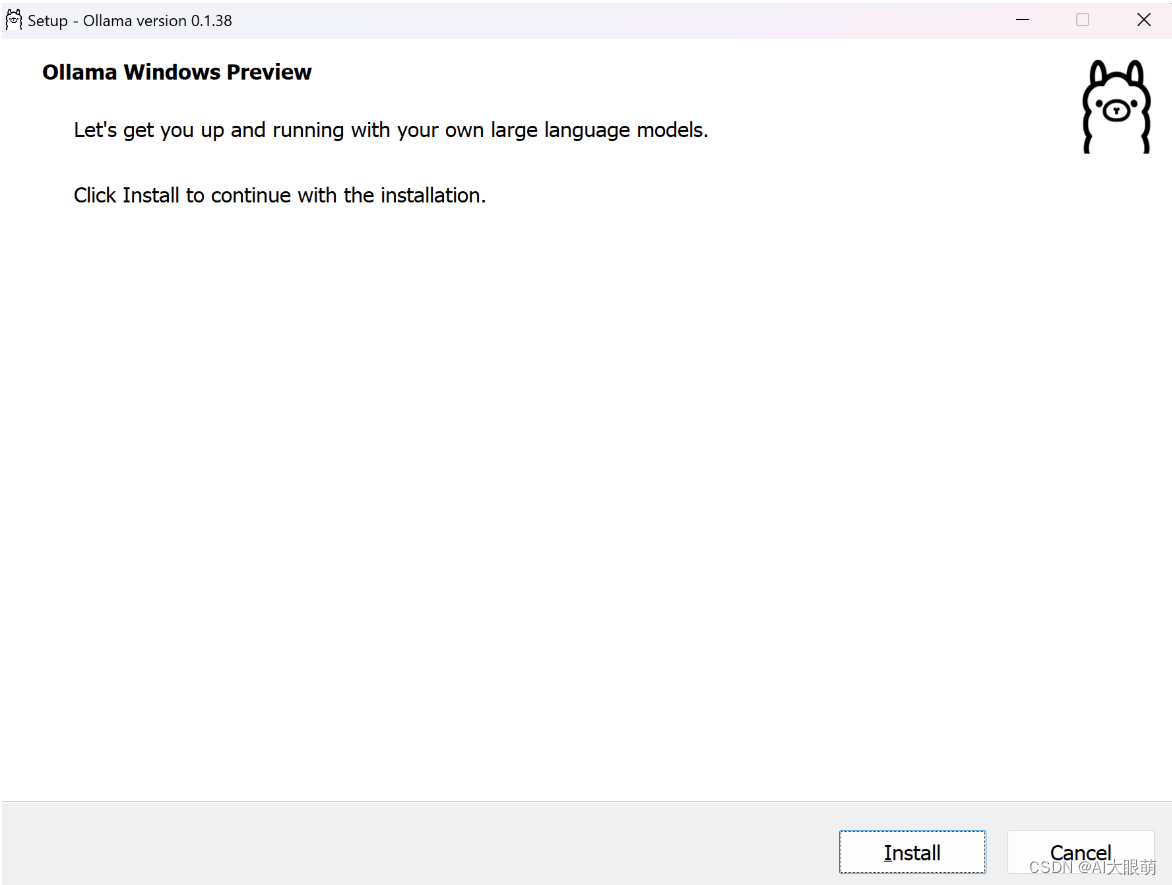
访问 Ollama Windows Preview页面,下载安装程序。
-
双击运行,一键安装。
步骤 2:启动与模型获取
-
启动 Ollama
Usage: ollama [flags] ollama [command] Available Commands: serve Start ollama create Create a model from a Modelfile show Show information for a model run Run a model pull Pull a model from a registry push Push a model to a registry list List models ps List running models cp Copy a model rm Remove a model help Help about any command 启动ollama服务: ollama serve -
使用命令行加载模型,开始你的 AI 之旅。
ollama run [modelname]
ollama run gemma:2b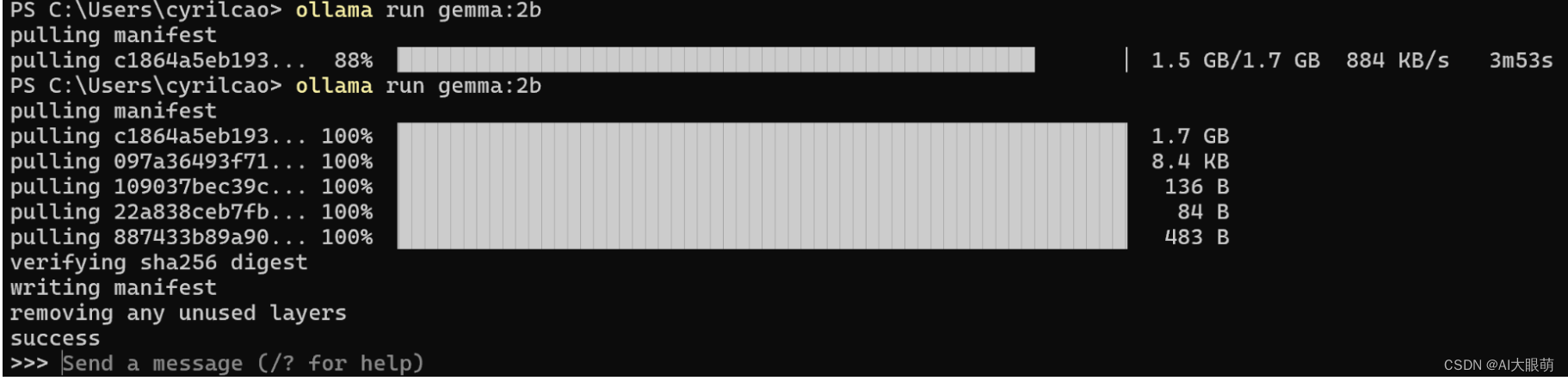
执行以上命令后,Ollama 将开始初始化,并自动从 Ollama 模型库中拉取并加载所选模型。一旦准备就绪,就可以向它发送指令,它会利用所选模型来进行理解和回应。
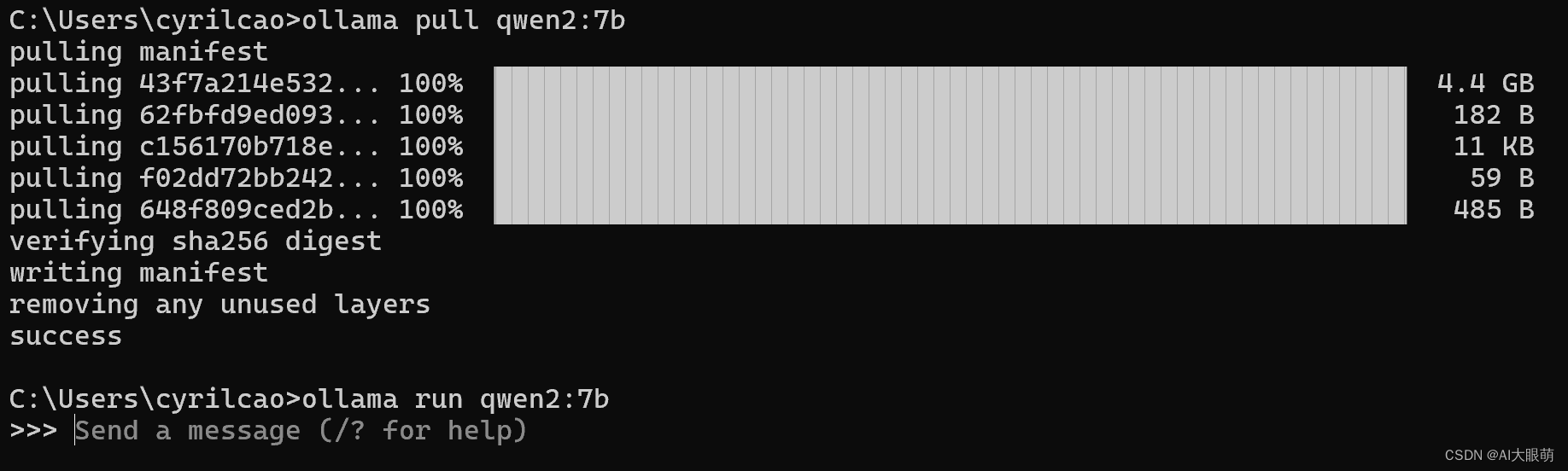
- 记得将
modelname名称换成要运行的模型名称,常用的有:
| Model | Parameters | Size | Download |
|---|---|---|---|
| Qwen2 7B | 7B | 4.5G | ollama run qwen:7b |
| Qwen2 72B | 72B | 41G | ollama run qwen:72b |
| Llama 3 | 8B | 4.7GB | ollama run llama3 |
| Llama 3 | 70B | 40GB | ollama run llama3:70b |
| Phi 3 Mini | 3.8B | 2.3GB | ollama run phi3 |
| Phi 3 Medium | 14B | 7.9GB | ollama run phi3:medium |
| Gemma | 2B | 1.4GB | ollama run gemma:2b |
| Gemma | 7B | 4.8GB | ollama run gemma:7b |
| Mistral | 7B | 4.1GB | ollama run mistral |
| Moondream 2 | 1.4B | 829MB | ollama run moondream |
| Neural Chat | 7B | 4.1GB | ollama run neural-chat |
| Starling | 7B | 4.1GB | ollama run starling-lm |
| Code Llama | 7B | 3.8GB | ollama run codellama |
| Llama 2 Uncensored | 7B | 3.8GB | ollama run llama2-uncensored |
| LLaVA | 7B | 4.5GB | ollama run llava |
| Solar | 10.7B | 6.1GB | ollama run solar |
模型存储在哪里?如需更换地点,可以参考环境配置章节
- macOS: ~/.ollama/models
- Linux: /usr/share/ollama/.ollama/models
- Windows: C:\Users\%username%\.ollama\models
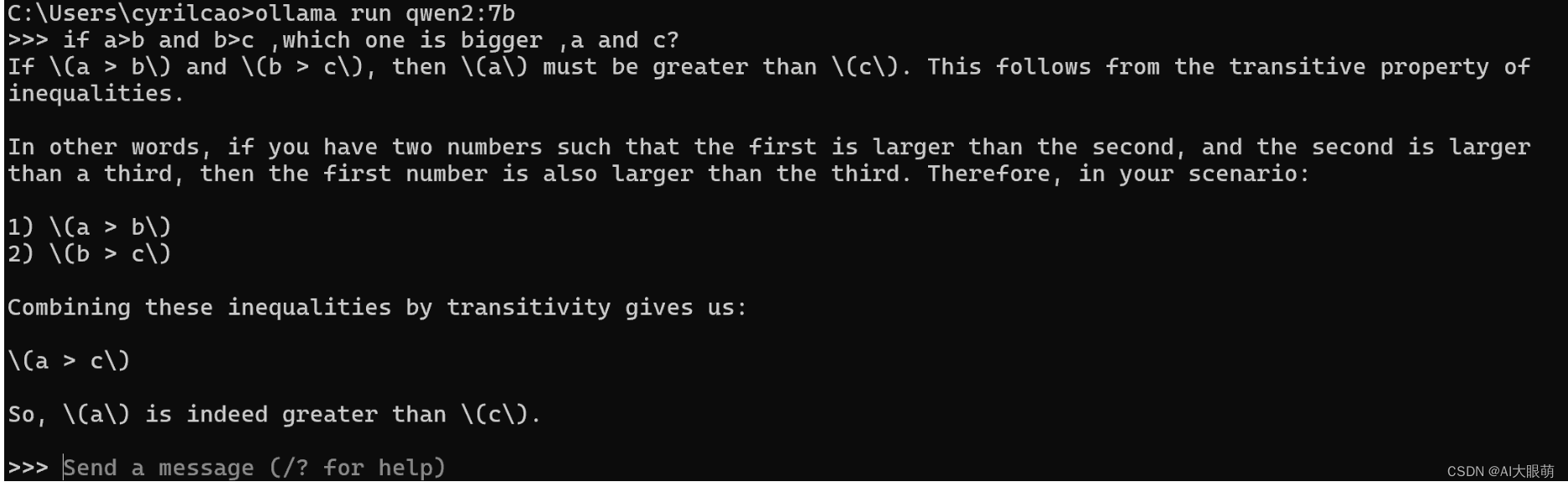
步骤 3:模型应用
步骤 4:API 连接
将 AI 功能整合到你的应用中,Ollama API 是关键。
默认端口为11434

Ollama Linux 使用指南
步骤 1:下载与安装
curl -fsSL https://ollama.com/install.sh | sh
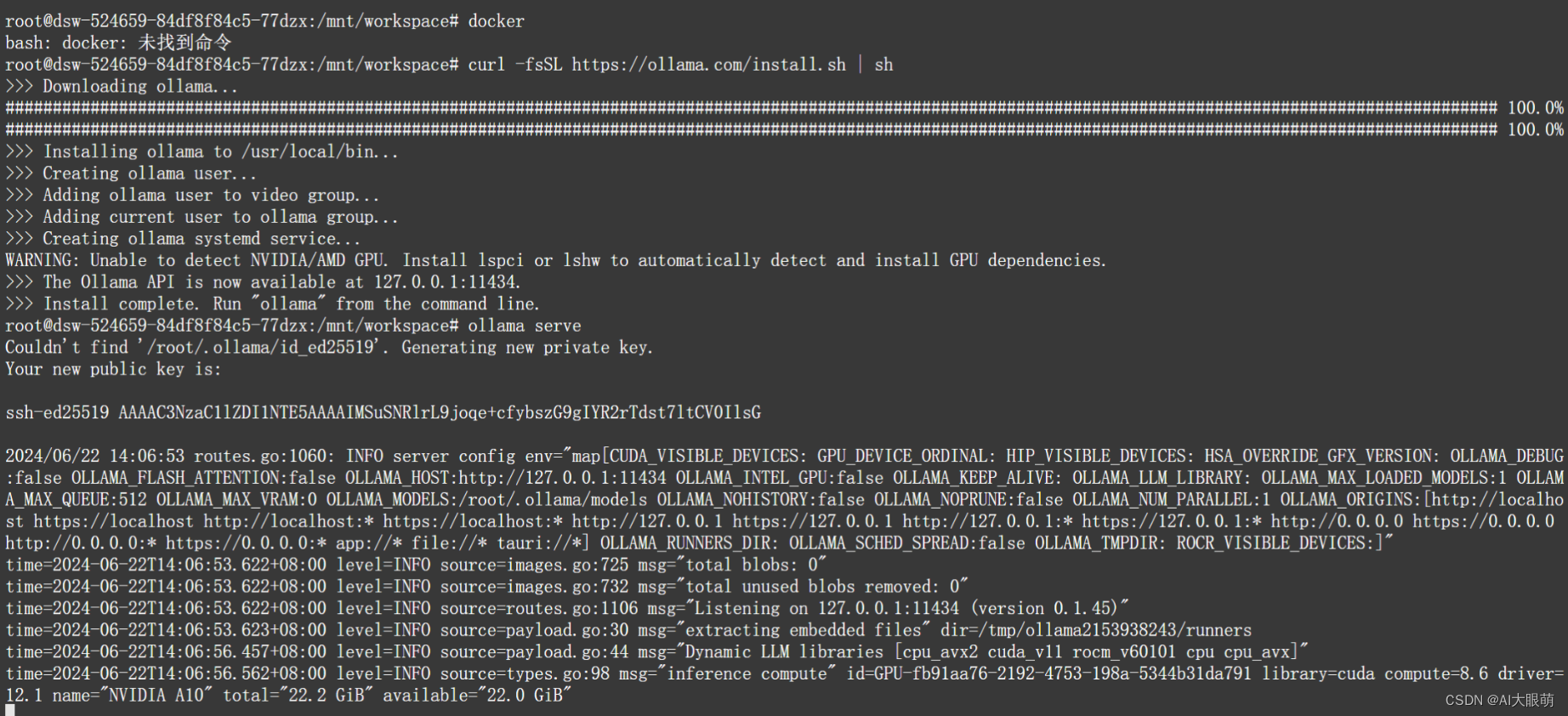
步骤 2:启动与模型获取
ollama serve
ollama run [modelname]
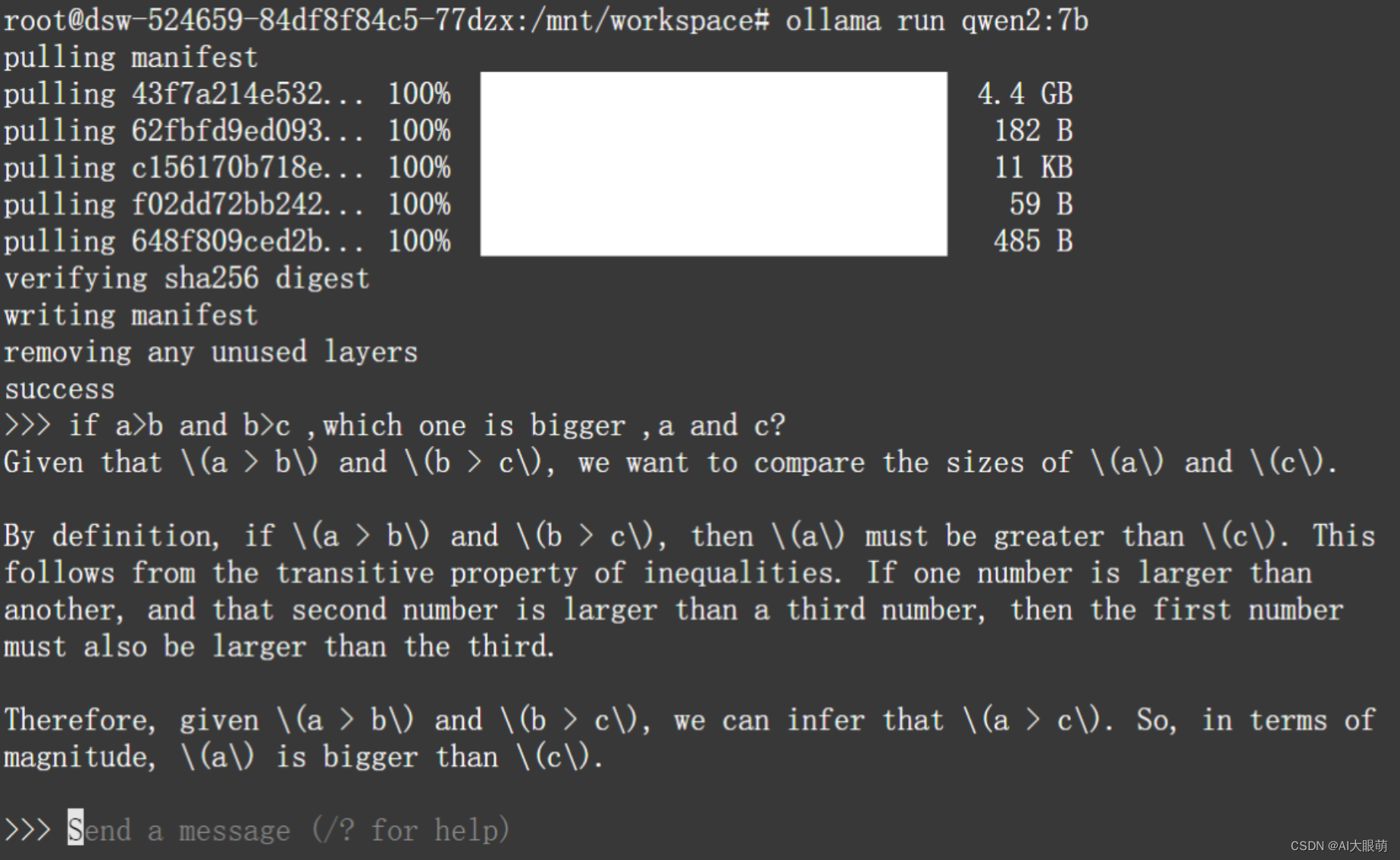
步骤 3与4: 与之前一致。
Ollama 环境变量设置
在Linux上设置环境变量
如果Ollama作为systemd服务运行,通过systemctl设置环境变量:
-
使用systemctl edit ollama.service命令编辑systemd服务,将打开一个编辑器。
-
对每个环境变量,在[Service]部分添加一行Environment:
-
[Service]
Environment="OLLAMA_HOST=:8000"#要更改侦听地址和端口,可以环境变量: -
保存并退出。
-
重新加载systemd并重启Ollama:
systemctl daemon-reload
systemctl restart ollama
在Windows上设置环境变量
在Windows上,Ollama会继承您的用户和系统环境变量。
1. 首先通过任务栏图标退出Ollama,
2. 从控制面板编辑系统环境变量,
3. 为OLLAMA_HOST、OLLAMA_MODELS等编辑或新建变量。
    a、要更改侦听地址和端口,可以添加以下环境变量:
        变量名:OLLAMA_HOST
        变量值(端口)::8000
    b、要更为debug模式,可以添加以下环境变量:
        变量名:OLLAMA_DEBUG
    	变量值(端口):1
    c、模型存储位置要更为指定路径
        变量名:OLLAMA_MODELS
        变量值(端口):指定的路径
4. 点击OK/Apply保存,
使用代理服务器访问Ollama?
Ollama运行一个HTTP服务器,可以通过代理服务器,比如Nginx,进行公开。具体操作方法是配置代理转发请求,并可选设置所需的头部(如果不在网络上公开Ollama)。例如,使用Nginx配置如下:
  server {
		listen 80;
		server_name 192.168.70.1;
		location / {
			proxy_pass http://localhost:11434;
			proxy_set_header Host localhost:11434;
		}
	}
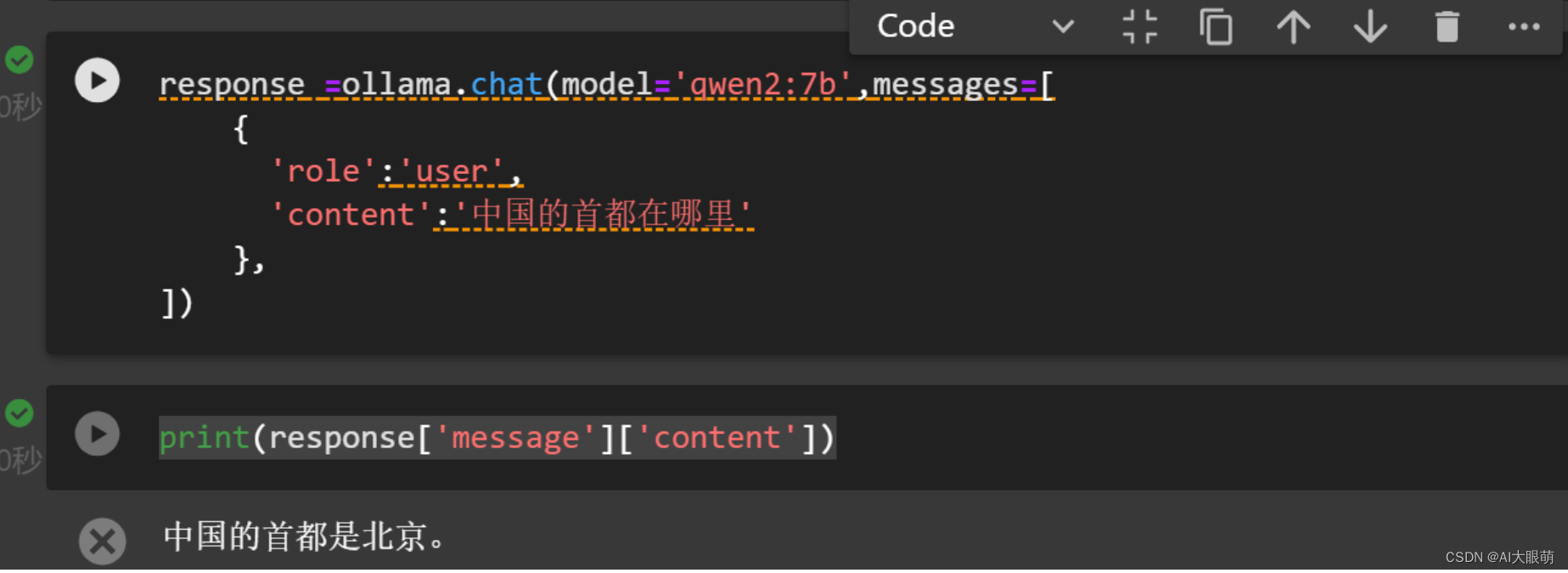
使用python调用ollama
1、安装依赖库
pip install ollama langchain_community langchain
2、测试代码
import ollama
response =ollama.chat(model='qwen2:7b',messages=[
    {
      'role':'user',
      'content':'中国的首都在哪里'
    },
])
print(response['message']['content'])
3、简单的人机交互界面
import ollama
def get_completion(prompt):
    response =ollama.chat(model='qwen2:7b',messages=[
        {
          'role':'user',
          'content':prompt
        },
    ])
    return response['message']['content'].strip()
 while True:
        user_input = input("你: ")
        if user_input.lower() == '退出':
            print("聊天结束。")
            break
        print("\n机器人: 正在处理你的请求...")
        response = get_completion(user_input)
        print("机器人:", response)
结语
通过本教程,我们学习了 Ollama的简单安装与使用,让我们一起探索、实践、创新!
如果您发现这篇文章对您有所启发或帮助, 请不吝赐赞,为我【点赞】、【转发】、【关注】,带你一起玩转AI !
全网ID|AI大眼萌

魔乐社区(Modelers.cn) 是一个中立、公益的人工智能社区,提供人工智能工具、模型、数据的托管、展示与应用协同服务,为人工智能开发及爱好者搭建开放的学习交流平台。社区通过理事会方式运作,由全产业链共同建设、共同运营、共同享有,推动国产AI生态繁荣发展。
更多推荐



 9
9 0
0- 0


 已为社区贡献4条内容

所有评论(0)