Typora设置自动上传图片到阿里云服务器和常用功能设置
Typora工具中怎么将图片上传到云服务器,保证图片不丢失。还有自动标题序号设置,自定义快捷键,还有常用的快捷键整理,都是好用的 。
1.安装Typora
所有的工具在这里下载:
链接:https://pan.baidu.com/s/1xxwnud6nLP5ojt76S6eESw
提取码:ksax
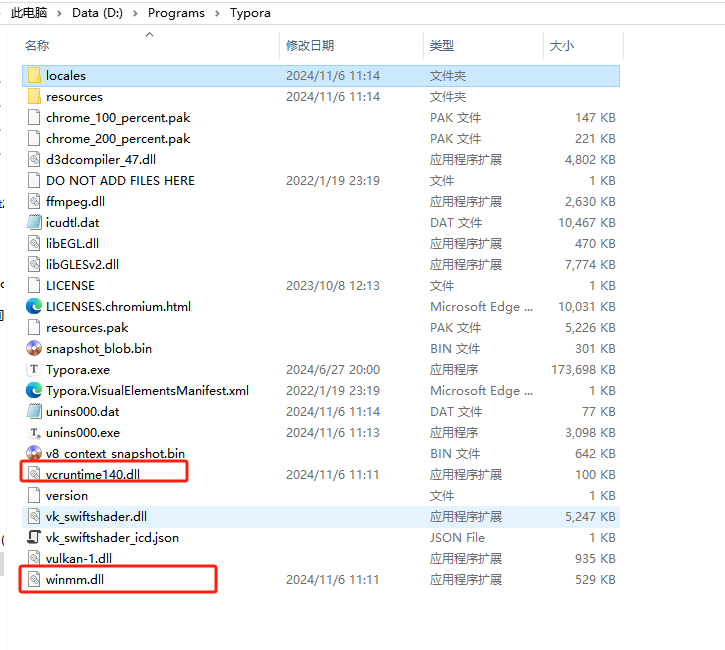
安装Typora一直点击下一步安装,安装时记住安装根目录,后面新增vcruntime140.dll和winmm.dll可以,,,(你懂的)。
2.安装PicGo插件和node环境
2.1安装node.js
双击node-v22.11.0-x64.msi安装即可。
2.2PicGo图床上传软件
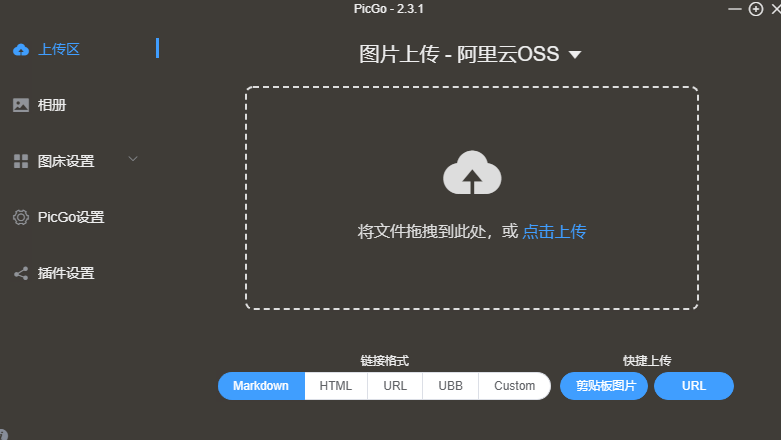
双击安装PicGo-Setup-2.3.1-x64.exe,记住安装的目录,后面需要在typora中配置。
3.申请阿里云标准存储接口
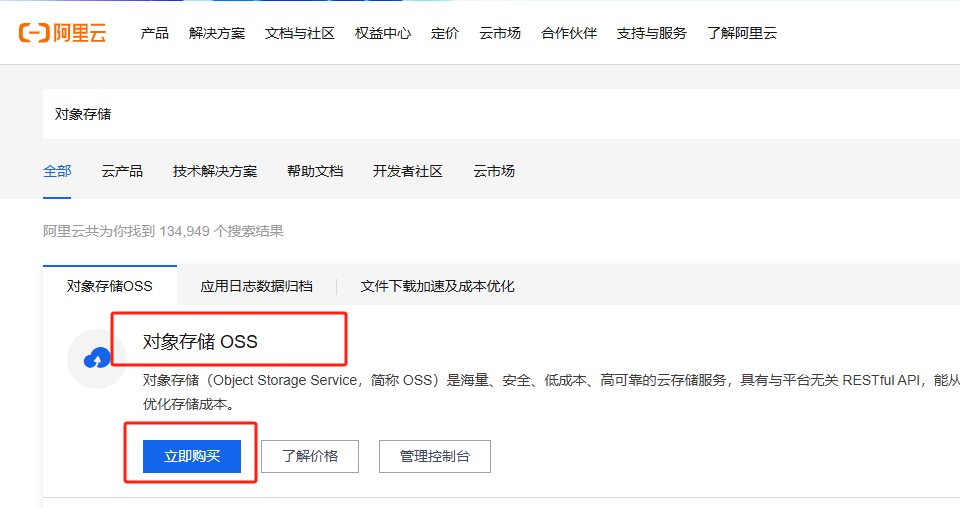
在搜索栏中搜索“对象存储”,点击立即购买。
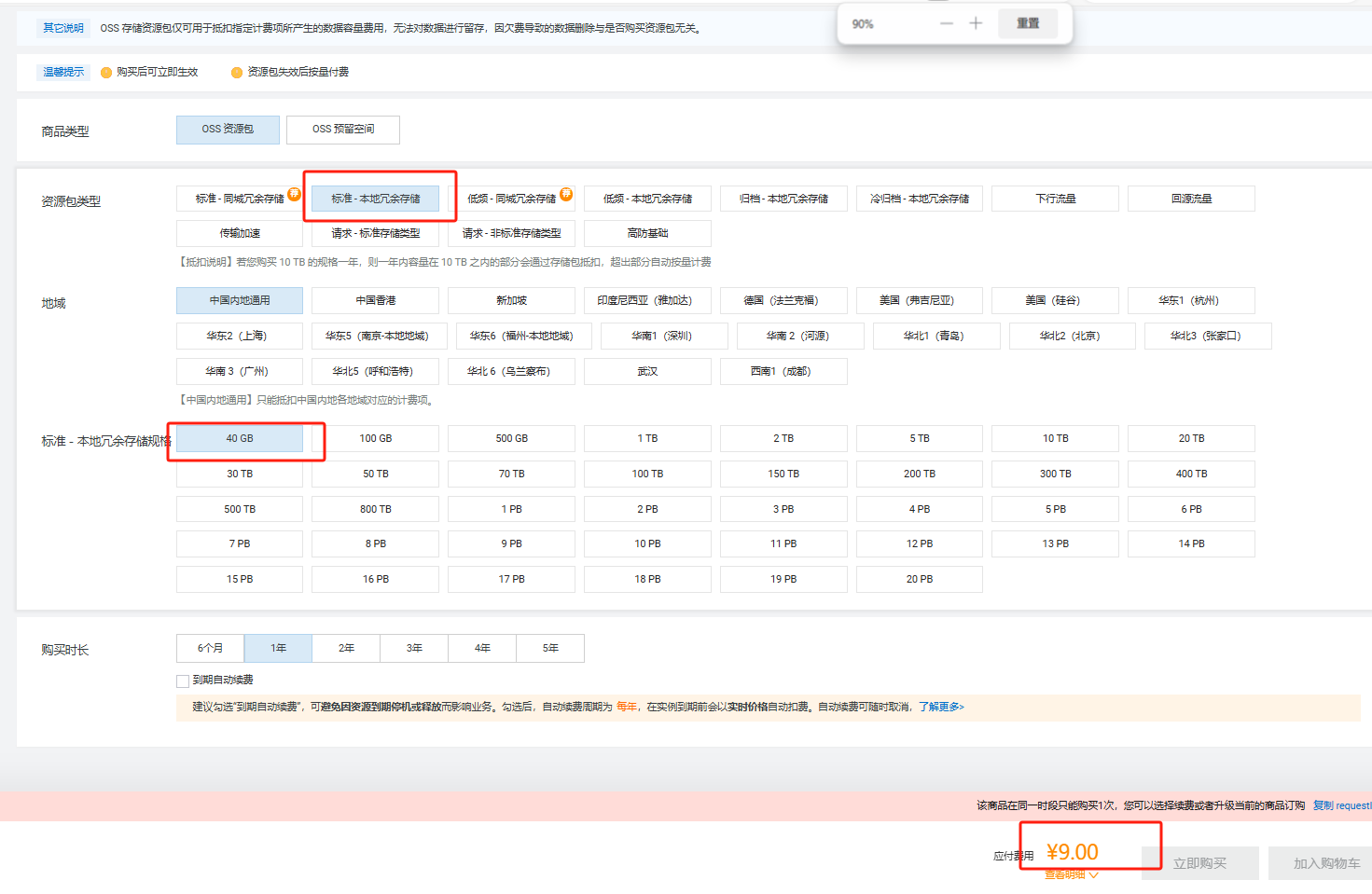
我这里选择的是标准-本地冗余存储,这个价格便宜些。40G 的空间一年9块钱,保存图片已经够够的了。
付完钱后,可以按照他的提示操作,先创建Bucket,创建自己的存储库名称。
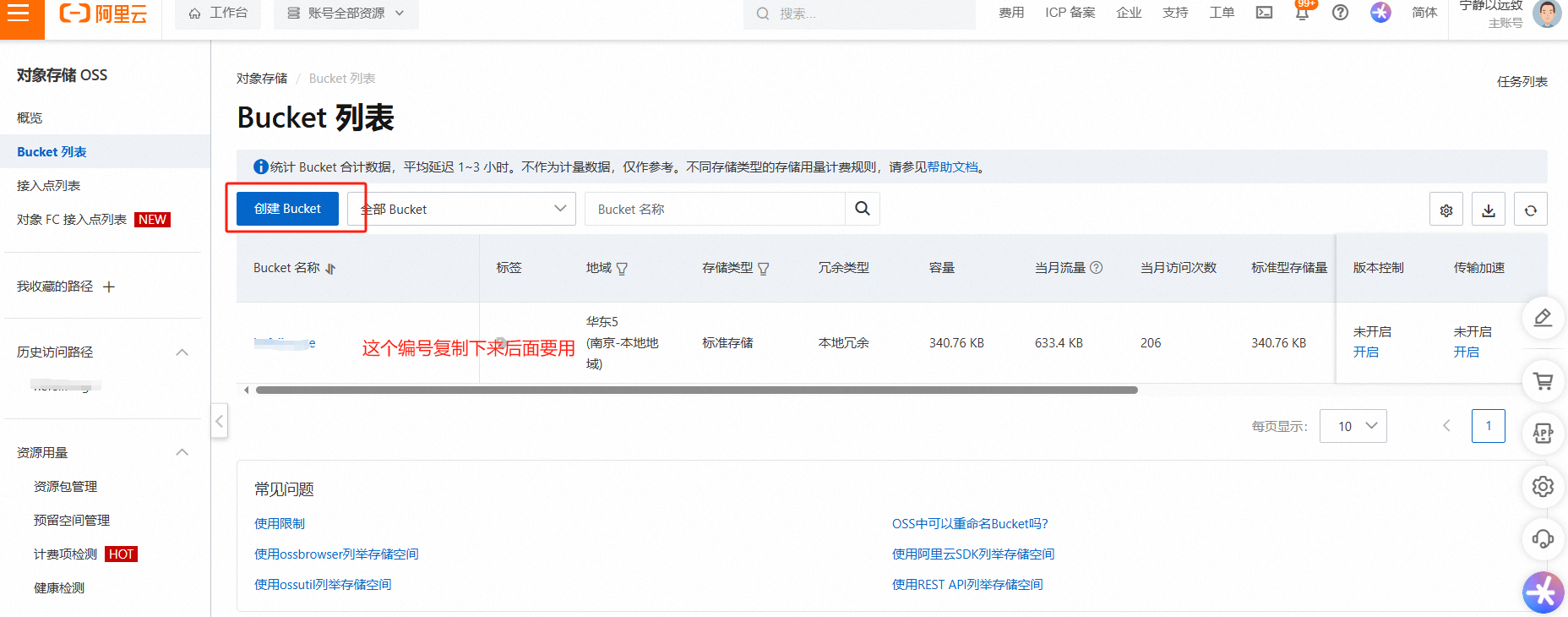
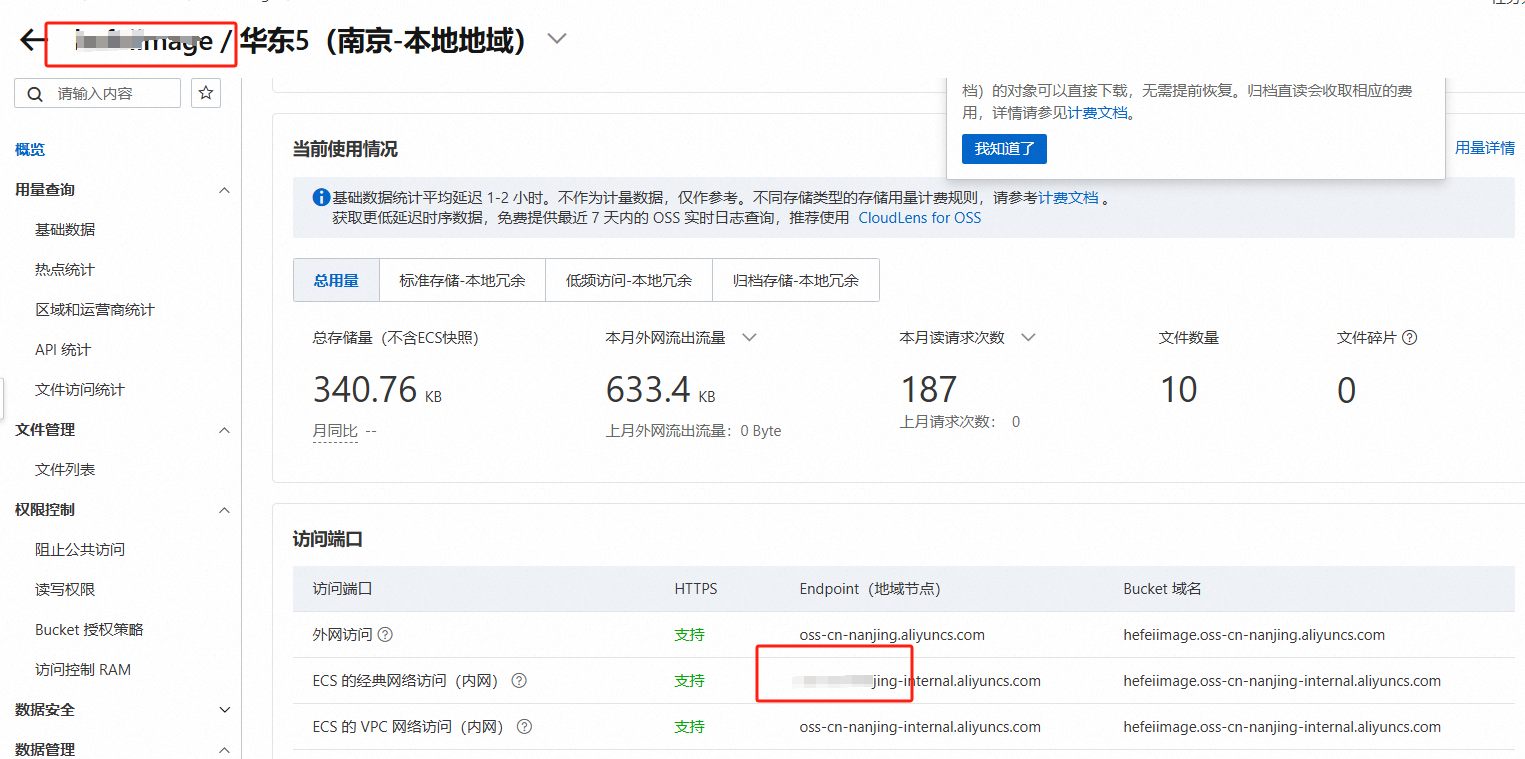
记住这两个名称,后面在picGo接口配置中需要填写。
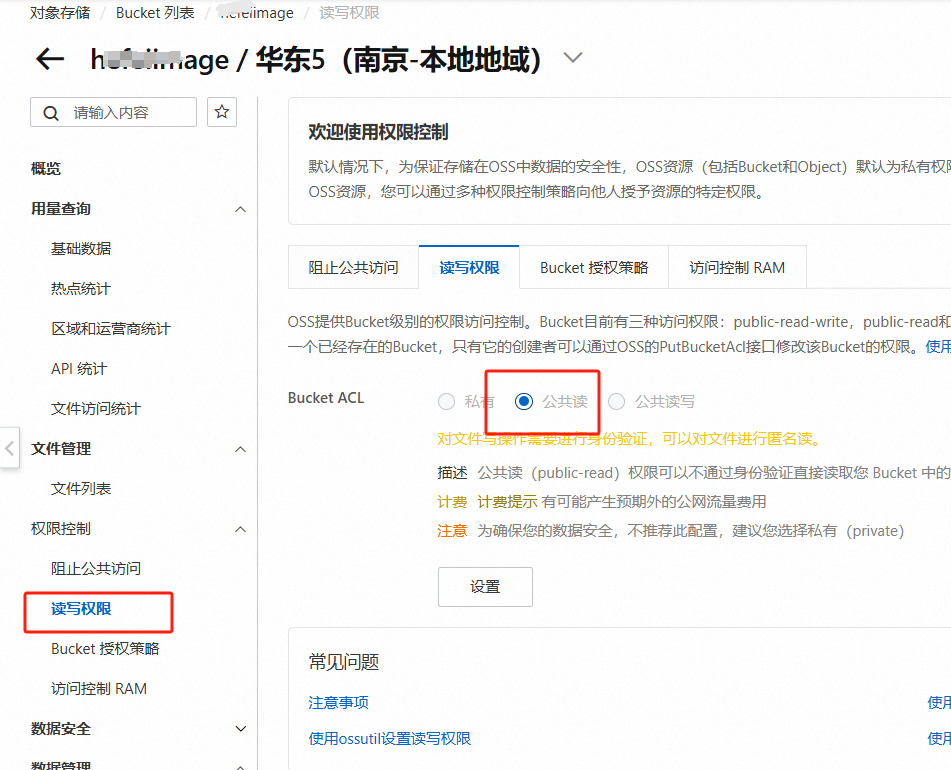
这里需要选择公共读权限,不给这个权限的话,你插入到typora 的图片是无法打开的。报错:(You have no right to access this object because of bucket acl.)
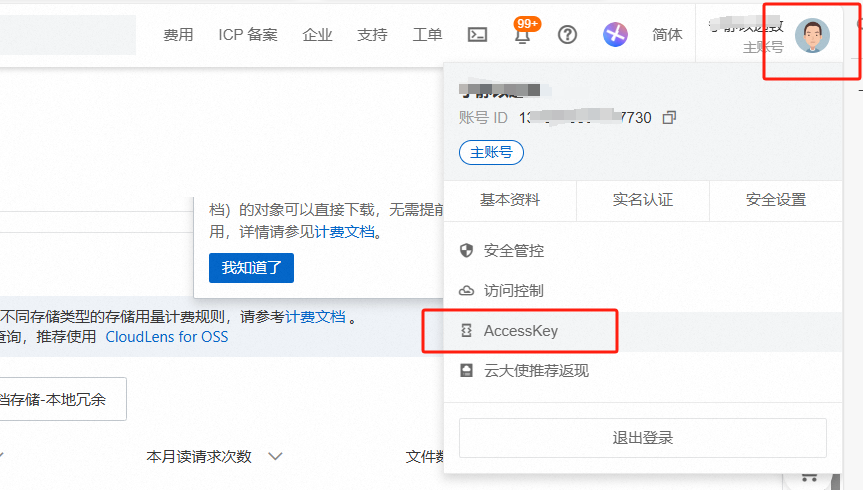
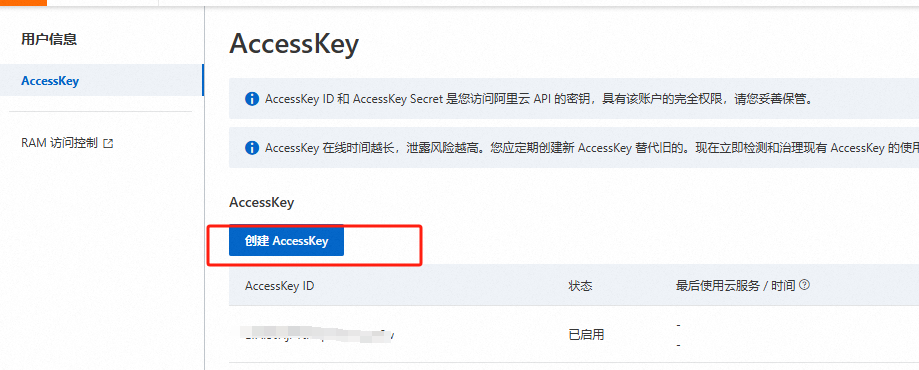
设置完成后,点击主账号,选择AccessKey,创建接口id。
创建完成后,会有两个字符串,这个要记下来,在配置PicGO的时候需要填写进去。
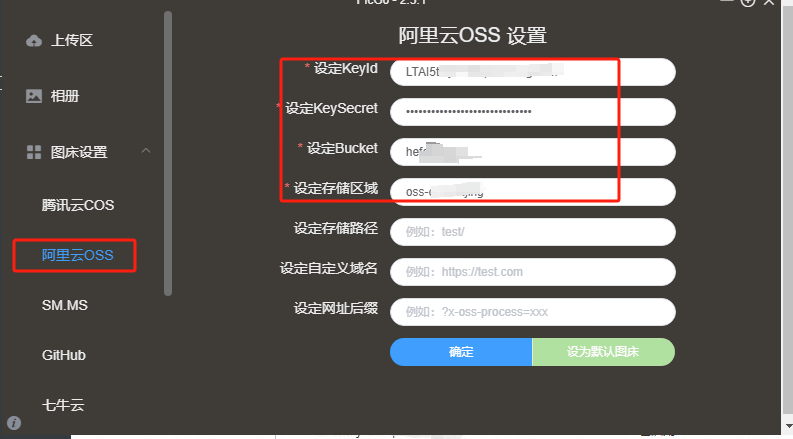
4.配置自动上传
点击打开picGo这个程序,这个程序就是用来 把图片上传到阿里云的。这里的4个参数,在前文中都有提到。
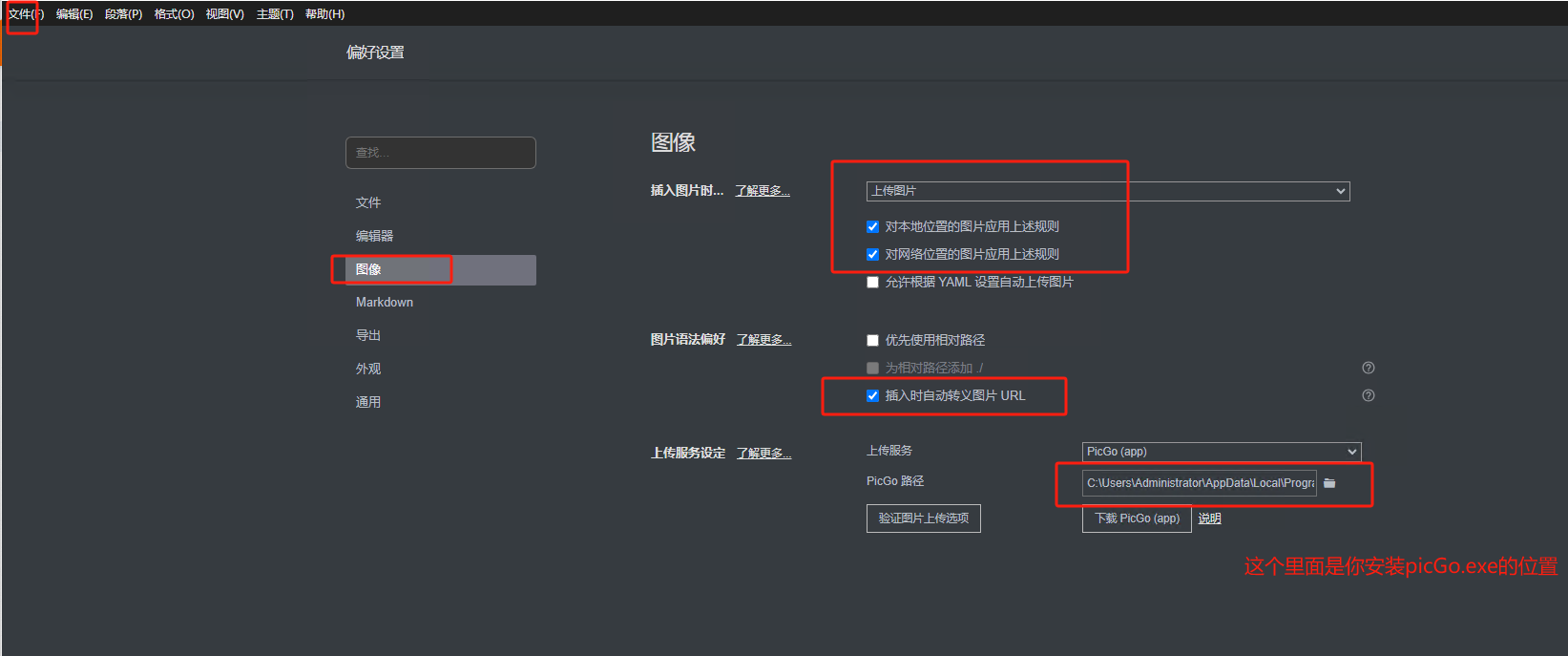
配置完PicGo后,就可以打开Typora,在文件中配置偏爱设置,修改图像上传模式。修改完后,不需要保存,点击关闭按钮,就可以测试下图片路径是否更改为阿里云的地址了。
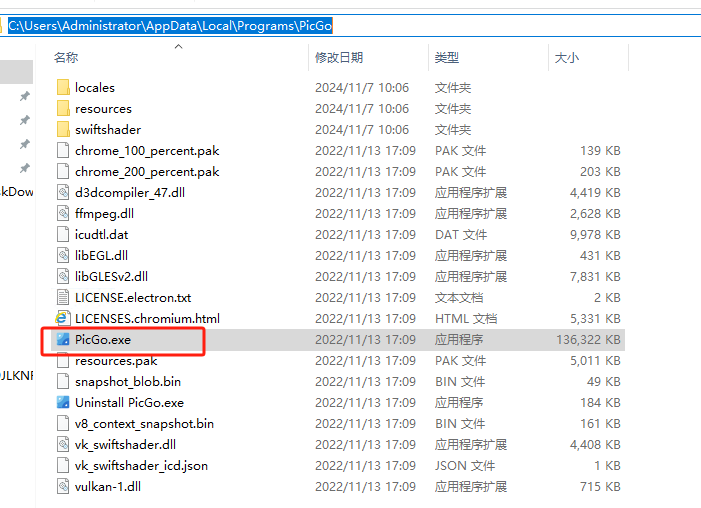
下面是我安装PicGo路径的绝对路径。
配置完成测试下,图片的路径就是阿里云的地址,可以在任何联网的环境打开图片。

5.自动插入标题序号
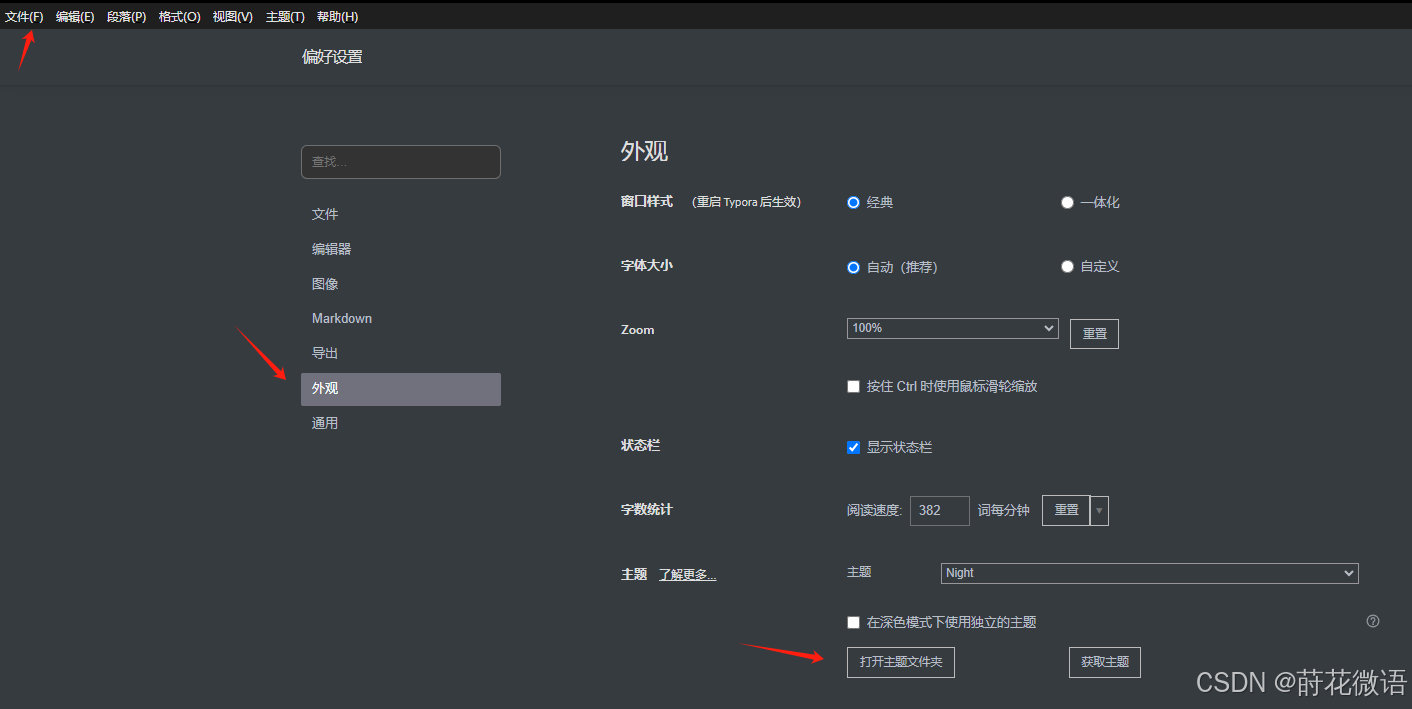
通过百度网盘分享的文件:base.user.css
链接:https://pan.baidu.com/s/1BN3NpRZByvbrfuXzC69uOg
提取码:3gni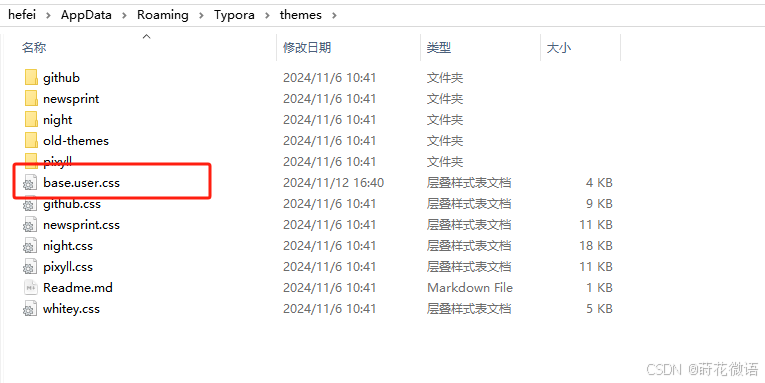
重启typora即可。
6.typora快捷键自定义设置
在这里查询快捷键对应关系:https://support.typoraio.cn/Shortcut-Keys/#change-shortcut-keys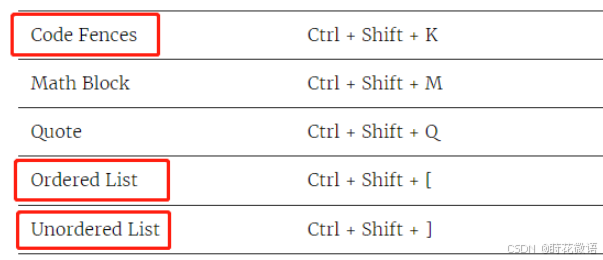
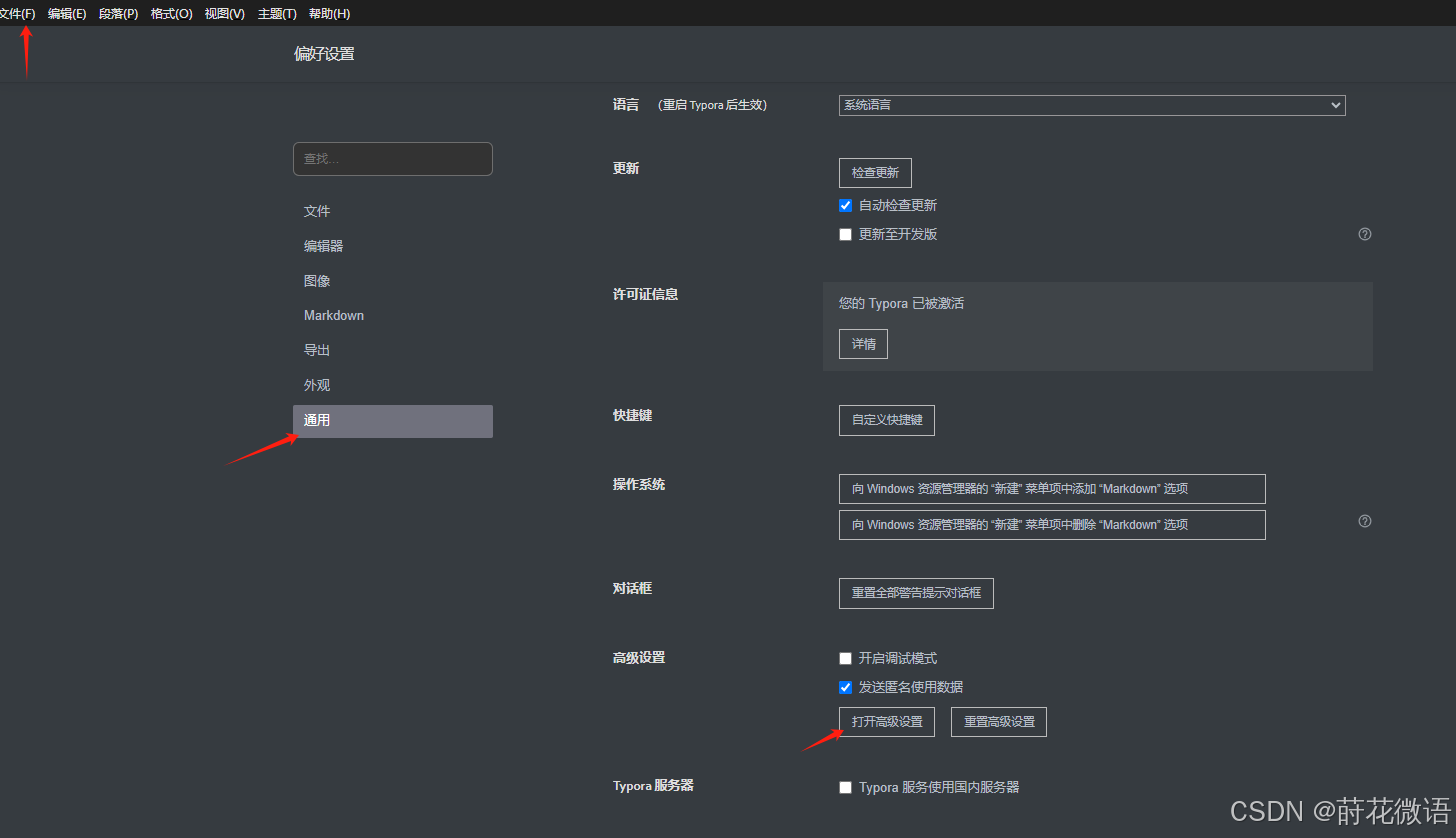

	"Code Fences": "Ctrl + alt +z",
	"Ordered List": "Ctrl+Alt+q",
	"Unordered List": "Ctrl+Alt+a"
“Code Fences”: “Ctrl + alt +z”, 对应设置代码块,原命令是"Ctrl +shift+K”
“Ordered List”: “Ctrl+Alt+q”, 对应有序序号,原命令是"Ctrl +shift+[”
“Unordered List”: “Ctrl+Alt+a” 对应无序序号,原命令是"Ctrl +shift+]”
重启即可。
7.其他常用的快捷键
高亮设置:内容 (= =内容= =)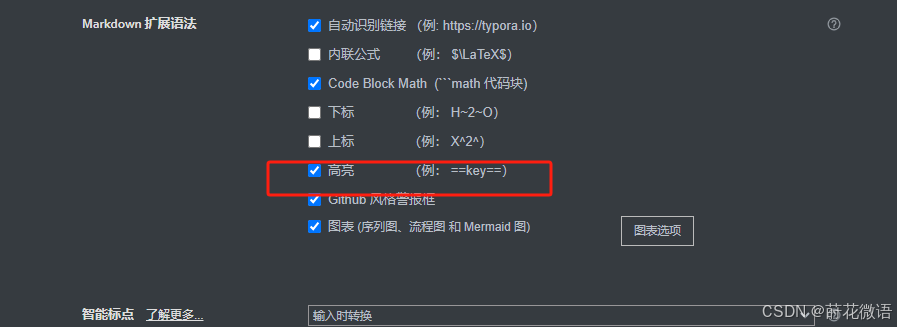
加粗:ctrl+b
一级标题:ctrl+1
二级标题:ctrl +2
……
好用的功能后面继续更新。

魔乐社区(Modelers.cn) 是一个中立、公益的人工智能社区,提供人工智能工具、模型、数据的托管、展示与应用协同服务,为人工智能开发及爱好者搭建开放的学习交流平台。社区通过理事会方式运作,由全产业链共同建设、共同运营、共同享有,推动国产AI生态繁荣发展。
更多推荐



 5
5 0
0- 0


 已为社区贡献1条内容

所有评论(0)