【python】windows定时运行python脚本
windows自带了定时运行的程序:任务计划程序下面开始介绍如何创建定时任务…首先,我们需要找到它。如上图,在状态栏点击搜索,并输入‘任务计划程序’,回车, 我们就打开了任务计划程序。然后,我们需要点击右侧方框中的 ‘创建任务…’,之后就会弹出以下弹窗。我们在名称处输入一个任务名称。输入完成后,我们再点击 ‘触发器’ 按钮。这里我们需要添加一个触发器,我们点击 ‘新建’。其它设置可以自行探索,我这
定时运行
windows自带了定时运行的程序:任务计划程序
下面开始介绍如何创建定时任务…
首先,我们需要找到它。
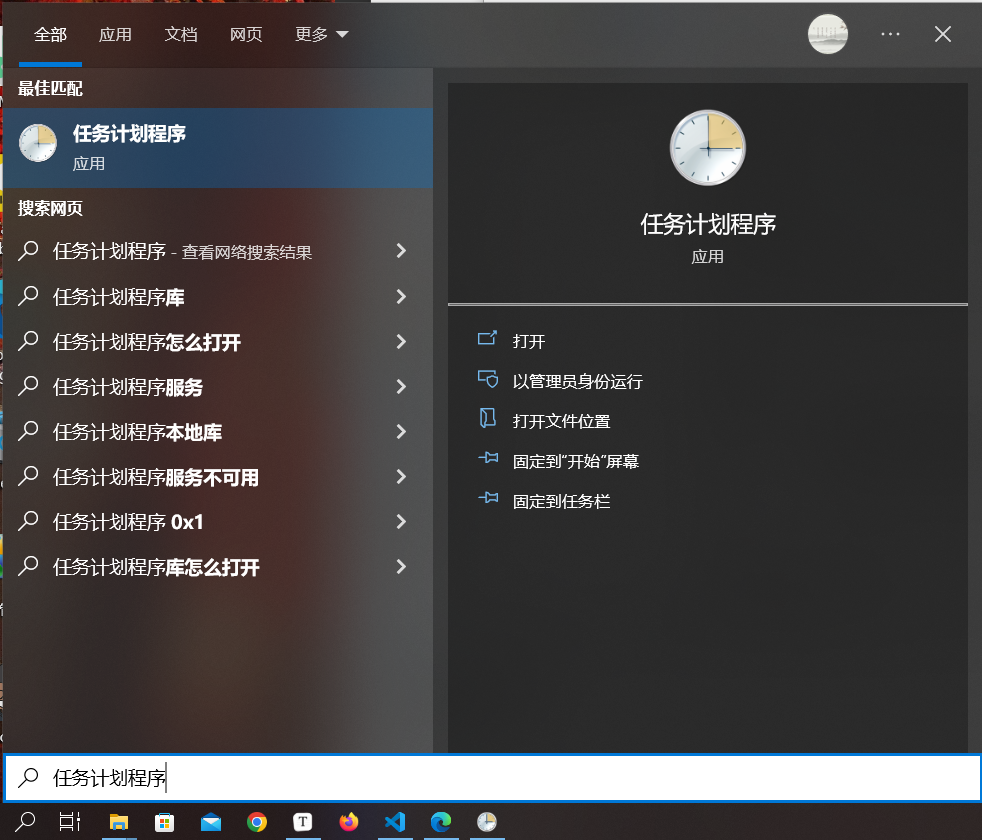
如上图,在状态栏点击搜索,并输入‘任务计划程序’,回车, 我们就打开了任务计划程序。
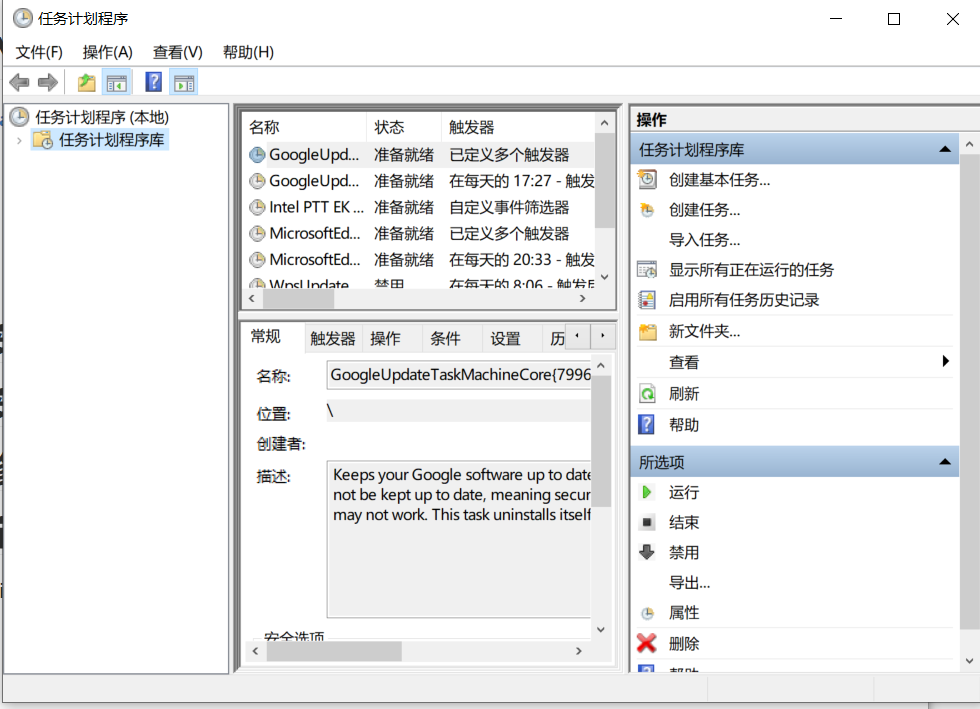
然后,我们需要点击右侧方框中的 ‘创建任务…’,之后就会弹出以下弹窗。
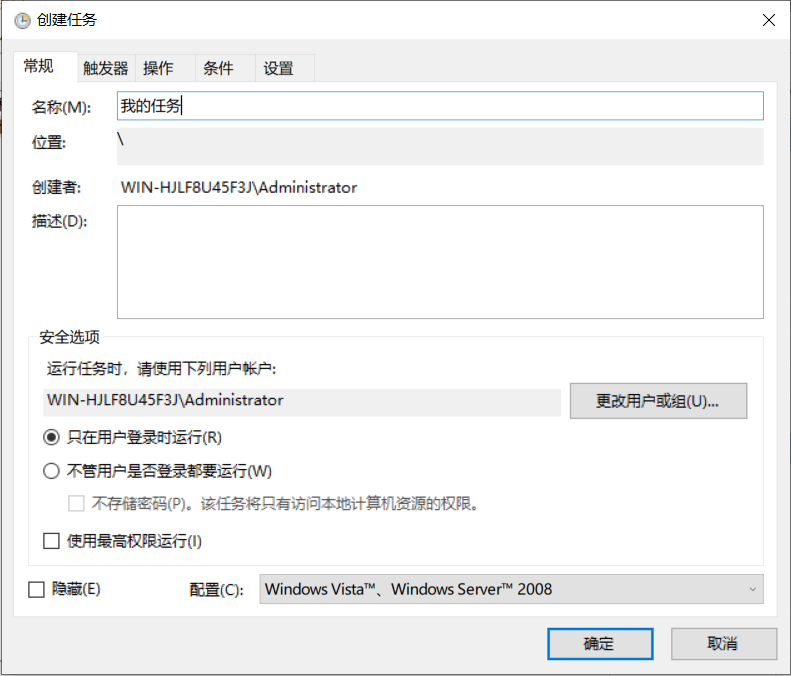
我们在名称处输入一个任务名称。输入完成后,我们再点击 ‘触发器’ 按钮。
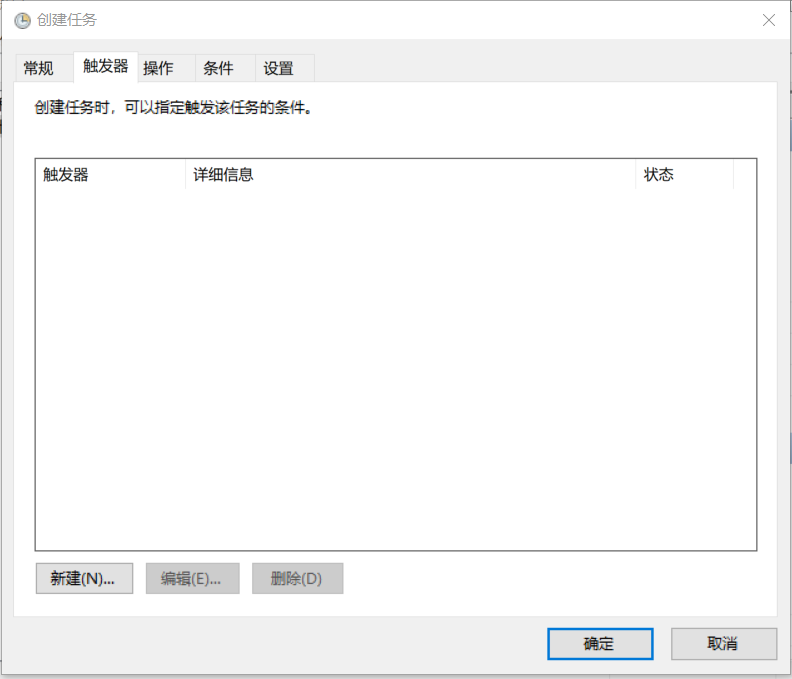
这里我们需要添加一个触发器,我们点击 ‘新建’ 。其它设置可以自行探索,我这里只说明一些基础。
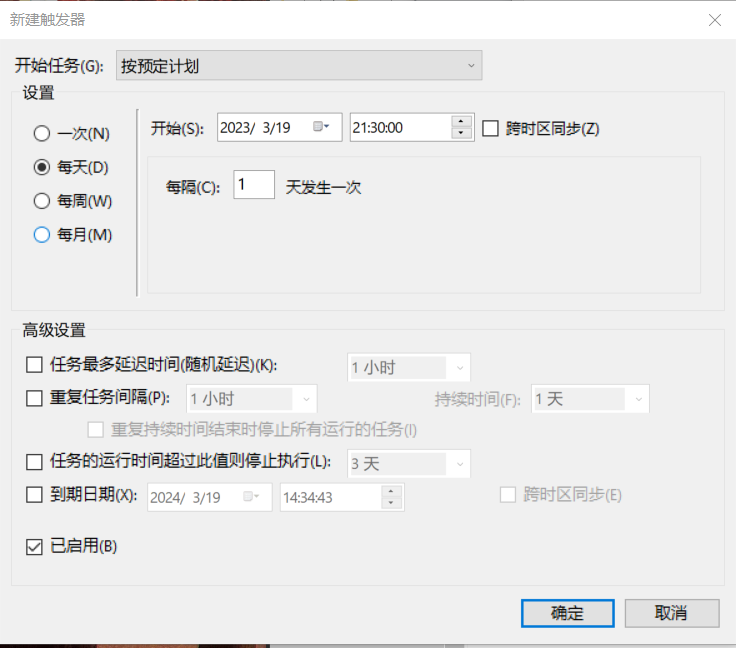
按上图所示进行设置后,点击确定。
我们再点击 ‘操作’ 按钮。
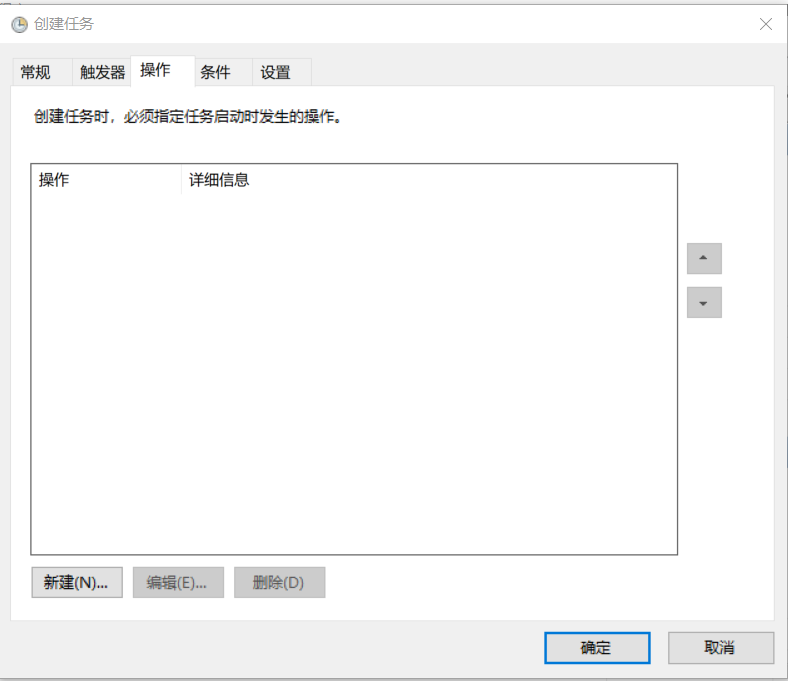
再次新建,在程序或脚本框需要输入python.exe所在的路径。如果你的python版本也是3.11并且安装路径为默认值时,其默认路径为:C:\Users\Administrator\AppData\Local\Programs\Python\Python311\python.exe
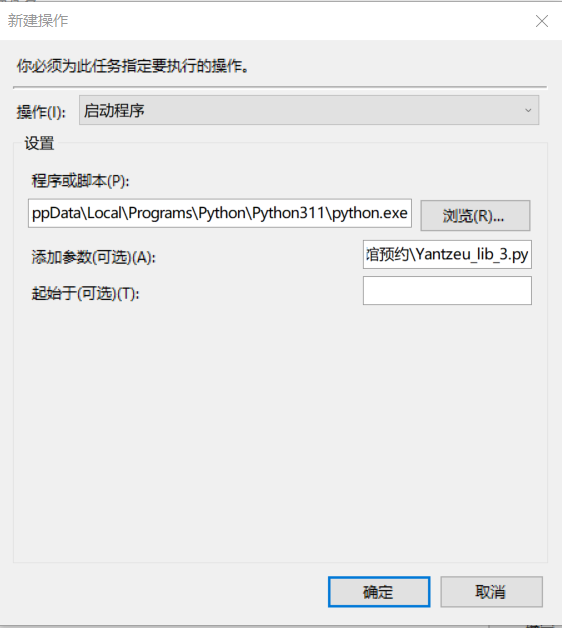
在添加参数框输入 需要定时运行的python脚本的完整路径。
下面讲解怎么获取该文件的路径,我们需要: 单击该文件——>右键单击——>属性——>安全,之后会出现以下画面。
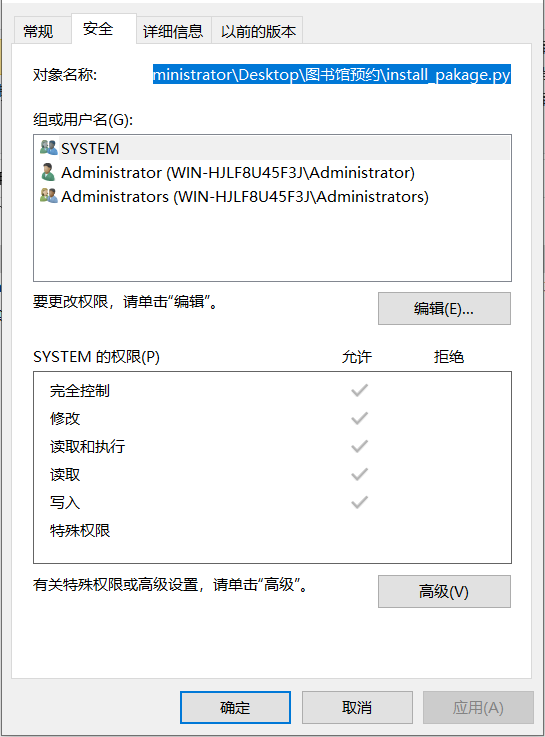
我们复制对象名称,这样我们就获取到了该文件的所在路径。
我们将其粘贴到 ‘添加参数’ 框。
之后,我们还需要填写 ’起始于‘ 输入框,我们需要输入脚本所在文件夹的路径,与文件路径获取方法类似,这里就不多做赘述了。
文件夹路径示例:C:\Users\Administrator\Desktop\python脚本
最后我们点击确定,我们就完成了定时任务的设置。
结束语
终于,写完了。设置完成后,我们就可以不用每天自己双击执行python脚本了,又可以稍微偷懒了>__<
本文引用了我在github中编写的README.txt,如果想要看原文,可以自行寻找源文件,我就不引入了。

魔乐社区(Modelers.cn) 是一个中立、公益的人工智能社区,提供人工智能工具、模型、数据的托管、展示与应用协同服务,为人工智能开发及爱好者搭建开放的学习交流平台。社区通过理事会方式运作,由全产业链共同建设、共同运营、共同享有,推动国产AI生态繁荣发展。
更多推荐



 5
5 0
0- 0


 已为社区贡献1条内容

所有评论(0)