【若依管理系统】前后端分离单机版开发必备小技巧
该文主要总结本人在使用若依管理系统时的开发小技巧,涵盖前后端。例如如何写单元测试,如何使用分页查询,如何设置日志等级,如何替换系统图标……
若依教程
https://doc.ruoyi.vip/ruoyi/other/faq.html
https://doc.ruoyi.vip/ruoyi/
后端
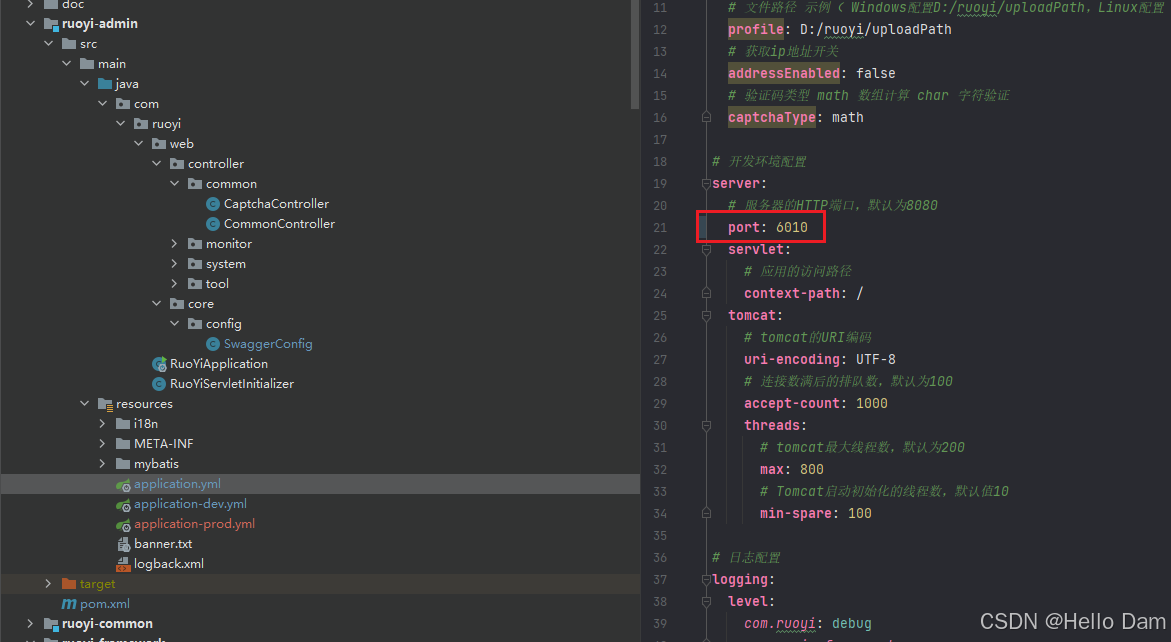
修改端口
在admin模块下的配置文件中修改
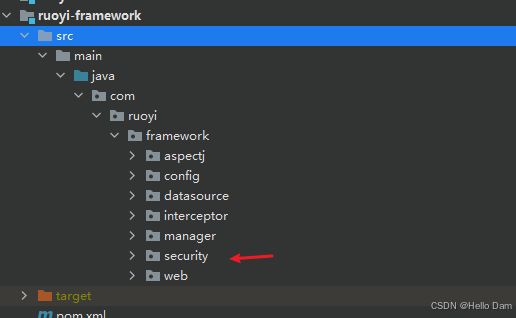
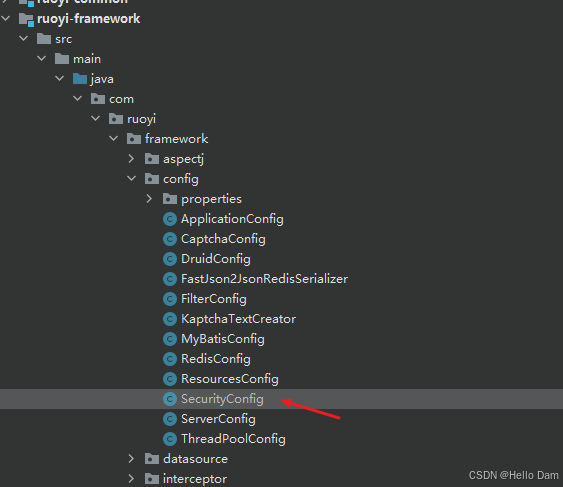
Security设置部分请求无需登录即可访问
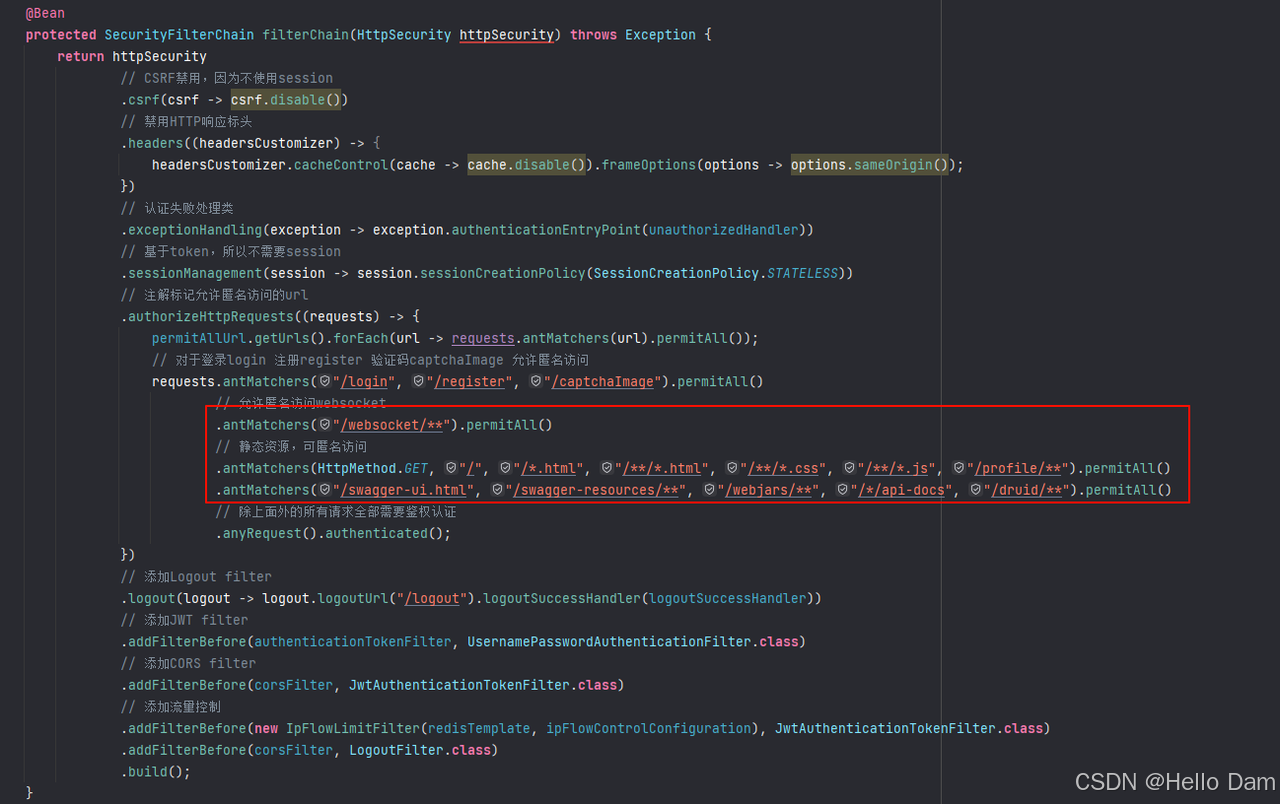
Swagger访问地址
http://localhost:6010/swagger-ui/index.html
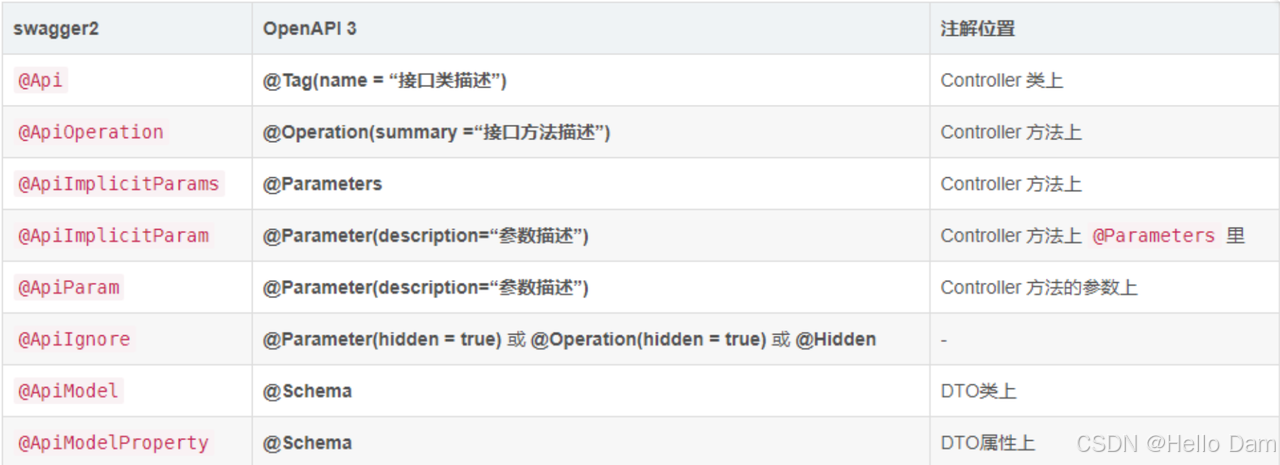
使用的是swagger3,注解如下:
本地文件读取问题

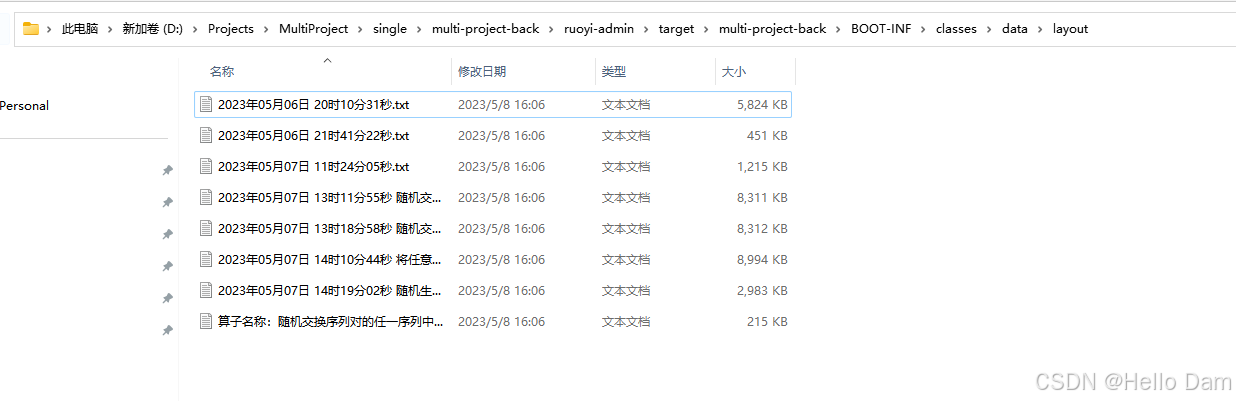
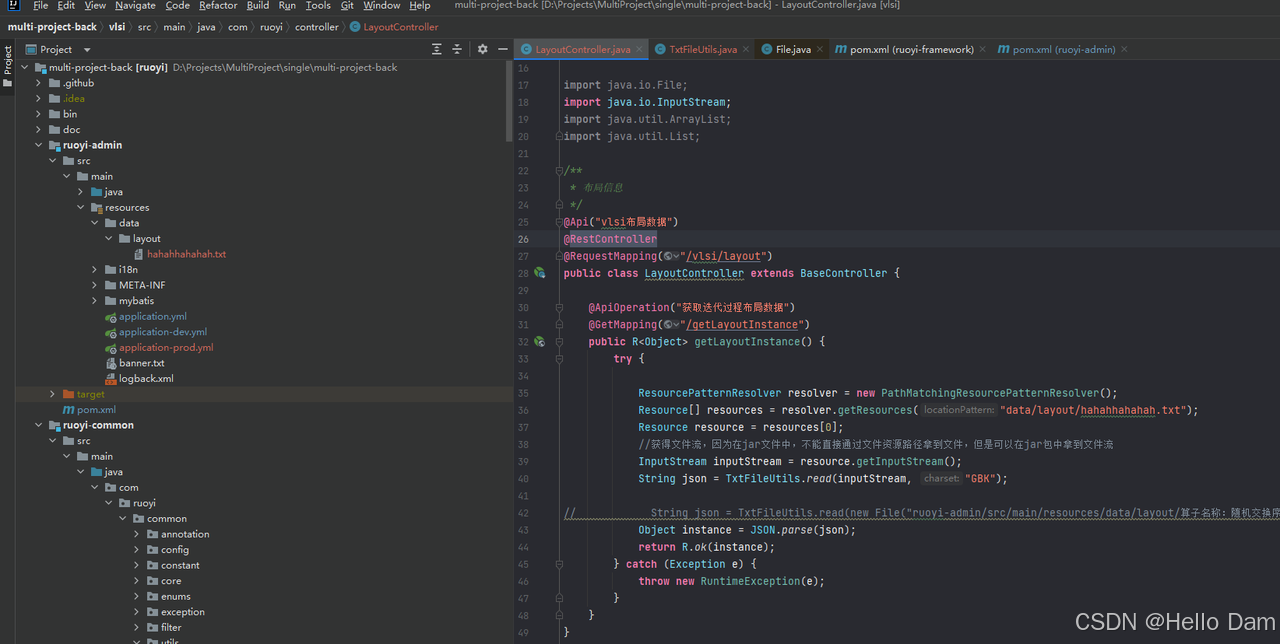
虽然打包进去了,但是还是会出错,因为文件的路径已经变了

package com.ruoyi.common.utils.txt;

import java.io.*;
import java.nio.charset.Charset;

public class TxtFileUtils {

    public static String read(InputStream fstream, String charset) throws Exception {
        try {
            BufferedReader br = new BufferedReader(new InputStreamReader(fstream, Charset.forName(charset)));
            String s = br.readLine();
            return s;
        } finally {
            try {
                fstream.close();
            } catch (Exception e) {
            }
        }
    }

    public static String read(File f, String charset) throws Exception {
        FileInputStream fstream = new FileInputStream(f);
        try {
            int fileSize = (int) f.length();
//            if (fileSize > 1024 * 512) {
//                throw new Exception("File too large to read! size=" + fileSize);
//            }

            byte[] buffer = new byte[fileSize];
            fstream.read(buffer);
            return new String(buffer, charset);
        } finally {
            try {
                fstream.close();
            } catch (Exception e) {
            }
        }
    }

    public static void write(File f, String text, String charset) throws Exception {
        FileOutputStream fstream = new FileOutputStream(f);
        try {
            fstream.write(text.getBytes(charset));
        } finally {
            fstream.close();
        }
    }
}
ResourcePatternResolver resolver = new PathMatchingResourcePatternResolver();
Resource[] resources = resolver.getResources("data/layout/hahahhahahah.txt");
Resource resource = resources[0];
//获得文件流,因为在jar文件中,不能直接通过文件资源路径拿到文件,但是可以在jar包中拿到文件流
InputStream inputStream = resource.getInputStream();
String json = TxtFileUtils.read(inputStream, "GBK");
创建新模块
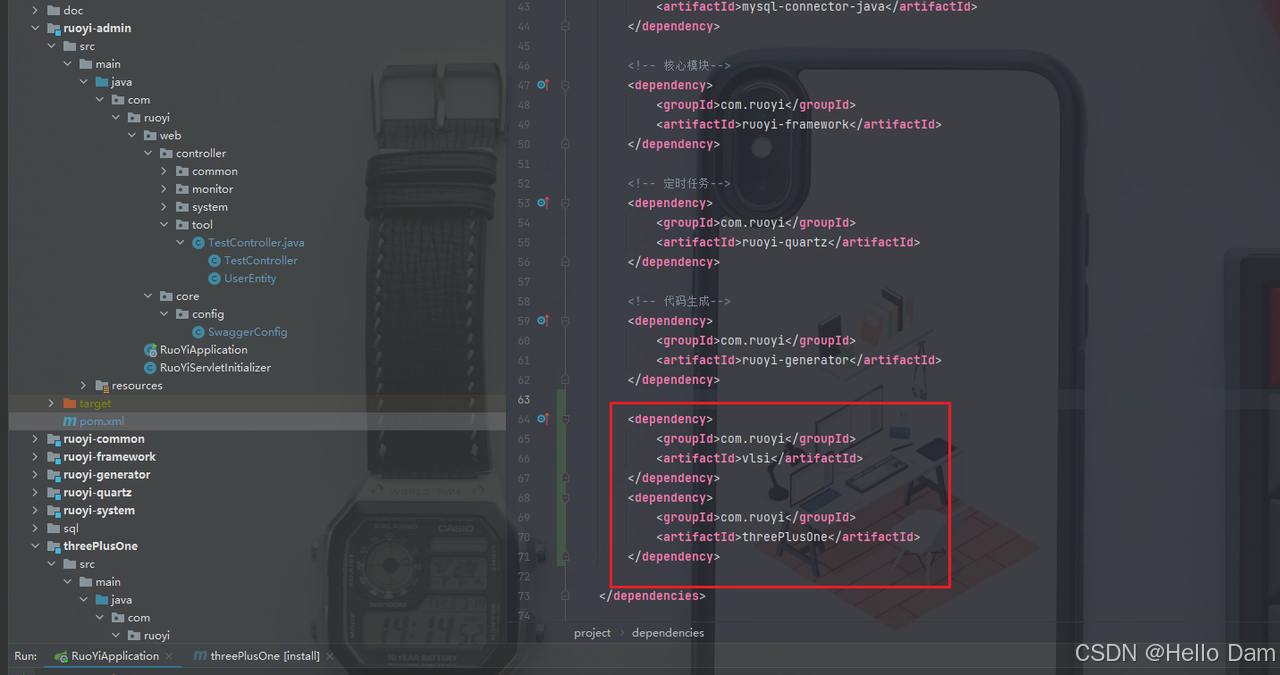
在admin模块的pom.xml中引入所创建的新模块依赖
在项目根模块pom.xml中管理模块依赖版本
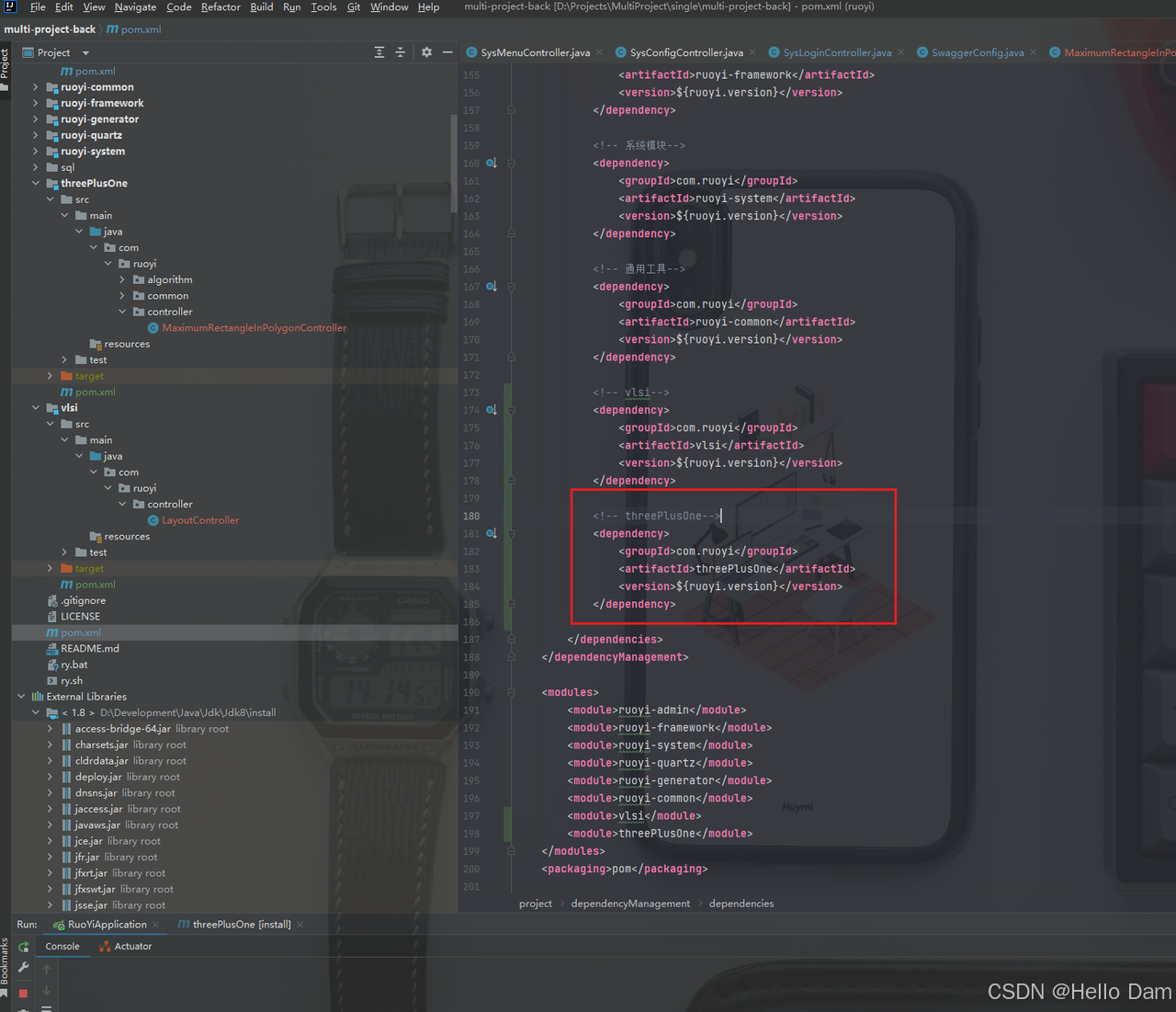
在application上方添加注解,如果新创建模块的代码包名不是com.ruoyi,可以尝试如下方式来扫描新模块的包
@SpringBootApplication(exclude = { DataSourceAutoConfiguration.class }, scanBasePackages = { "com.ruoyi", "com.shm" })
@MapperScan("com.shm.mapper")
如果访问controller中定义的接口还是失败,清理缓存
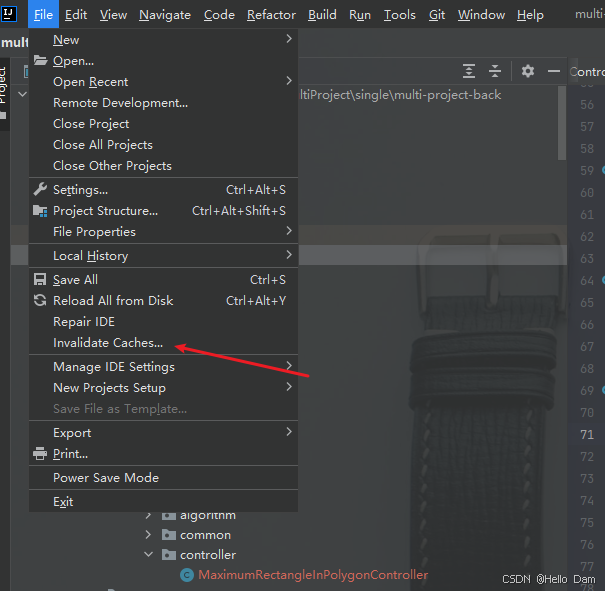
整合mybatis-plus
https://blog.csdn.net/laodanqiu/article/details/132174457
热部署
系统已经整合了热部署模块,直接ctrl+shift+F9编译就行
定制自己的抛异常方法
创建属于自己的ErrorCode类
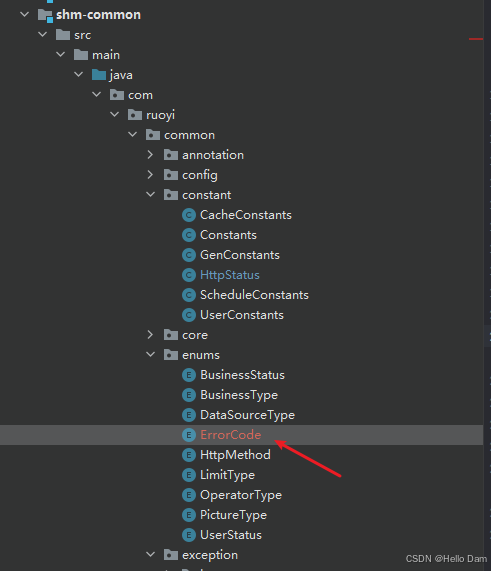
package com.ruoyi.common.enums;

/**
 * 错误码
 *
 * @author yupi
 */
public enum ErrorCode {

    SUCCESS(200, "操作成功"),
    PARAMS_ERROR(40000, "请求参数错误"),
    NOT_LOGIN_ERROR(40100, "未登录"),
    NO_AUTH_ERROR(40101, "无权限"),
    NOT_FOUND_ERROR(40400, "请求数据不存在"),
    FORBIDDEN_ERROR(40300, "禁止访问"),
    SYSTEM_ERROR(50000, "系统内部异常"),
    OPERATION_ERROR(50001, "操作失败");

    /**
     * 状态码
     */
    private final int code;

    /**
     * 信息
     */
    private final String message;

    ErrorCode(int code, String message) {
        this.code = code;
        this.message = message;
    }

    public int getCode() {
        return code;
    }

    public String getMessage() {
        return message;
    }

}
修改原有的业务异常类
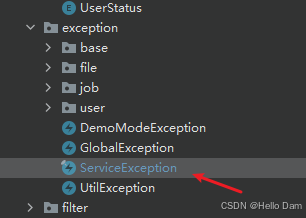
加上这段代码
public ServiceException(ErrorCode errorCode) {
    this.message = errorCode.getMessage();
    this.code = errorCode.getCode();
}
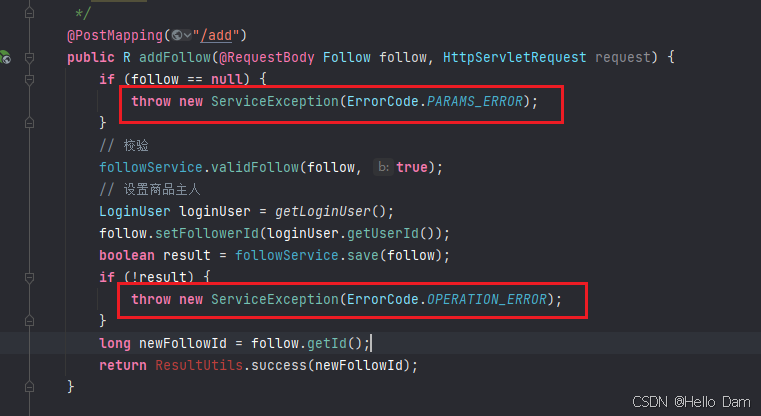
使用
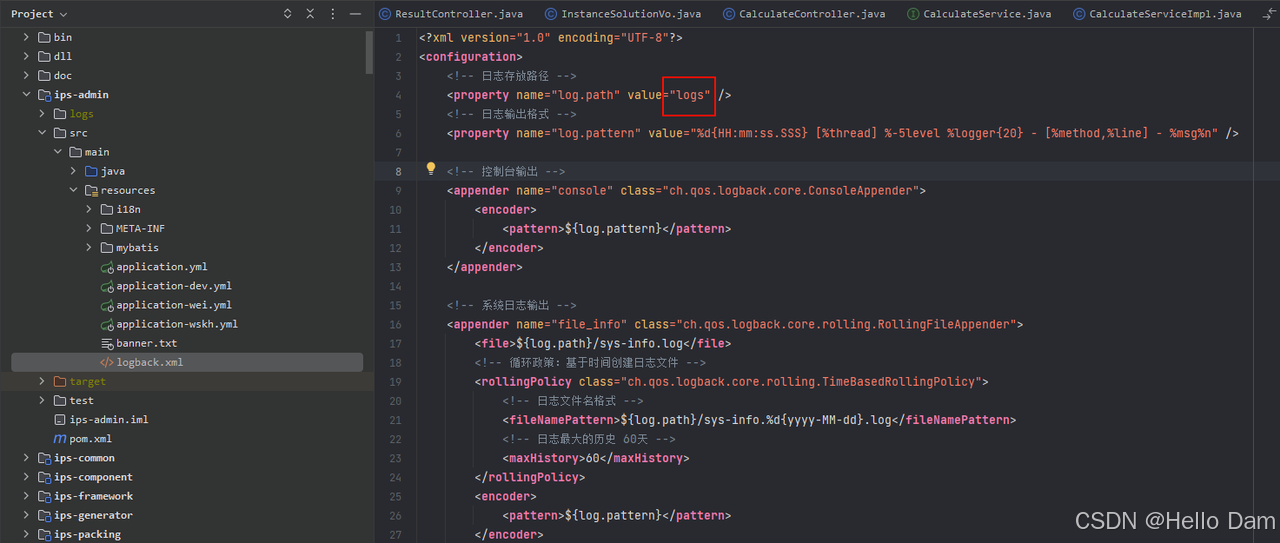
启动出错,报日志路径找不到

直接修改为相对路径就行
运行之后,日志会被放在项目目录中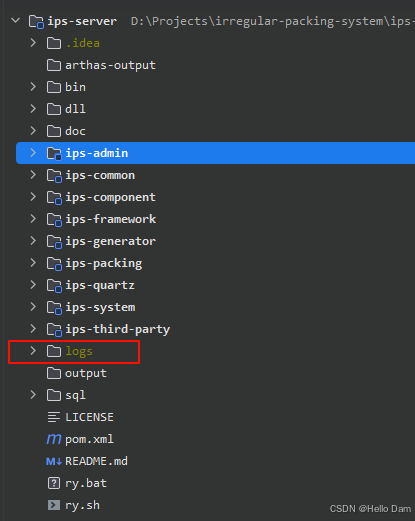
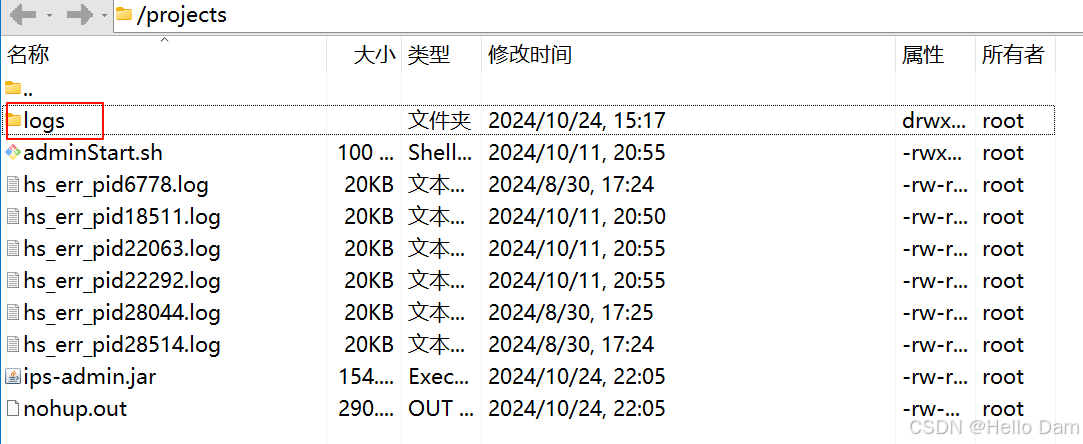
打包运行之后,日志会被放在jar包同级目录中,如下图所示
单元测试
在admin模块创建test包
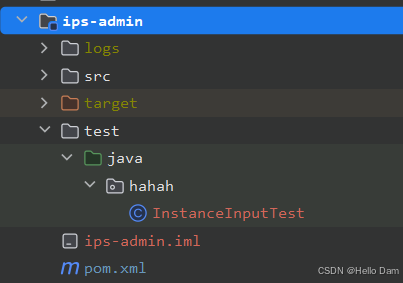
在admin模块的pom.xml文件中引入如下依赖
<dependency>
    <groupId>junit</groupId>
    <artifactId>junit</artifactId>
    <scope>test</scope>
</dependency>

<dependency>
    <groupId>org.springframework.boot</groupId>
    <artifactId>spring-boot-starter-test</artifactId>
    <scope>test</scope>
</dependency>
写测试类
package hahah;

import com.alibaba.fastjson2.JSON;
import com.dam.RuoYiApplication;
import com.dam.common.core.domain.entity.packing.cimsJson.CIMSTask;
import com.dam.common.utils.TxtUtil;
import org.junit.Test;
import org.junit.runner.RunWith;
import org.springframework.boot.test.context.SpringBootTest;
import org.springframework.test.context.ContextConfiguration;
import org.springframework.test.context.junit4.SpringRunner;

import java.io.File;

/**
 * @Author dam
 * @create 2024/8/19 16:34
 */
@RunWith(SpringRunner.class)
@ContextConfiguration(classes = {RuoYiApplication.class})
@SpringBootTest(webEnvironment = SpringBootTest.WebEnvironment.RANDOM_PORT)
public class InstanceInputTest {

    @Test
    public void dashidas() throws Exception {
        String read = TxtUtil.read(new File("D:\\Projects\\irregular-packing-system\\ips-server\\data\\instance_import\\intsance1.json"), "utf-8");
        CIMSTask cimsTask = JSON.parseObject(read, CIMSTask.class);
        int temp = 0;
    }
}
分页查询
若依已经帮我们实现好分页了,只需要在查询之前调用startPage()方法
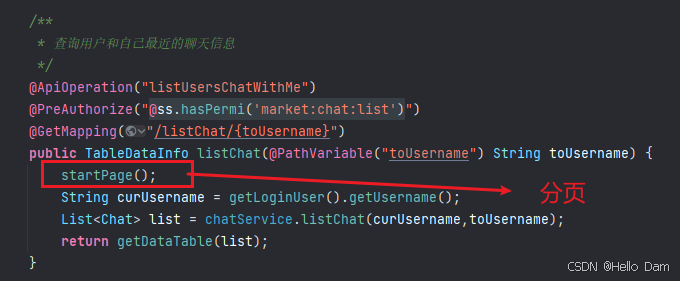
就算是查vo,也不自己需要在sql中写limit,调用startPage()方法即可
看完这里,还需要看一下前端部分需要怎么样传递参数
日志等级设置

初始等级为debug,每段SQL的执行都会输出日志到控制台,可以将日志级别调整为更高的级别,比如info、warn或error。这样会过滤掉调试级别的日志输出
图片上传与回显
回显原理
为什么若依管理系统在上传图片之后,可以直接通过如下方式进行回显
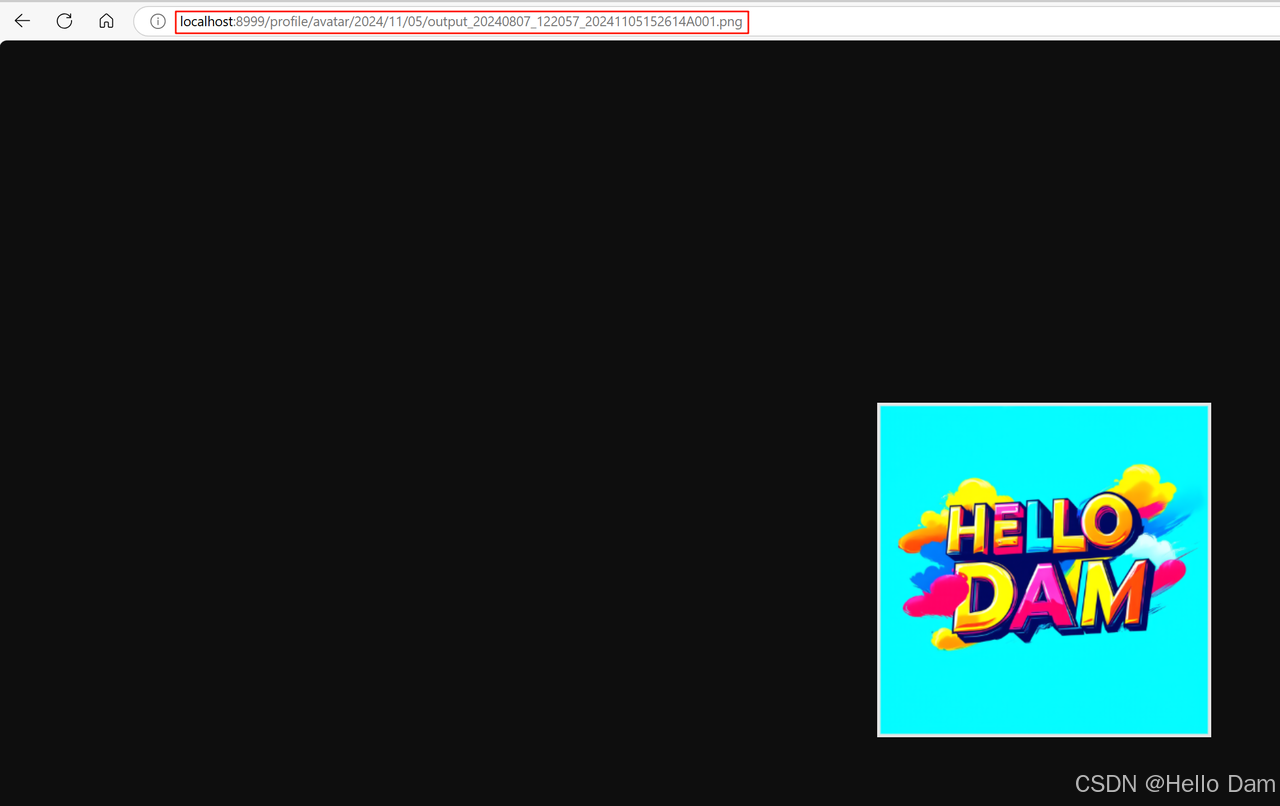
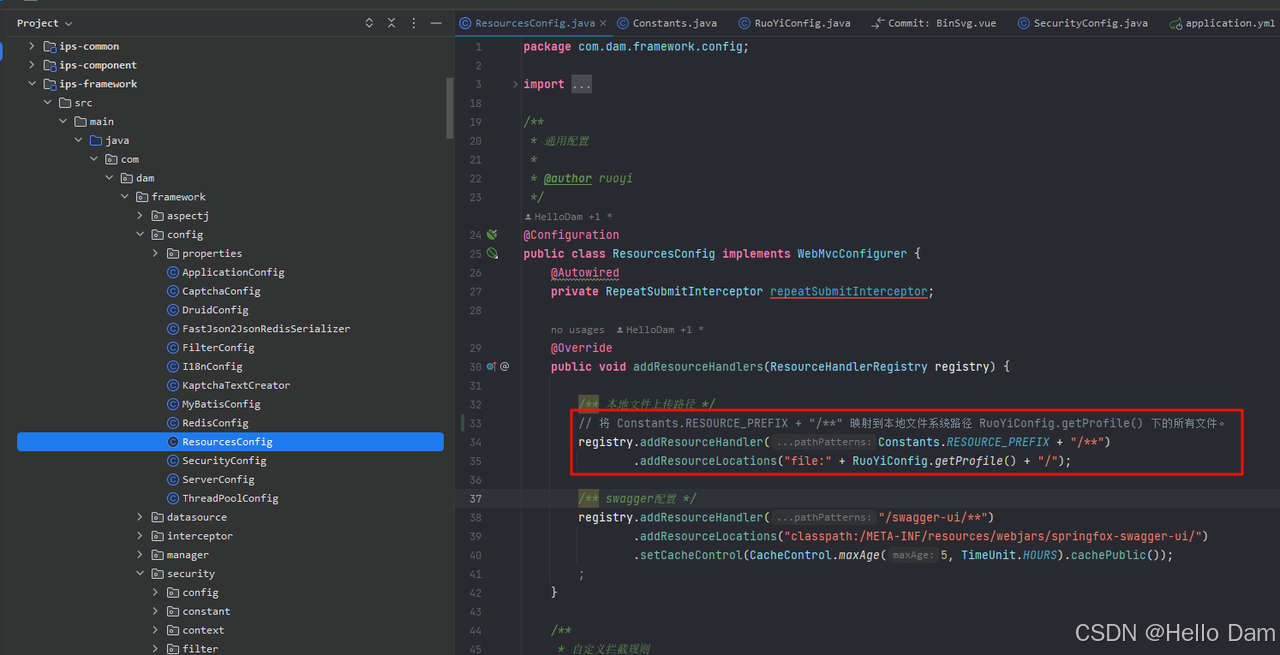
起初我还以为是专门有一个controller来处理这个图片回显请求,后面通过代码调试,发现是拦截/profile,然后映射到本地图片路径中,这样就可以让 Spring Boot 应用能够将这些文件作为静态资源提供给前端访问
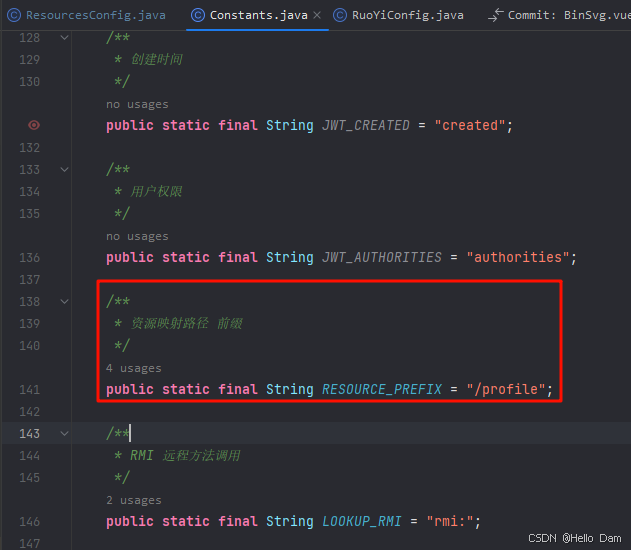
修改成相对路径
设置图片的上传地址
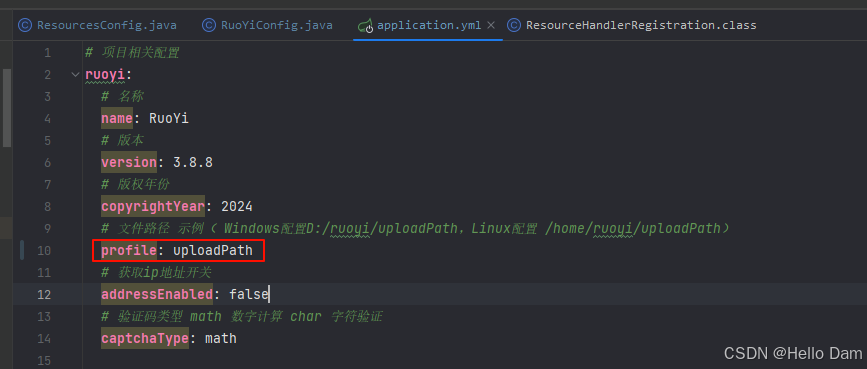
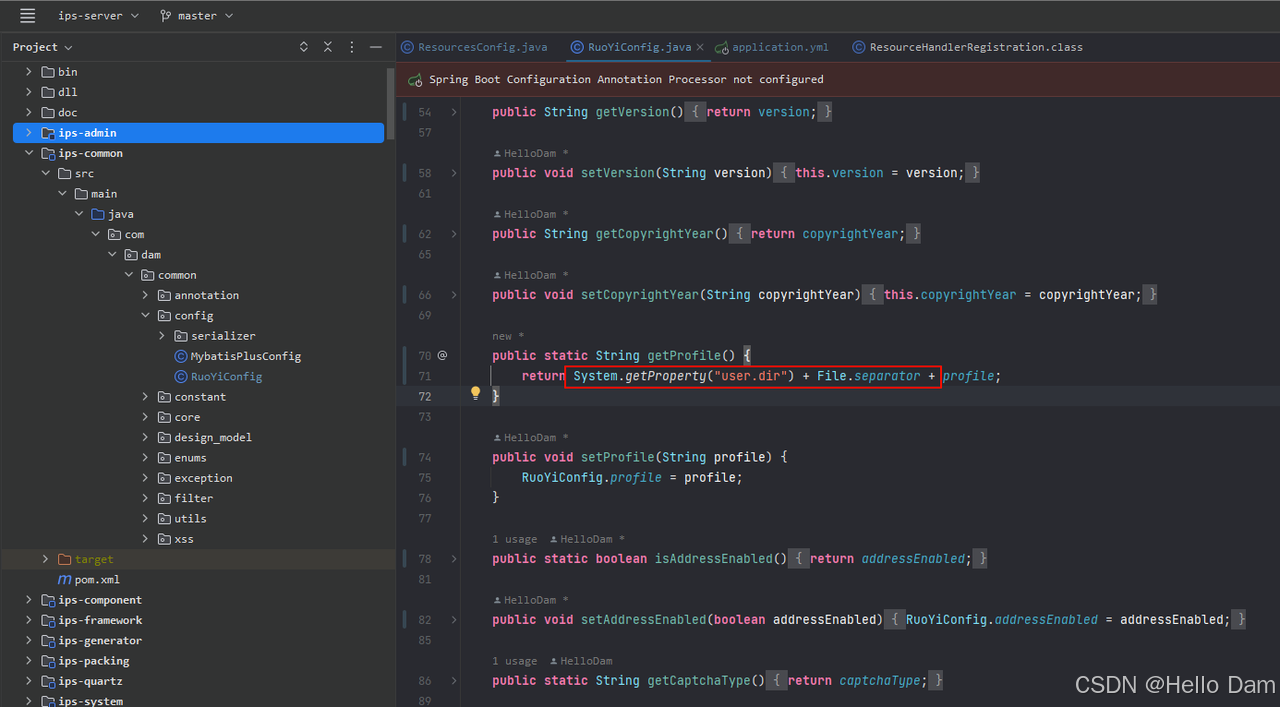
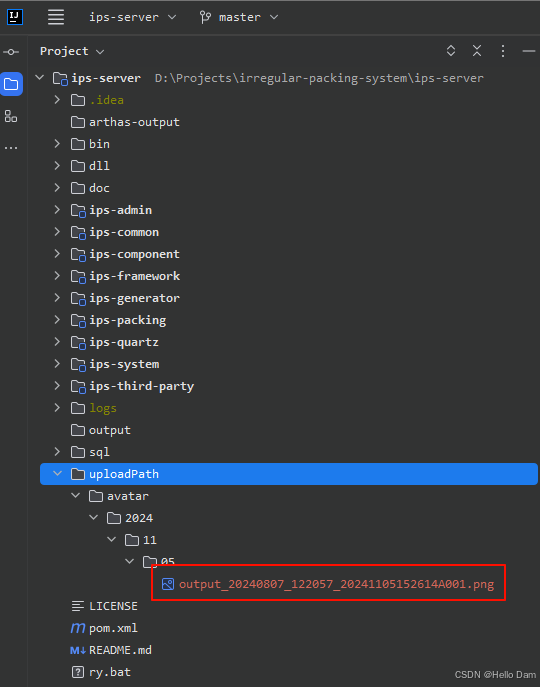
这样子图片就会被保留在项目目录下面
开启注册功能
首先修改参数,将是否开启注册功能改为true
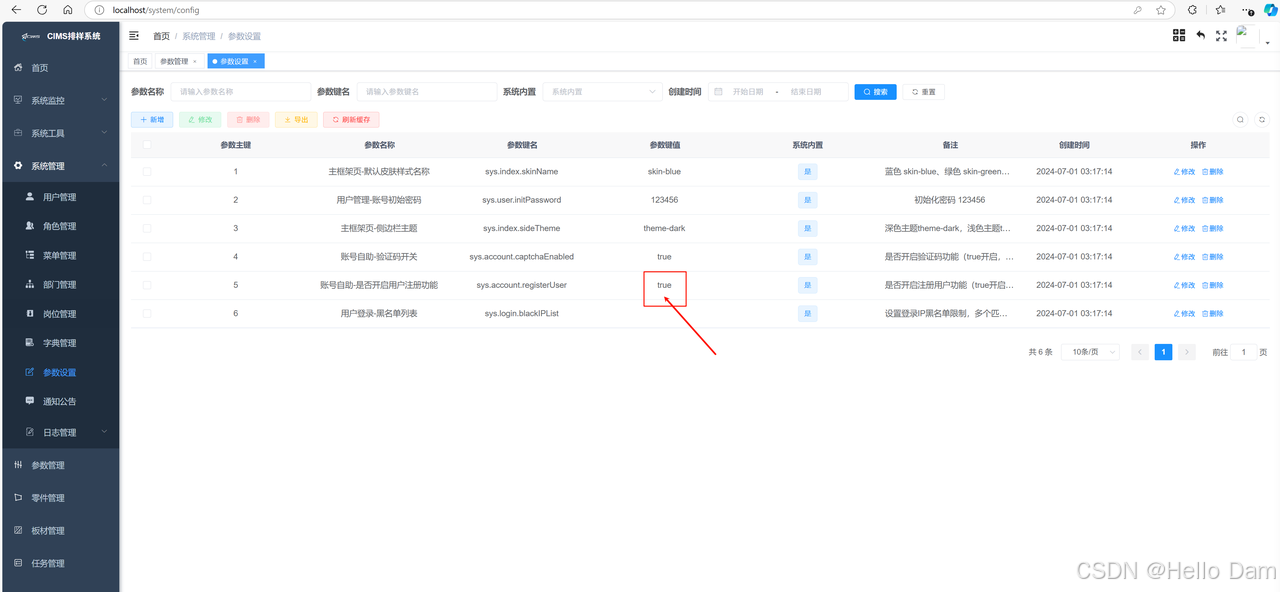
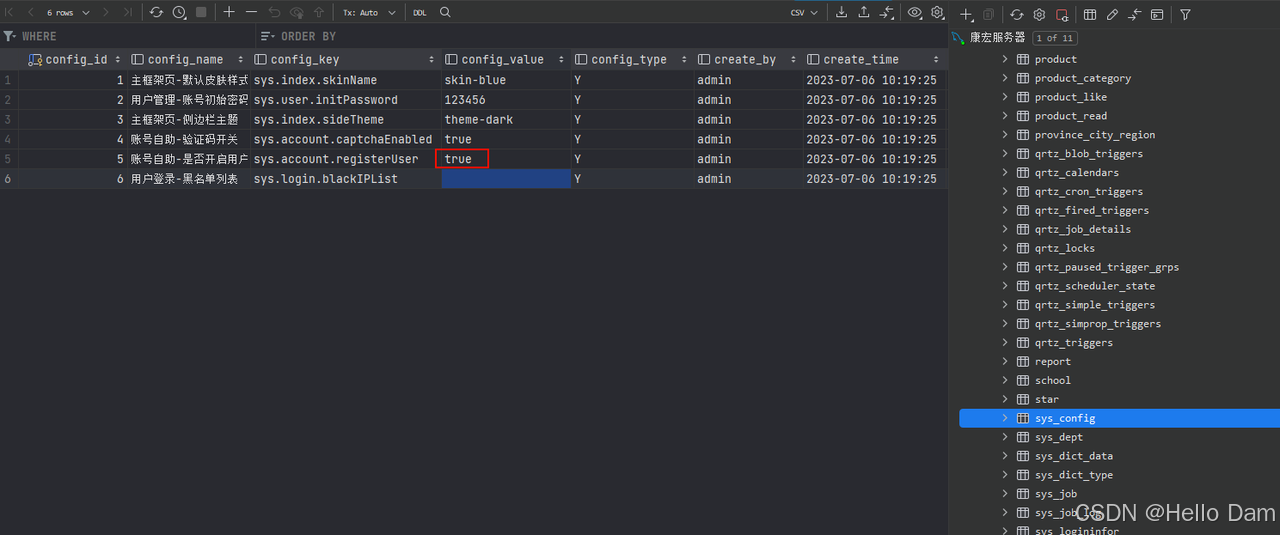
该值是存储在MySQL里面的,直接在数据库里面修改也可以
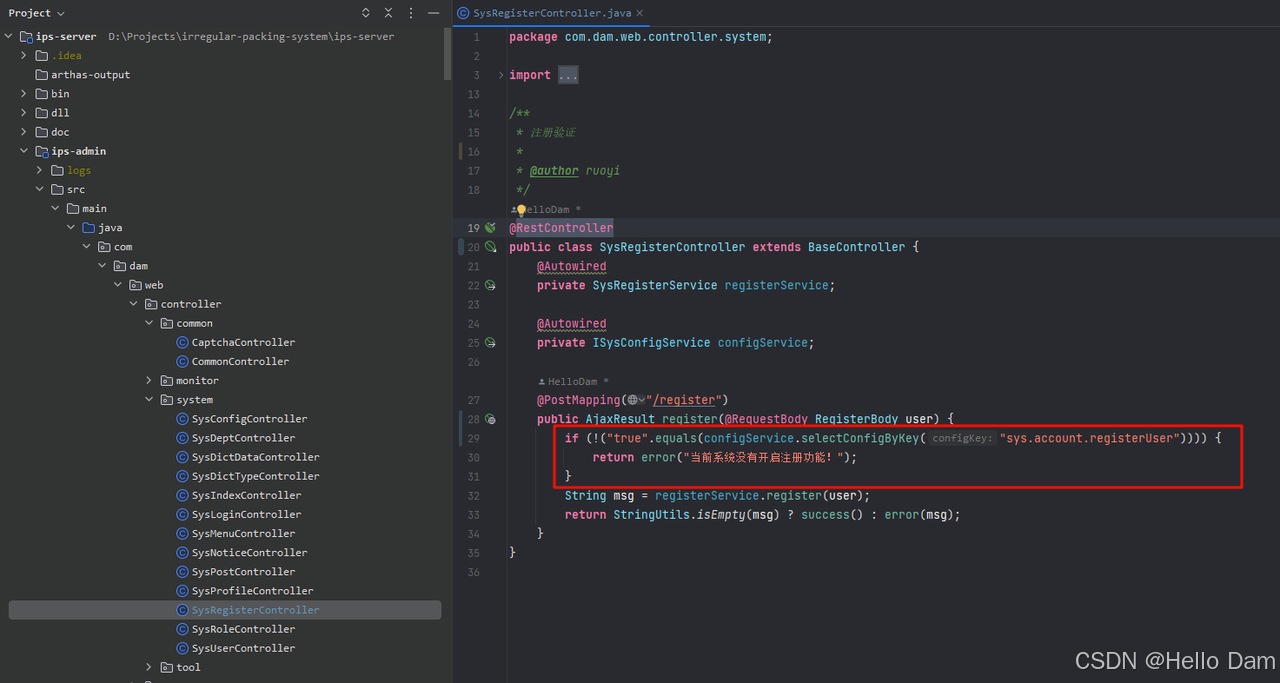
不然无法通过校验
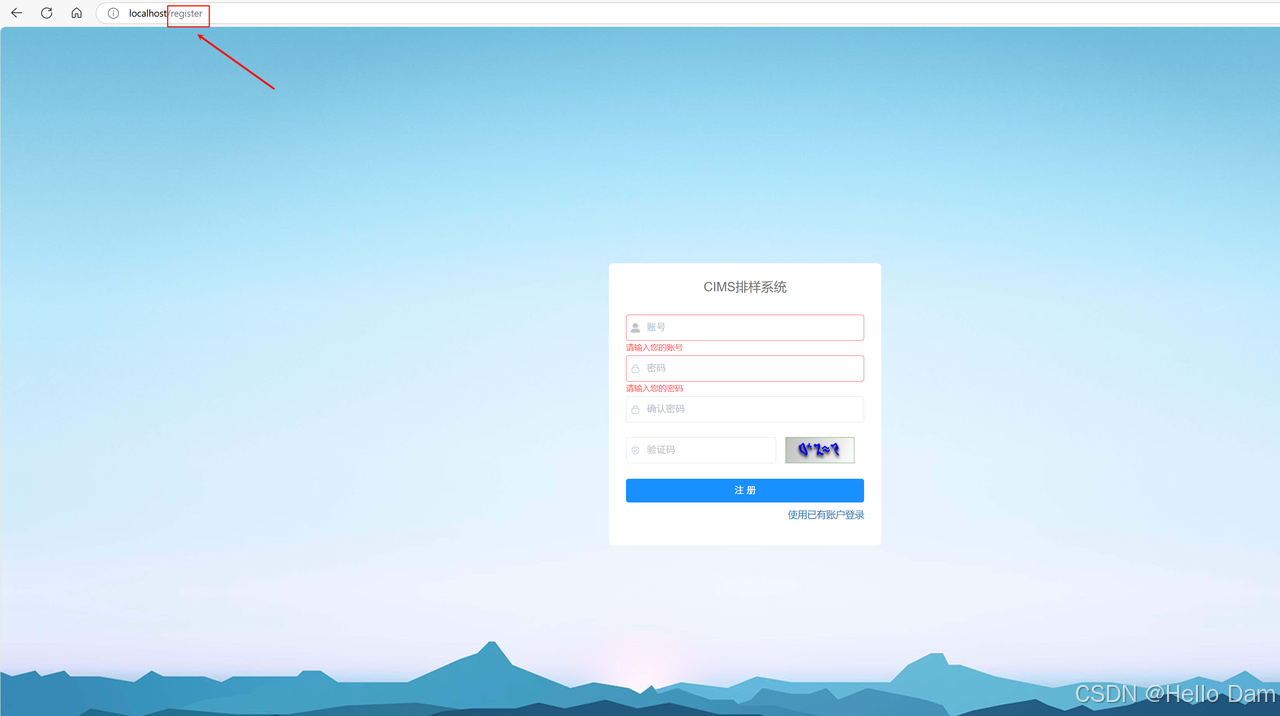
通过/register访问注册页面,默认的注册只需要输入账号、密码、验证码即可。如果需要自己定制注册功能的话,可以在RegisterBody类补充字段,然后完善registerService.register方法
缓存key前缀设置
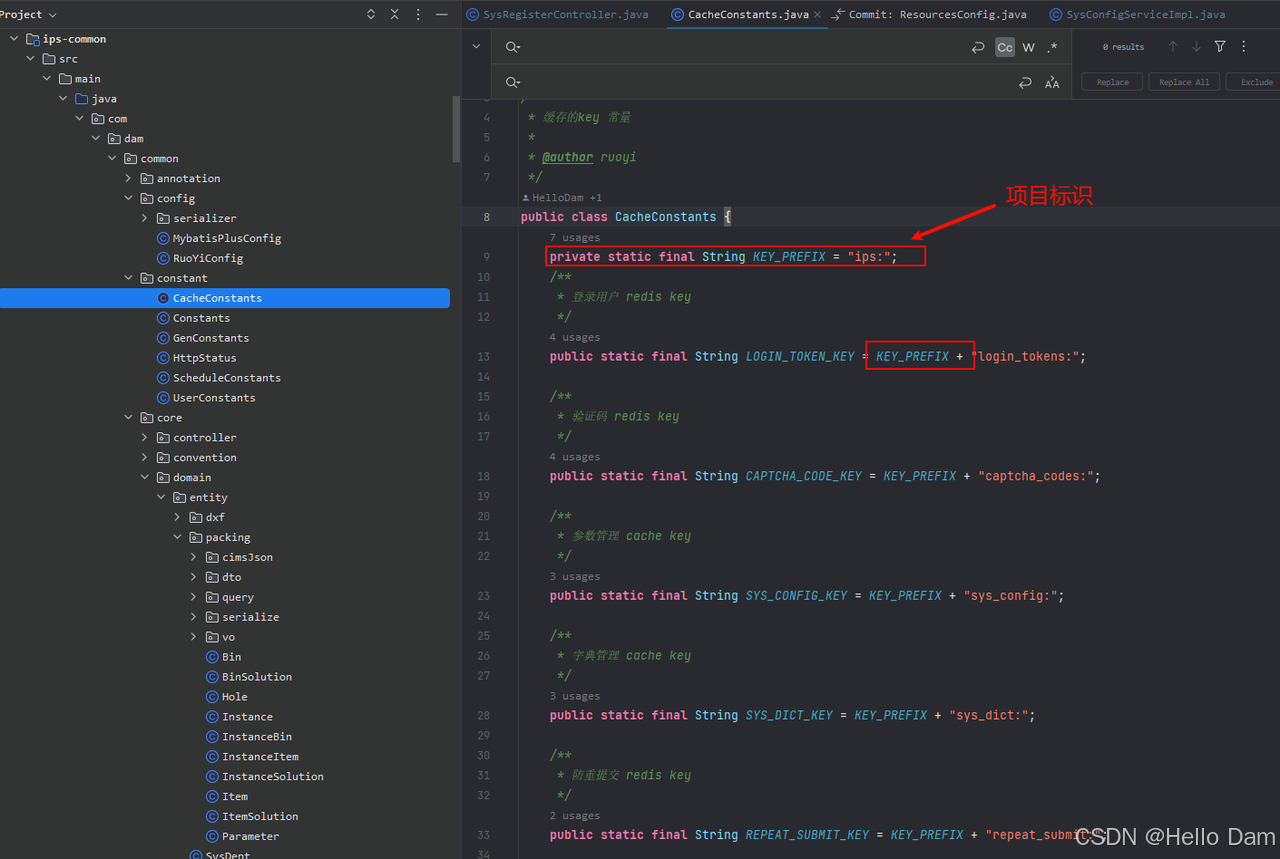
若依管理系统使用Redis来存储系统的一些参数,如果我们同时有多个项目使用若依搭建,并使用同一个Redis中间件,这样很容易出现配置错乱,因此建议设置好key前缀
前端
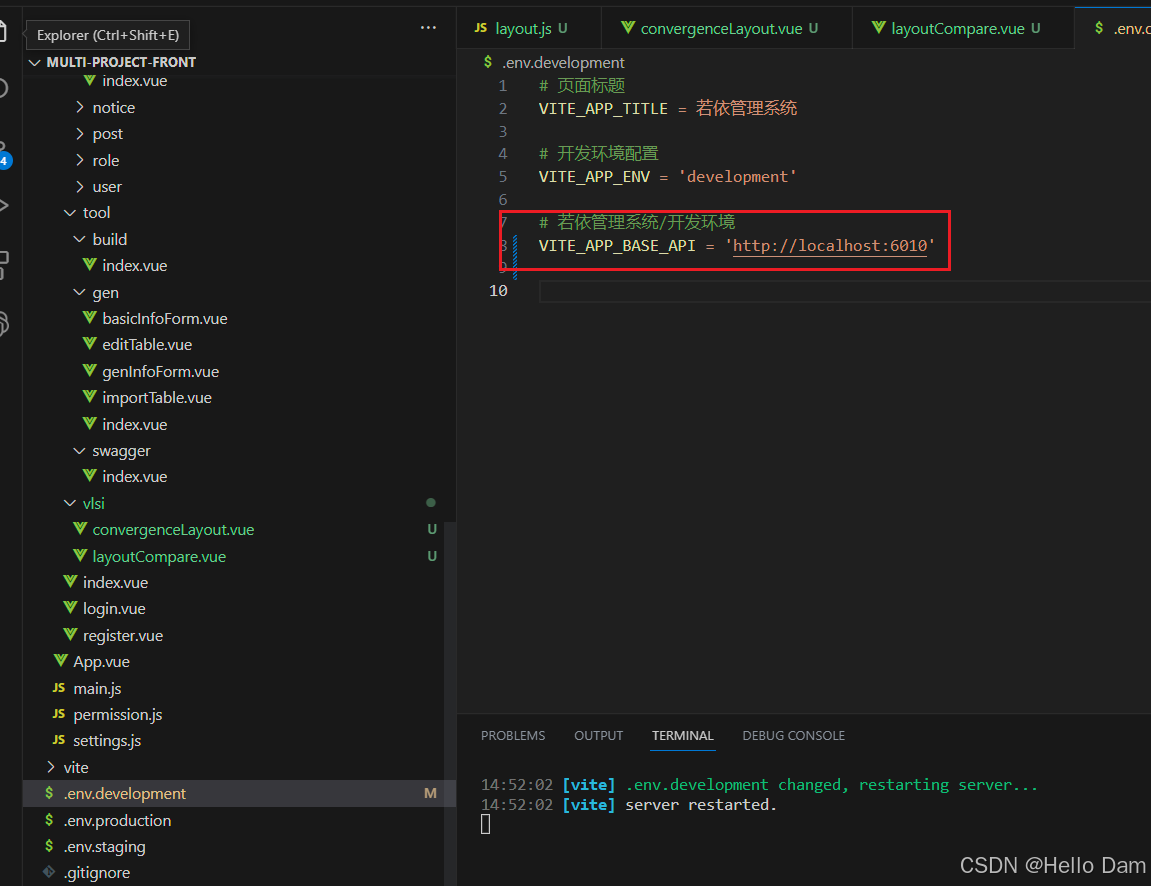
修改前端访问的后端域名端口
打包
使用prod生产环境配置来打包,在打包之前,需要修改.env.production

部署之后刷新页面报404
如果是宝塔部署
在宝塔面板添加这个配置
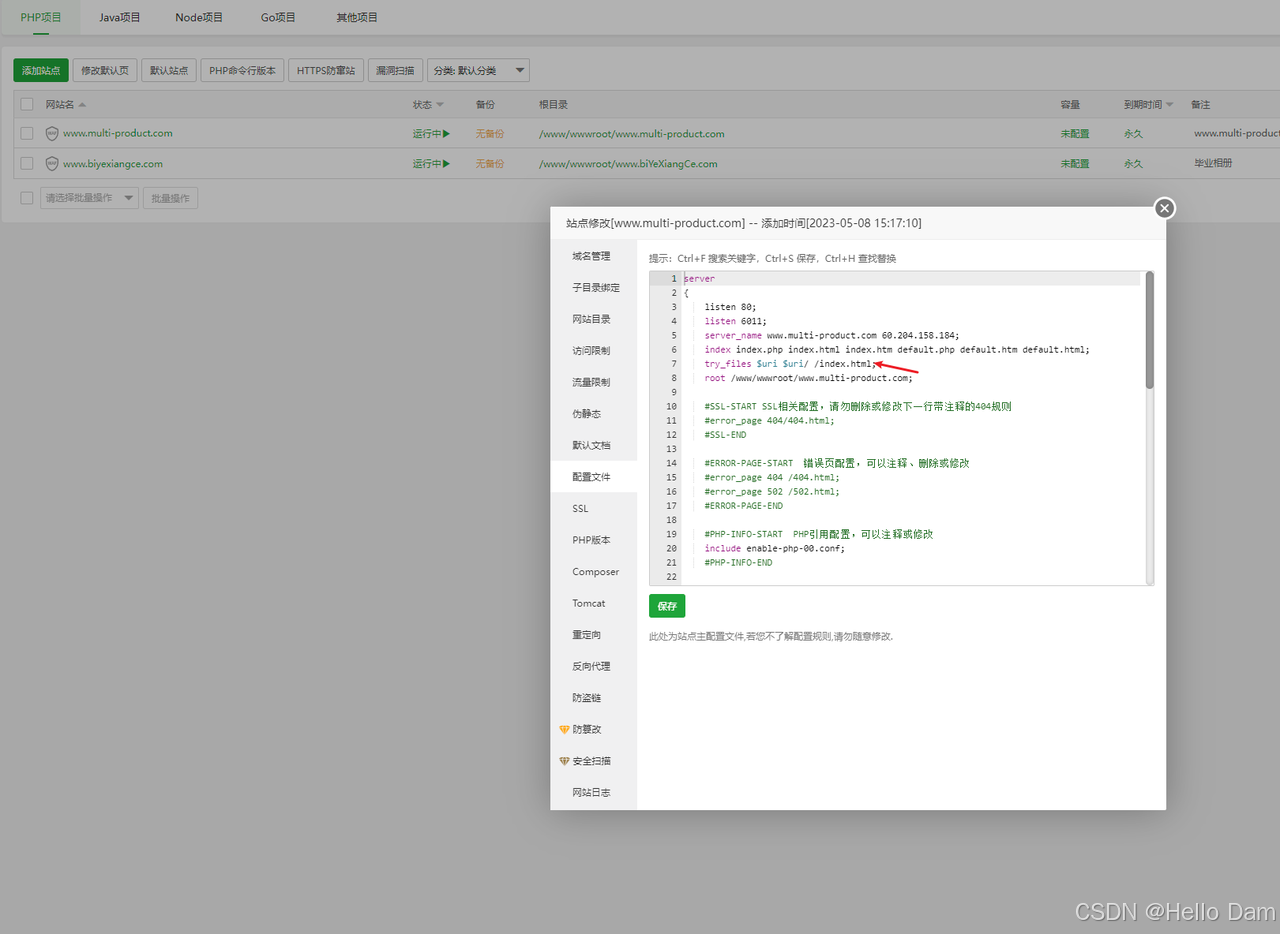
try_files $uri $uri/ /index.html;
如果是nginx挂载
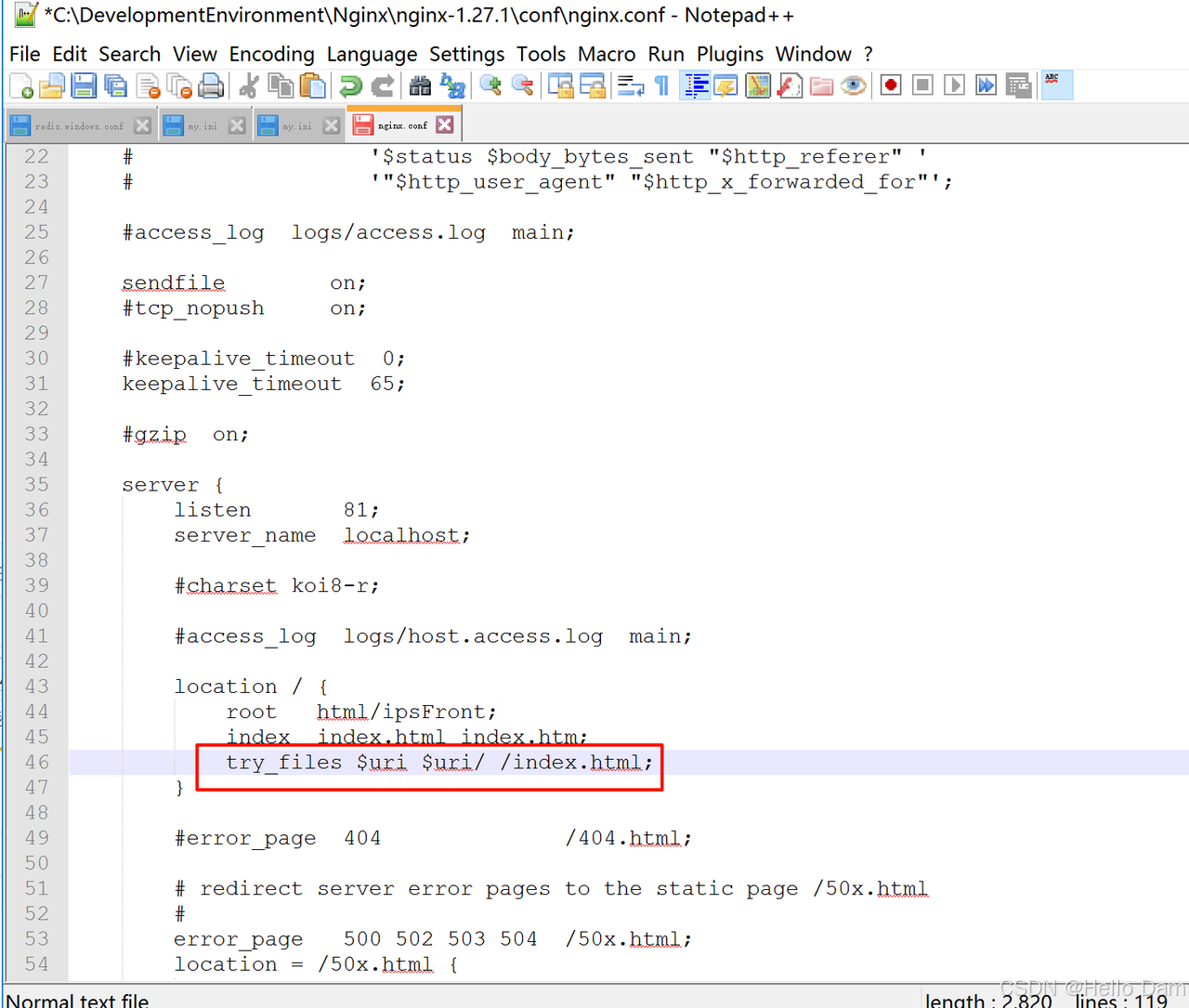
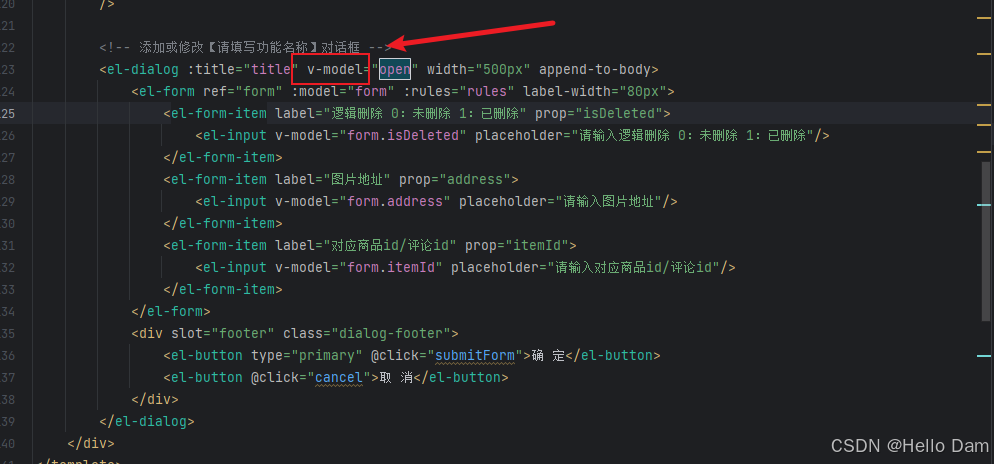
使用generator生成的前端代码要做如下修改
:visible.sync要改成v-model
按钮使用

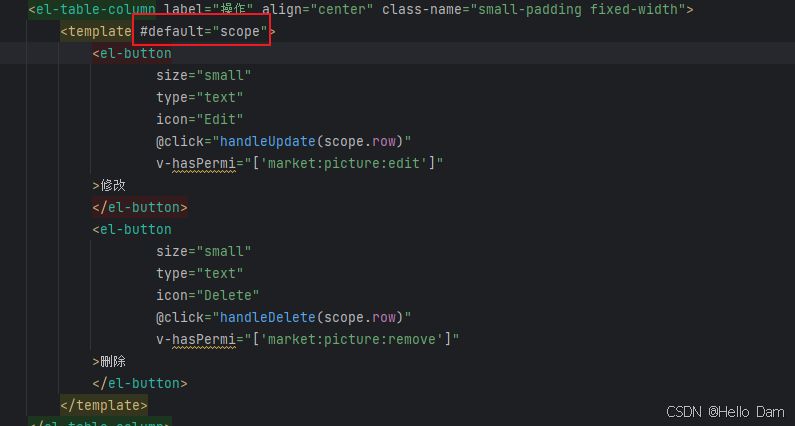
没有mini,最小是small
slot-scope=“scope” 修改为 #default=“scope”
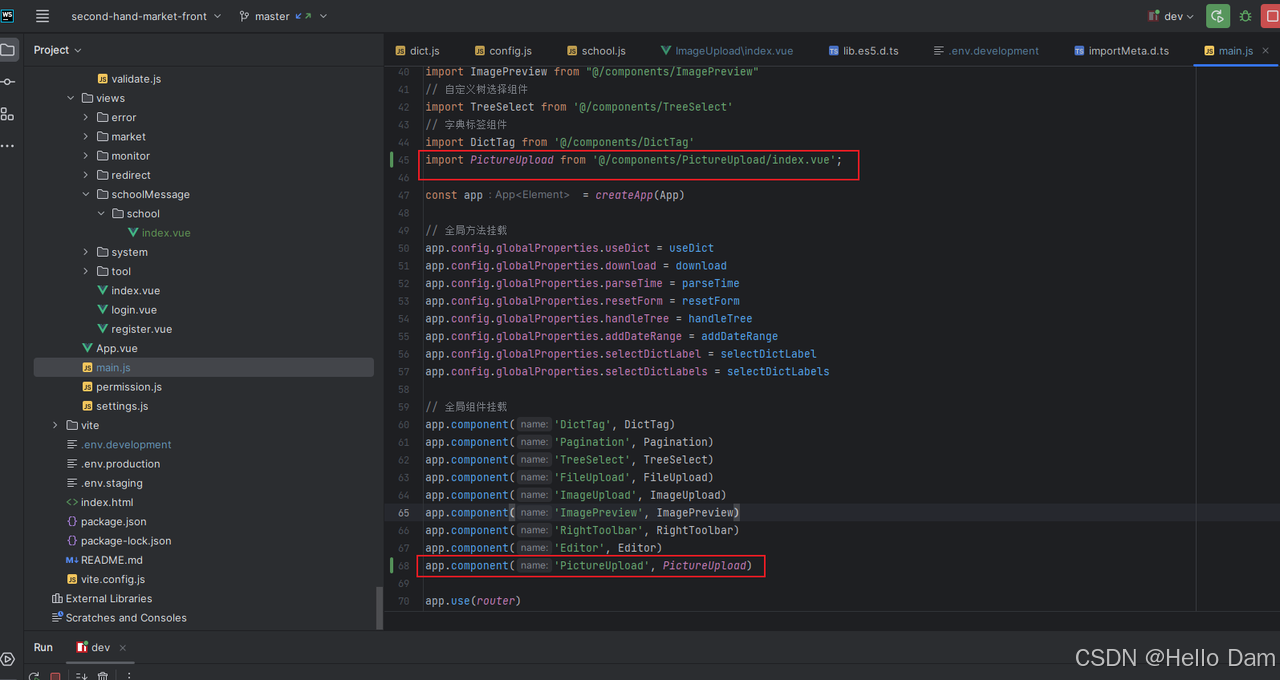
全局组件挂载
分页查询
前端发请求的时候需要拼接上pageNum和pageSize
// 查询用户和自己最近的聊天信息
export function listChat(toUsername, page) {
        return httpRequest.request({
                url: `/market/chat/listChat/${toUsername}?pageNum=${page.pageNum}&pageSize=${page.pageSize}`,
                method: 'get'
        })
}
回到上一个页面
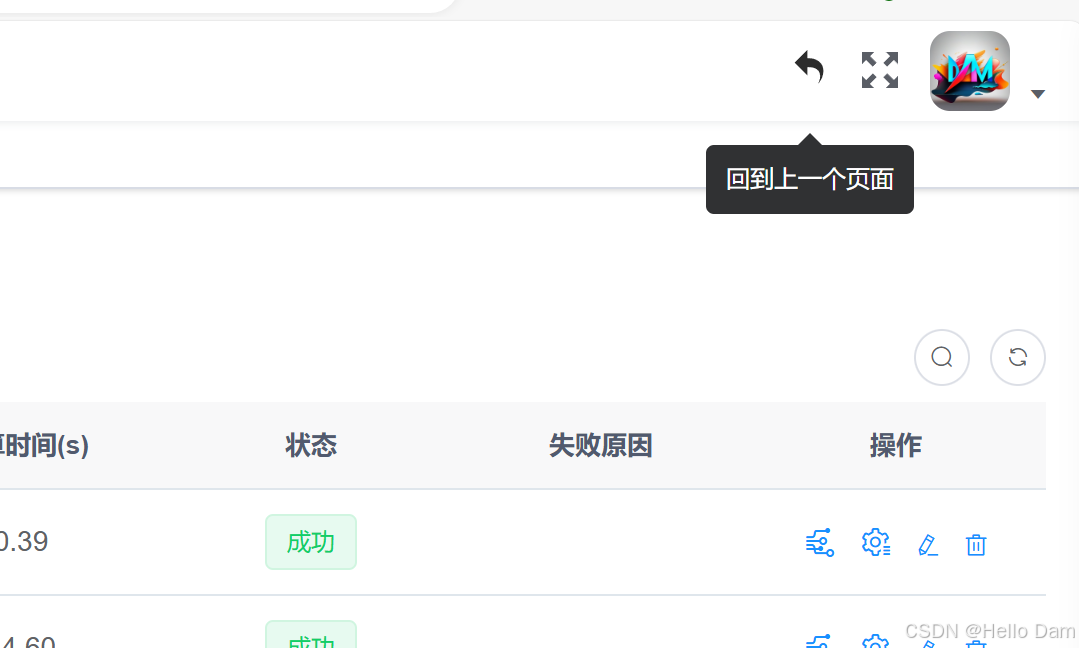
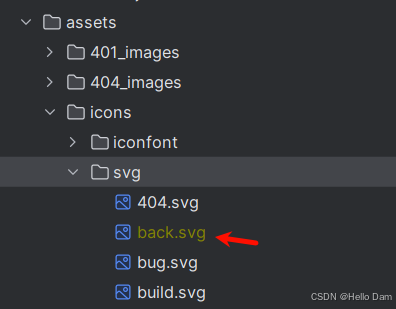
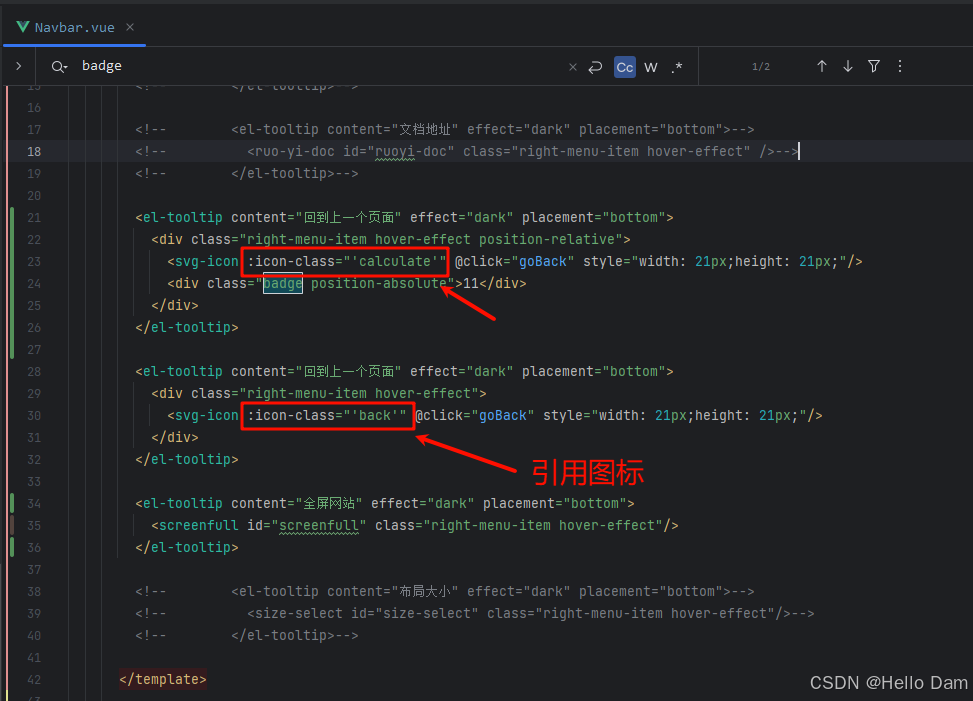
可以去阿里巴巴矢量图标库中下载一个svg图片
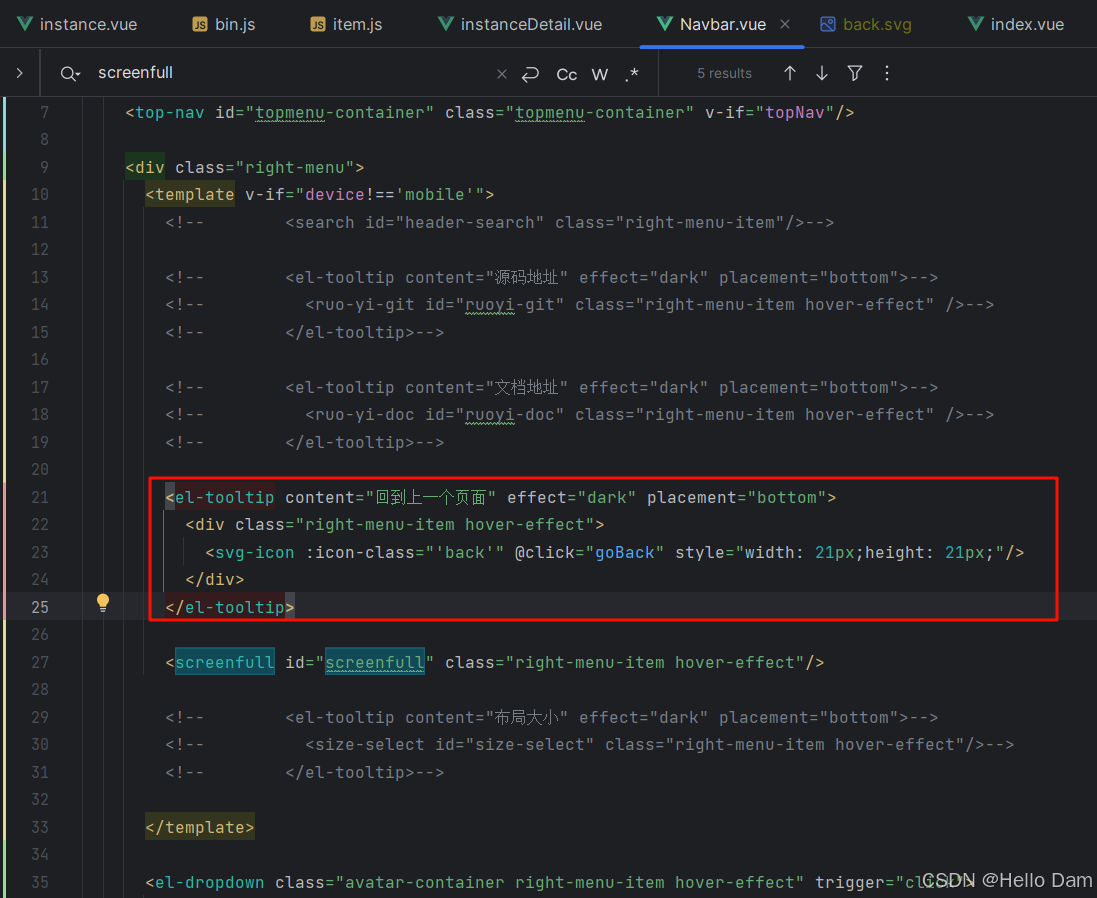
<el-tooltip content="回到上一个页面" effect="dark" placement="bottom">
  <div class="right-menu-item hover-effect">
    <svg-icon :icon-class="'back'" @click="goBack" style="width: 21px;height: 21px;"/>
  </div>
</el-tooltip>
返回上一页的方法,调用router的back方法
goBack() {
  this.$router.back();
}
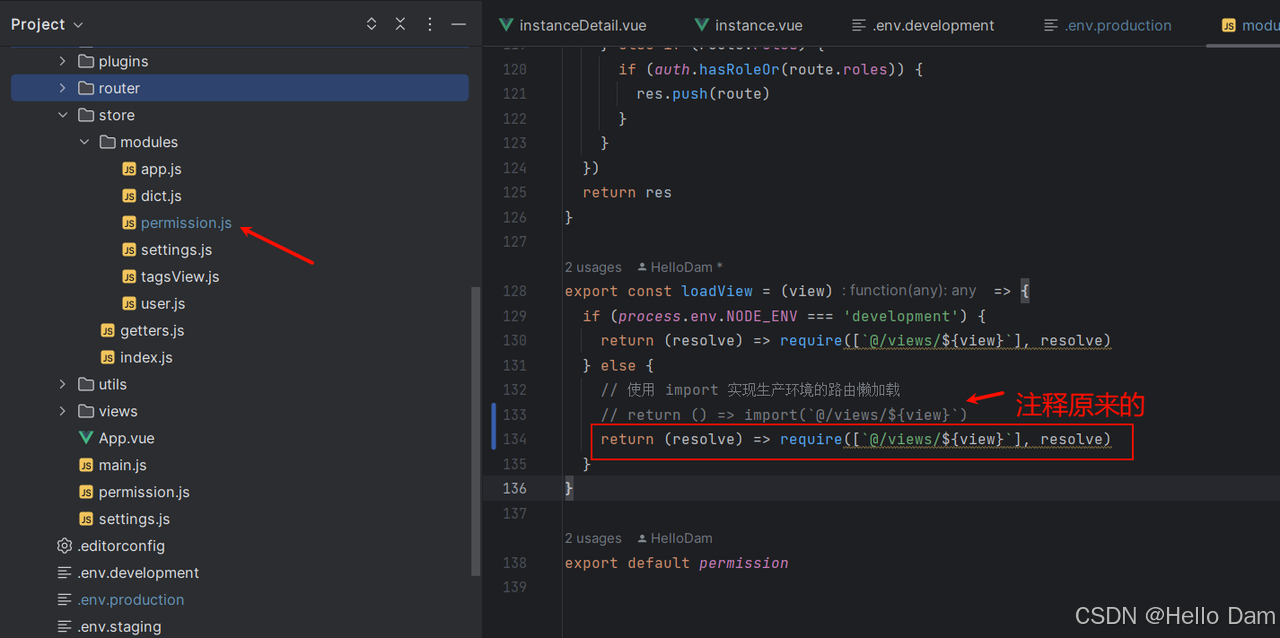
报错:找不到模块
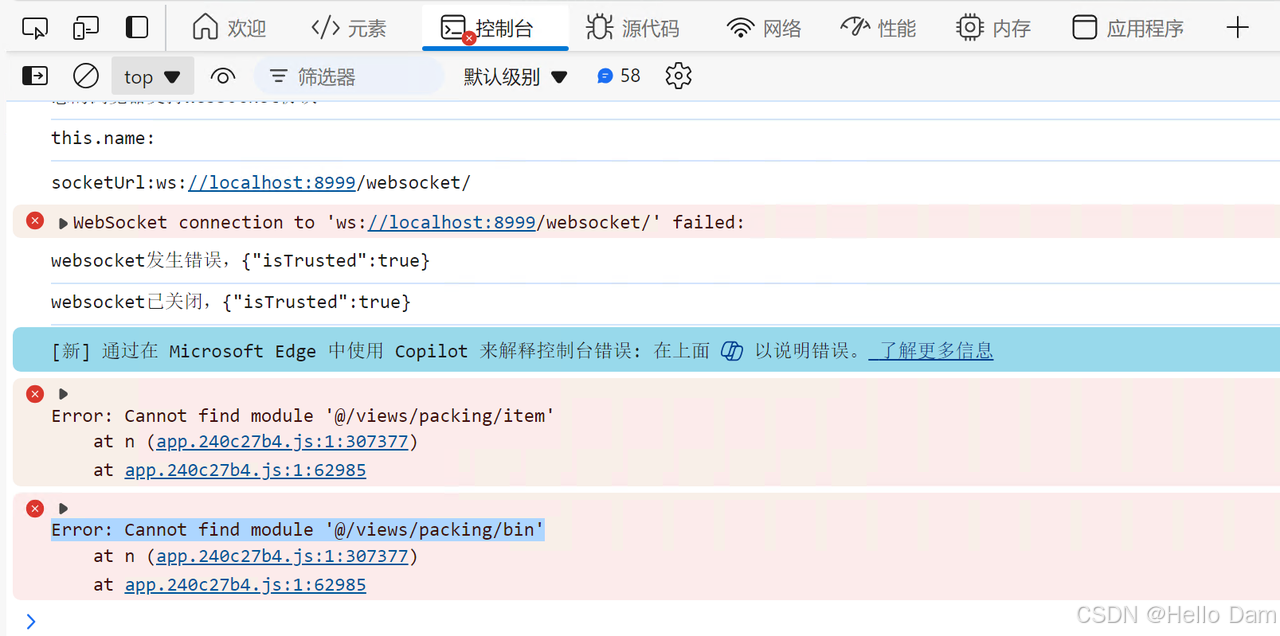
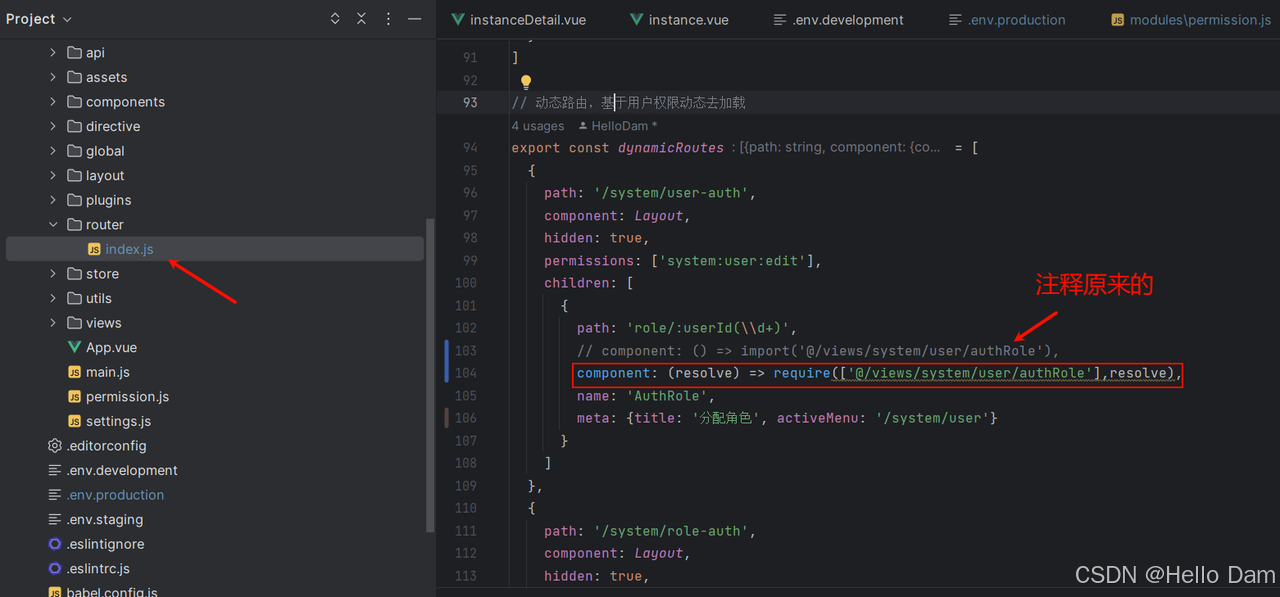
修改如下两个文件
component: (resolve) => require(['@/views/system/user/authRole'],resolve),
return (resolve) => require([`@/views/${view}`], resolve)
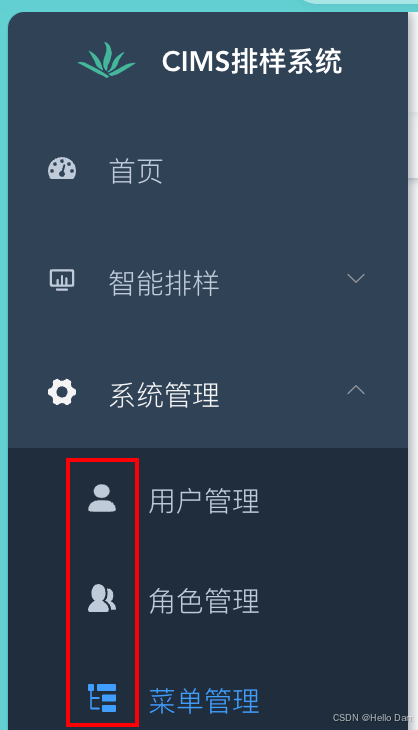
菜单使用阿里巴巴图标
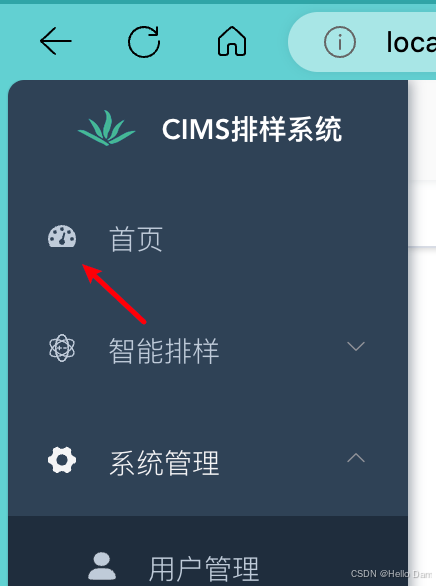
怎么把这里的图标替换成自己想要的
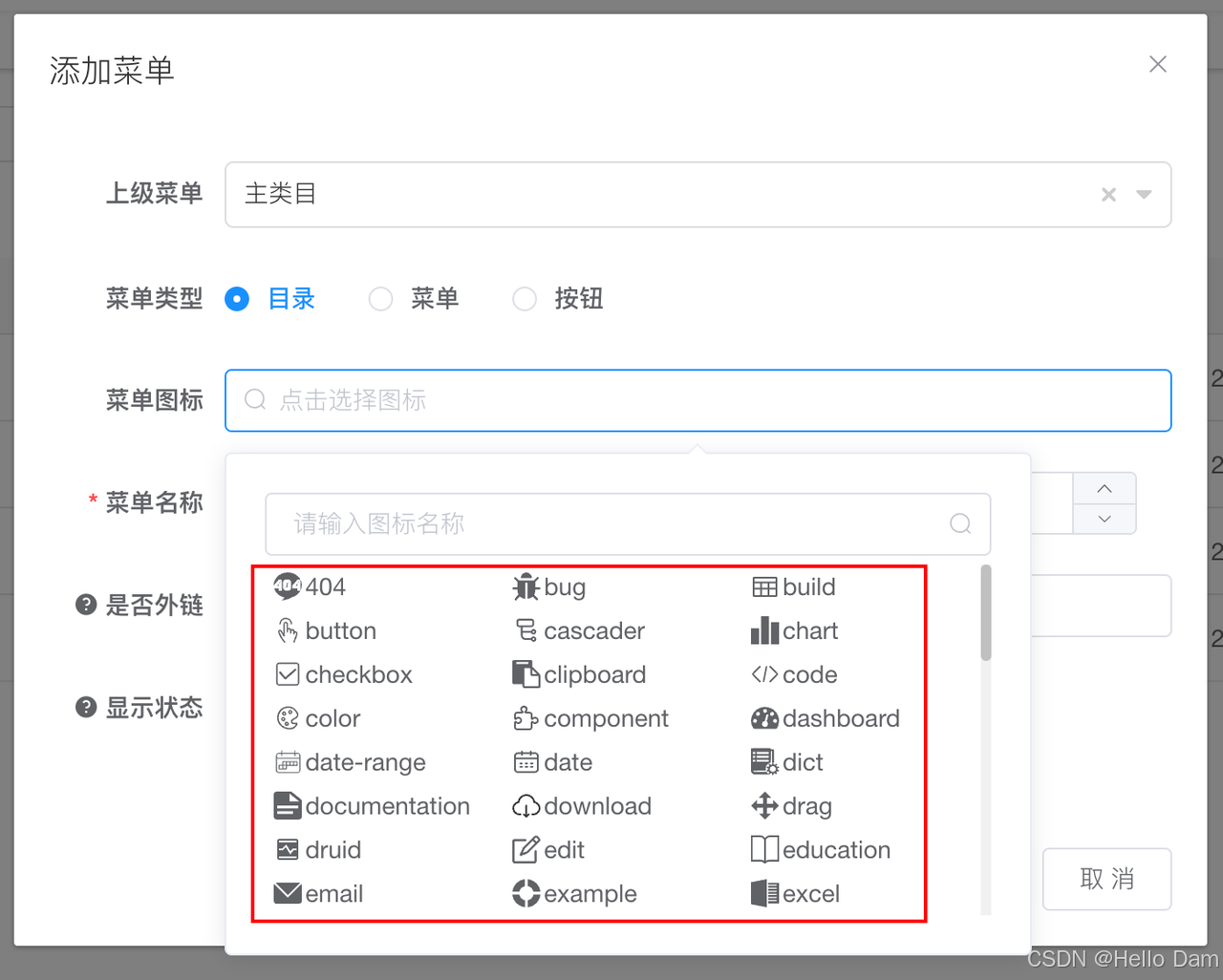
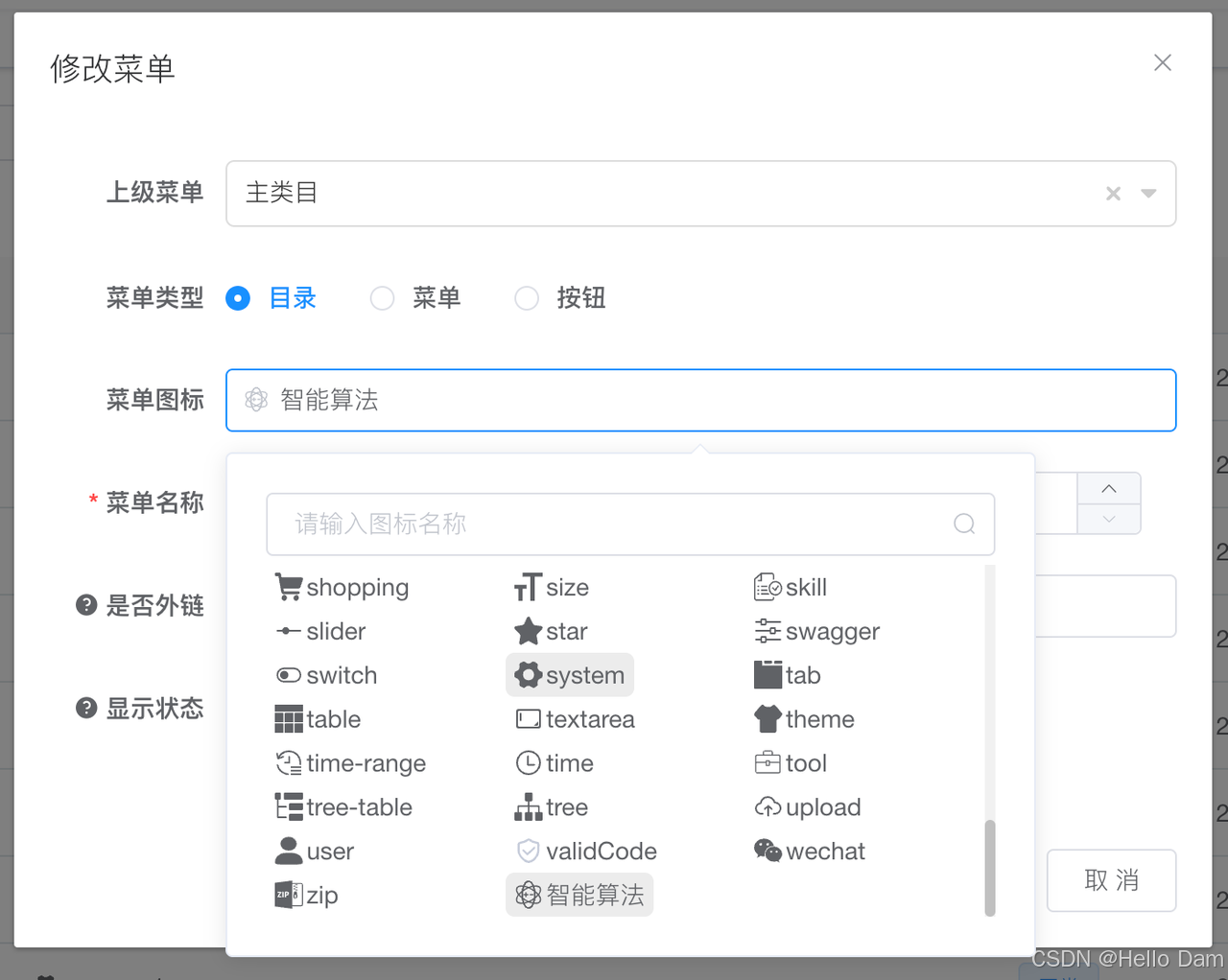
首先看菜单添加或修改的时候可以选择一些图标
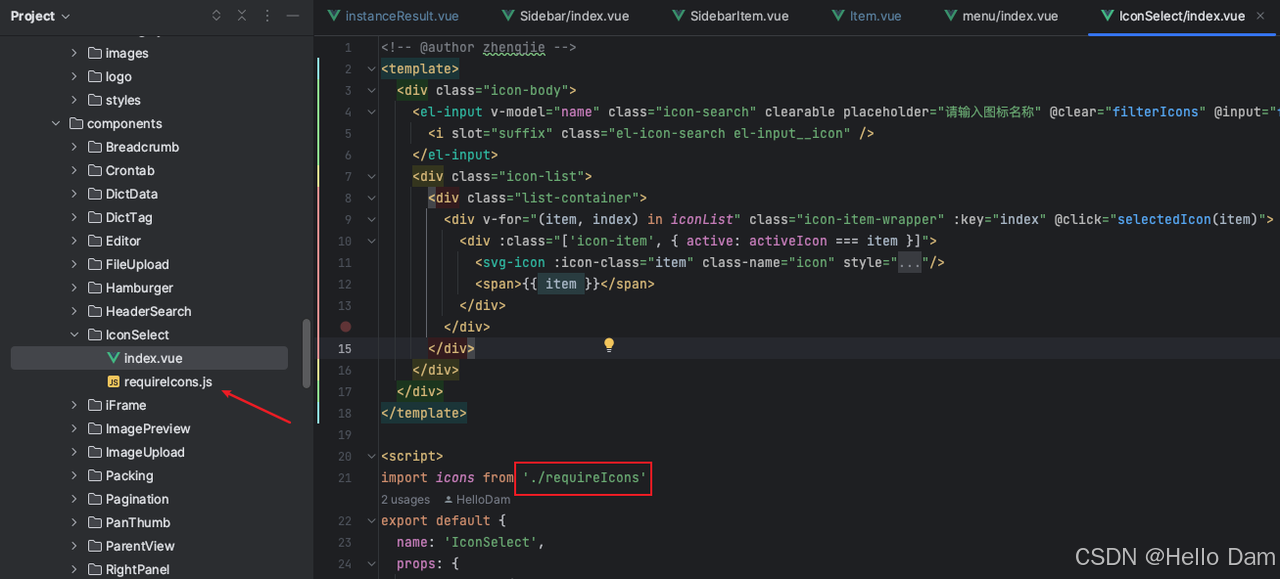
经过层层追踪,发现这些图标来源于这个目录
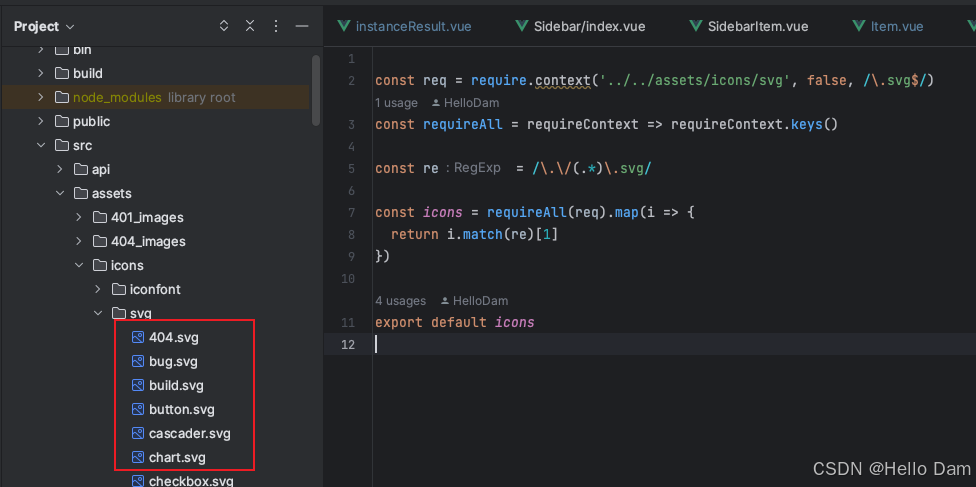
找到了家在哪里,问题就简单了,把阿里巴巴图标下载成svg图标塞进来就行
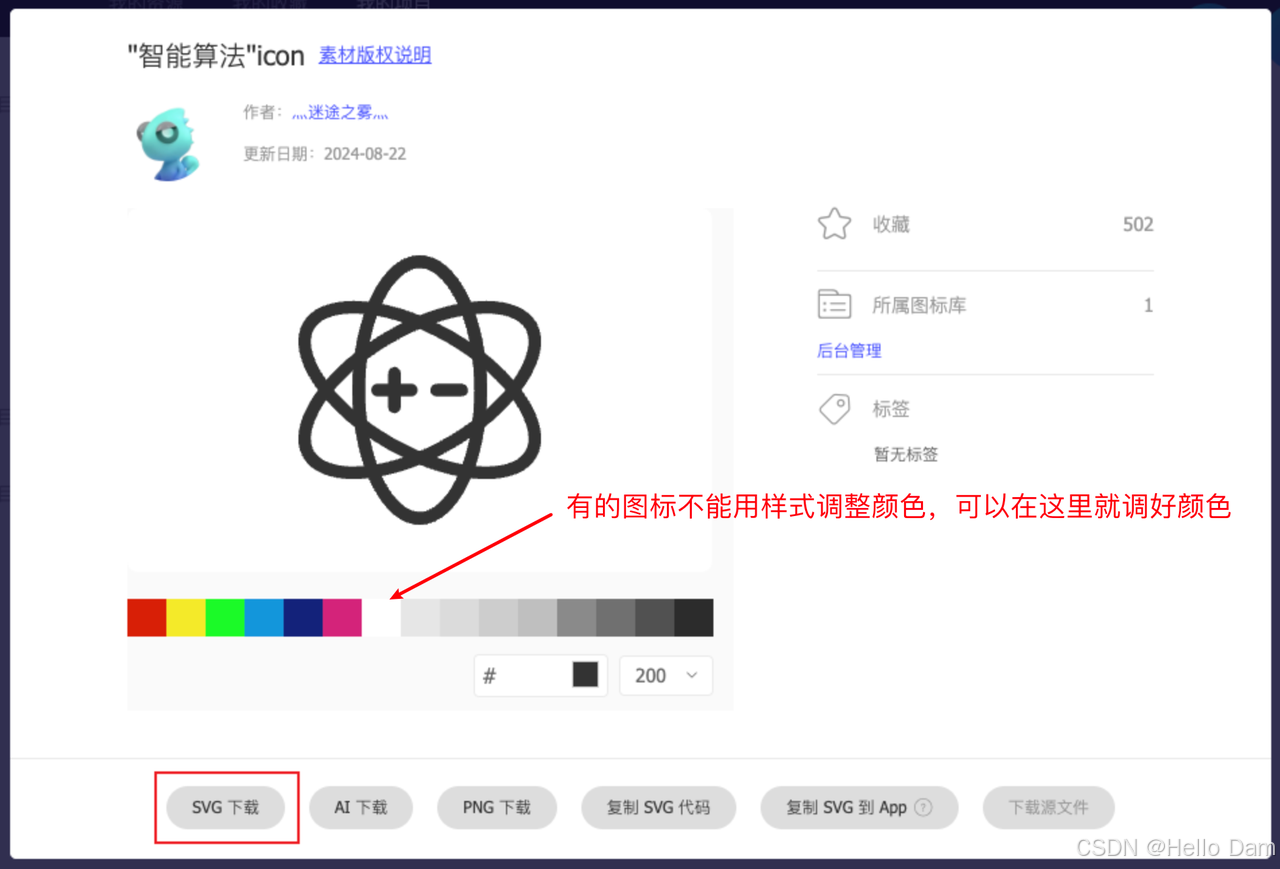
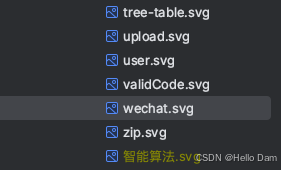
把刚刚下载的图标丢进来
这下在菜单的图标选择界面就可以看到了
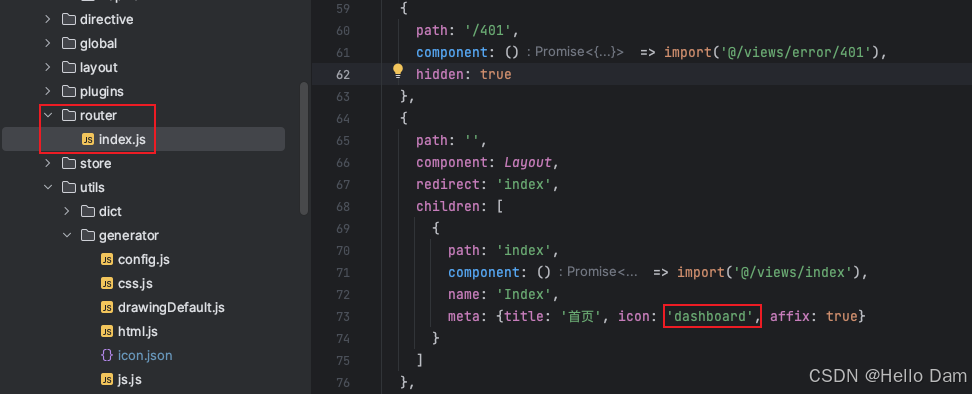
首页的图标不能直接在上面替换,因为它已经写死在router的index.js里面了
替换Logo
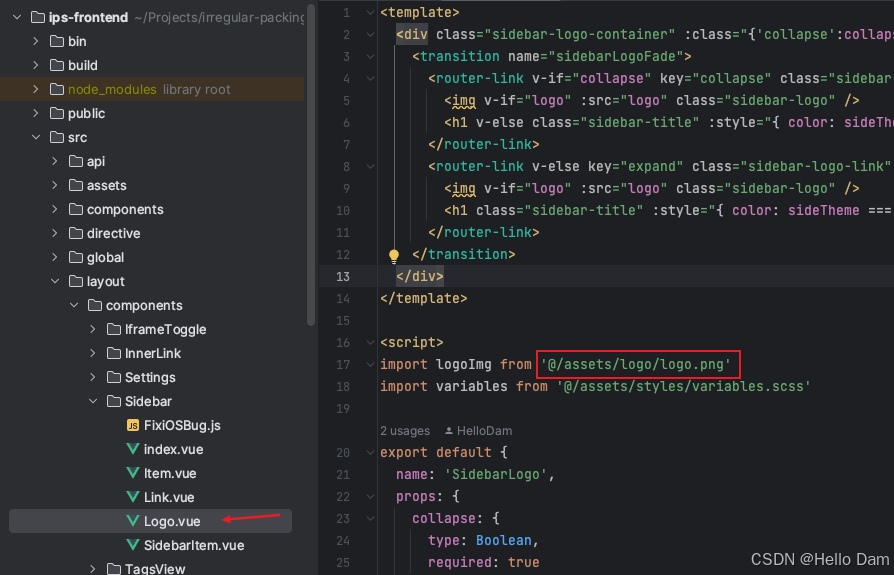
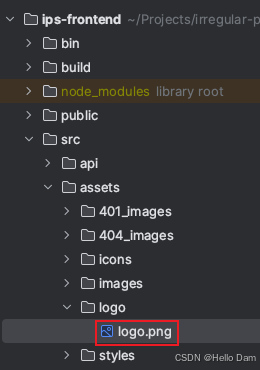
换一个图片把这个覆盖掉就行
Navbar上面增加图标


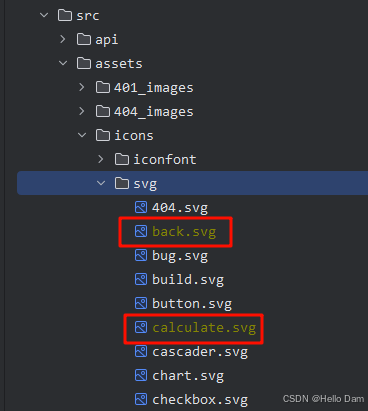
首先将下载好的图标svg放到如下文件夹
store存储变量
要实现的功能:App.vue页面收到WebSocket通知之后,主动发生请求获取正在计算的任务数据,其他页面通过store来共享该变量的值
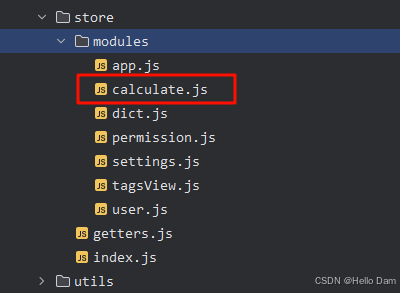
创建calculate.js
const calculate = {
  state: {
    // 存储投递计算的任务数组
    calculatingInstance: [],
    // 计算完成的任务数量
    finishInstanceNum: 0,
  },

  mutations: {
    setCalculatingInstance: (state, calculatingInstance) => {
      state.calculatingInstance = calculatingInstance
    },
    setFinishInstanceNum: (state, finishInstanceNum) => {
      state.finishInstanceNum = finishInstanceNum
    },
  },

  actions: {
    /**
     * 更新投递计算的任务数组
     * @param commit
     * @param data
     */
    updateCalculatingInstance({commit}, data) {
      commit('setCalculatingInstance', data);
    },
    /**
     * 更新完成计算的任务数
     * @param commit
     * @param data
     */
    updateFinishInstanceNum({commit}, data) {
      commit('setFinishInstanceNum', data);
    }
  },
  getters: {
    listCalculatingInstance(state) {
      return state.calculatingInstance;
    },
    getFinishInstanceNum(state) {
      return state.finishInstanceNum;
    },
  }
}

export default calculate
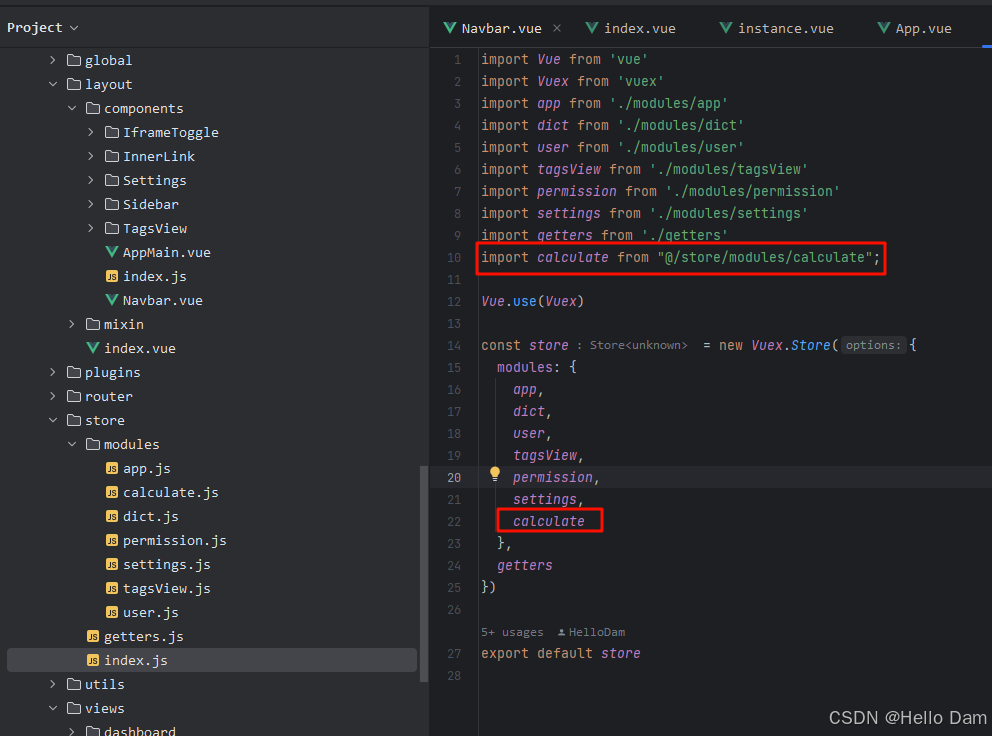
在index.js中使用
在App.vue页面中设置值
listCalculatingInstance() {
  listCalculatingInstance().then(res => {
    this.$store.dispatch('updateCalculatingInstance', res.data);
  })
},
/**
 * 完成计算的任务数量++
 */
finishInstanceNumPlus() {
  this.$store.dispatch('updateFinishInstanceNum', this.$store.getters.getFinishInstanceNum + 1);
}
在Navbar.vue页面的计算属性中使用
computed: {
  calculatingInstanceList() {
    return this.$store.getters.listCalculatingInstance;
  },
  finishInstanceNum() {
    return this.$store.getters.getFinishInstanceNum;
  }
},
在组件中直接使用值
<div class="right-menu-item hover-effect position-relative" @click="listCalculatingInstance">
  <svg-icon :icon-class="'calculate'" style="width: 21px;height: 21px;"/>
  <div class="badge position-absolute" v-if="finishInstanceNum>0">{{ finishInstanceNum }}</div>
</div>
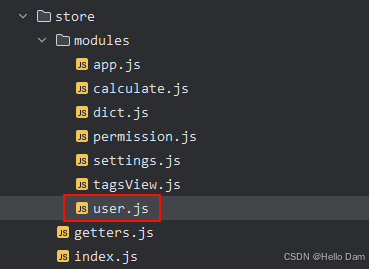
在store中管理的用户信息保存用户名信息
例如要在store中存储用户名
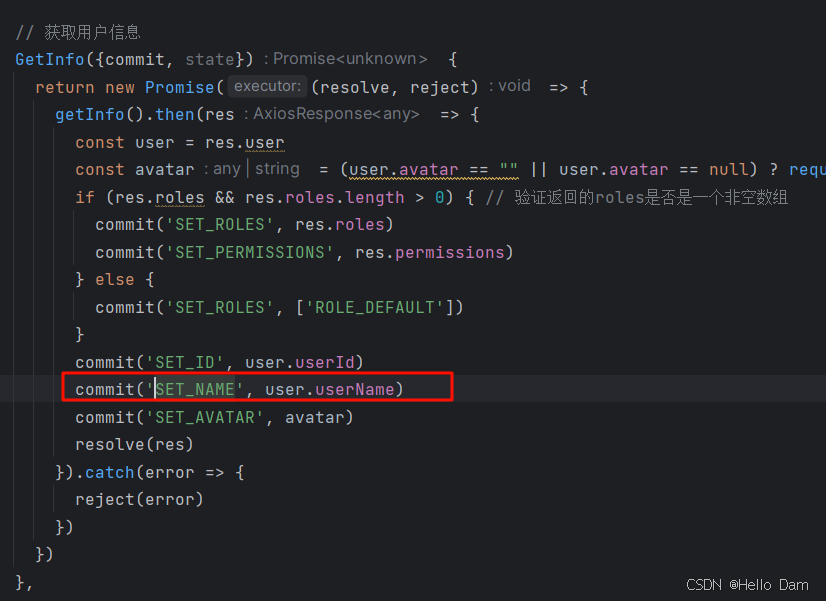
获取缓存中的name
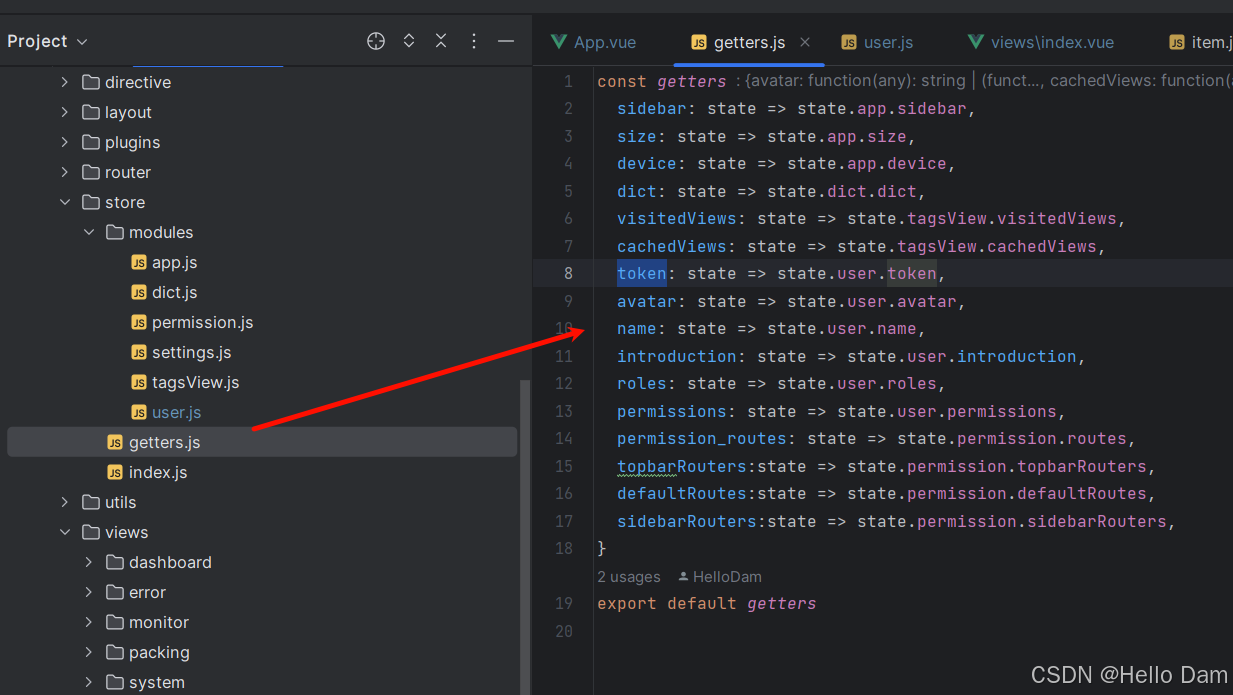
【使用】
在需要使用name属性的页面中添加如下代码:
export default {
  computed: {
    ...mapGetters([
      'name',
      'token'
    ]),
  },
使用,直接this.name使用即可。注意,如果name值被设置,这里获取出来的name值也会同步更新

魔乐社区(Modelers.cn) 是一个中立、公益的人工智能社区,提供人工智能工具、模型、数据的托管、展示与应用协同服务,为人工智能开发及爱好者搭建开放的学习交流平台。社区通过理事会方式运作,由全产业链共同建设、共同运营、共同享有,推动国产AI生态繁荣发展。
更多推荐



 33
33 0
0- 0


 已为社区贡献11条内容

所有评论(0)