ubuntu22.04详细安装教程
选择需要安装的系统ISO文件,我的系统版本为 ubuntu-22.04.3-live-server-amd64.iso,然后点击关闭完成.内存不要太小,处理器数量我选择的2,内核处理数量为1,因为为是自己的电脑,如果是服务器,则需要根据自己的服务器硬件配置来定。虚拟机名称自己定义,点击浏览,选择虚拟机的安装位置(自定义即可,尽量安装到磁盘大一点的位置)重启后输入用户名和密码.然后ping一下外网,
[ubuntu22.04详细安装教程]
1、vmware下载
法一:百度网盘
链接:https://pan.baidu.com/s/1iDQXDocVE1_78JP5w6v3Dw?pwd=mebg
提取码:mebg
法二:速度慢(不推荐)
vmware官网现已无法直接下载vmware,点击下载时会跳转到broadcom网站
(1)进入[https://support.broadcom.com/group/ecx/productdownloads?subfamily=VMware%20Workstation%20Pro](https://support.broadcom.com/group/ecx/productdownloads?subfamily=VMware Workstation Pro),将自动跳转至登陆界面,需注册账号并登录才可以访问该网址(username是注册时用的邮箱)

(2)登录后,重新打开第(1)步中的网址,选择最新版17.5.2,如下图所示:


(3)复制链接到迅雷下载(否则下载速度太慢)

2、vmware安装
(1)点击"下一步", 如下图所示:

(2)勾选"接受",点击"下一步",如下图所示:

(3)自定义vmware的安装位置, 点击"下一步", 如下图所示:

(4)取消默认的两个勾选,如下图所示:

(5)开始安装,如下图所示:


(6)安装完成后,打开vmware, 勾选"个人用途"(个人用途免费,无需许可证)。点击"继续",如下图所示:

(7)成功安装vmware

安装Ubuntu
-
我安装的虚拟机版本为17,打开文件-新建虚拟机
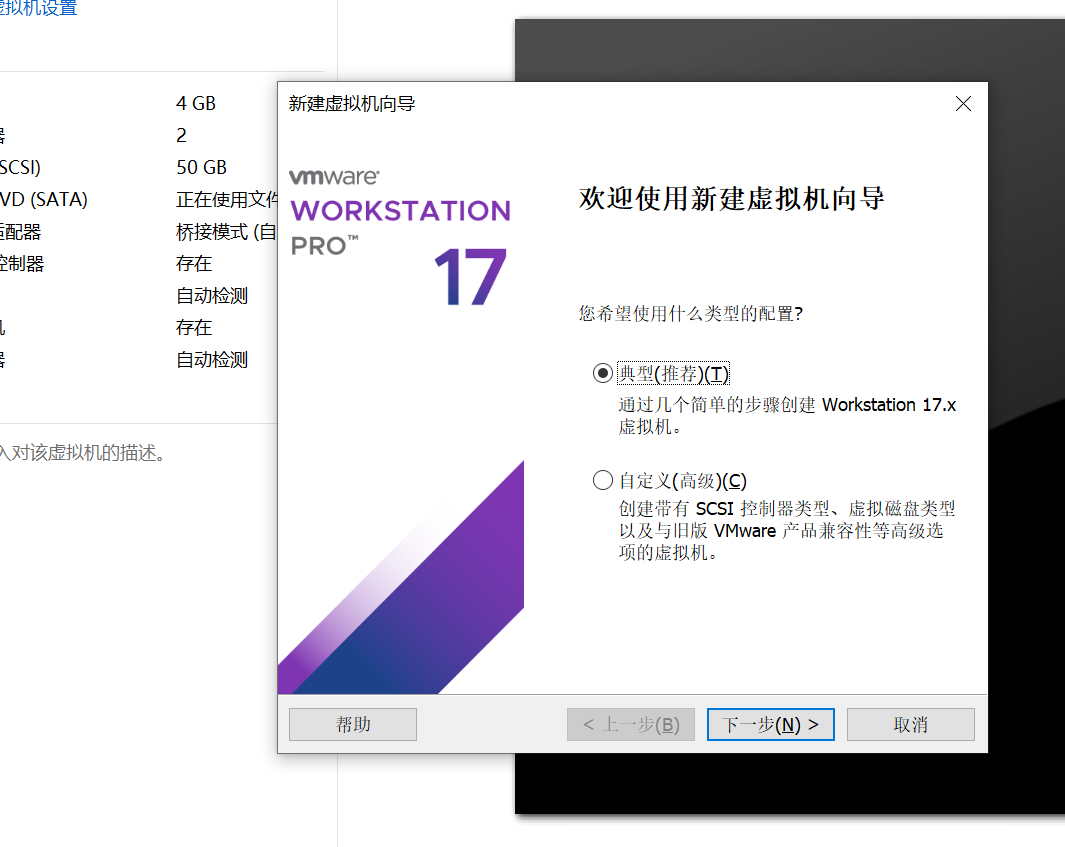
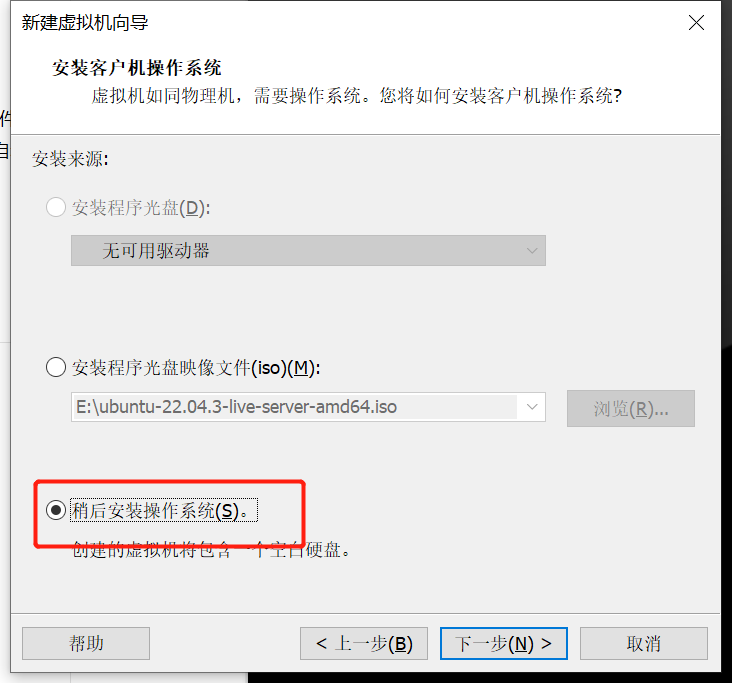
选择稍后安装操作系统,然后选择下一步
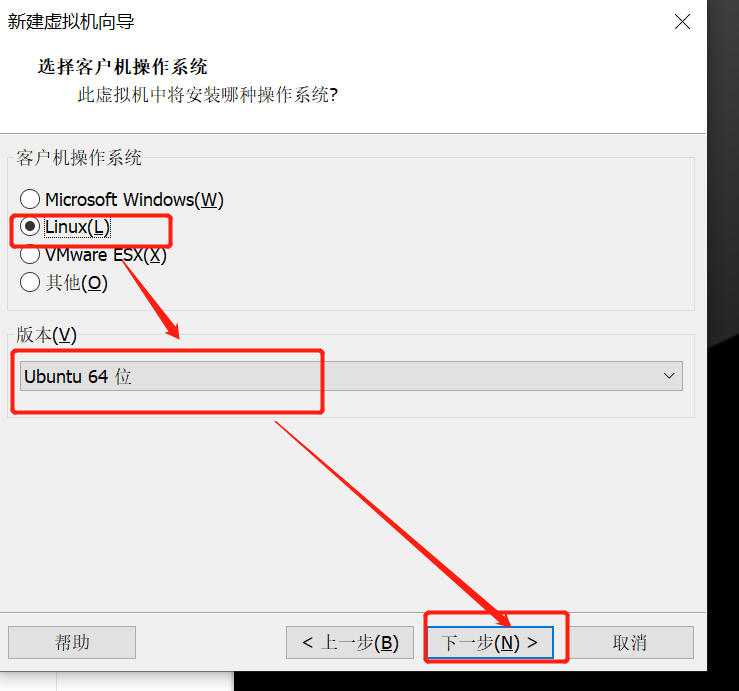
选择linux系统,版本为ubuntu64位,点击下一步
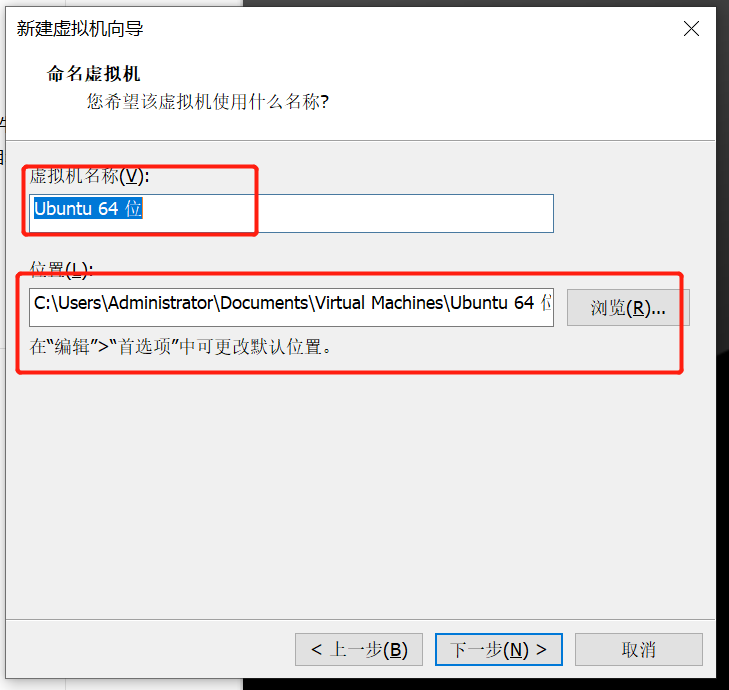
虚拟机名称自己定义,点击浏览,选择虚拟机的安装位置(自定义即可,尽量安装到磁盘大一点的位置)

继续点击下一步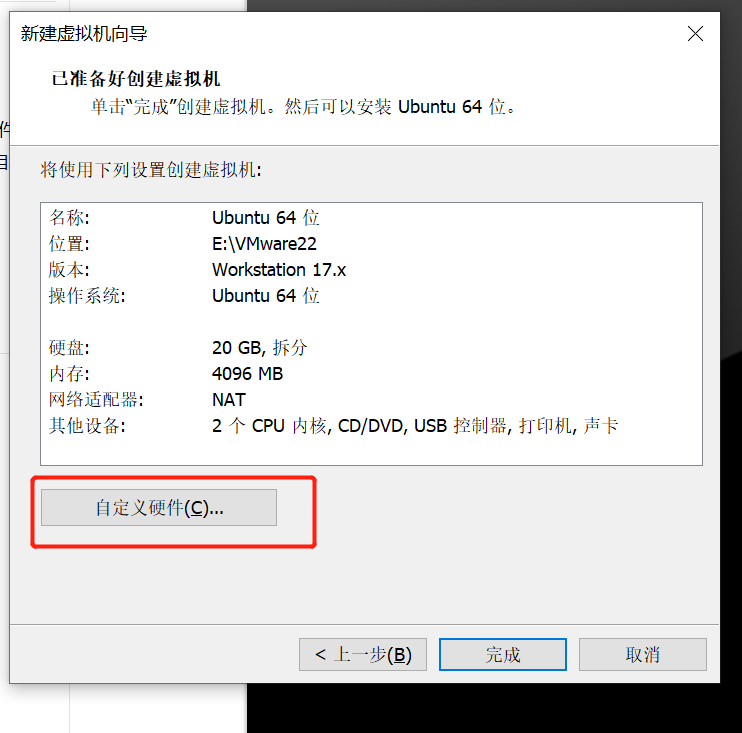
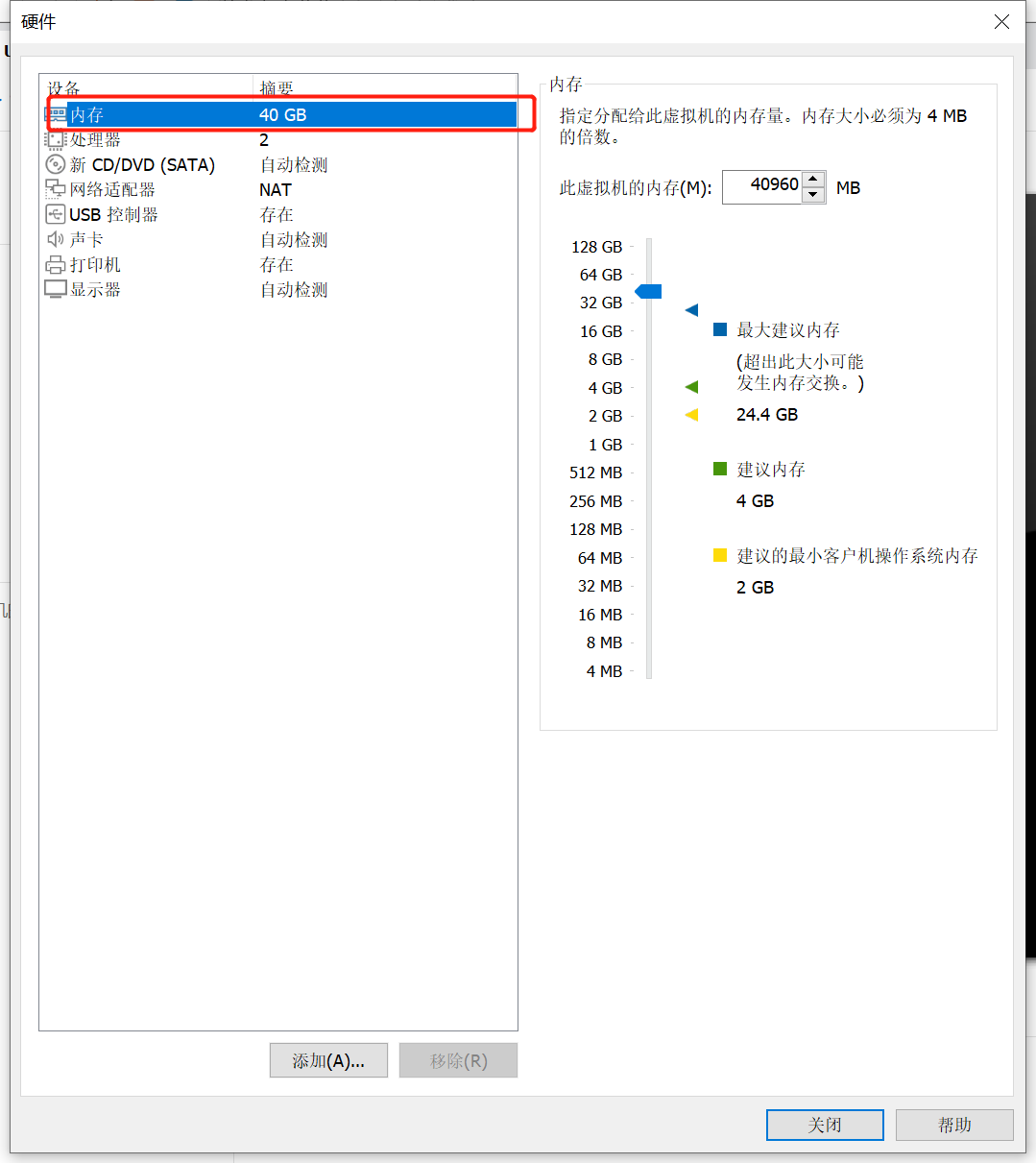
内存不要太小,处理器数量我选择的2,内核处理数量为1,因为为是自己的电脑,如果是服务器,则需要根据自己的服务器硬件配置来定
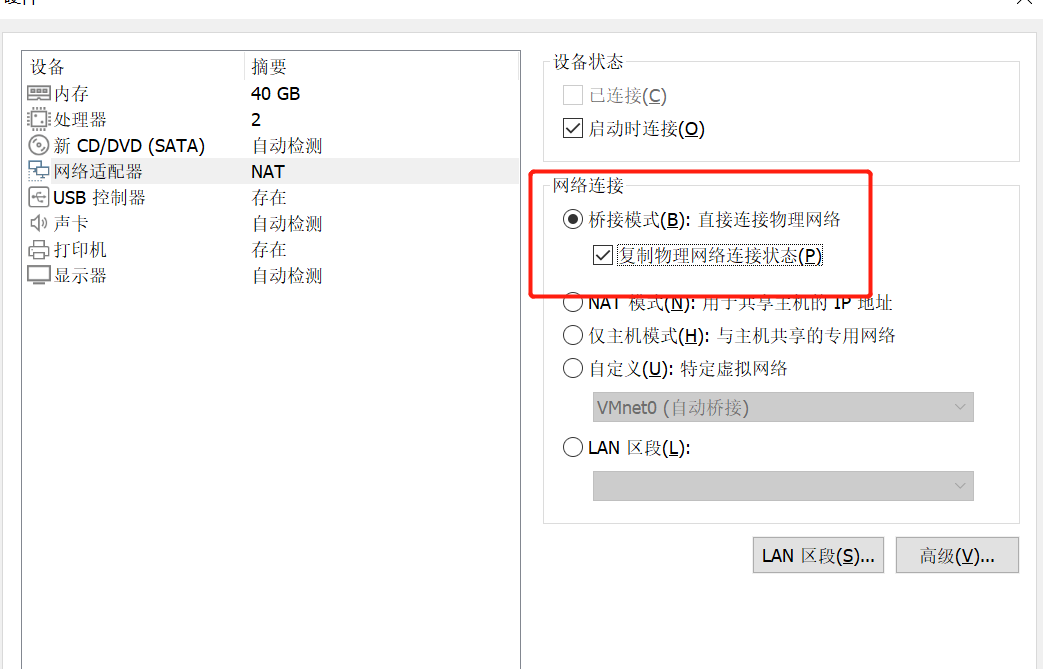
网络选择桥接模式
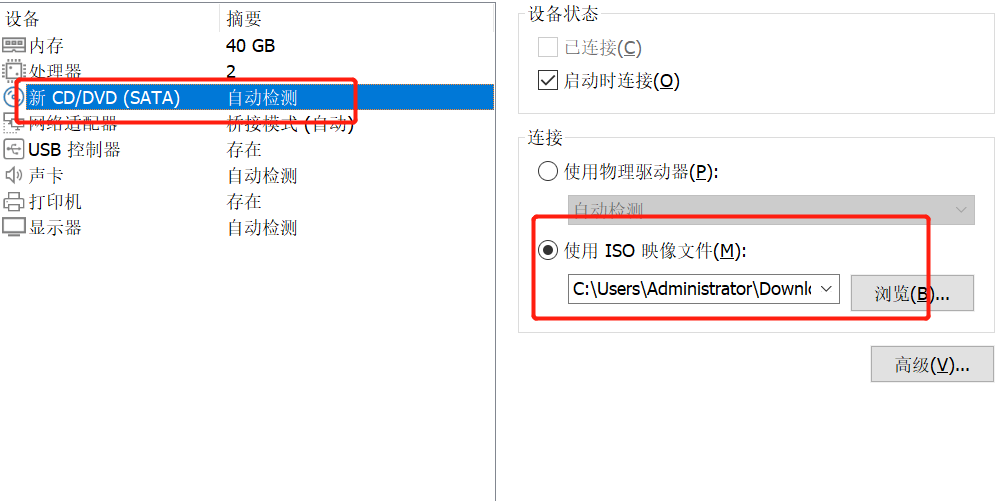
选择需要安装的系统ISO文件,我的系统版本为 ubuntu-22.04.3-live-server-amd64.iso,然后点击关闭完成.
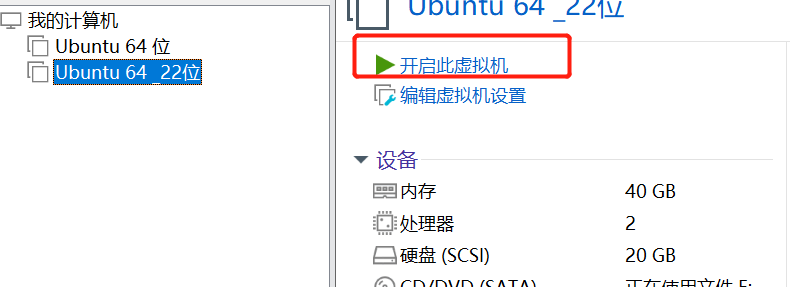
然后开启此虚拟机,进入到具体安装步骤
-
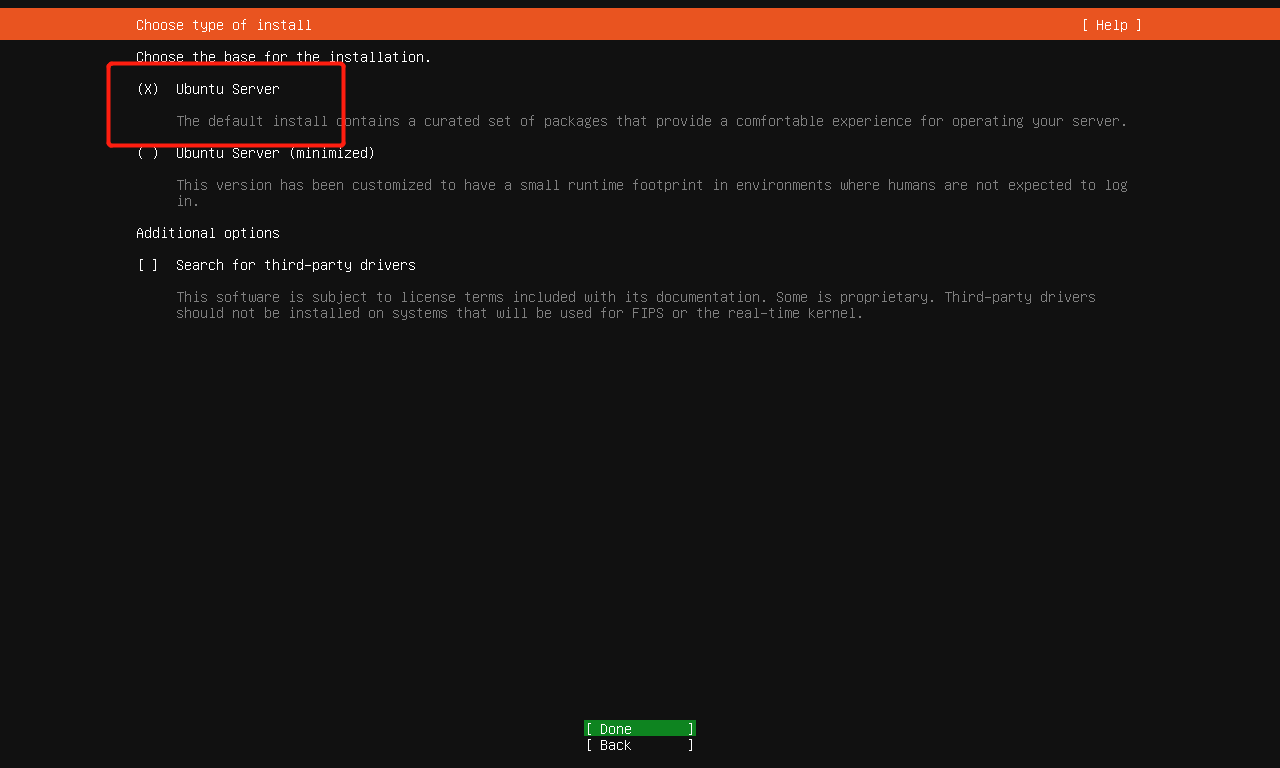
直接点击确定键,开始安装
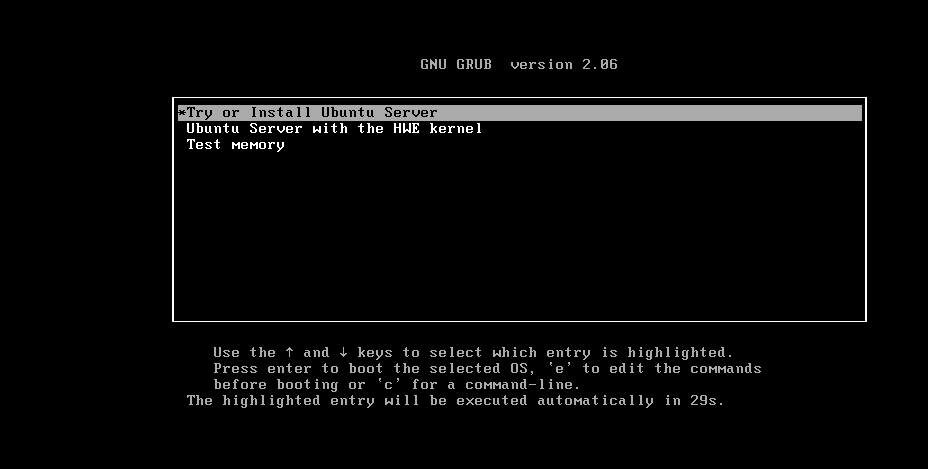
选择语言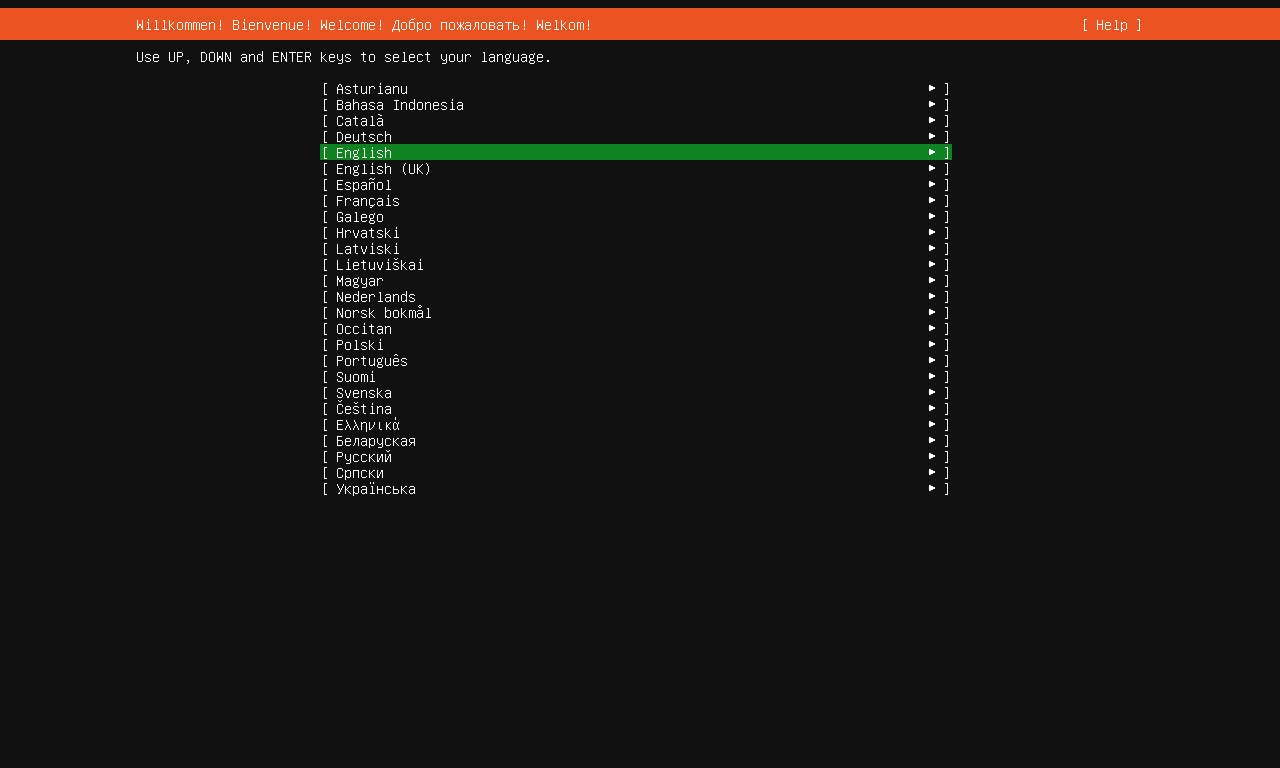
选择键盘
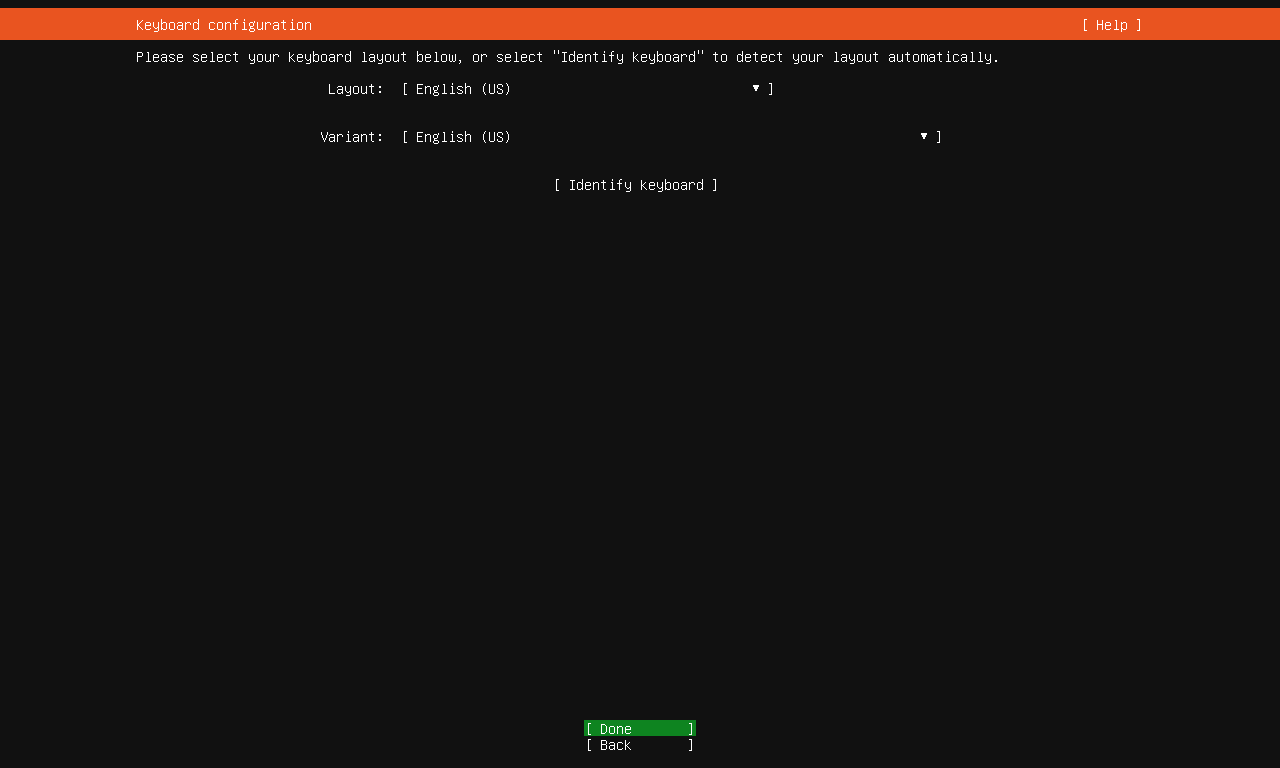
选择Done,继续安装
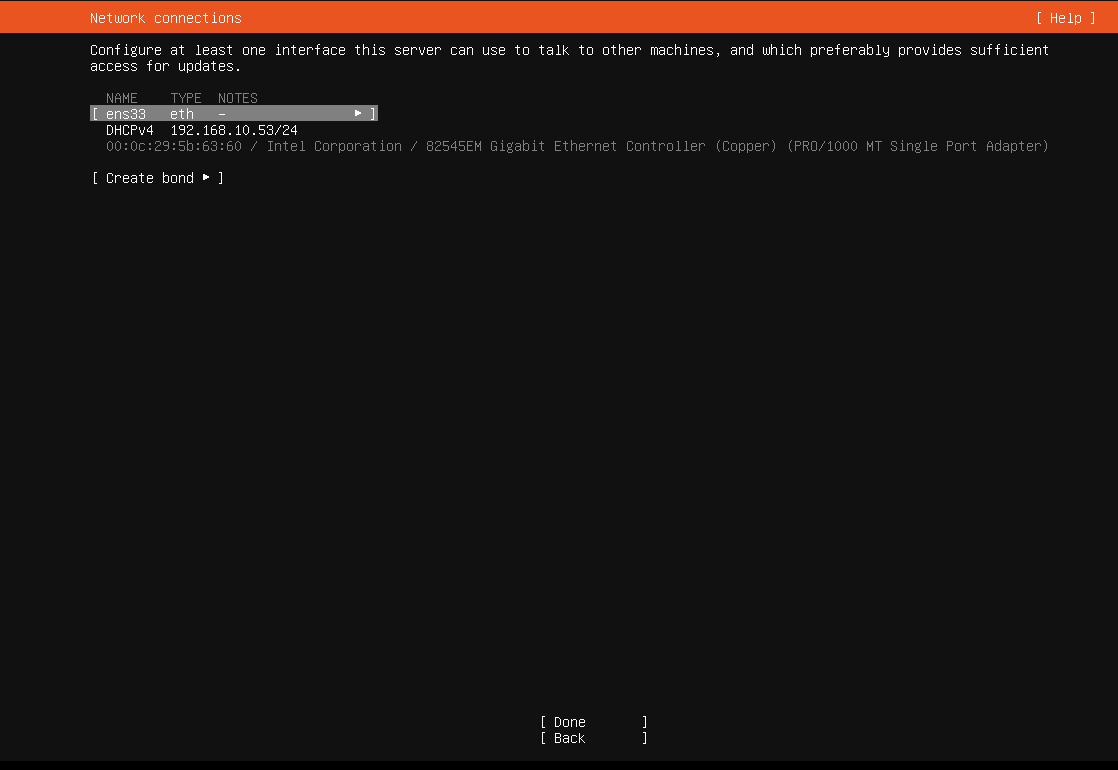
网络默认为DHCP自动获取IP地址,暂时可不做修改,选择Done进入下一步
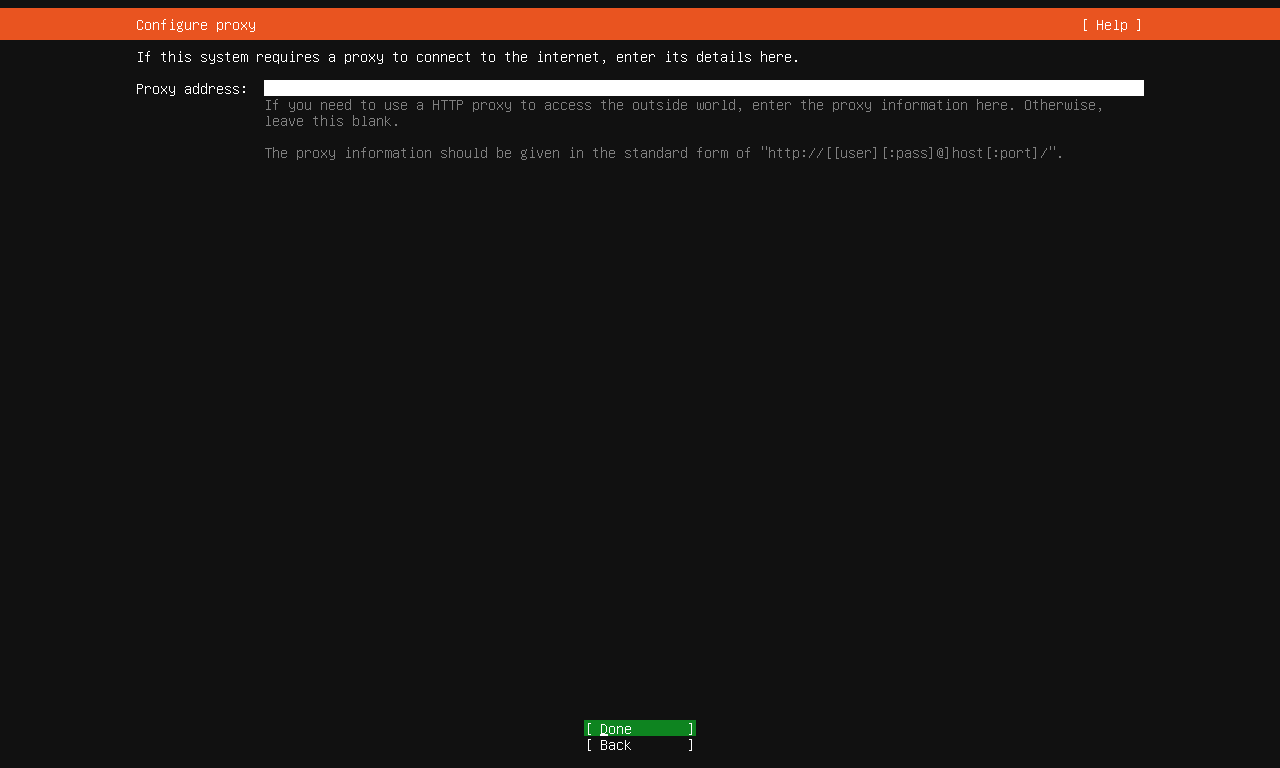
代理不用设置,下一步
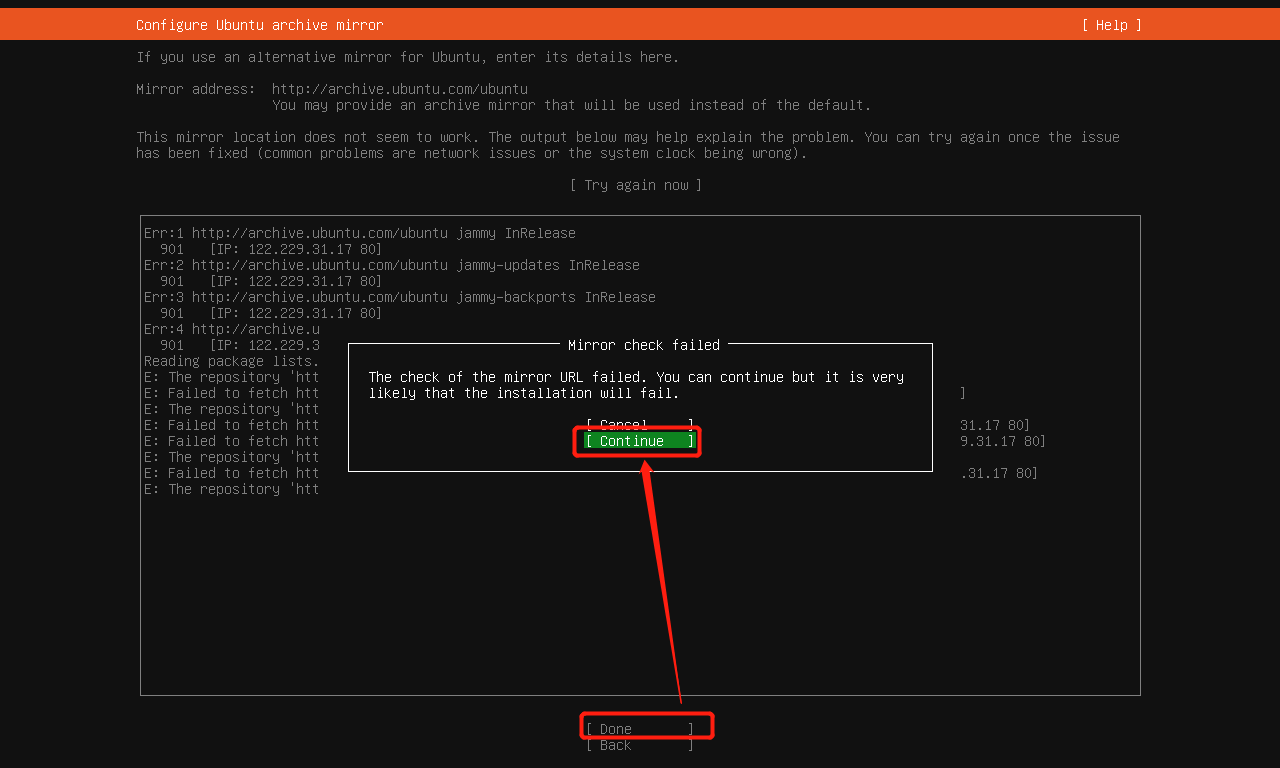
直接Done,下一步
磁盘设置,直接默认即可
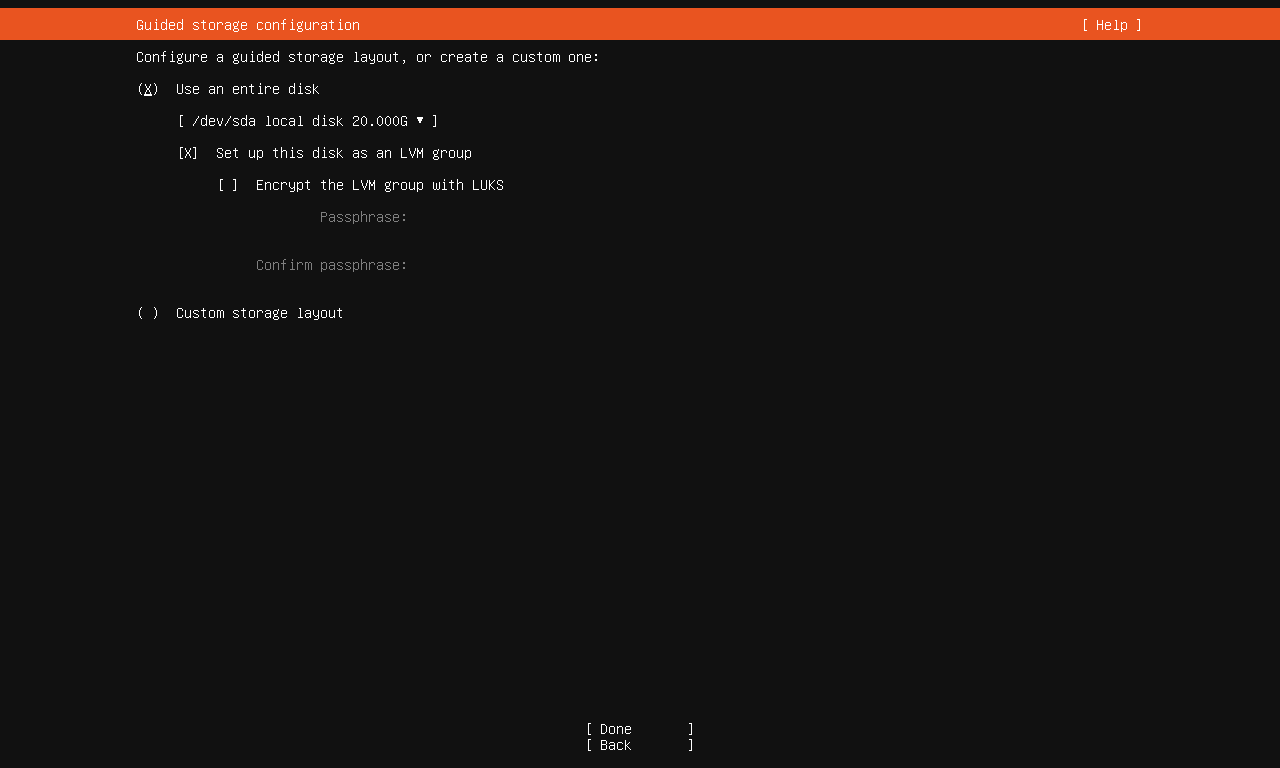
选择Done,继续Continue下一步
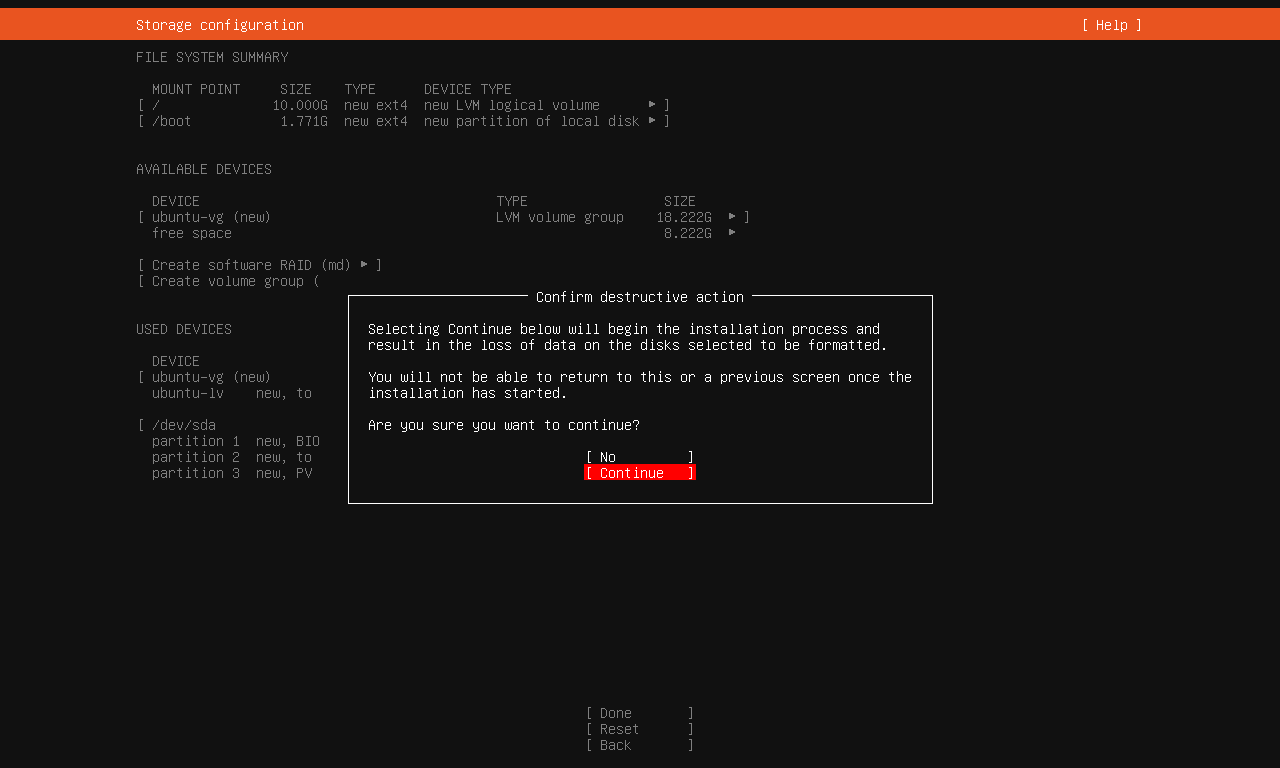
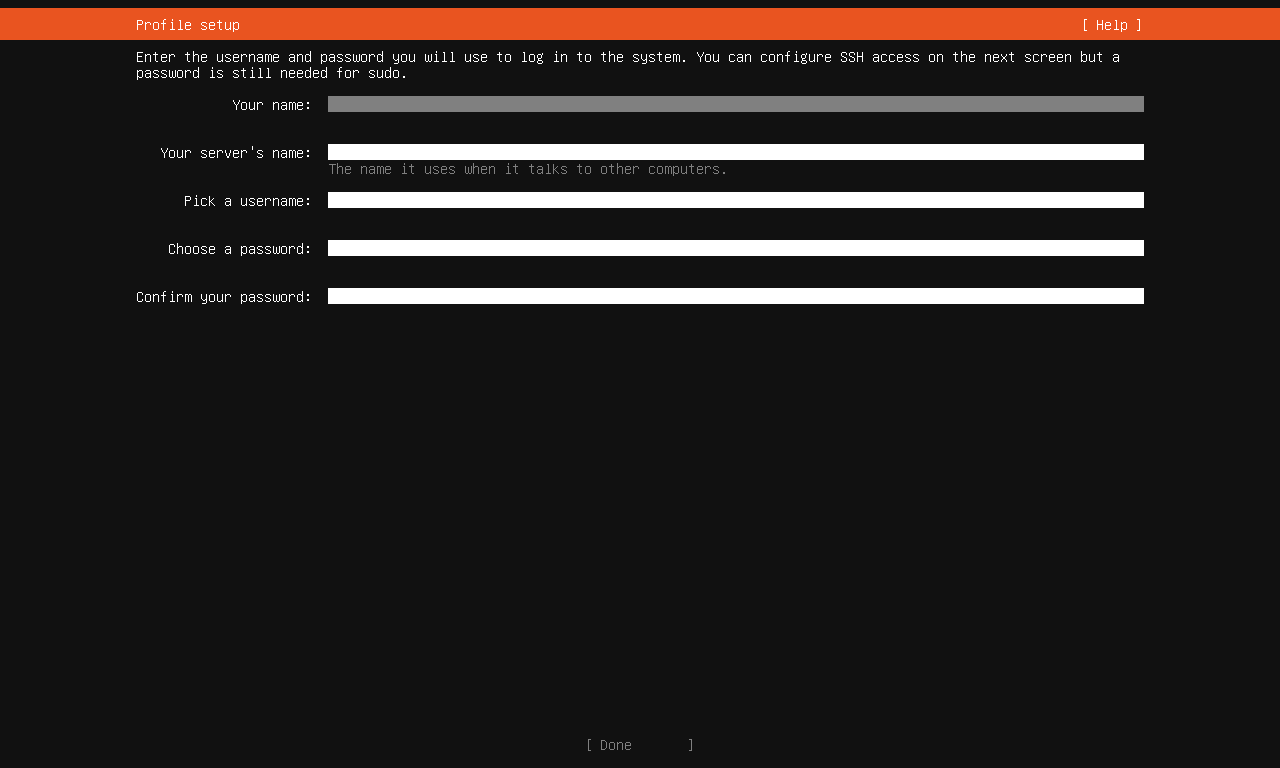
用户名和密码信息自己定义即可,记住账号和密码,后面登录都会用到
选择继续下一步

安装SSH,选择安装,光标选择到下列行,点击空格,
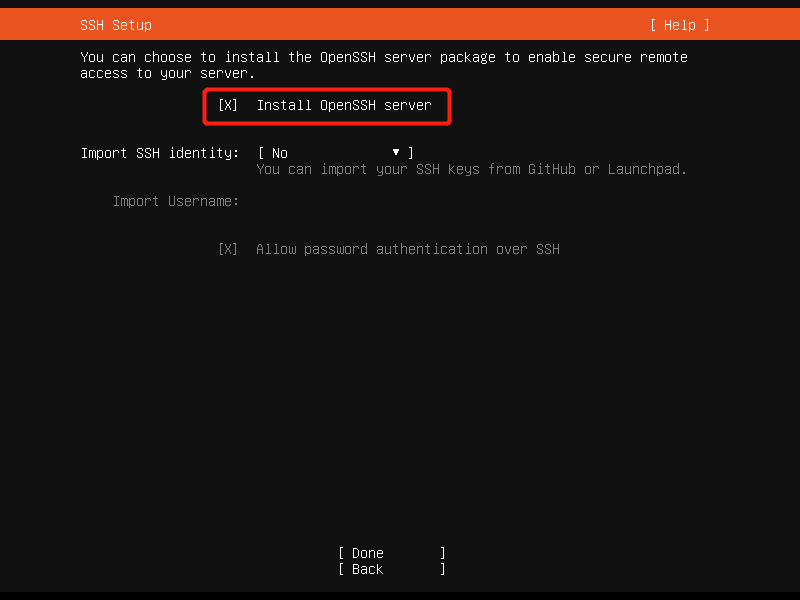
开始安装,安装完成后选择重启 Reboot Now
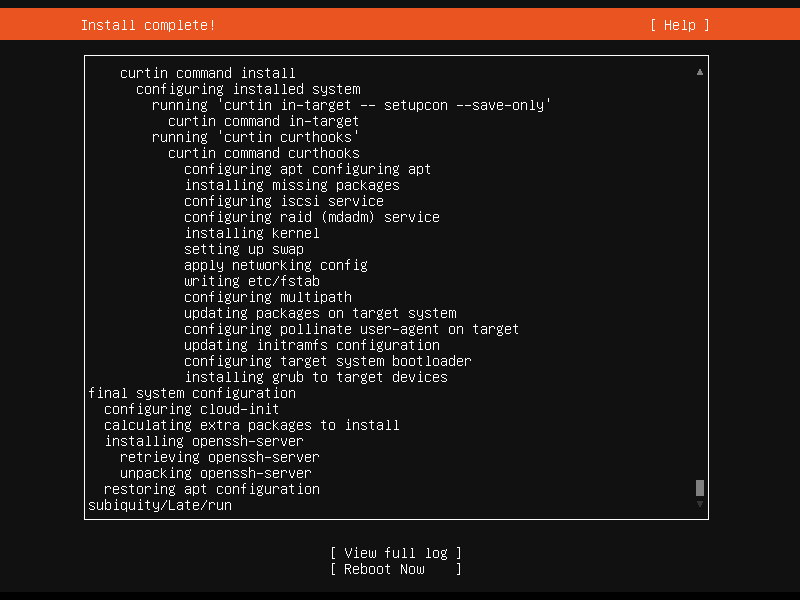
至此安装完成.
重启后输入用户名和密码.然后ping一下外网,看网络是否可用,方便联网安装其它软件[外链图片转存中…(img-qzTPh1it-1726752861543)]
至此安装完成.
重启后输入用户名和密码.然后ping一下外网,看网络是否可用,方便联网安装其它软件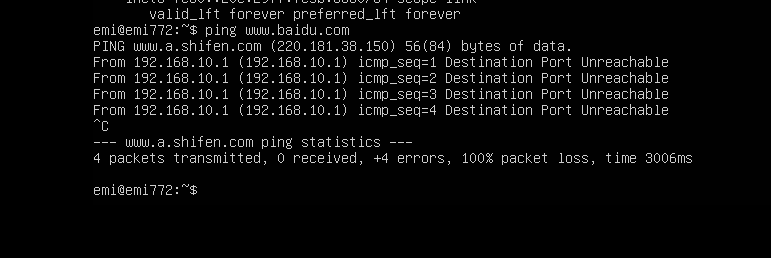
转载

魔乐社区(Modelers.cn) 是一个中立、公益的人工智能社区,提供人工智能工具、模型、数据的托管、展示与应用协同服务,为人工智能开发及爱好者搭建开放的学习交流平台。社区通过理事会方式运作,由全产业链共同建设、共同运营、共同享有,推动国产AI生态繁荣发展。
更多推荐



 1
1 0
0- 0


 已为社区贡献1条内容

所有评论(0)