笔记本+window+cpu本地十分钟部署大模型
演示环境:华为笔记本window 提前准备魔法如果想要更好的学习入门大模型相关,成为一个魔法师是很重要的不过多解释docker,简单解释一下教程中docker安装目的:docker desktop软件官网:https://www.docker.com/products/docker-desktop/下载后直接下一步无脑安装,确保桌面出现docker图标针对个人可以免费使用,进入程序,直接注册登陆即
本地部署大模型
演示环境:华为笔记本window 提前准备魔法
如果想要更好的学习入门大模型相关,成为一个魔法师是很重要的
一.window安装docker
1.1下载docker
不过多解释docker,简单解释一下教程中docker安装目的:
docker是一个容器,把模型和chatui装到里面,不需要考虑环境的问题
docker desktop软件官网:https://www.docker.com/products/docker-desktop/
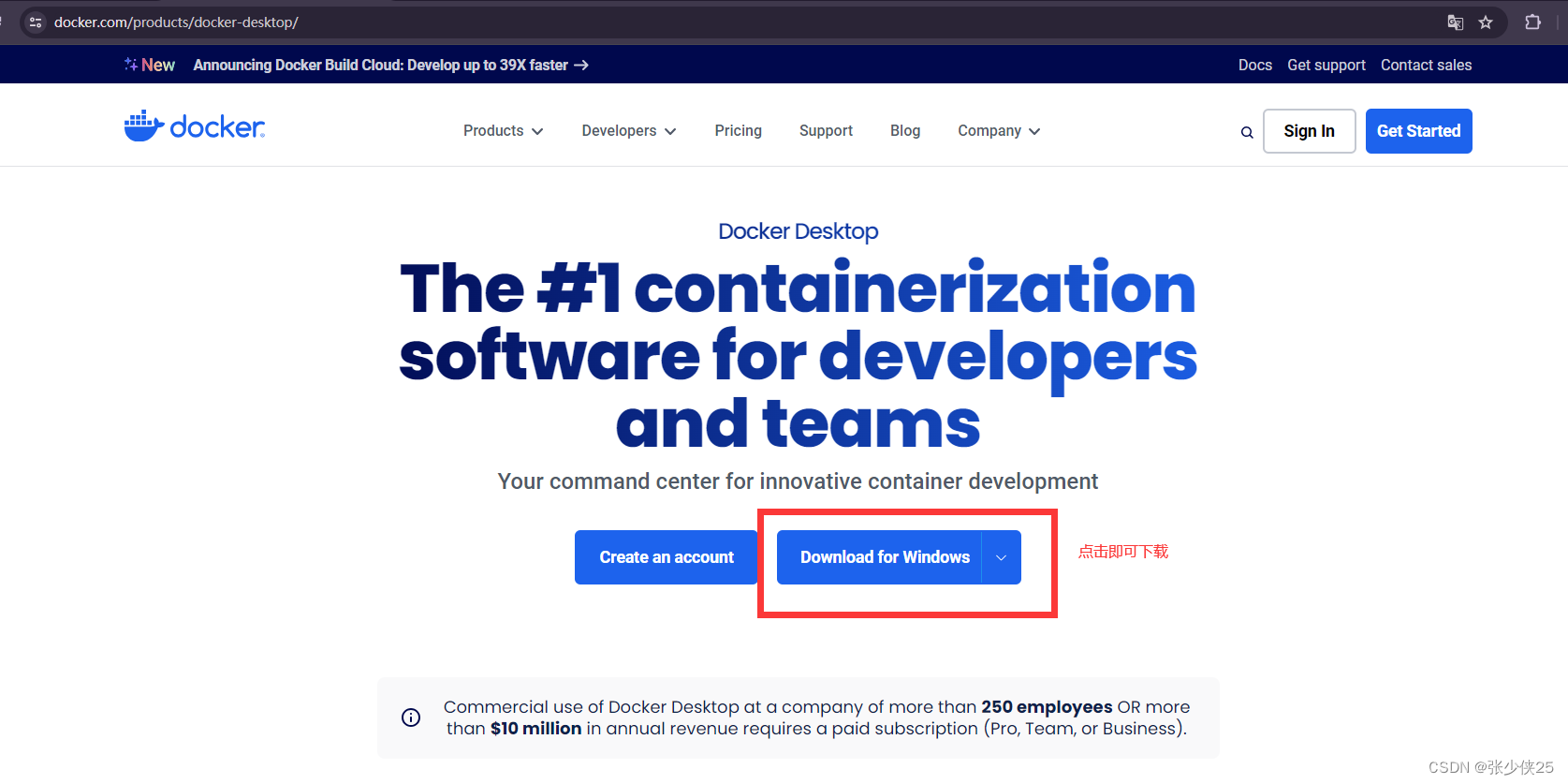
下载后直接下一步无脑安装,确保桌面出现docker图标
2.注册登录docker
针对个人可以免费使用,进入程序,直接注册登陆即可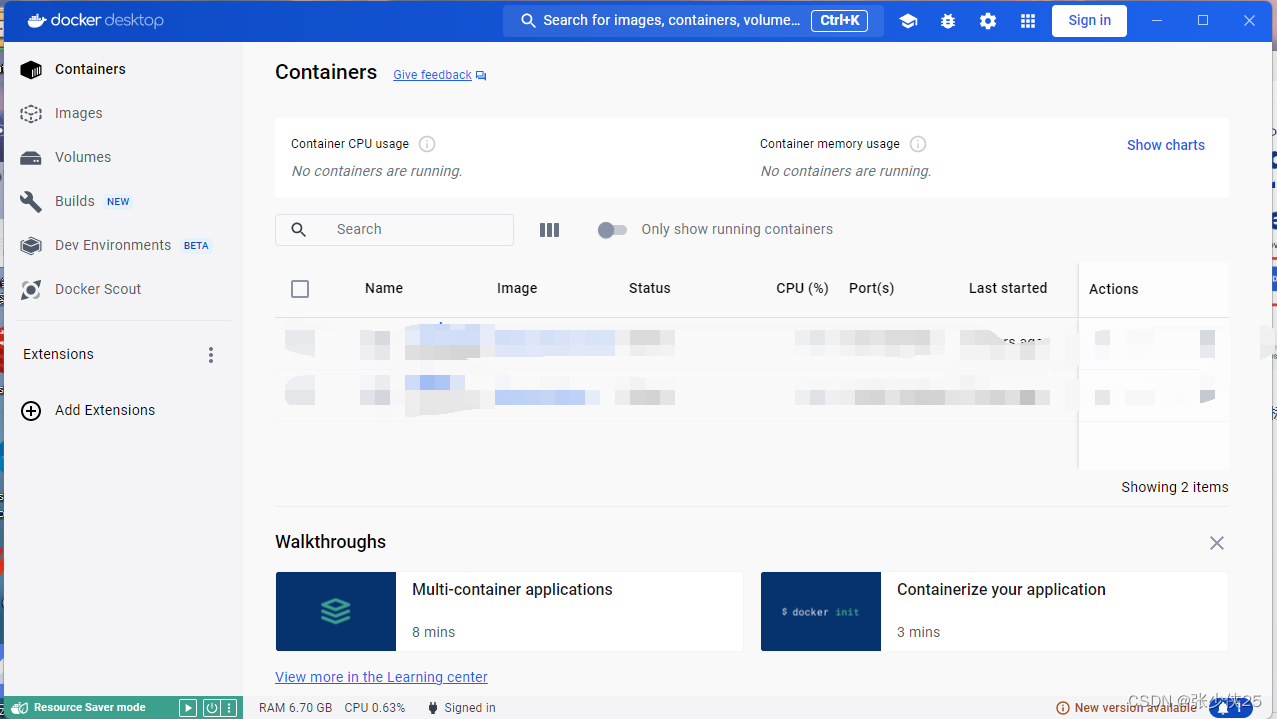
确保进入当前页面
3.1验证docker是否安装成功
win+R 进入命令行 输入如下口令
docker ps
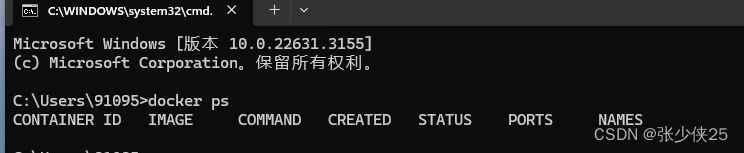
出现上述图片,证明docker安装成功,完成一大半
二.安装ollama框架
先提供官网地址:https://ollama.com/
2.1ollama是什么
简单来说ollama是大模型部署的框架,有自己的仓库,有着市面上90%的模型.帮助你一行代码下载部署
2.2安装ollama
2.2.1针对cpu试玩
命令行中输入一下代码
docker run -d -v ollama:/root/.ollama -p 11434:11434 --name ollama ollama/ollama
cmd:
Microsoft Windows [版本 10.0.22631.3155]
(c) Microsoft Corporation。保留所有权利。

C:\Users\91095>docker run -d -v ollama:/root/.ollama -p 11434:11434 --name ollama ollama/ollama
运行结束,框架安装结束,就这么简单
2.2.2针对GPU
笔记本拉跨感兴趣的自己去看一下文档https://hub.docker.com/r/ollama/ollama
2.3部署qwen模型
2.3.1llama2部署安装
docker exec -it ollama ollama run llama2
2.3.2 qwen部署安装
docker exec -it ollama ollama run qwen:7b
2.3.3安装模型
输入命令

下载模型中

完成安装,开始chat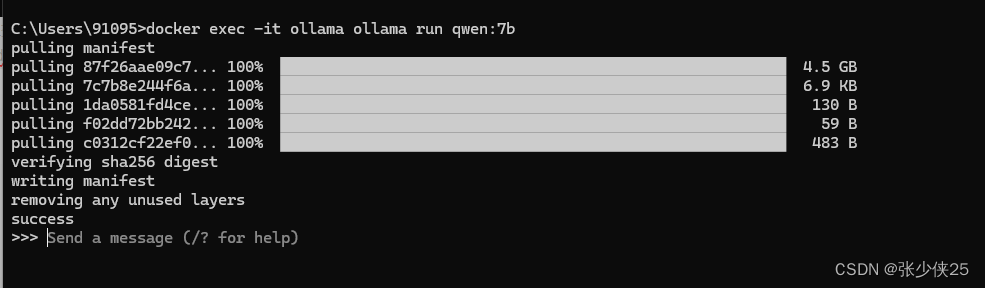
之后开始聊天,随便输入你的内容
温馨提示,退出快捷键为ctrl+d
三.安装lobe-chat框架
这是一个前端ui的框架,仅展示继承ollama的配置
github官网,可以自行研究
https://github.com/lobehub/lobe-chat/blob/main/README.zh-CN.md
3.1安装
一行结束
docker run -d -p 3210:3210 -e OLLAMA_PROXY_URL=http://host.docker.internal:11434/v1 lobehub/lobe-chat

3.2url访问
127.0.0.1:3210
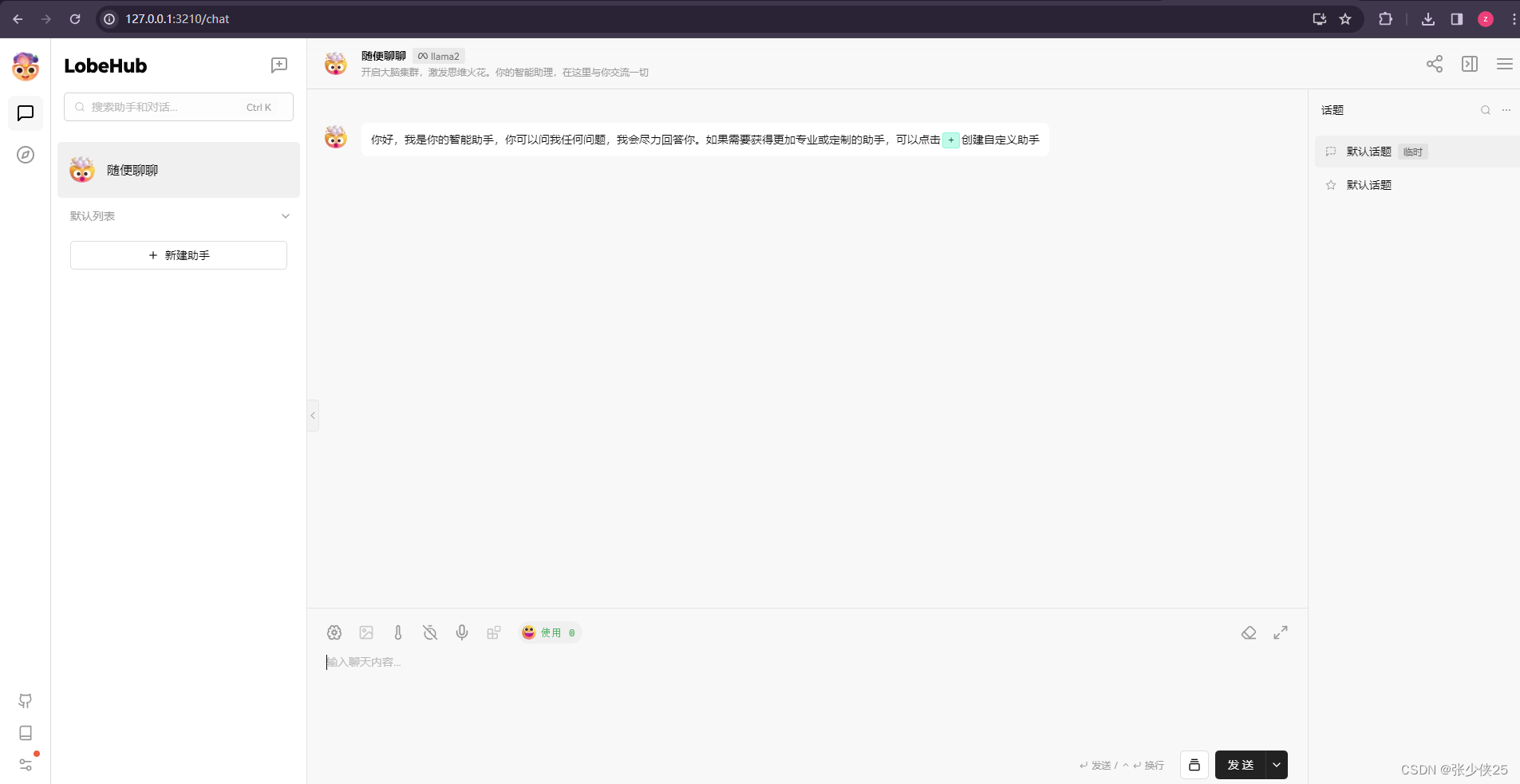
选择模型
按照下图配置,上面也可以填写对应模型apikey进行调用,我们使用的ollama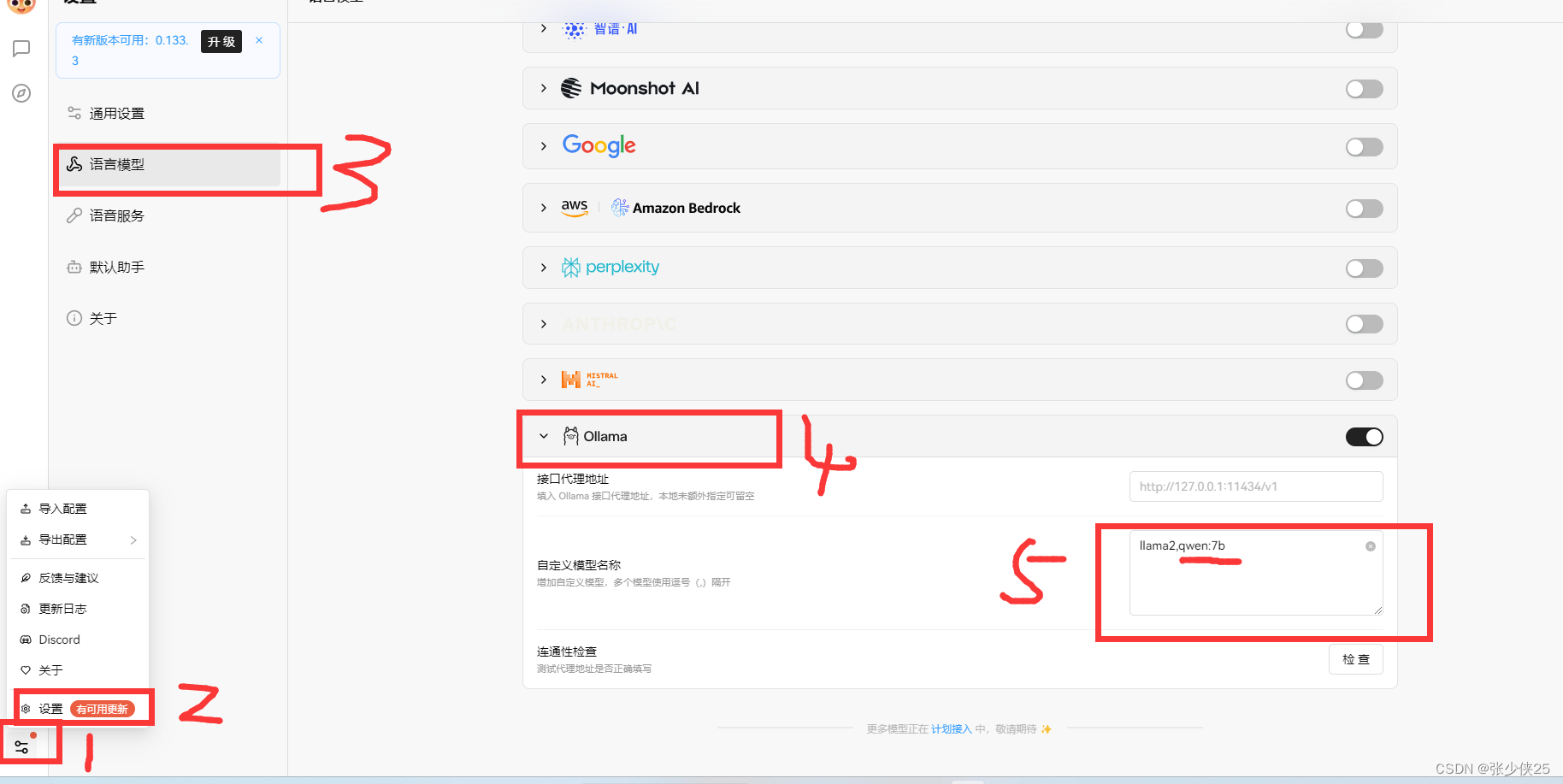
自定义模型名称一定要和你下载的模型名字一样
docker exec -it ollama ollama run qwen:7b
我们下载的是 qwen:7b
结束 返回聊天页面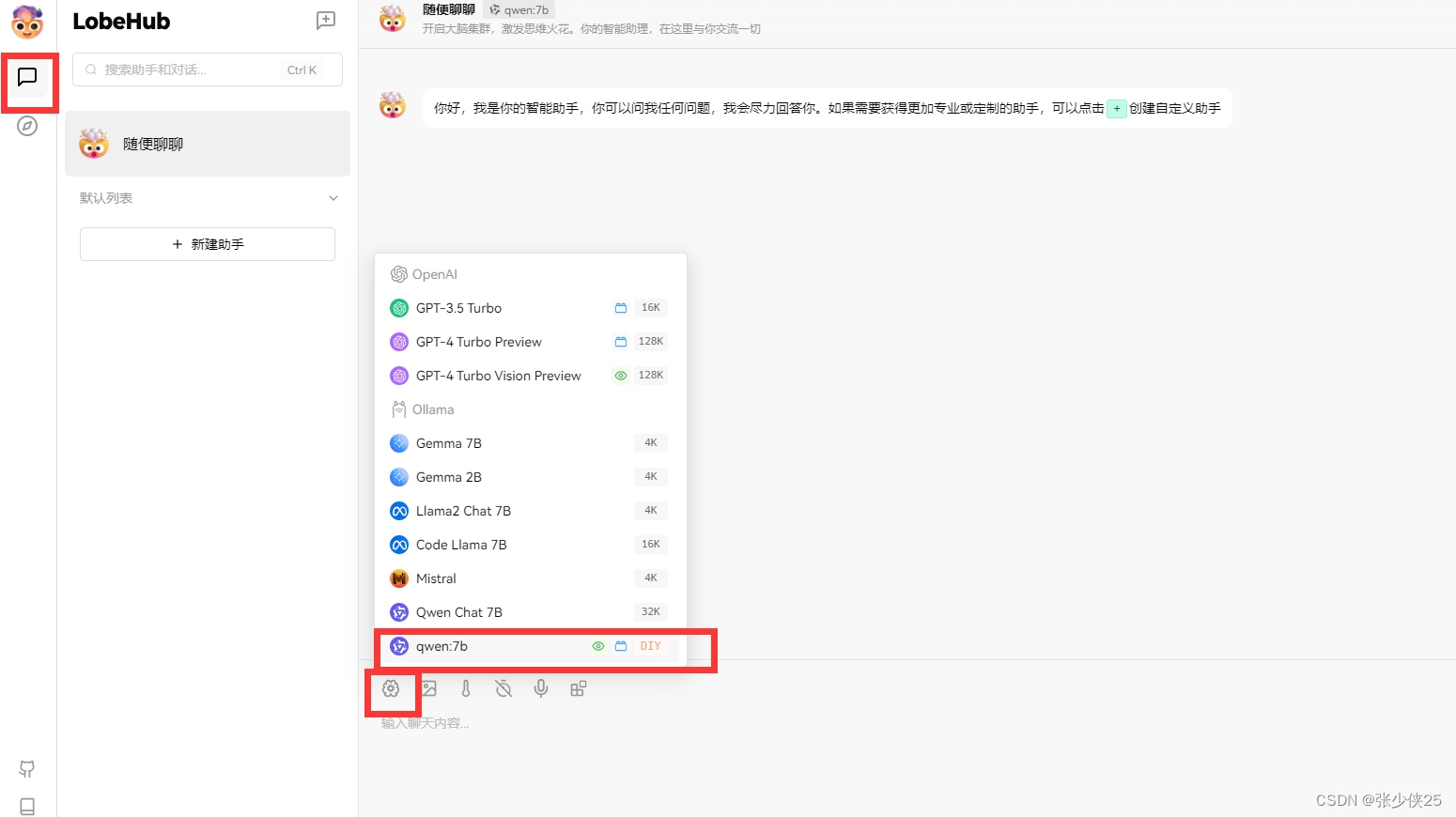
结束了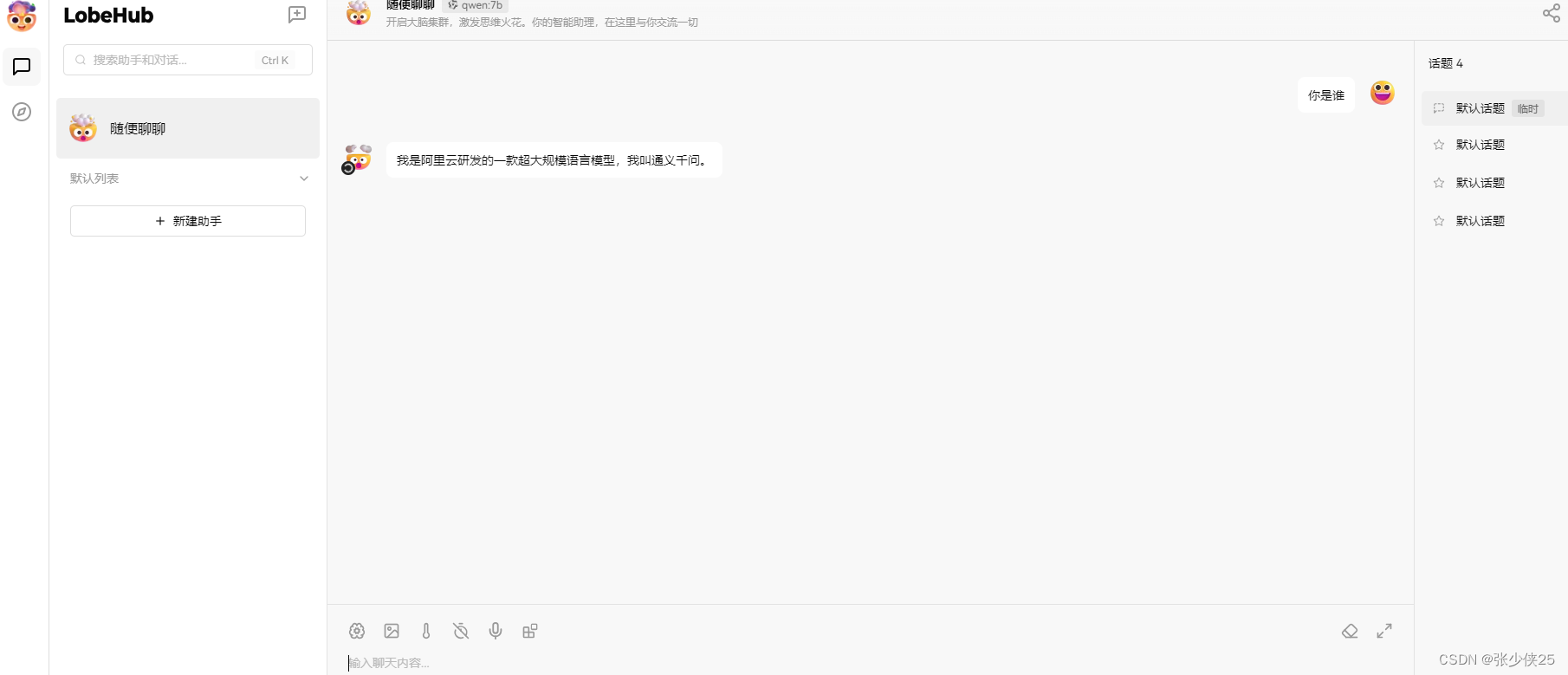
总结,全程最多十分钟,下载模型占一大半时间,不懂评论

魔乐社区(Modelers.cn) 是一个中立、公益的人工智能社区,提供人工智能工具、模型、数据的托管、展示与应用协同服务,为人工智能开发及爱好者搭建开放的学习交流平台。社区通过理事会方式运作,由全产业链共同建设、共同运营、共同享有,推动国产AI生态繁荣发展。
更多推荐


 10
10 0
0- 0


 已为社区贡献1条内容

所有评论(0)