【亲测有效新手教程】Vscode连接远程服务器编辑并运行深度学习代码
在服务器上通过桌面已经配置好了深度学习的环境,并且存放了相关代码以及数据集。之前使用向日葵连接服务器进行代码编写,使用下来发现有延迟,不够丝滑。于是在本机上通过配置Vscode远程连接,实现在本机编辑并运行服务器代码。(新手提示:如果是研究生访问学校的服务器,一定要先连接上VPN哦)
文章目录
前言
在服务器上通过桌面已经配置好了深度学习的环境,并且存放了相关代码以及数据集。之前使用向日葵连接服务器进行代码编写,使用下来发现有延迟,不够丝滑。于是在本机上通过配置Vscode远程连接,实现在本机编辑并运行服务器代码。(新手提示:如果是研究生访问学校的服务器,一定要先连接上VPN哦)
使用步骤
1.安装OpenSSH
- 按下快捷键
Win + X,选择Windows PoweShell(终端管理员),输入以下指令检查是否安装:Get-WindowsCapability -Online | ? Name -like 'OpenSSH* - 如果电脑已经安装OpenSSH,则
State会显示Installed;未安装OpenSSH,则State会显示NotPresent - 如果未安装,根据需要选择输入以下指令,输入后等待安装成功:
Add-WindowsCapability -Online -Name OpenSSH.Client~~~~0.0.1.0Add-WindowsCapability -Online -Name OpenSSH.Server~~~~0.0.1.0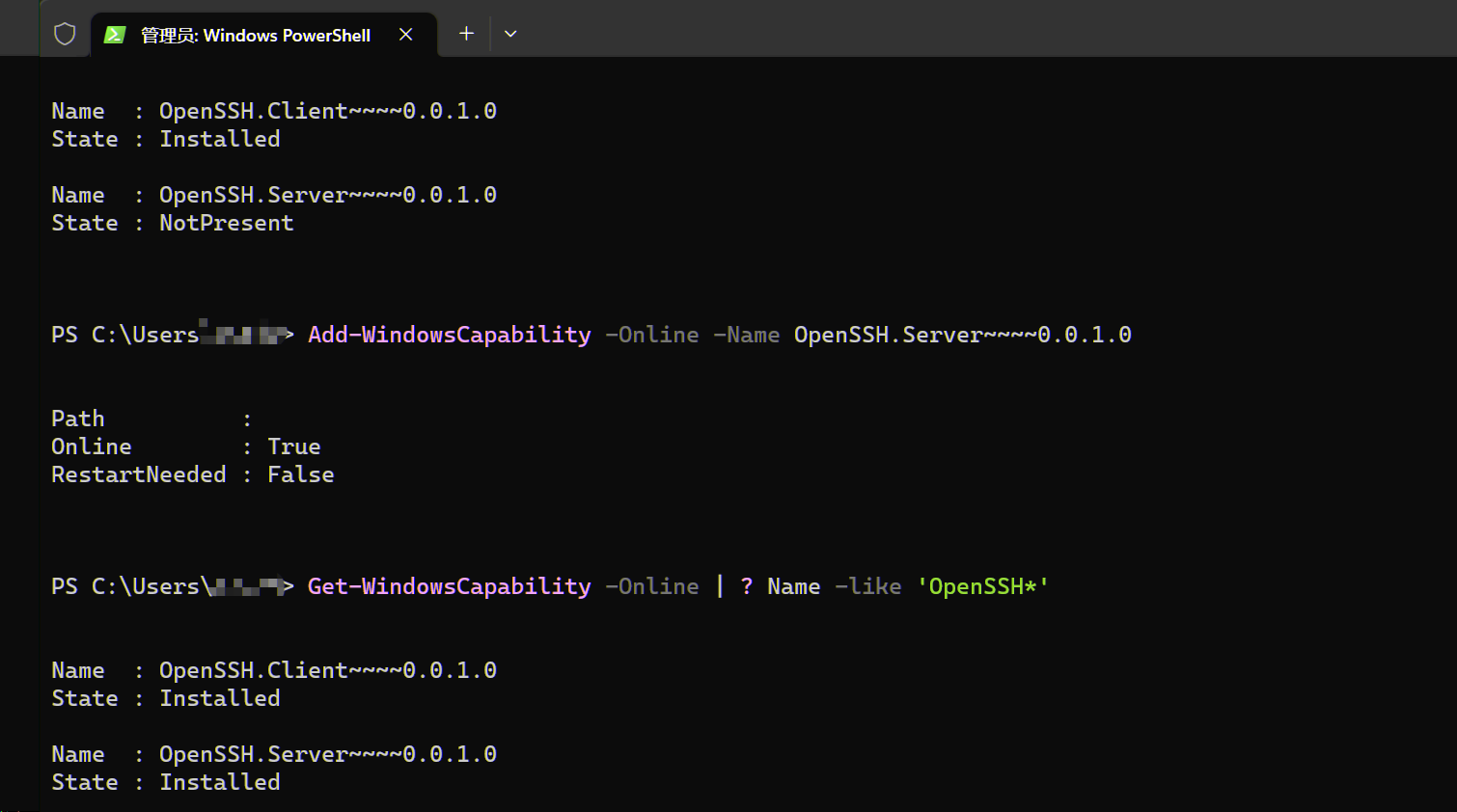
2.安装Remote-SSH
-
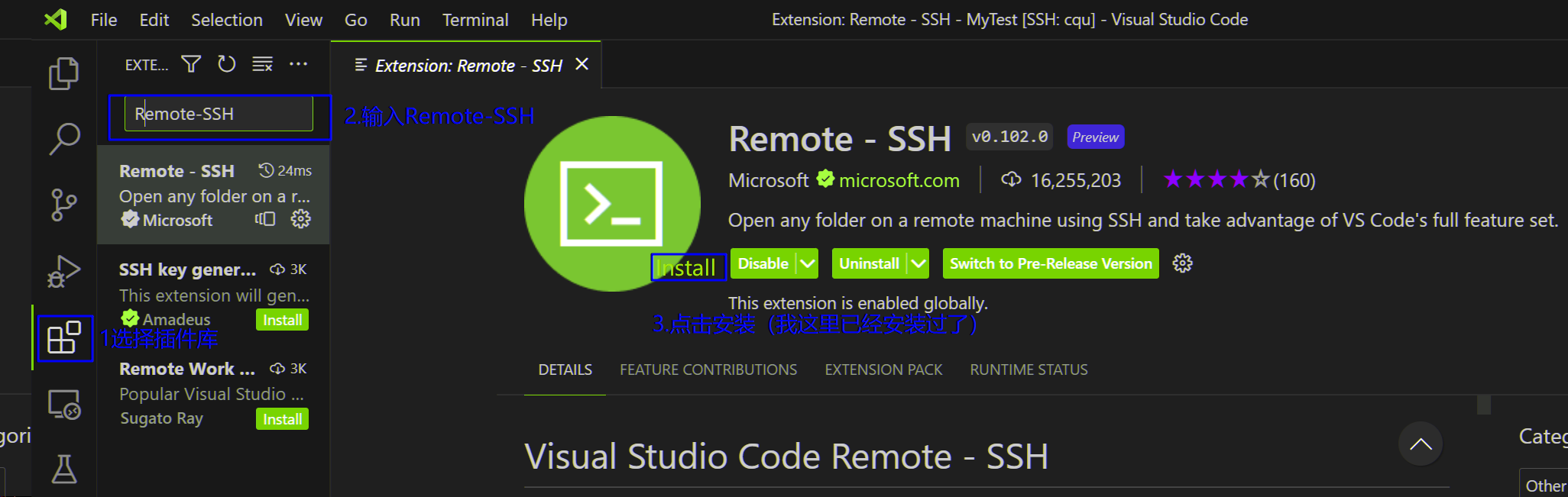
安装Remote-SSH
-
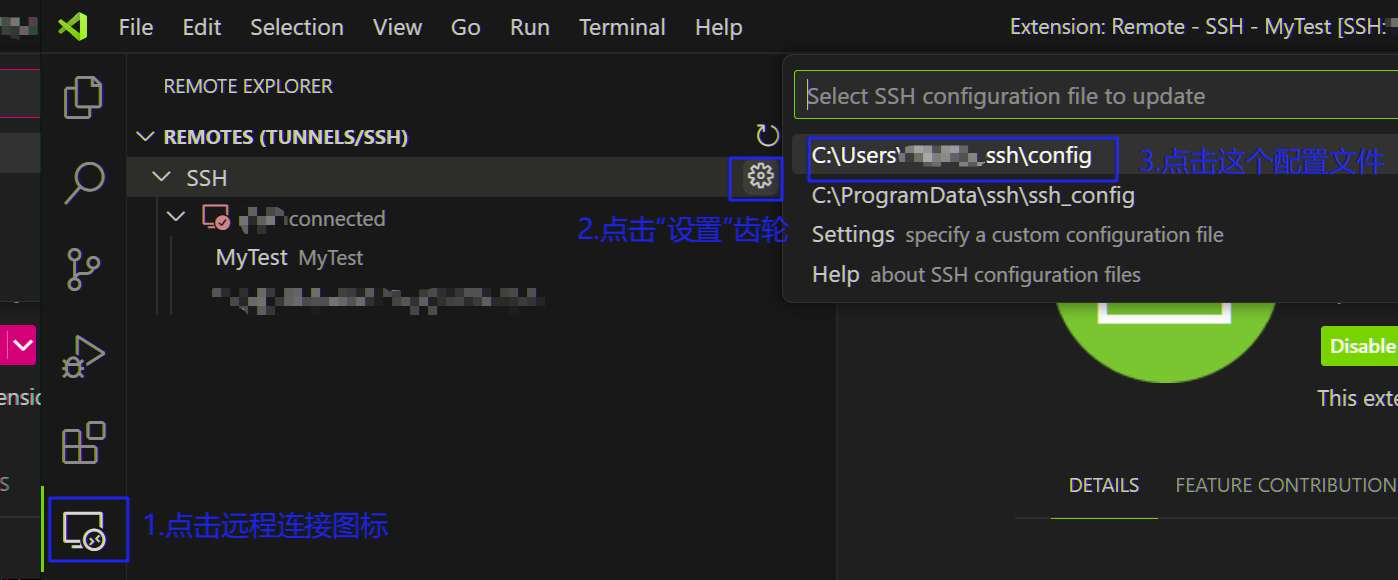
安装完成后,页面左侧插件下方会出现一个形如电脑的图标,接下来
-
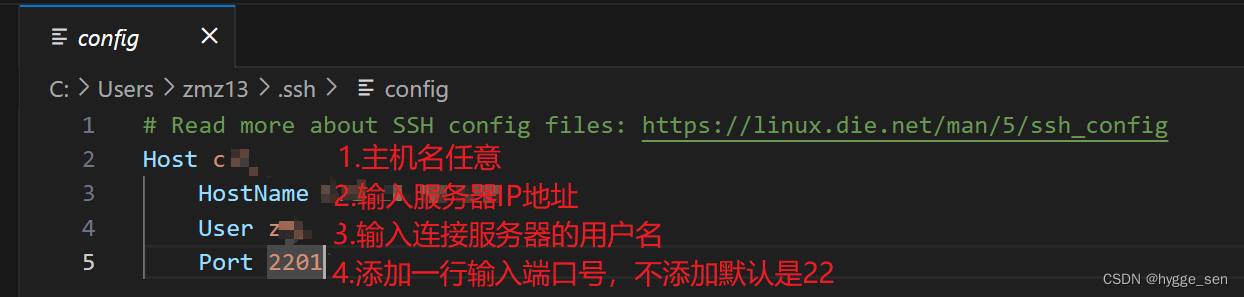
修改配置文件并保存
-
在下一步建立连接前先更改设置来显示登录的终端窗口,这样后面建立连接后会打开终端,让你输入密码。依次点击:
File->Preferences->Settings->Extension->Remote-SSH,找到Show Login Terminal并勾选。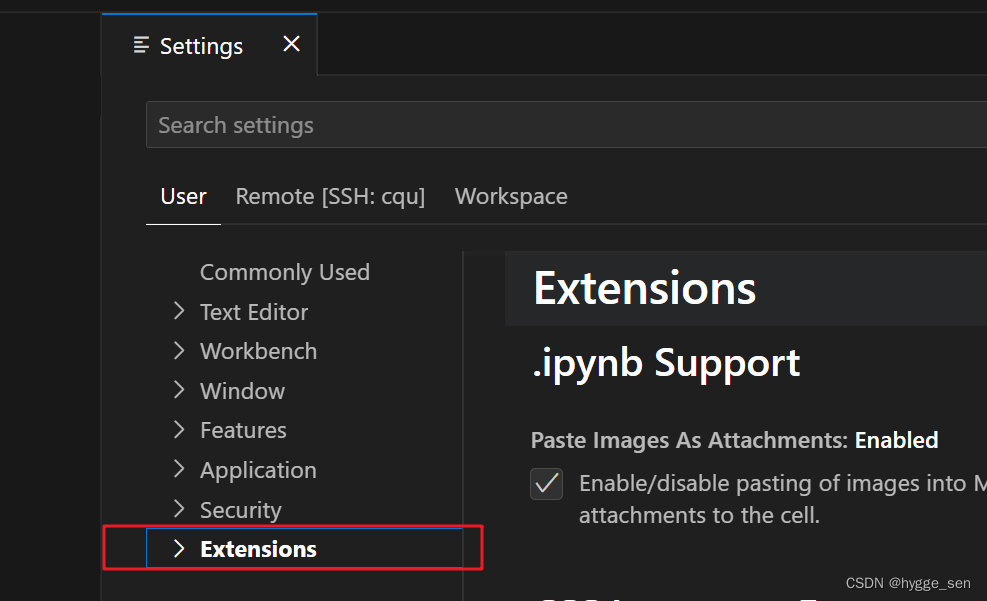
-
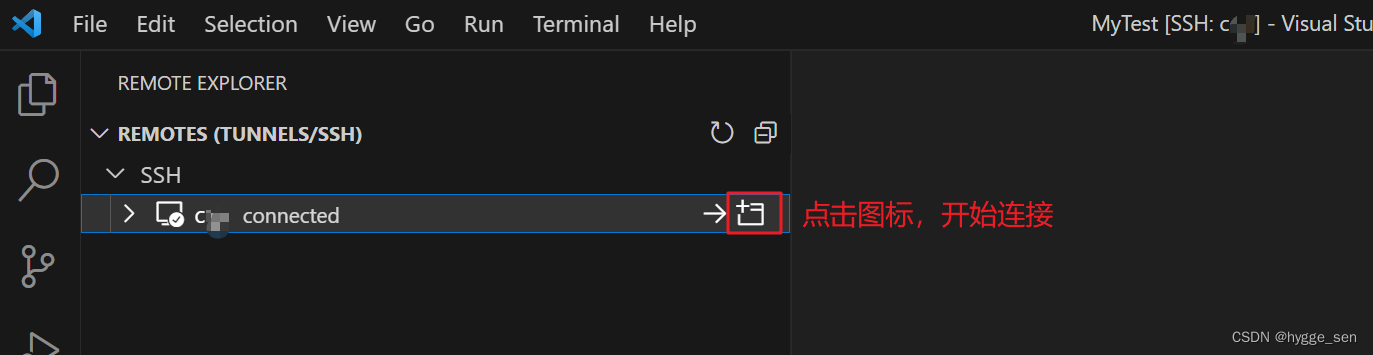
保存配置文件后会出现刚刚配置的远程连接项,点击图标开始连接
-
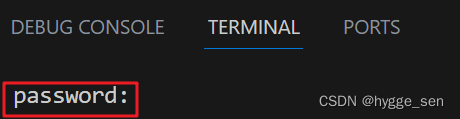
终端会提示输入密码,输入完成后回车,成功建立连接(之里输入密码看不见自己的输入)
-
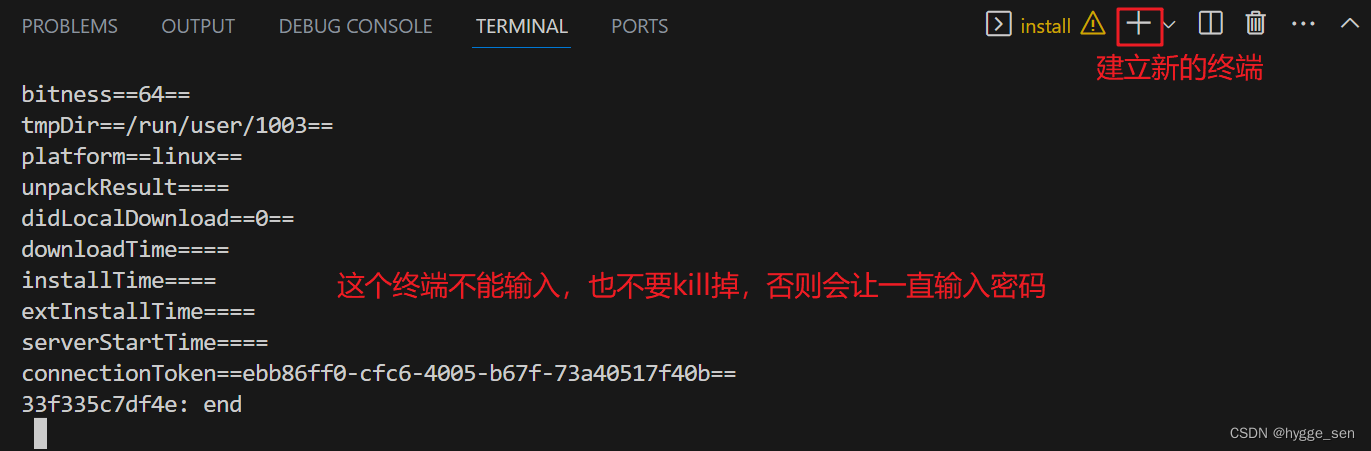
可以建立新的终端
参考链接
https://blog.csdn.net/weixin_43116691/article/details/121395471
https://zhuanlan.zhihu.com/p/141205262

魔乐社区(Modelers.cn) 是一个中立、公益的人工智能社区,提供人工智能工具、模型、数据的托管、展示与应用协同服务,为人工智能开发及爱好者搭建开放的学习交流平台。社区通过理事会方式运作,由全产业链共同建设、共同运营、共同享有,推动国产AI生态繁荣发展。
更多推荐



 0
0 0
0- 0


 已为社区贡献1条内容

所有评论(0)