Jupyter Notebook(Anaconda)——多个环境分别修改默认打开目录(深度学习第一周番外篇)
但实际上,因为我修改过,它问了一次y/n,当时没注意,其实他是询问是否覆盖,我当时直接y了就给我覆盖了,导致我之前的修改无效了,anaconda环境打开的目录也恢复成了默认路径。博主之前一开始安装anaconda时,曾经修改过默认打开目录,采用的方法是直接修改,即找到文件位置-属性-快捷方式,删除。将第二行的#和空格去掉,修改自己的路径,该方法确实可以,但还是无法满足我两个环境分别打开两个目录的需
目录
活动地址:CSDN21天学习挑战赛
一、方法一
博主之前一开始安装 anaconda 时,曾经修改过默认打开目录,采用的方法是直接修改,即找到文件位置-属性-快捷方式,删除目标位置的 %USERPROFILE% ,将起始位置修改为想要打开的路径,当时已经修改成功
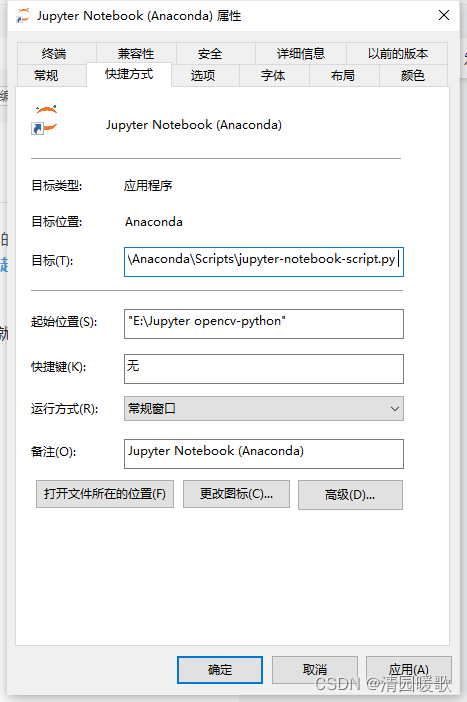
最近在配置 TensorFlow 的环境,在 anaconda 上新建了一个环境(py36),就想着这个环境用另一个目录打开,用同样方法修改,发现打开的是之前配置的路径目录,多次修改无果,就尝试网上的另一种方法:
在环境的命令行界面 Anaconda Prompt(py36)的输入
jupyter notebook --generate-config
但实际上,因为我修改过,它问了一次 y/n,当时没注意,其实他是询问是否覆盖,我当时直接 y了就给我覆盖了,导致我之前的修改无效了,anaconda环境打开的目录也恢复成了默认路径
再在 C:\Users\xxx\.jupyter 路径下找到 jupyter_notebook_config.py文件,用文本打开,找到
## The directory to use for notebooks and kernels.
c.NotebookApp.notebook_dir = 'E:\Jupyter'
将第二行的 # 和空格去掉,修改自己的路径,该方法确实可以,但还是无法满足我两个环境分别打开两个目录的需求
当我改回并把重新把刚修改的一行代码注释掉时,发现两个环境都恢复了默认目录。。。。
经过数次尝试失败,最后终于达成所需!!!其实也很简单,只需添加一步即可,如下图所示
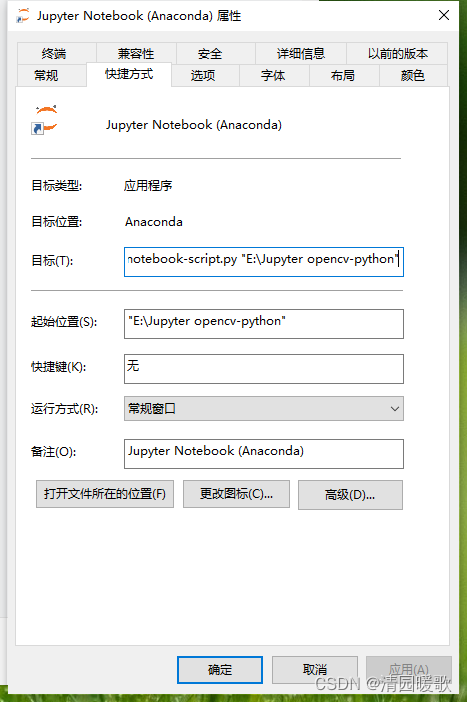
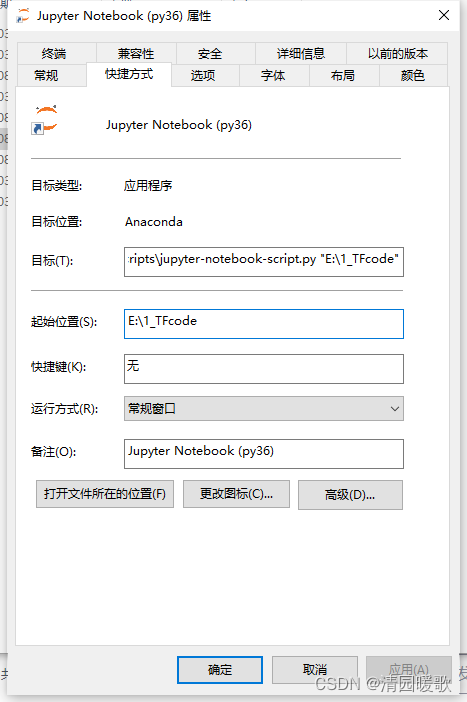
只需要在目标后面加上你的起始位置路径即可
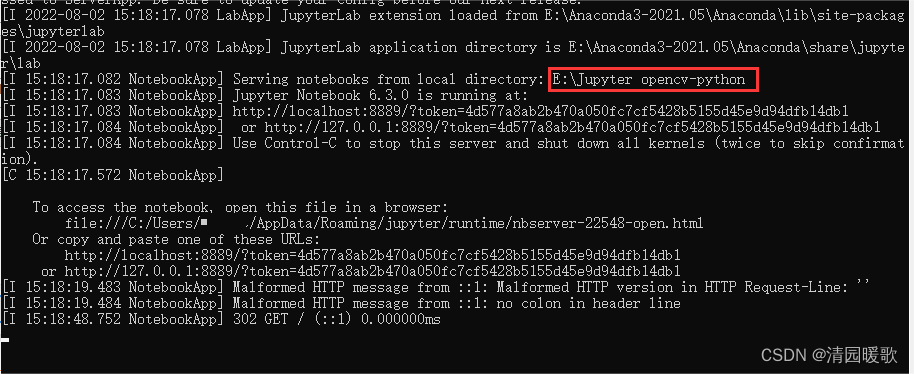
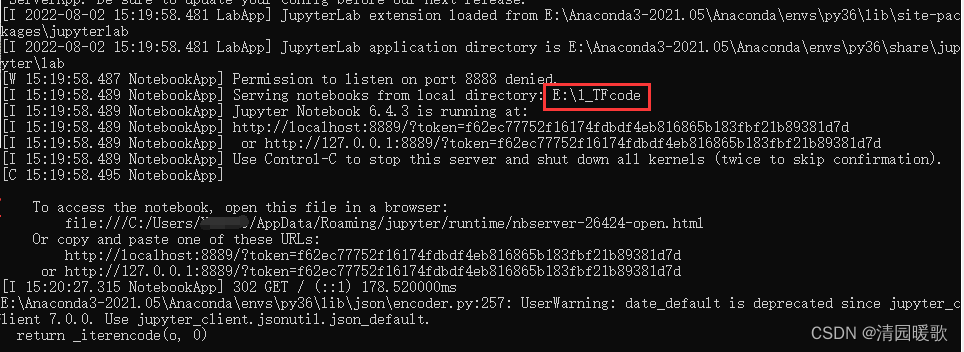
如上图所示,修改成功
二、方法二
方法二并不算是修改默认路径,可以说是在某个环境用某个内核某个路径打开jupyter notebook
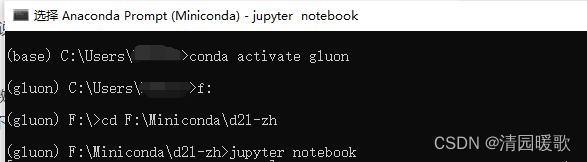
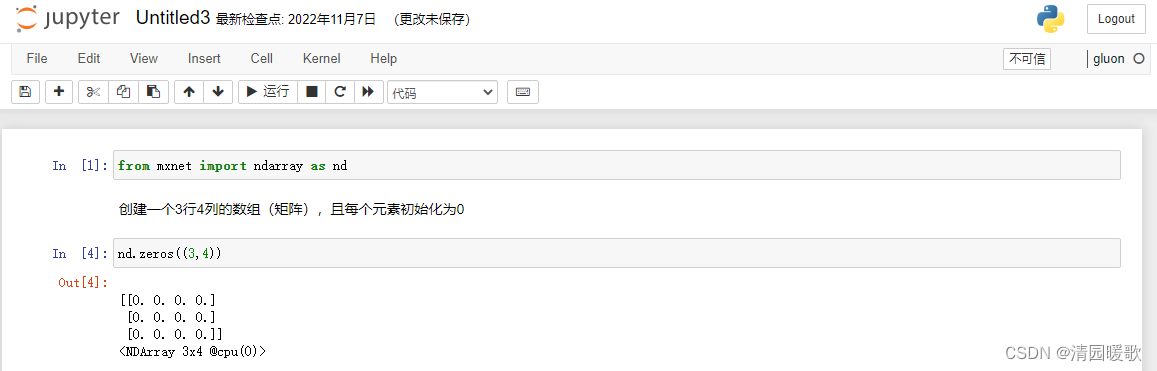
如下所示,我在Miniconda环境下,激活了gluon环境,在d21-zh路径下打开了jupyter notebook,同时我的内核是 gluon的,而不是base
三、一些理解(有误请大佬们纠正)
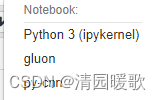
比如,我分别在我的4个环境下打开 jupyter notebook,默认是其 base 内核,虽然它的名称是python3,但是里面安装的包是不一样的,而我新建的 gluon 内核,让我能在原始环境下,改变原来的 base 内核为 gluon内核,其安装的包也是 gluon的
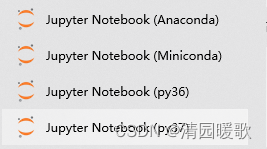
查看该环境下,库的安装路径

四、菜单栏不见了
如果 jupyter notebook 不在菜单栏
python上方菜单栏不见了_Jupyter Notebook开始菜单栏Anaconda下消失的问题解决方法_weixin_39871378的博客-CSDN博客

魔乐社区(Modelers.cn) 是一个中立、公益的人工智能社区,提供人工智能工具、模型、数据的托管、展示与应用协同服务,为人工智能开发及爱好者搭建开放的学习交流平台。社区通过理事会方式运作,由全产业链共同建设、共同运营、共同享有,推动国产AI生态繁荣发展。
更多推荐

 4
4 0
0- 0


 已为社区贡献15条内容

所有评论(0)