深度学习cuda及pytorch安装的经验
ps:2023/5/14晚上又发现个坑,创建虚拟环境的时候,如果直接用系统的cmd去输入conda create -n <虚拟环境名> python=..,会在c盘里面直接创建虚拟环境,这个时候如果想在d盘的anaconda-envs里面创建的话,只需在此文件里面打开cmd即可。总的来说,其实虚拟环境的名字就是你在anaconda里面创建的一个文件夹的名字,后面跟的python就是你这个框架用的p
一.查看显卡和处理器
可以按以下步骤进行查看显卡和处理器:
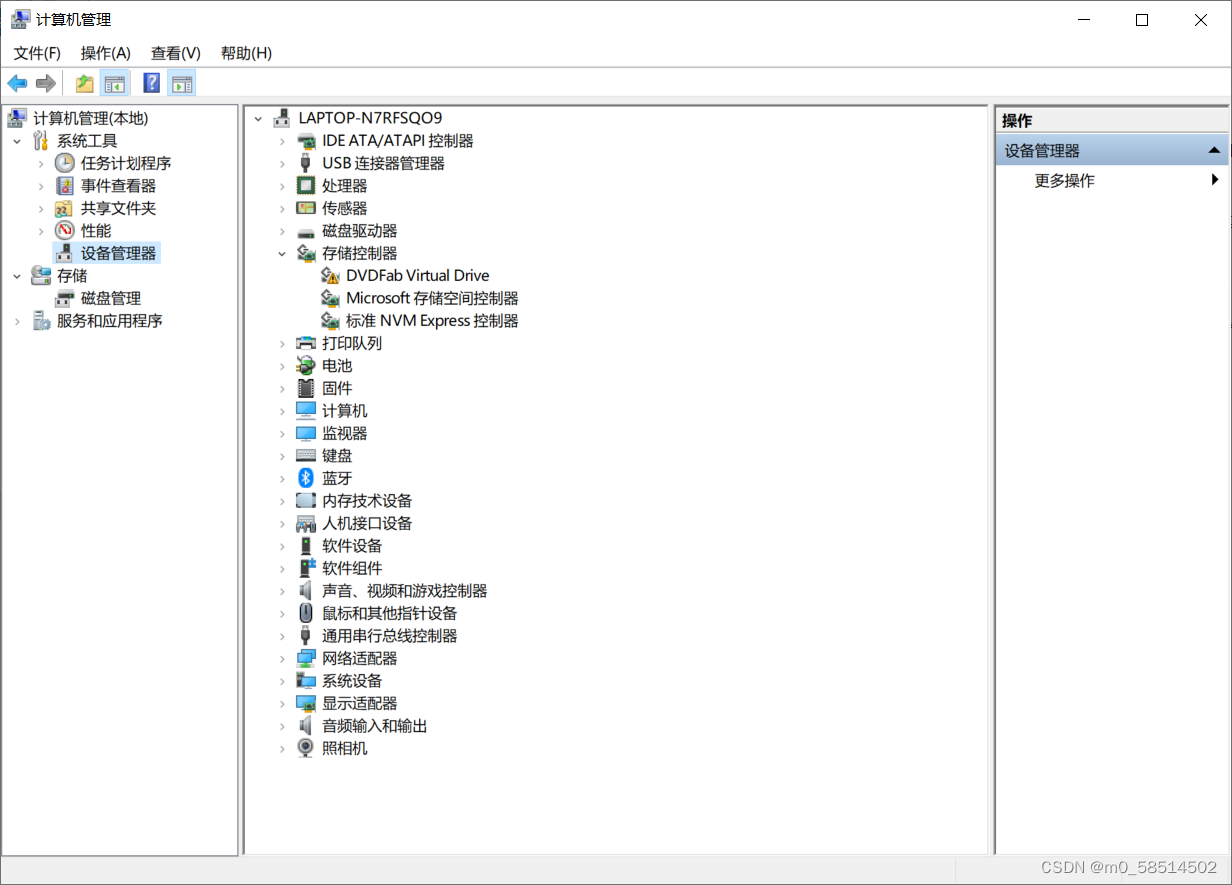
1.点开我的电脑-计算机-管理

2.点开设备管理器就可以看到有处理器和显示处理器。
二.查看显卡驱动版本和cuda版本
因为在安装pytorch之前需要先安装cuda,要根据pytorch版本去选择cuda版本,所以要先确定自己电脑能接受的最高cuda版本。
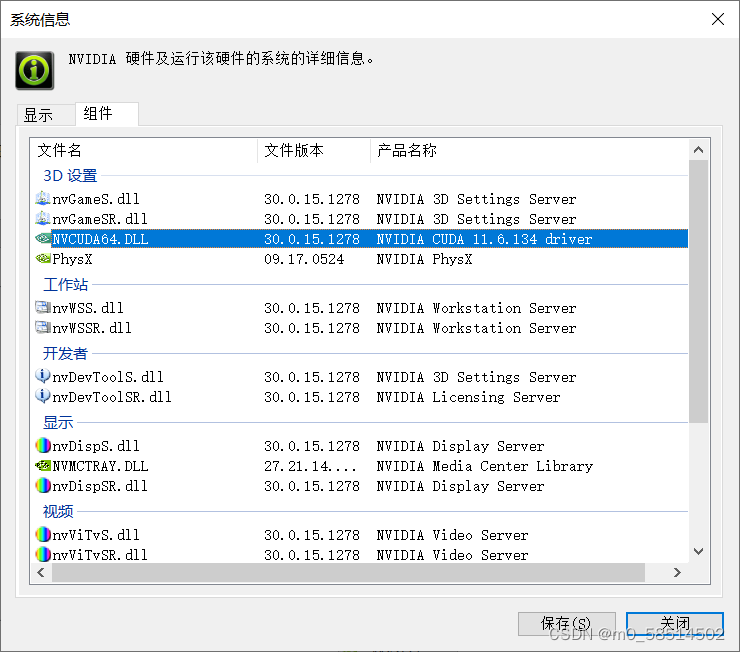
1.可以通过在桌面右键选择NVIDIA控制面板-帮助-系统信息-组件,查看自己能支持的最高cuda版本,如下图:
2.也可以通过nvidia-smi指令查看自己的显卡驱动版本和cuda版本,其中如果没将nvidia加入电脑环境变量的话会显示找不到指令,可以上csdn搜怎么加入环境变量,操作如下图:
在cmd中输入此指令,
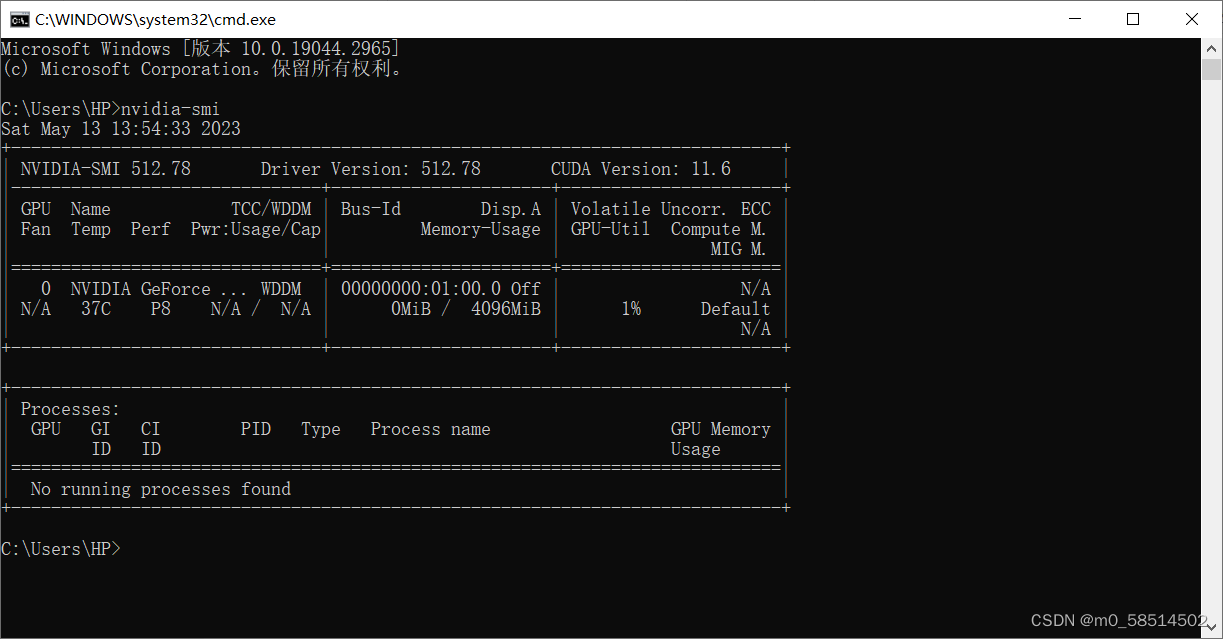
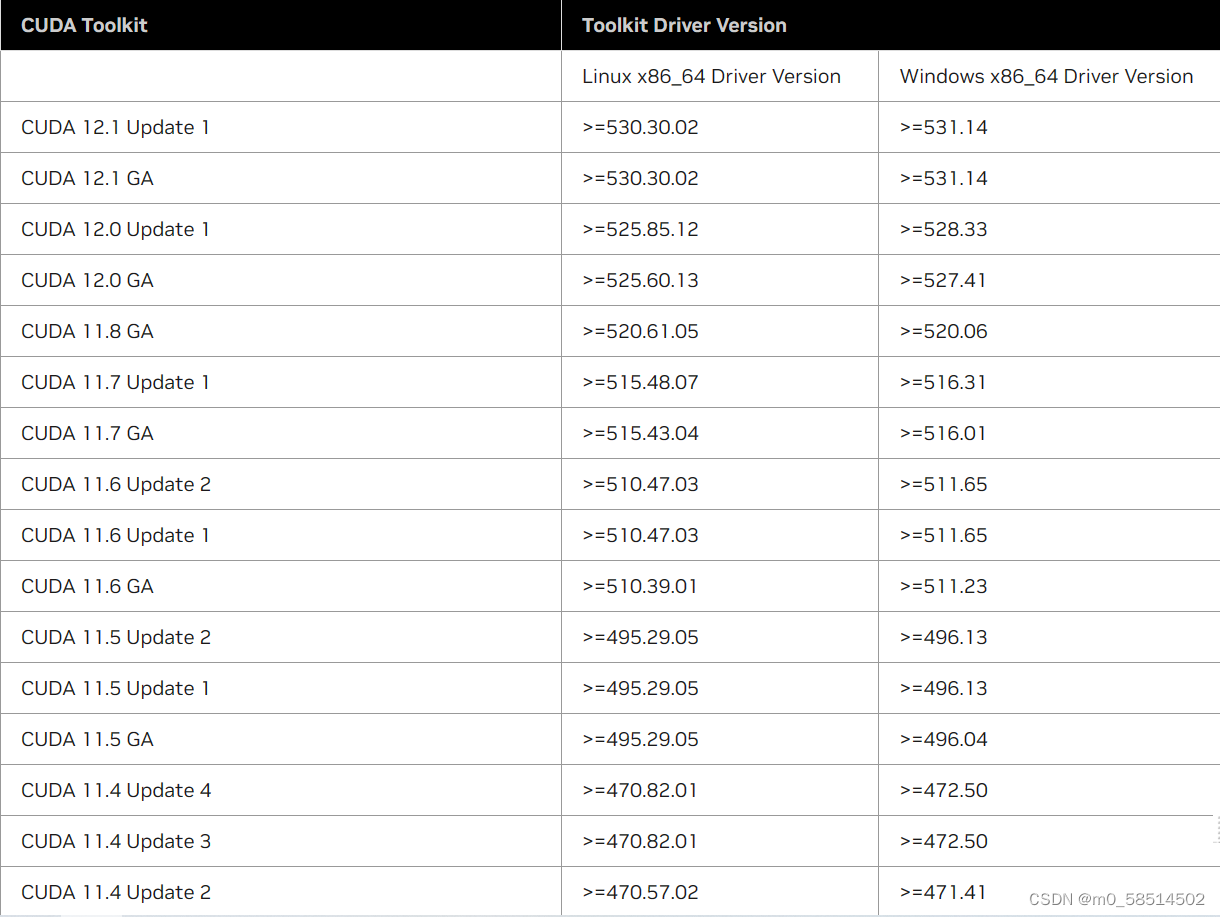
可以看到显卡驱动版本为512.78,能支持最高cuda版本为11.6,如果想下载更高版本的cuda,需要更新显卡驱动版本,想显卡驱动版本和cuda版本对应如下图:
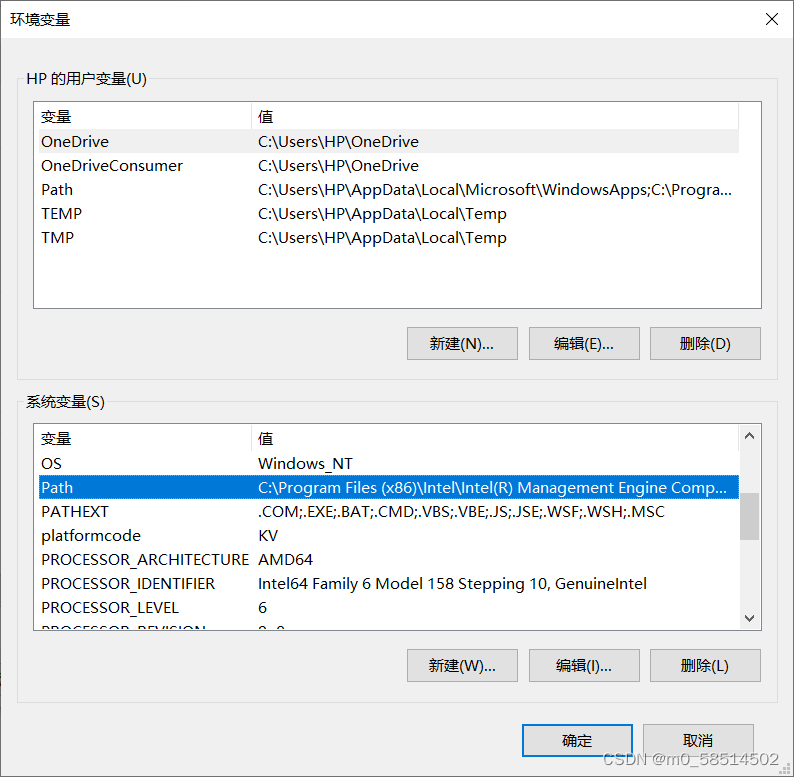
怎么加电脑的环境变量呢,首先右键我的电脑-属性-高级系统设置-高级-环境变量,然后在下面的系统变量中找到path,点击编辑即可。如下图: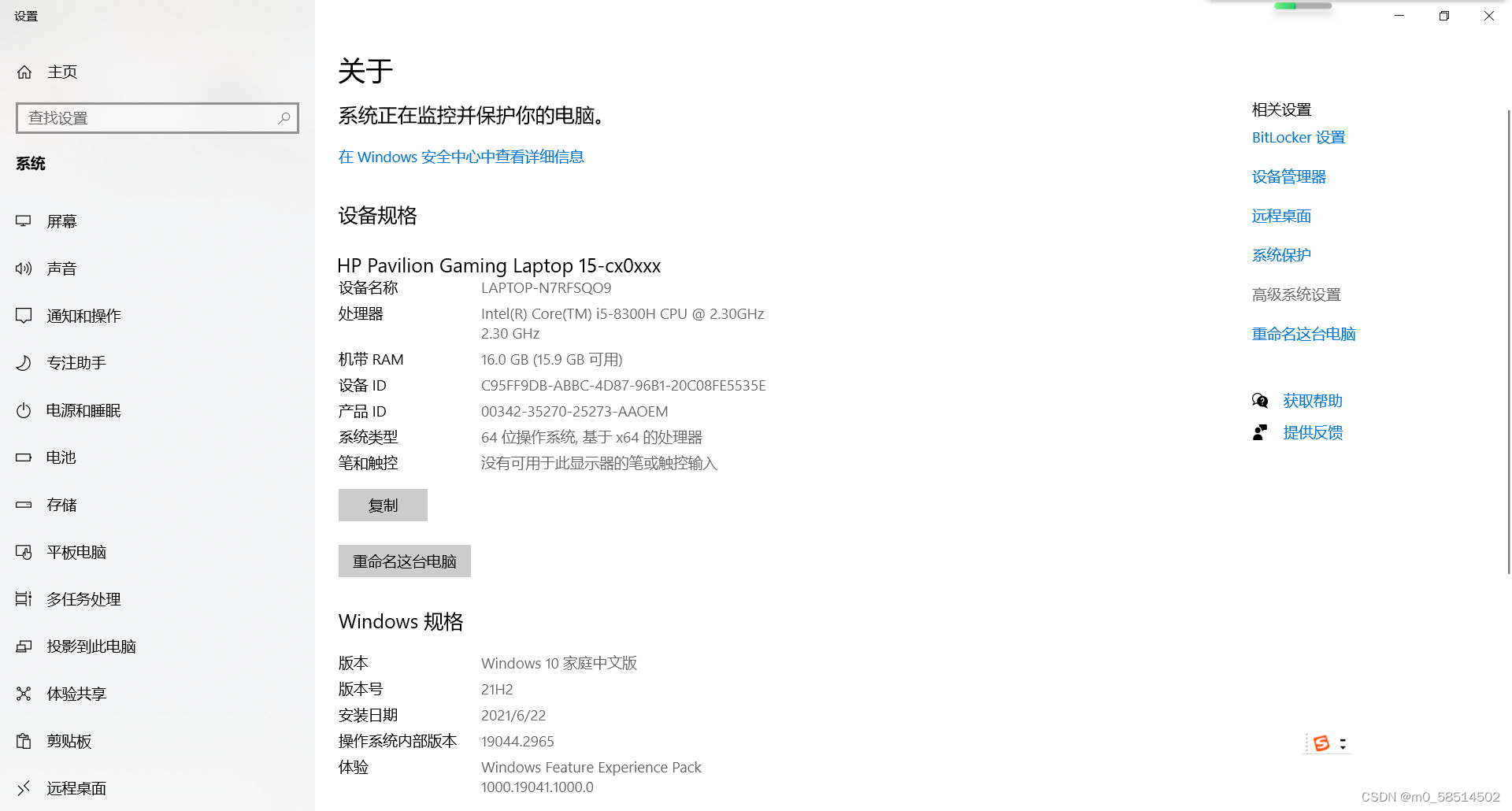
三.在下载pytorch之前的准备工作
pytorch是一种深度学习框架,而与之相对应的有tensorflow等等框架,所以为了避免以后发生多个框架矛盾,我们在安装pytorch之前需要建立虚拟环境,然后在虚拟环境中进行安装pytorch,虚拟环境其实就类似于虚拟机,具体操作见下图: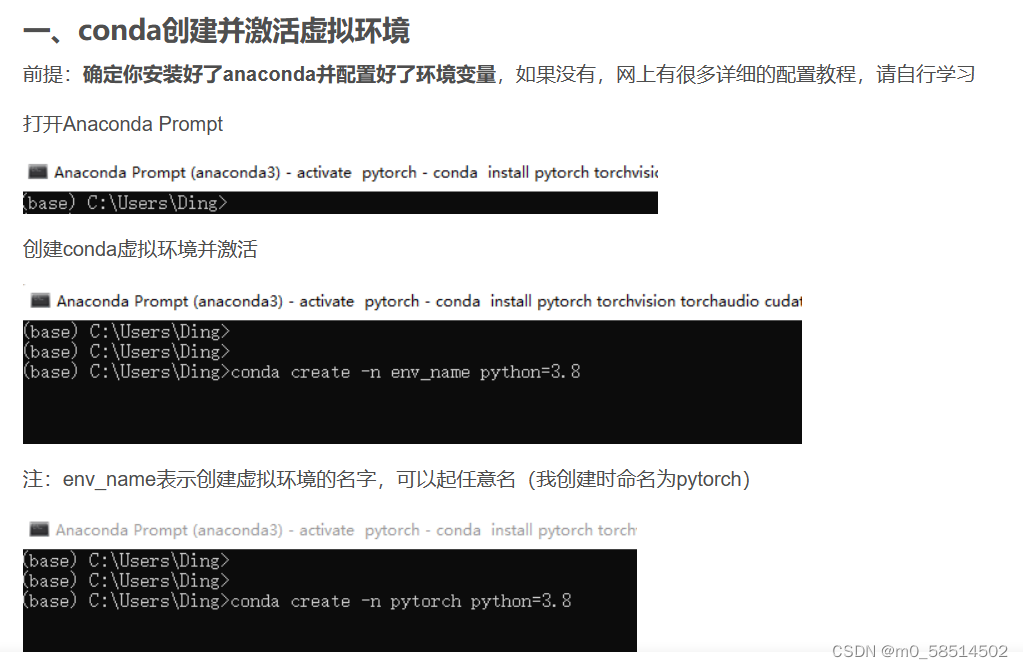
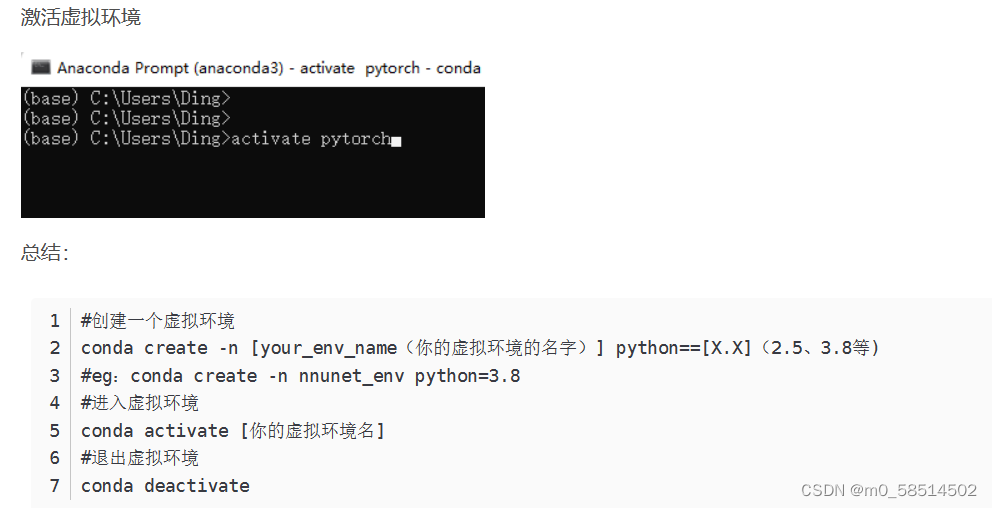
总的来说,其实虚拟环境的名字就是你在anaconda里面创建的一个文件夹的名字,后面跟的python就是你这个框架用的python版本,下面附了一个博客链接,可以在这里面再了解一下。
ps:2023/5/14晚上又发现个坑,创建虚拟环境的时候,如果直接用系统的cmd去输入conda create -n <虚拟环境名> python=..,会在c盘里面直接创建虚拟环境,这个时候如果想在d盘的anaconda-envs里面创建的话,只需在此文件里面打开cmd即可。或者直接用anaconda prompt 输入上述指令也可。
2023.5.25小记
今天用清华源安装cuda的时候出现了Downloaded bytes did not match Content-Length ,参考了其他博主的博文,发现可以把清华源中的https的s去掉,速度会快,但是对我这没用,所以最后还是采用了
conda config --set remote_read_timeout_secs 600.0
通过加大时长来解决问题。
2023.8.31小记
用conda下载包时记得用conda search 去找当前源有的包。

魔乐社区(Modelers.cn) 是一个中立、公益的人工智能社区,提供人工智能工具、模型、数据的托管、展示与应用协同服务,为人工智能开发及爱好者搭建开放的学习交流平台。社区通过理事会方式运作,由全产业链共同建设、共同运营、共同享有,推动国产AI生态繁荣发展。
更多推荐
 5
5 0
0- 0


 已为社区贡献1条内容

所有评论(0)