获取阿里云对象存储OSS中access-key-id和access-key-secret操作流程
Data;import org@Component // application.yml下sky.alioss有对应的属性值就会自动注入到该类中 @ConfigurationProperties(prefix = "sky.alioss") @Data public class AliOssProperties {
·
文章目录
1. 登录使用阿里云oss
1.1 登录开通阿里云oss
阿里云官网点击右上角控制台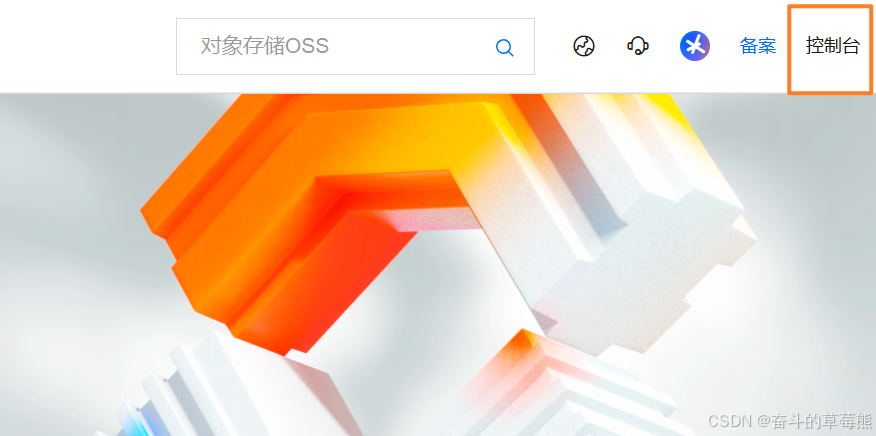
点左上角展开栏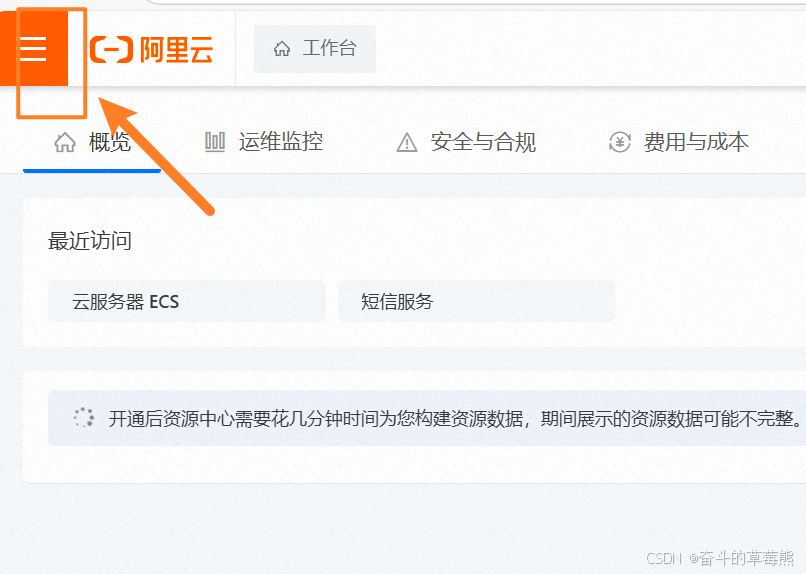
搜索oss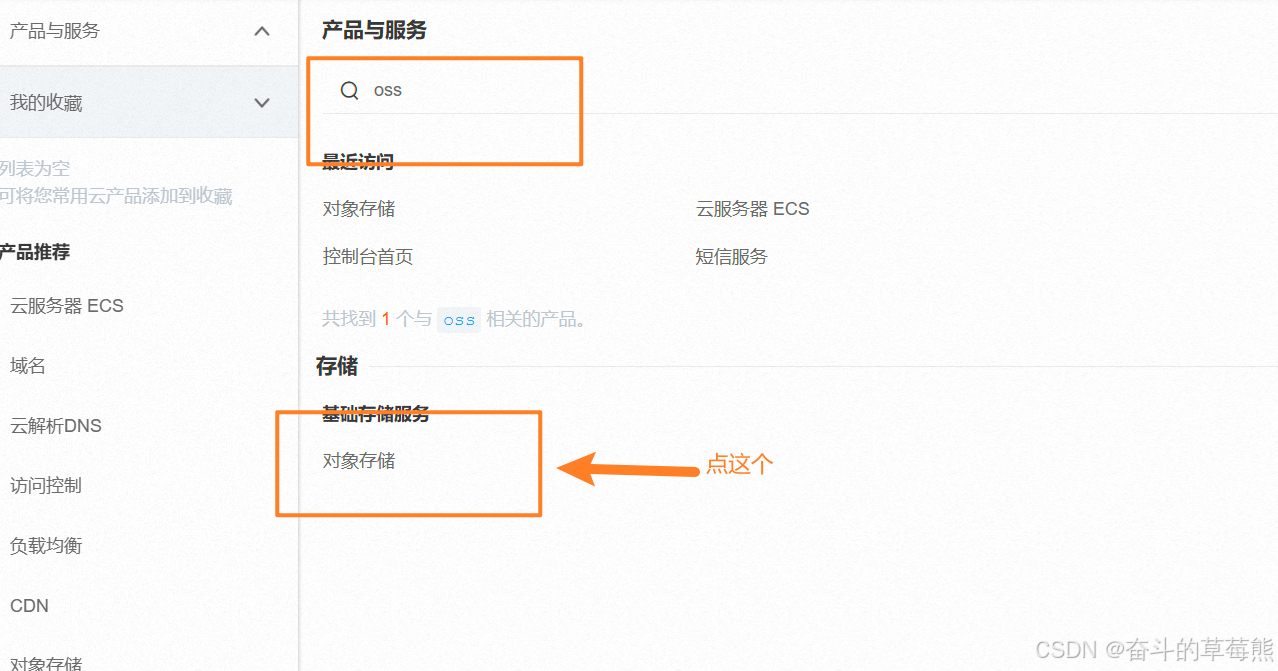
立即开通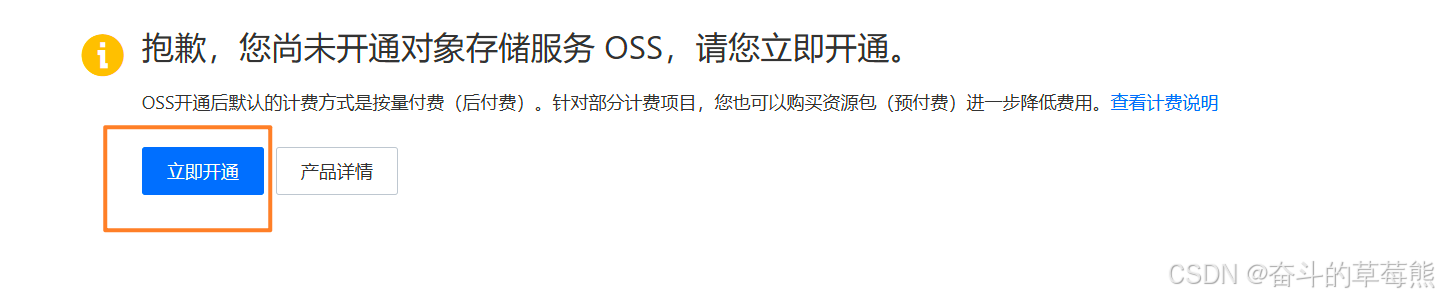
购买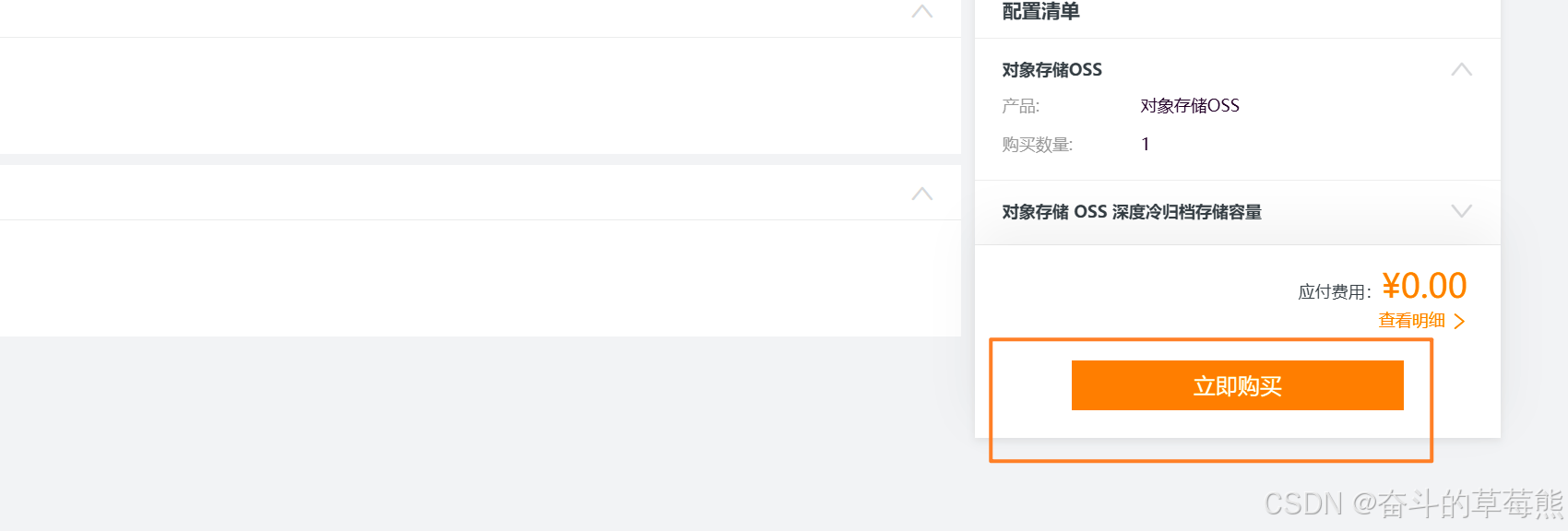
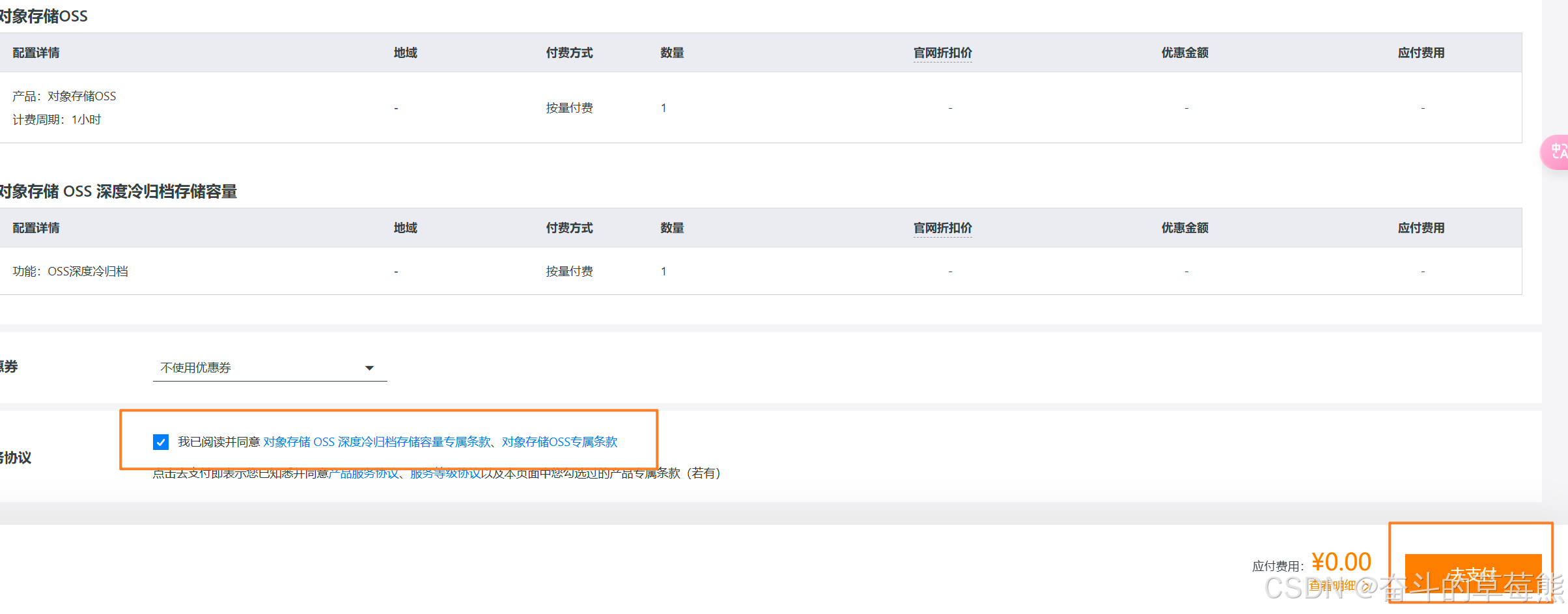
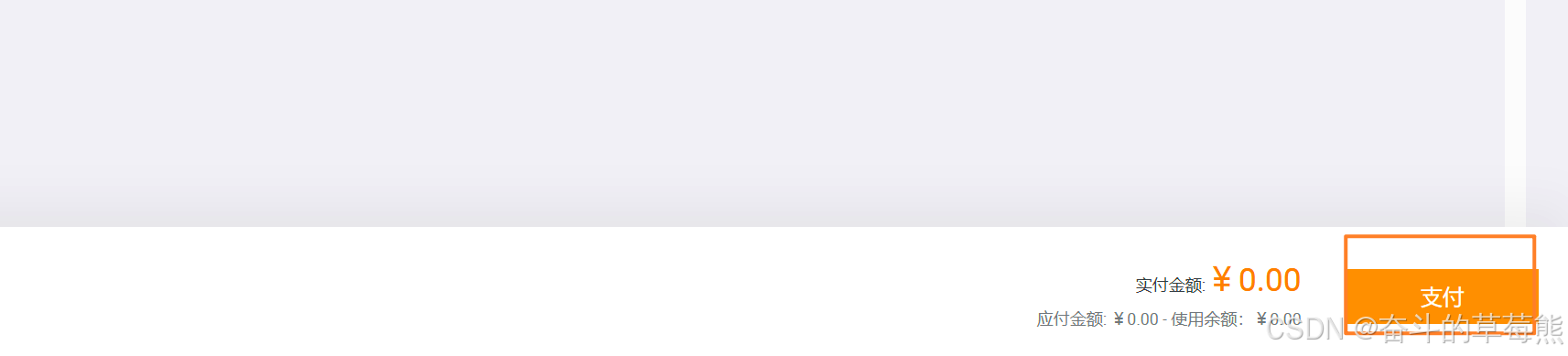
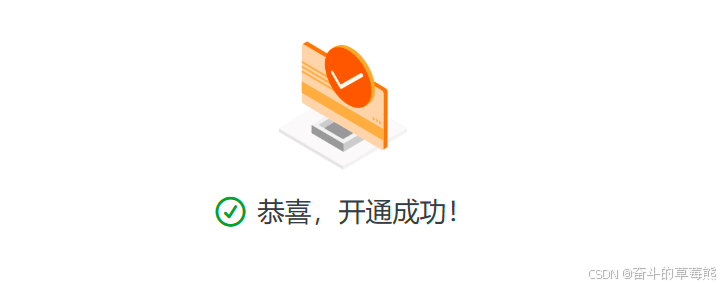
1.2 具体使用
点击管理控制台
创建Bucket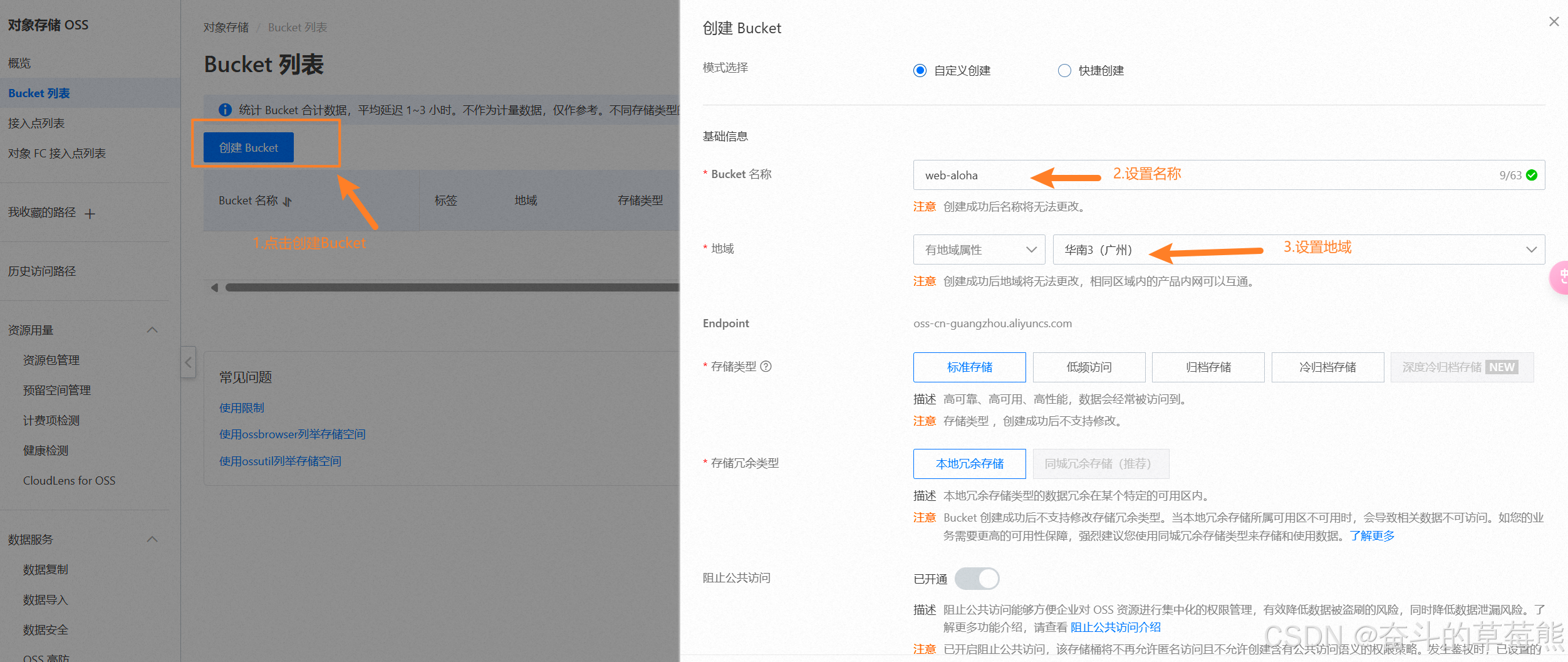
这样就可以直接完成创建,后面的都选默认阻止公共访问关闭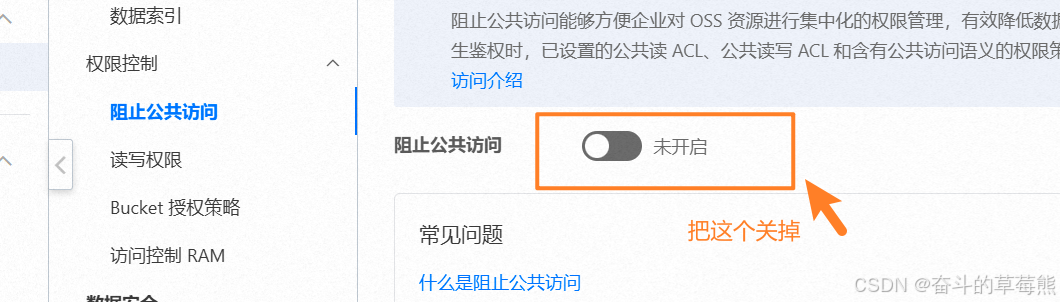
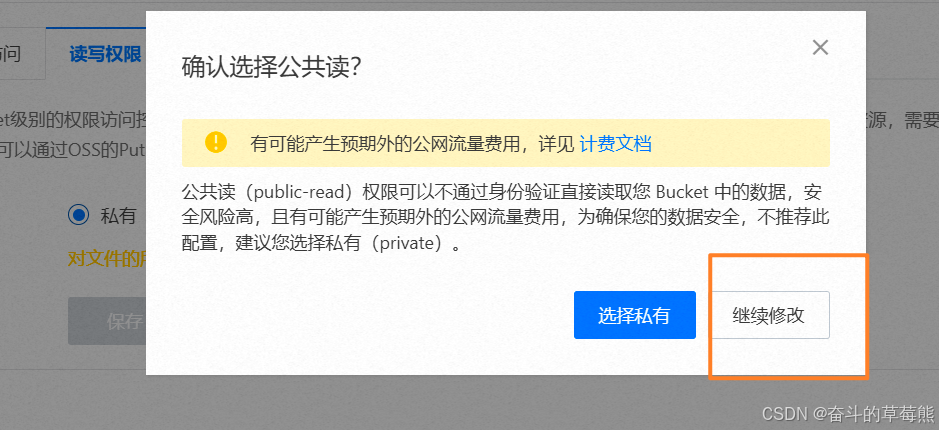
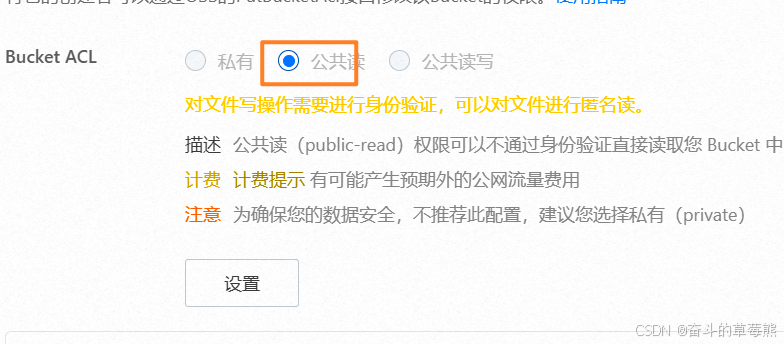
点击公共读,继续修改,保存即可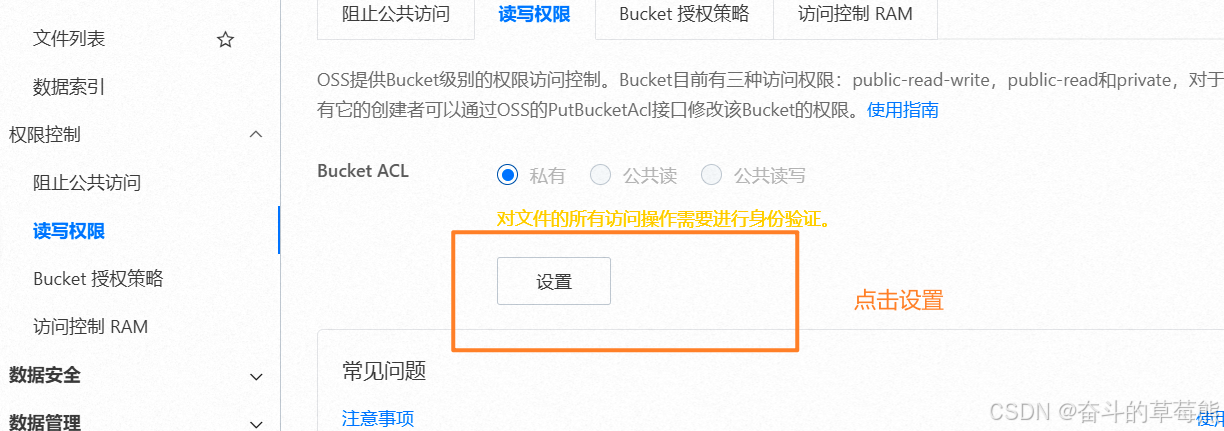
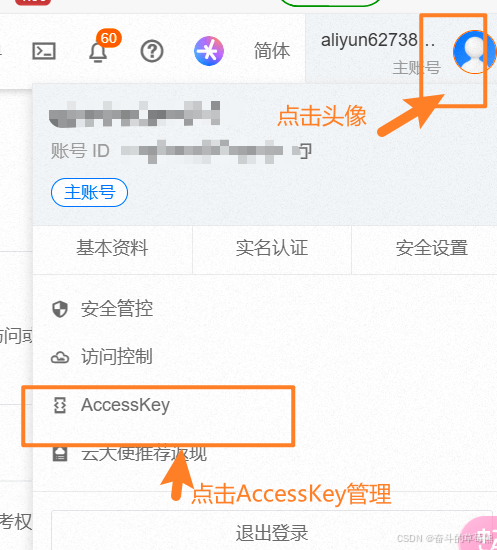
1.3 获取AccessKey
点击创建AccessKey
(注意:如果跳转到用户组,你创建一个用户,设置一下名称确定就可以了)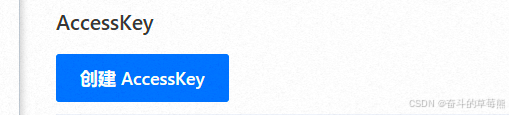
出现提示下载,你下载csv文件就是你的id和key,主要保存,后续项目会用到
2.代码上如何使用
0 定义配置属性类
package com.sky.properties;

import lombok.Data;
import org.springframework.boot.context.properties.ConfigurationProperties;
import org.springframework.stereotype.Component;

@Component
// application.yml下sky.alioss有对应的属性值就会自动注入到该类中
@ConfigurationProperties(prefix = "sky.alioss")
@Data
public class AliOssProperties {

    private String endpoint;
    private String accessKeyId;
    private String accessKeySecret;
    private String bucketName;

}
1. application.yml主文件上的使用
引用application-dev.yml
// 激活dev环境
spring:
  profiles:
    active: dev
  main:
    allow-circular-references: true

sky:
  alioss:
    endpoint: ${sky.alioss.endpoint}
    access-key-id: ${sky.alioss.access-key-id}
    access-key-secret: ${sky.alioss.access-key-secret}
    bucket-name: ${sky.alioss.bucket-name}
2.application-dev.yml
2.1 准备好上面的四个参数值
endpoint获取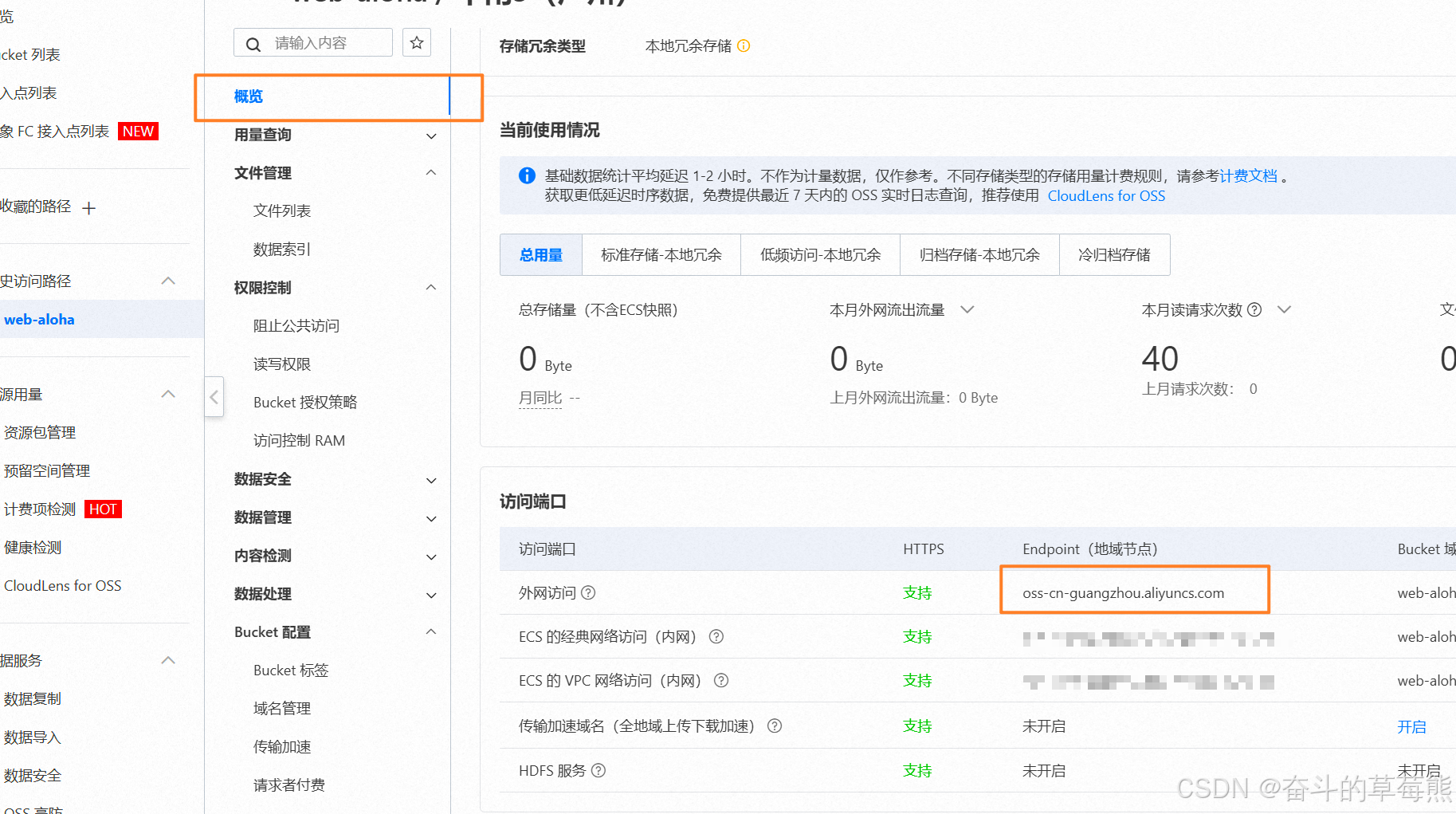
access-key-id和access-key-secret
已经再上述配置中下载的csv文件内部
bucket-name
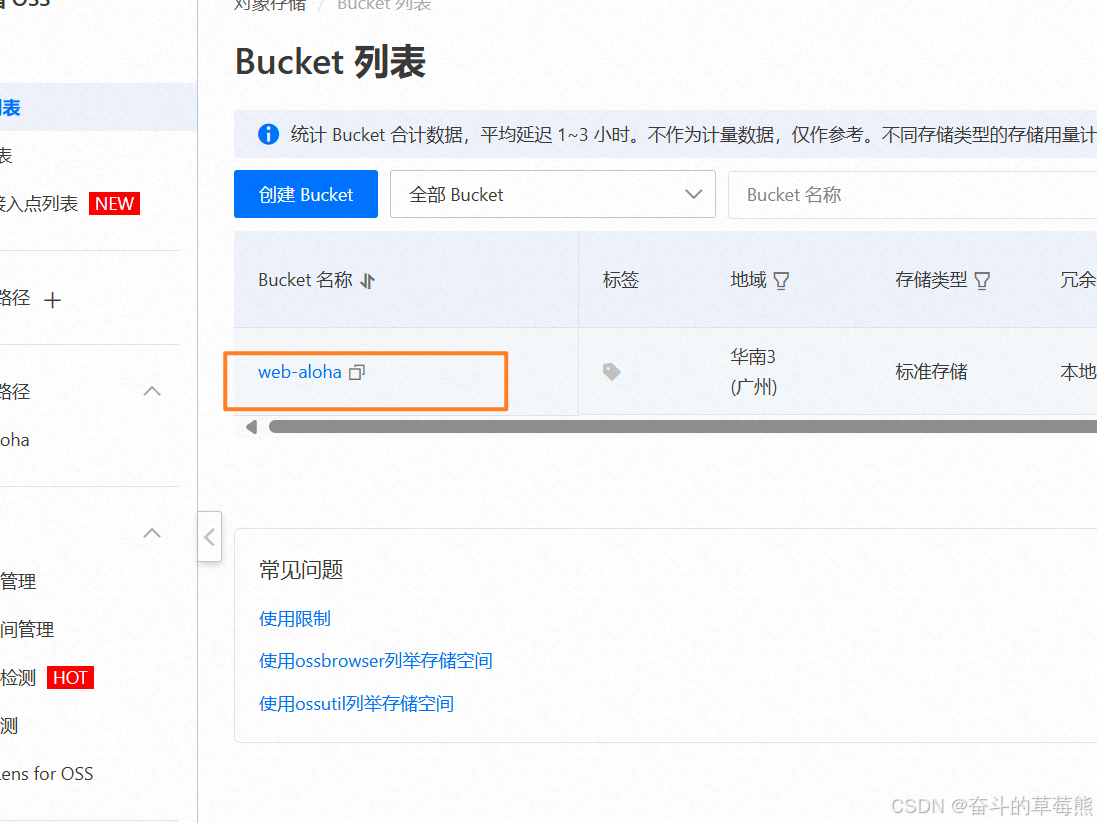
sky:
  datasource:
    driver-class-name: com.mysql.cj.jdbc.Driver
    host: localhost
    port: 3306
    database: sky_take_out
    username: root
    password: 123456
  alioss:
    endpoint: oss-cn-guangzhou.aliyuncs.com
    access-key-secret: XXXXXXXXXXXXXXXXX
    access-key-id: XXXXXXXXXXXXXXXXXXXXX
    bucket-name: web-aloha

魔乐社区(Modelers.cn) 是一个中立、公益的人工智能社区,提供人工智能工具、模型、数据的托管、展示与应用协同服务,为人工智能开发及爱好者搭建开放的学习交流平台。社区通过理事会方式运作,由全产业链共同建设、共同运营、共同享有,推动国产AI生态繁荣发展。
更多推荐
 14
14 0
0- 0


 已为社区贡献4条内容

所有评论(0)