JavaWeb项目部署腾讯云上线(详细版)
JavaWeb在腾讯云服务器的部署
·
准备工作
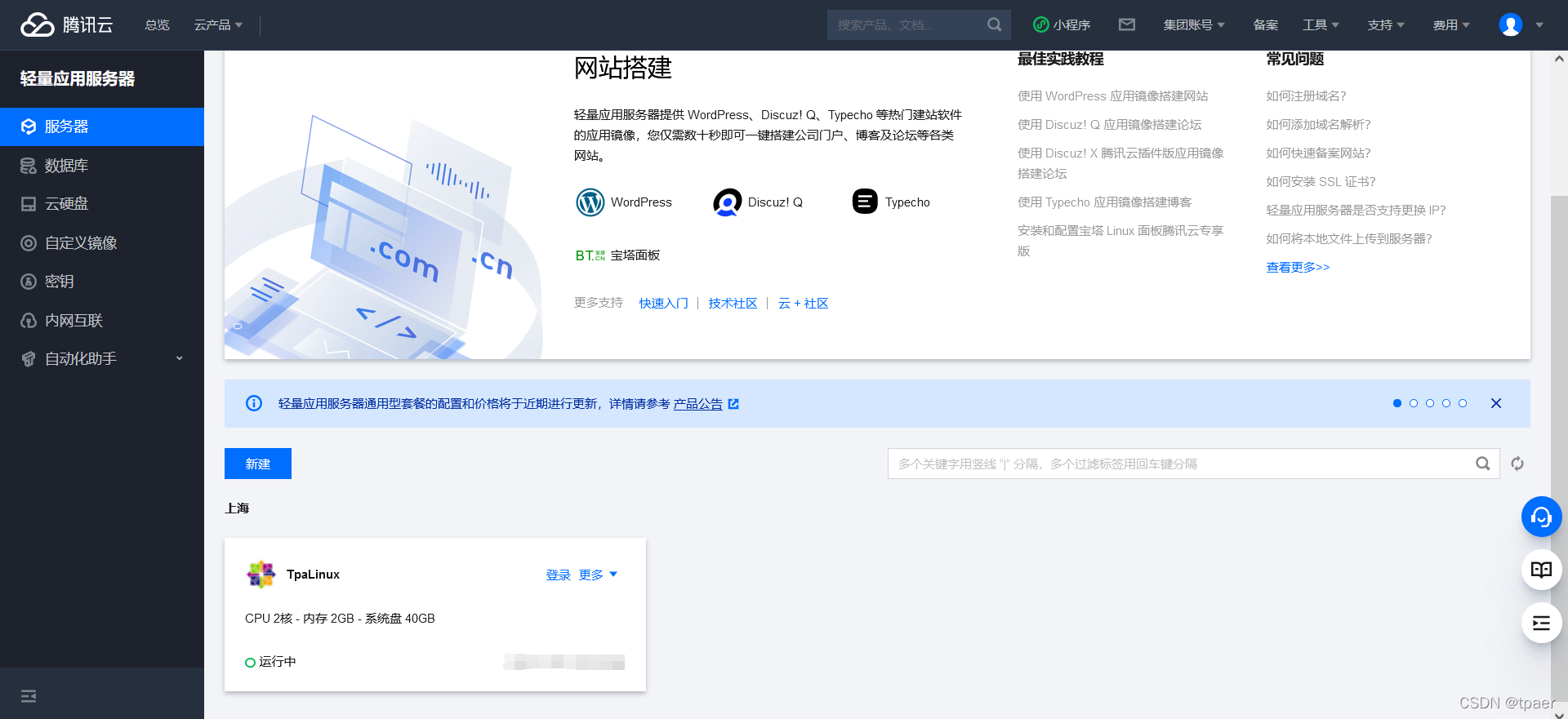
首先需要在腾讯云官网购买一台服务器 本人购买的是 CPU: 2核 内存: 2GB 版本 40元/年
安装的版本是CentOS7.6版本
需要使用的软件
Xftp5 Xshell5 Navicat IDEA(需要Maven)
部署流程
使用Xshell5在主机地址栏输入服务器公网地址与部署的腾讯云服务器建立连接
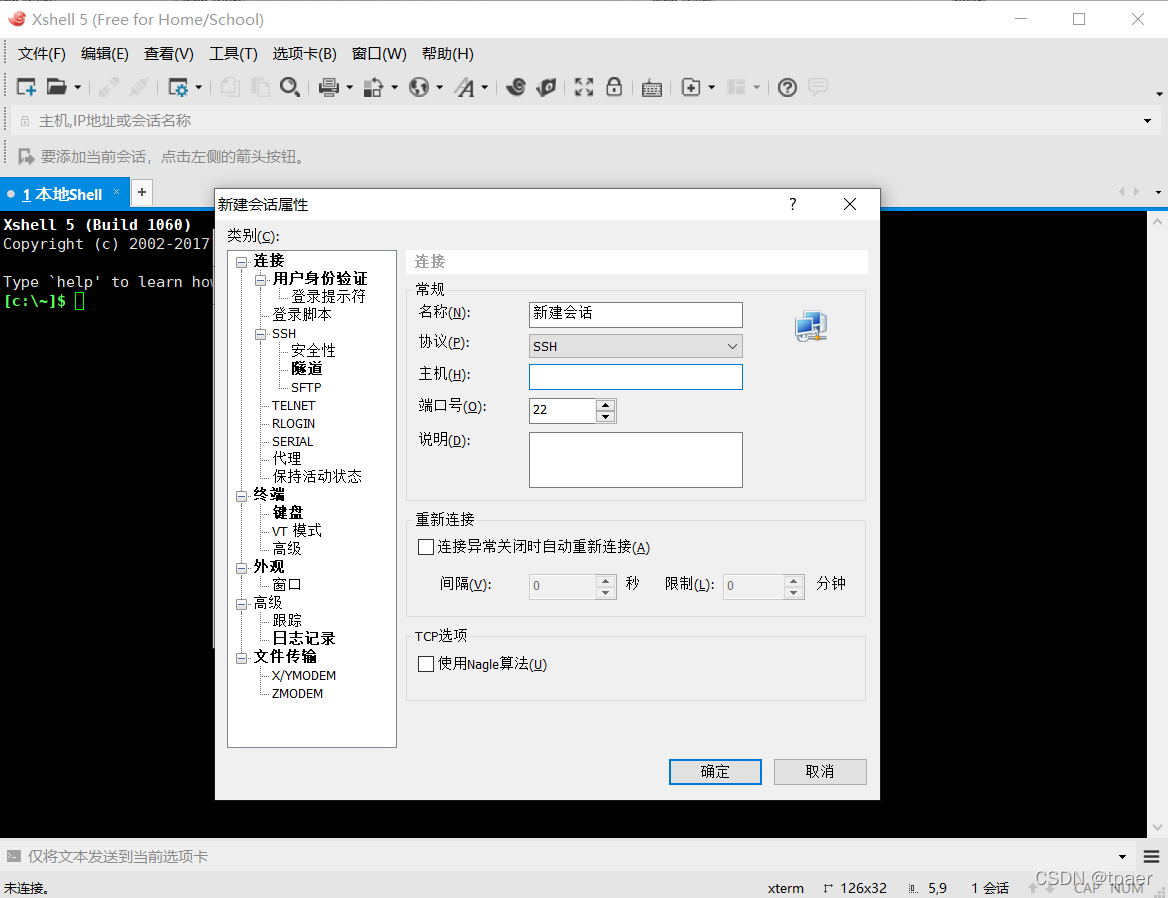
连接后需要配置下Jdk、Tomcat、Mysql
方法一:可以直接使用docker直接拉取
方法二:下载Jdk、Tomcat安装包使用Xftp5上传 Mysql使用在线安装(默认5的版本)
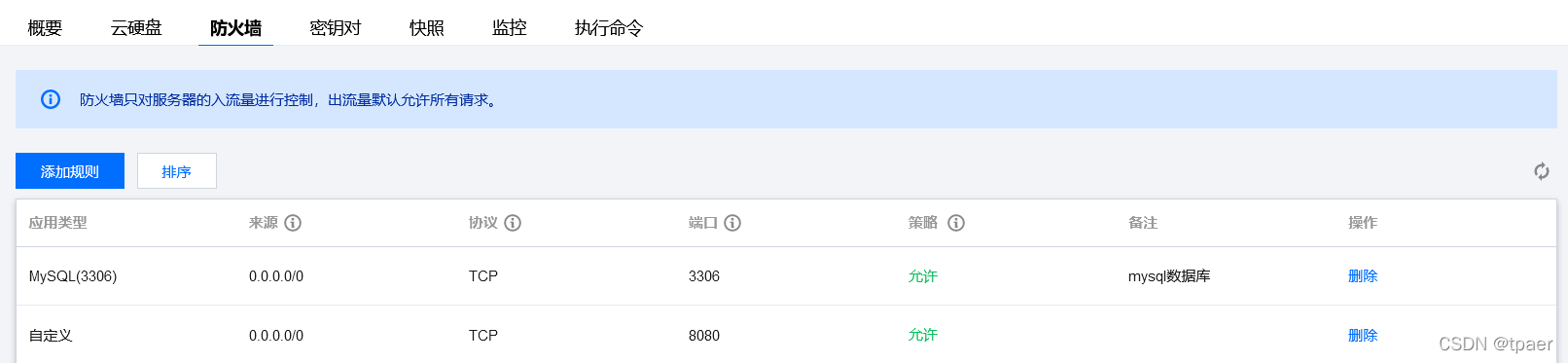
需要注意在腾讯云服务器防火墙中开启Tomcat和Mysql数据库的端口
JDK安装
1.上传JDK的安装包到指定目录(/opt) jdk-8u144-linux-x64.gz

2.解压缩 jdk-8u144-linux-x64.gz
     tar -xvf  jdk-8u144-linux-x64.gz

3.配置环境变量

  > vim /etc/profile  输入英文i进入编辑模式

    把下面代码粘贴到末尾:

export JAVA_HOME=/opt/jdk1.8.0_144
export CLASSPATH=.:$JAVA_HOME/lib/dt.jar:$JAVA_HOME/lib/tools.jar
export PATH=$JAVA_HOME/bin:$PATH

  > source /etc/profile  刷新环境变量

  > 测试环境变量:java -version
Tomcat安装
手动安装TOMCAT
   > 上传并解压
   > 进入到bin下,执行 ./startup.sh 启动    ./shutdown.sh 停止

   > 验证启动成功 /logs
       tail -f 查看启动日志    ctrl+c 退出

   > 需要开放端口


   > 访问tomcat  8080
     http://172.81.235.XXX:8080/

     腾讯云:8080端口是否开放 或者 防火墙是否放行8080端口
Mysql安装
安装Mysql

     安装mysql服务器
     yum install -y mariadb-server

     下载完成后启动服务器
     systemctl start mariadb.service

     设置登录密码
     /usr/bin/mysqladmin -u root password "123789"

     重启mysql
     systemctl restart mariadb.service

     登录mysql服务器
     mysql -u root -p

     开启远程访问
	 grant all privileges on *.* to 'root' @'%' identified by '123789';
	 flush privileges;

    退出Mysql
    exit

    重启mysql
     systemctl restart mariadb.service

    设置mysql的服务随着系统的启动而启动
    systemctl enable mariadb.service

    > 注意:Linux版的Mysql服务器,默认SQL是区分大小写的!

    关闭Linux版的MySQL大小写:

    用root帐号登录后,在/etc/my.cnf 中的[mysqld]后添加添加lower_case_table_names=1,
    重启MYSQL服务,这时已设置成功:不区分表名的大小写;
    其中 0:区分大小写,1:不区分大小写

 重启mysql
     systemctl restart mariadb.service
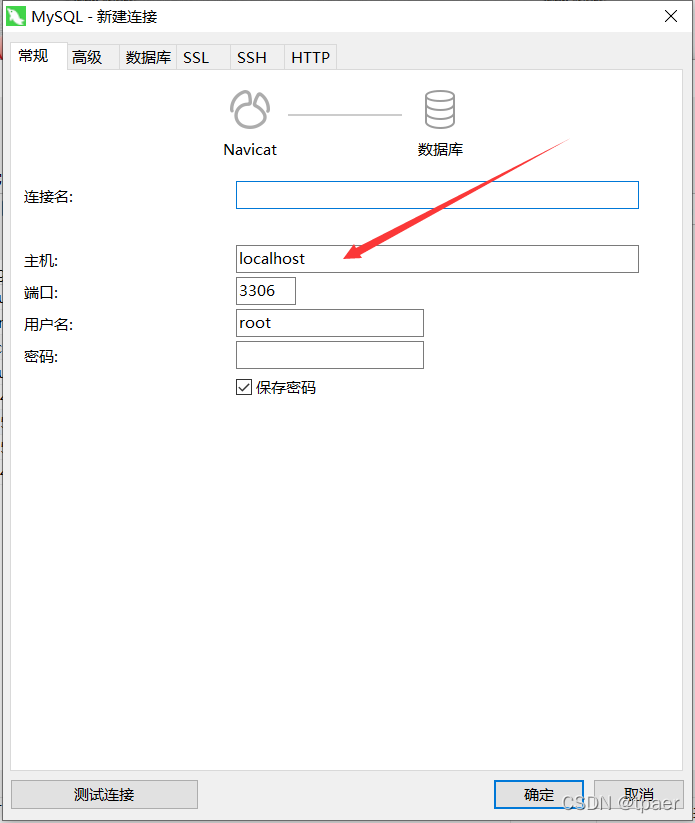
当环境配置完成就可以使用数据库工具与服务器建立连接将本地数据库放到远程
部署完成后将JavaWeb项目使用Maven打包
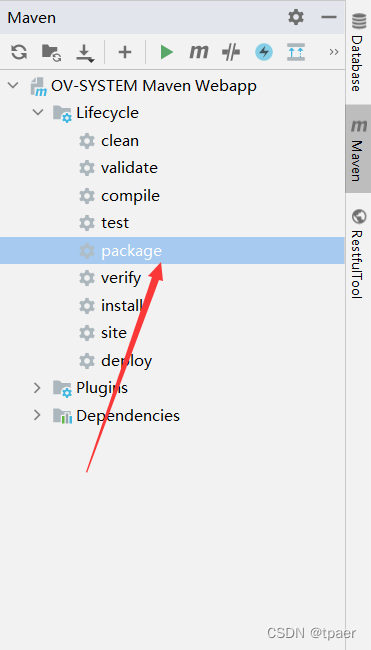
打包后会得到一个war类型的压缩包
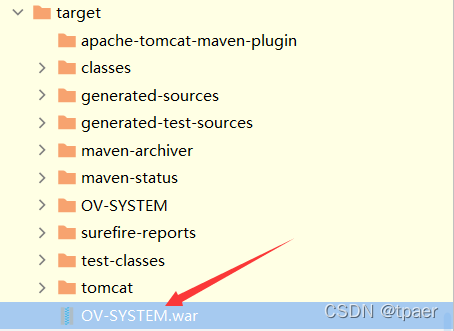
将该压缩包通过Xftp5传到/opt/apache-tomcat-8.5.57(tomcat名称)/webapp目录下
启动tomcat时会自动解压,在启动得到原文件后,将压缩包删除。此时项目成功部署到了腾讯云服务器上。因为多了一个文件夹,在访问时需要在路径加上文件夹名。
路径问题:
1.解决路径文件夹名问题:将项目的路径名改为ROOT 将原来的ROOT改个别的名字
2.解决端口号名问题:8080不是默认端口号在路径不会隐藏,需要cd到tomcat的conf路径下vim server.xml配置文件 找到8080改为80
3.解决域名问题:需要购买并在腾讯云服务器官网进行绑定
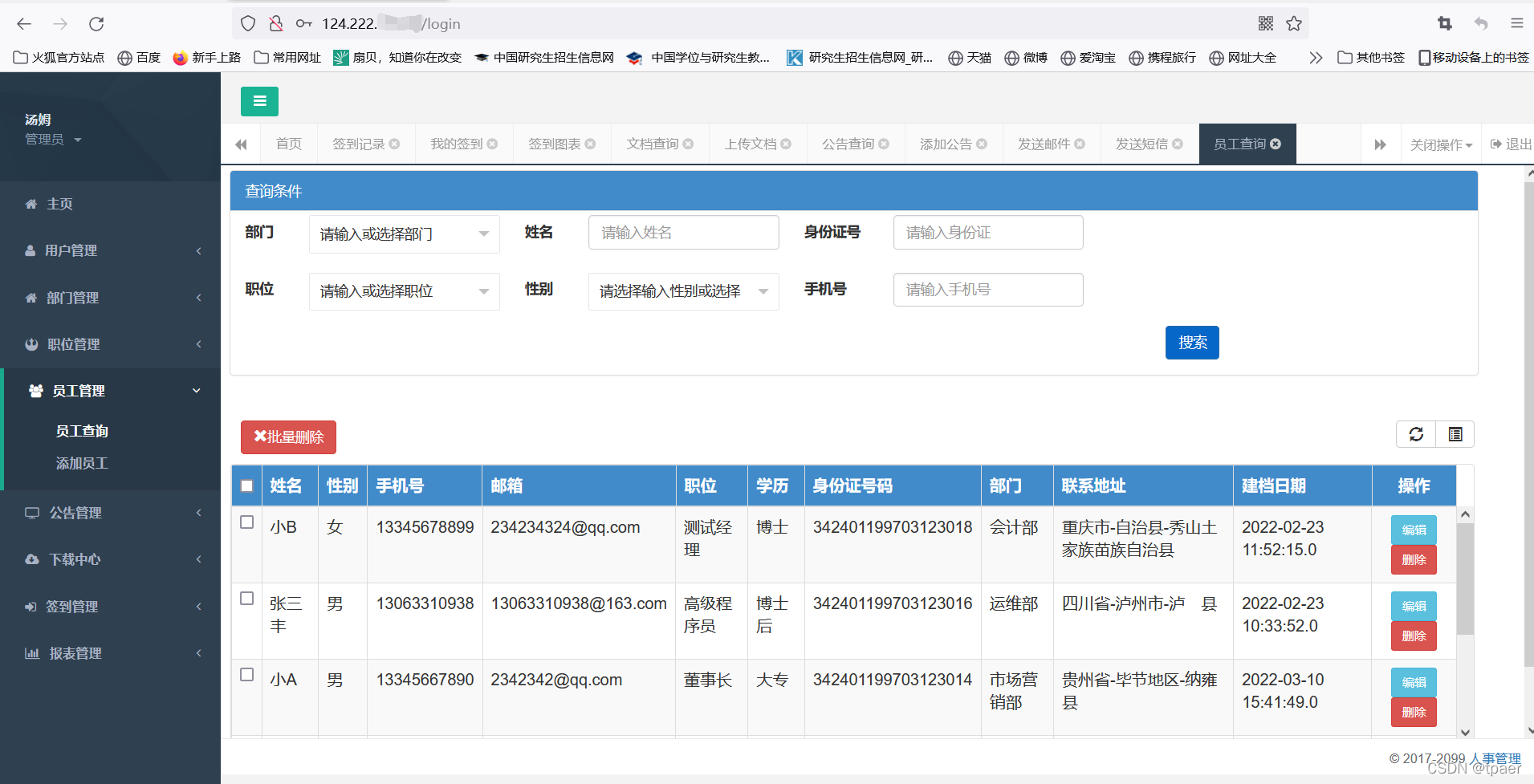
上线效果

魔乐社区(Modelers.cn) 是一个中立、公益的人工智能社区,提供人工智能工具、模型、数据的托管、展示与应用协同服务,为人工智能开发及爱好者搭建开放的学习交流平台。社区通过理事会方式运作,由全产业链共同建设、共同运营、共同享有,推动国产AI生态繁荣发展。
更多推荐


 3
3 0
0- 0


 已为社区贡献1条内容

所有评论(0)