【Simulink 嵌入式生成代码:一】初始操作和常见错误
本文介绍了Simulink 嵌入式生成代码的初始操作和常见错误。常见错误一个是地址中含有中文,一定要自查,第二点是仿真器的型号配置和初始不一致,这也值得注意。
·
项目场景:
在使用Simulink 生成CCS代码的时候,新手操作会有几个值得注意的点。
- 软件安装
- MATLAB 2023a (该版本的Simulink自动带C2000的硬件支持库,不用自行安装)
- CCS 11.0 (2023a 只支持CCS11.0系列) 链接: TI CCS
- TI controlSUITE 链接: TI controlSUITE
- TI C2000WARE 链接: TI C2000WARE
-
安装出现的问题
-安装的地址一定不能出现中文!!!
-安装的地址一定不能出现中文!!!
-安装的地址一定不能出现中文!!!(重要的事情说三遍)
如果CCS安装不了,那一定是你的地址里(子文件夹母文件夹)存在中文。 -
MATLAB硬件配置
- 在命令行写入
c2000setup
然后会出现下图,选择你需要的c2000开发板型号,我这里以F2833X为例,点下一步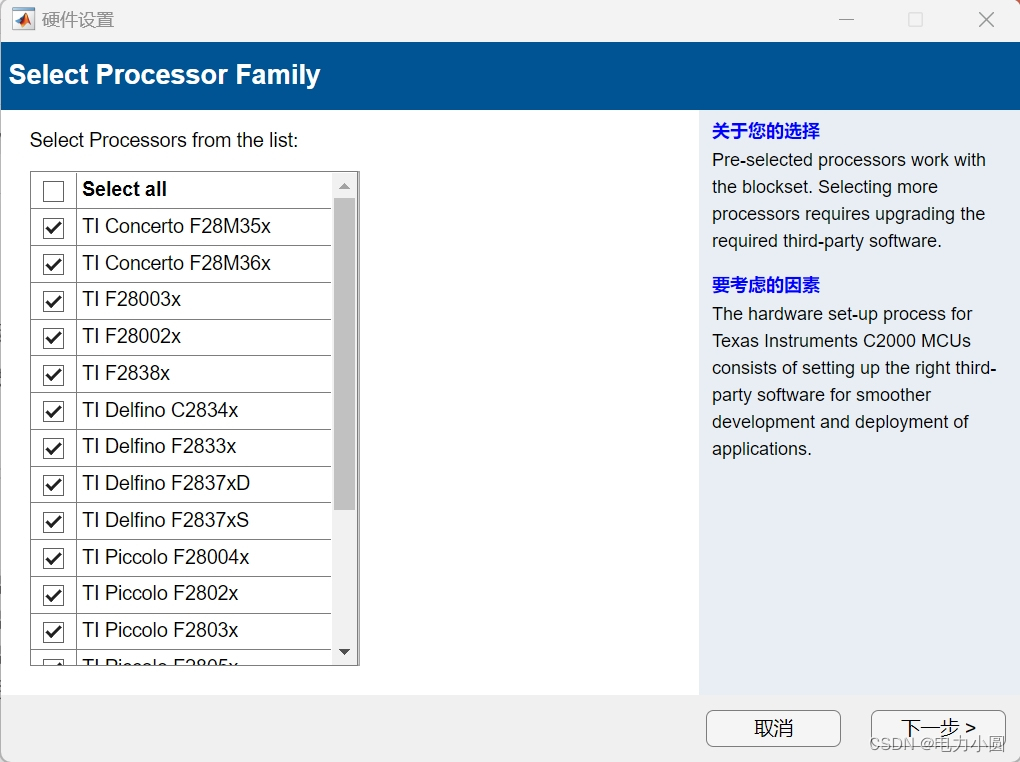
这一步选择自动安装就好啦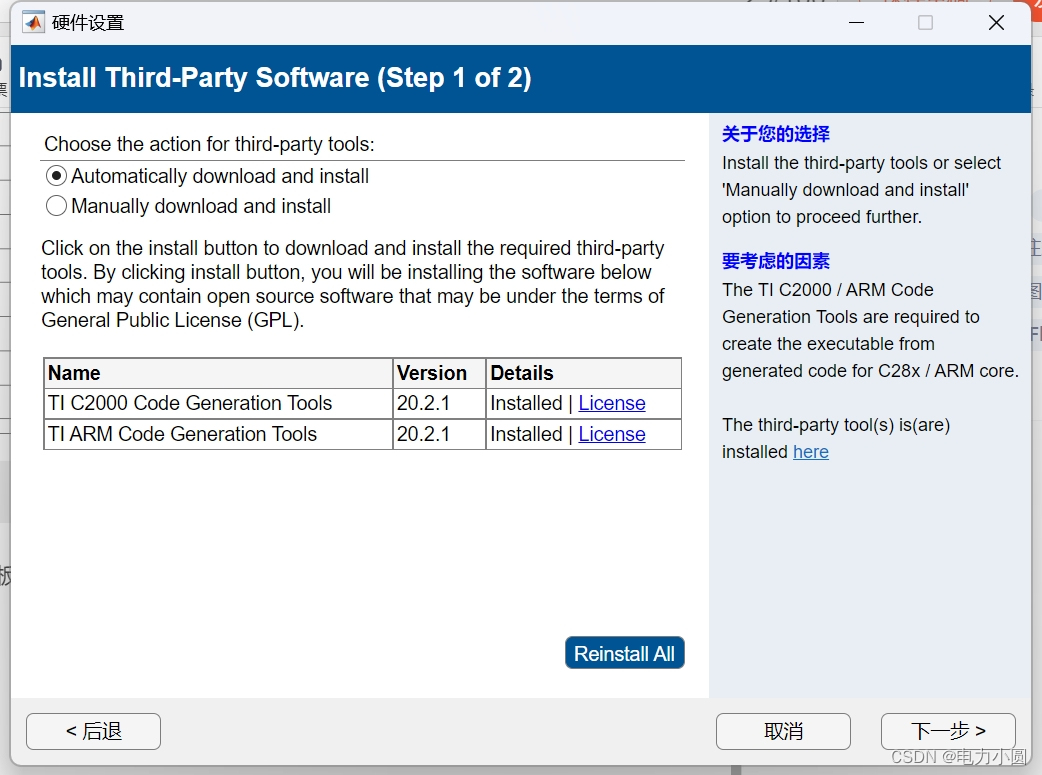
在这一步里,会检查上面的软件安装是否完成,并会检查路径。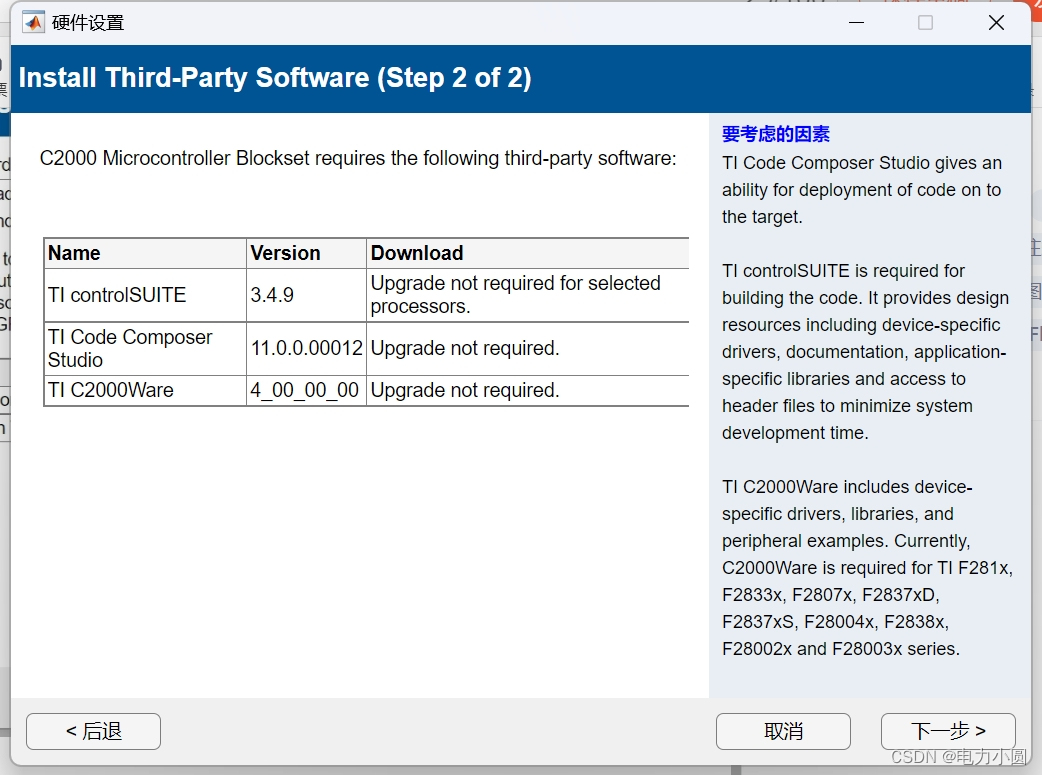
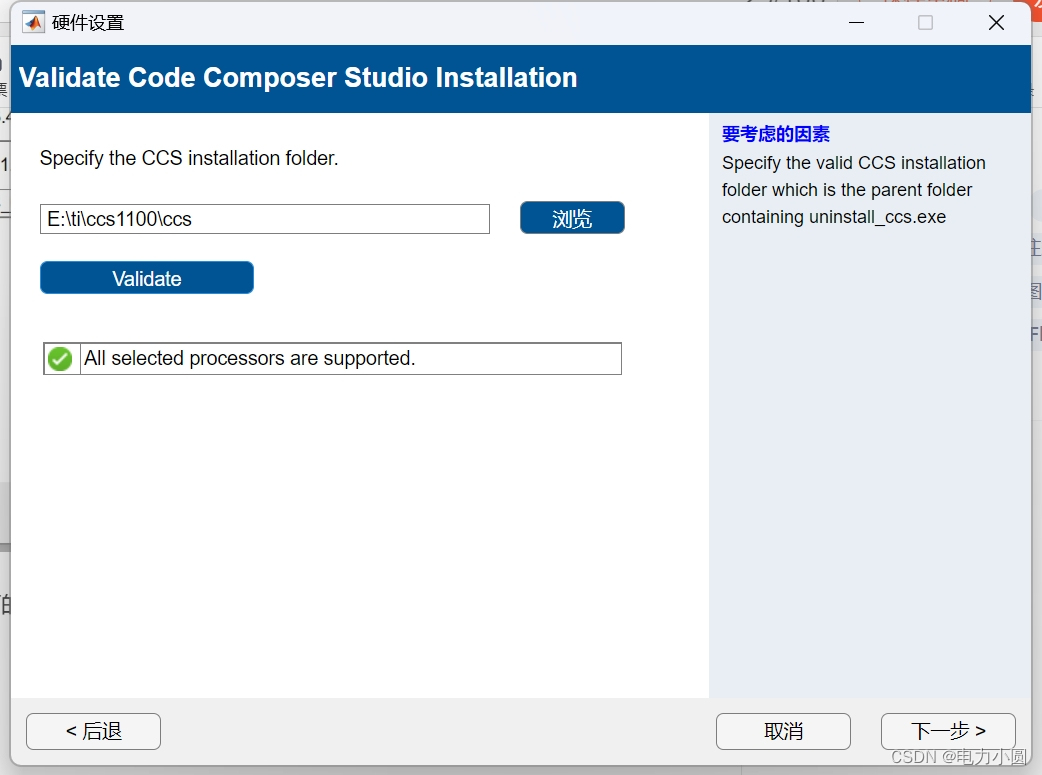
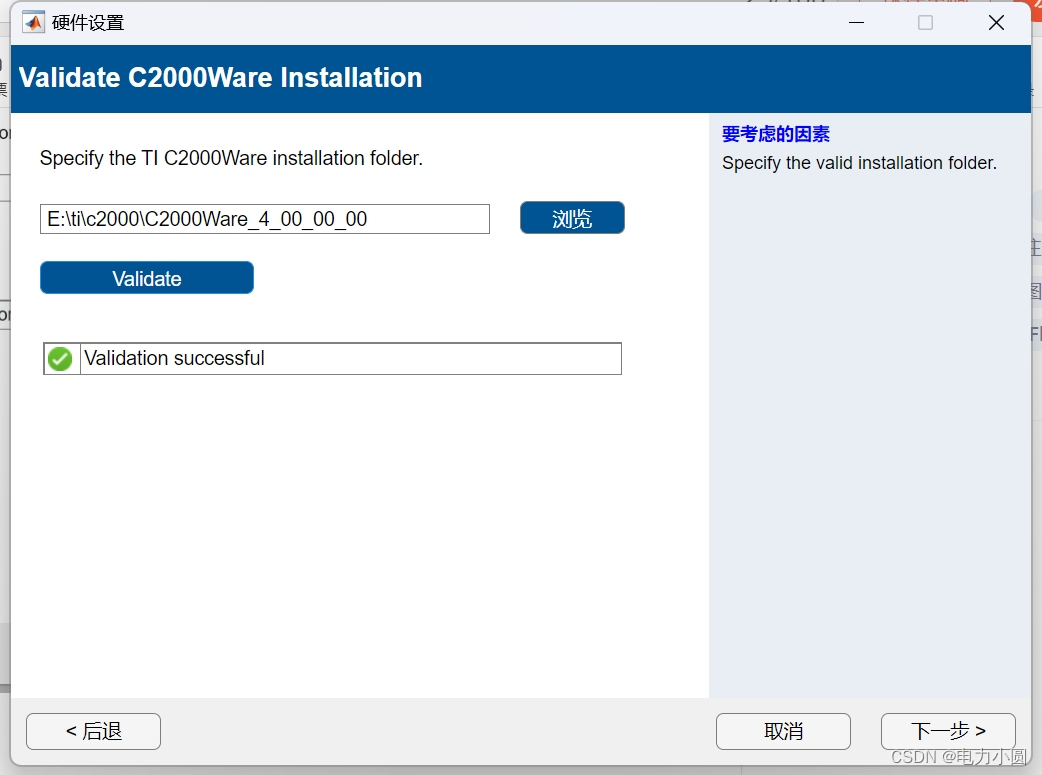
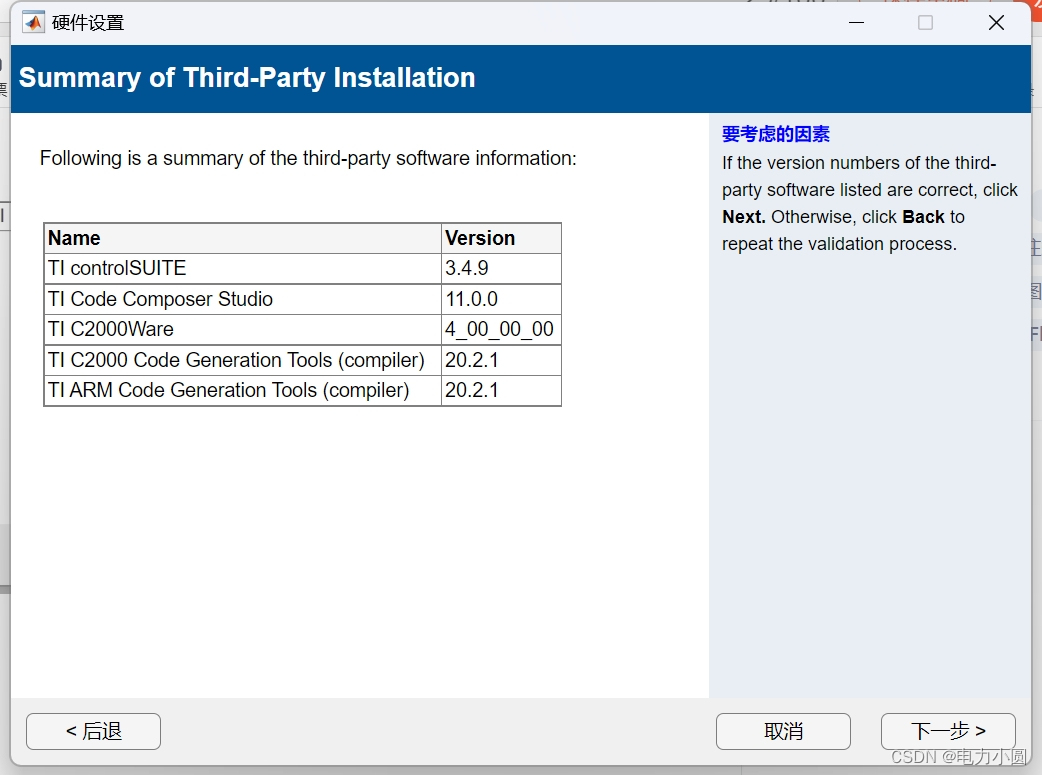
大功告成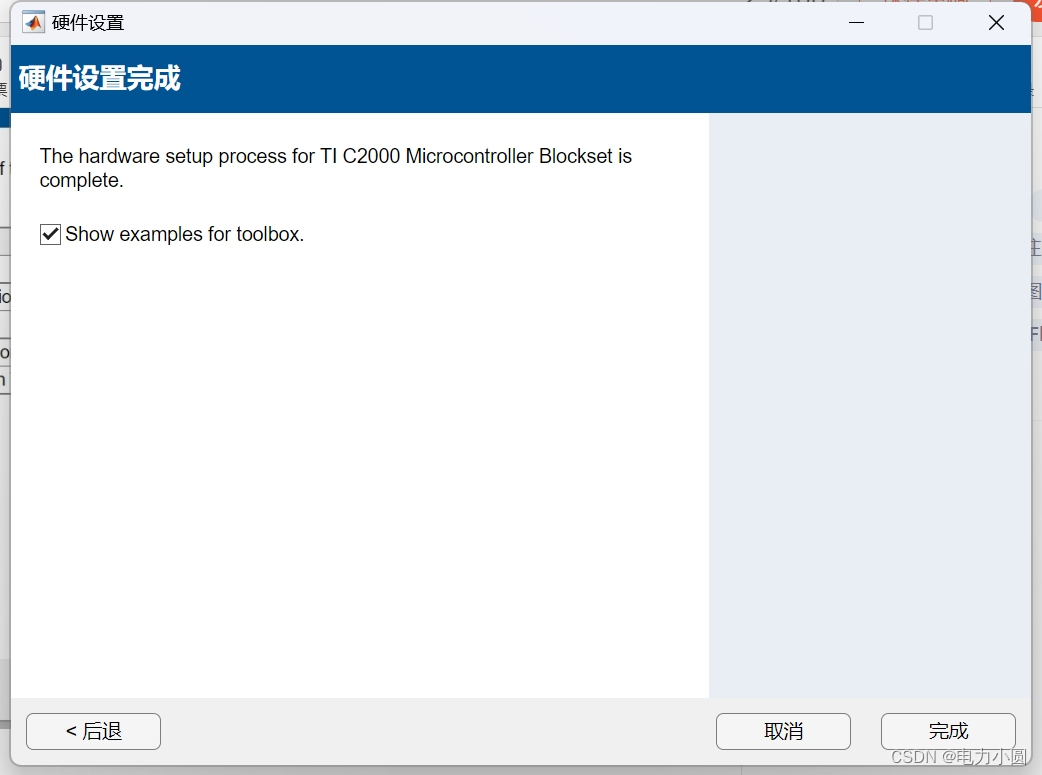
4.编译未通过的原因
- 很大程度是因为 没有选对仿真器!!根据自己的仿真器型号来选择,具体操作要联合MATLAB和CCS操作。
- Simulink里的设置
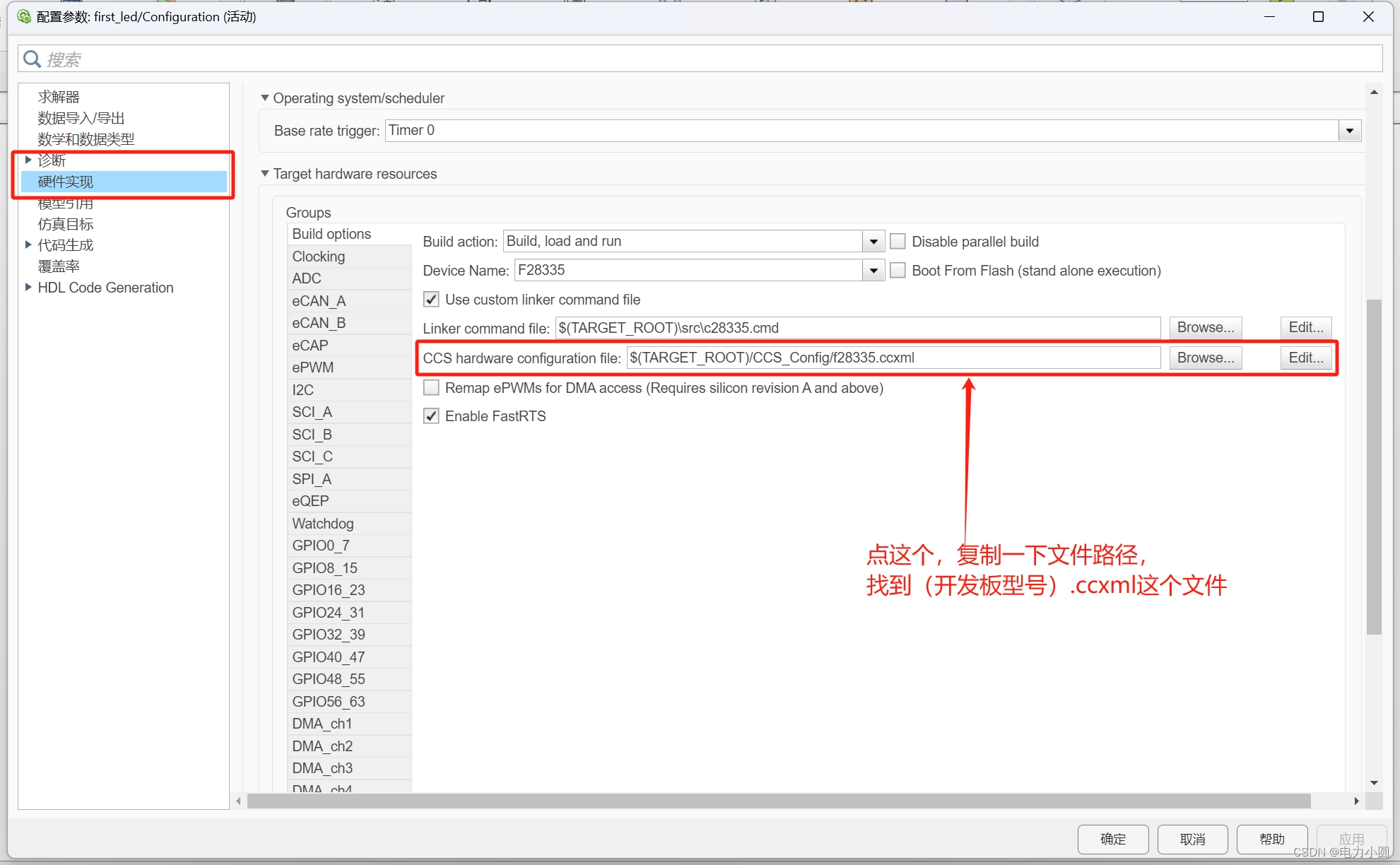 CCS里的设置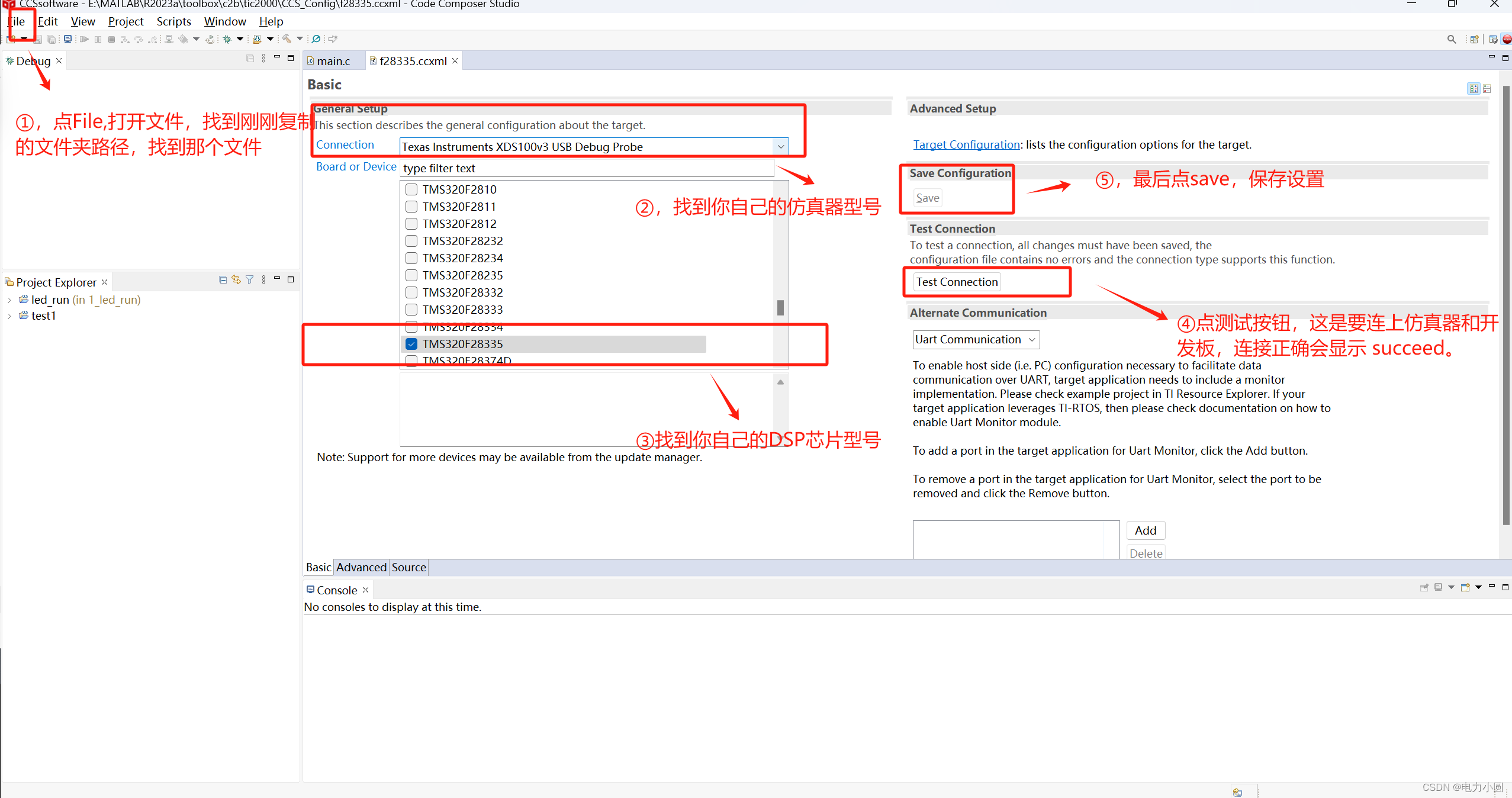
这样才算配置完成。接下来就是愉快的编程时间了。
总结
本文介绍了Simulink 嵌入式生成代码的初始操作和常见错误。常见错误一个是地址中含有中文,一定要自查,第二点是仿真器的型号配置和初始不一致,这也值得注意。

魔乐社区(Modelers.cn) 是一个中立、公益的人工智能社区,提供人工智能工具、模型、数据的托管、展示与应用协同服务,为人工智能开发及爱好者搭建开放的学习交流平台。社区通过理事会方式运作,由全产业链共同建设、共同运营、共同享有,推动国产AI生态繁荣发展。
更多推荐


 15
15 0
0- 0


 已为社区贡献1条内容

所有评论(0)