NVIDIA DALI:Python深度学习数据加载和预处理库详解
NVIDIA DALI是一个高性能的数据加载和预处理库,专为深度学习和数据科学应用程序设计。它提供了一套灵活的API,允许用户构建高效的数据处理管道,以加速深度学习训练过程中的数据准备阶段。DALI利用GPU的并行计算能力,将数据加载和预处理操作从CPU卸载到GPU,从而显著提高数据处理效率。NVIDIA DALI是一个强大的数据加载和预处理库,通过GPU加速和流水线并行化,显著提高了深度学习训练
NVIDIA DALI:深度学习数据加载和预处理库详解
NVIDIA DALI(Data Loading Library)是一个专为深度学习和数据科学应用程序优化的GPU加速数据加载和预处理库。它旨在加速深度学习训练过程中的数据准备阶段,通过利用GPU的并行计算能力,显著提高数据处理效率。本文将详细介绍NVIDIA DALI的功能特性、安装部署方法以及使用示例,帮助读者全面了解这一强大工具。
文章目录
1. NVIDIA DALI简介
1.1 什么是NVIDIA DALI?
NVIDIA DALI是一个高性能的数据加载和预处理库,专为深度学习和数据科学应用程序设计。它提供了一套灵活的API,允许用户构建高效的数据处理管道,以加速深度学习训练过程中的数据准备阶段。DALI利用GPU的并行计算能力,将数据加载和预处理操作从CPU卸载到GPU,从而显著提高数据处理效率。
1.2 为什么需要DALI?
在深度学习训练过程中,数据加载和预处理通常是整个训练流程的瓶颈。传统的数据处理方法主要依赖CPU,这导致GPU资源未被充分利用,训练效率低下。DALI通过将数据预处理操作从CPU卸载到GPU,实现了数据处理和模型训练的并行执行,从而提高了整体训练效率。
1.3 DALI的主要特性
- GPU加速:利用GPU的并行计算能力加速数据处理
- 混合计算:支持CPU和GPU混合计算,优化资源利用
- 灵活的API:提供Python API,易于集成到现有深度学习框架
- 多框架支持:与TensorFlow、PyTorch、MXNet和PaddlePaddle等主流深度学习框架无缝集成
- 丰富的操作符:提供丰富的数据加载和预处理操作符,支持图像、视频和音频处理
- 高性能:通过批处理和流水线并行化提高性能
- 可扩展性:支持自定义操作符和数据源
1.4 DALI的工作原理
DALI的核心是基于管道(Pipeline)的数据处理模型。用户可以定义一系列操作符(Operator)组成的处理管道,这些操作符可以在CPU或GPU上执行。DALI管道支持批处理和流水线并行化,能够高效地处理大量数据。
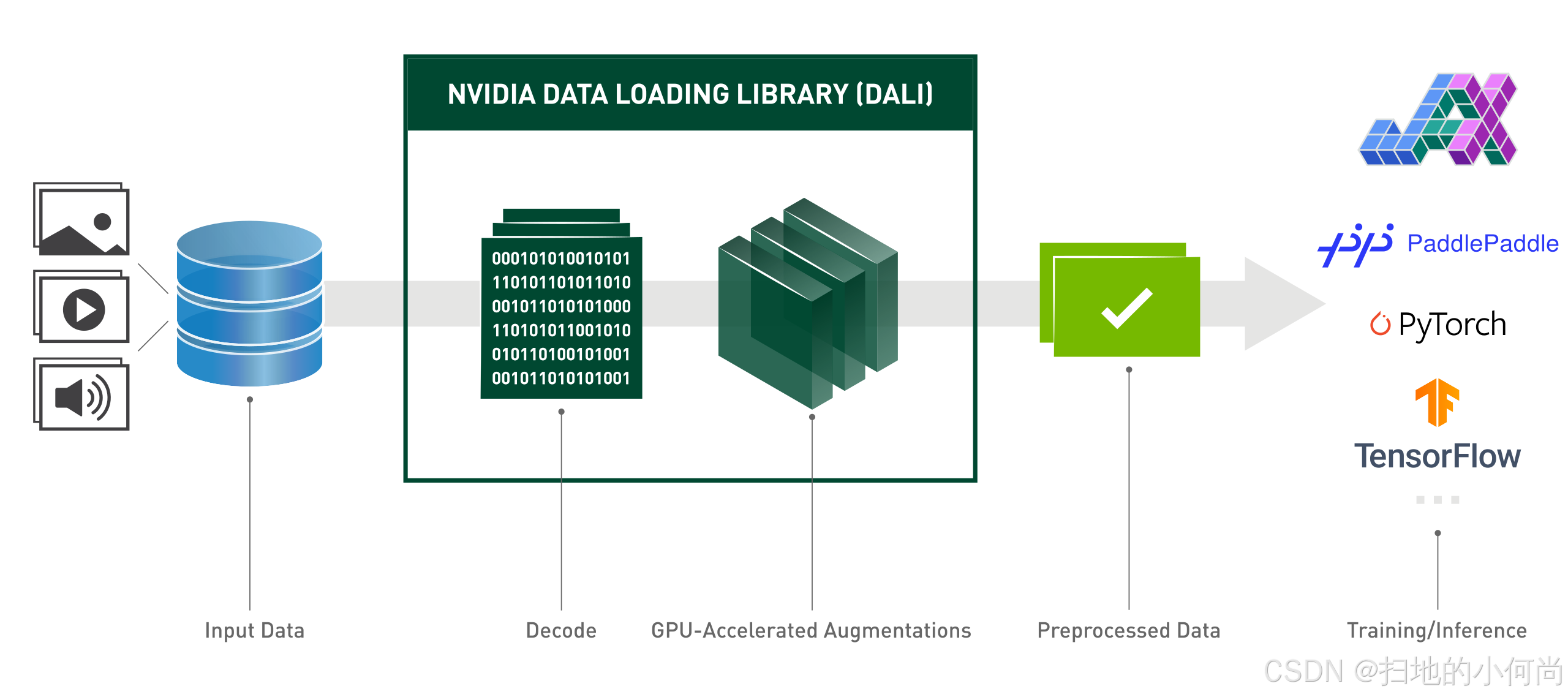
DALI管道的典型工作流程如下:
- 数据加载:从各种来源(文件系统、数据库、内存等)加载原始数据
- 数据解码:解码压缩的数据格式(如JPEG、MP3等)
- 数据预处理:执行各种预处理操作(如调整大小、裁剪、标准化等)
- 数据输出:将处理后的数据传递给深度学习框架
1.5 DALI的应用场景
DALI适用于各种深度学习应用场景,特别是那些数据处理是瓶颈的场景:
- 图像分类:加速图像数据的加载和预处理
- 目标检测:支持复杂的图像变换和增强
- 语音识别:处理音频数据和提取特征
- 视频分析:高效处理视频序列数据
- 推荐系统:处理大规模结构化和非结构化数据
2. NVIDIA DALI安装部署
2.1 系统要求
在安装NVIDIA DALI之前,请确保您的系统满足以下要求:
- 操作系统:Linux x64(不支持MacOS,Windows需通过WSL间接支持)
- NVIDIA驱动:支持CUDA 11.0或更高版本(即450.80.02或更高版本的驱动)
- CUDA工具包:
- 对于基于CUDA 12的DALI,工具包是动态链接的,需要安装
- 对于CUDA 11构建,工具包是可选的
- [可选] 深度学习框架:
- PaddlePaddle
- PyTorch
- TensorFlow
- JAX
2.2 安装方法
2.2.1 使用NGC容器(预安装DALI)
DALI已预安装在NVIDIA GPU Cloud上的TensorFlow、PyTorch和PaddlePaddle容器中。这是最简单的使用方式,无需单独安装DALI。
2.2.2 使用pip安装官方发布版
安装nvidia-dali
执行以下命令安装指定CUDA版本的最新DALI:
对于CUDA 11.0:
pip install --extra-index-url https://pypi.nvidia.com --upgrade nvidia-dali-cuda110
或者简单地:
pip install nvidia-dali-cuda110
对于CUDA 12.0:
pip install --extra-index-url https://pypi.nvidia.com --upgrade nvidia-dali-cuda120
或者简单地:
pip install nvidia-dali-cuda120
注意:CUDA 11.0和CUDA 12.0构建使用CUDA工具包增强兼容性。它们分别使用最新的CUDA 11.x/12.x工具包构建,同时可以在最新的、稳定的CUDA 11.0和CUDA 12.0兼容驱动(分别为450.80或更高版本和525.60或更高版本)上运行。使用最新的驱动可能会启用额外的功能。
注意:请始终使用最新版本的pip(至少>=19.3),并通过执行
pip install --upgrade pip进行更新。
安装nvidia-dali-tf-plugin(TensorFlow插件)
DALI不包含预构建版本的DALI TensorFlow插件。它需要作为单独的包安装,该包将针对当前安装的TensorFlow版本进行构建:
对于CUDA 11.0:
pip install --extra-index-url https://pypi.nvidia.com --upgrade nvidia-dali-tf-plugin-cuda110
或者简单地:
pip install nvidia-dali-tf-plugin-cuda110
对于CUDA 12.0:
pip install --extra-index-url https://pypi.nvidia.com --upgrade nvidia-dali-tf-plugin-cuda120
或者简单地:
pip install nvidia-dali-tf-plugin-cuda120
安装此包将安装nvidia-dali-cudaXXX及其依赖项(如果尚未安装)。在尝试安装nvidia-dali-tf-plugin-cudaXXX之前,必须先安装tensorflow-gpu。
注意:
nvidia-dali-tf-plugin-cudaXXX和nvidia-dali-cudaXXX包应该是完全相同的版本。因此,安装最新的nvidia-dali-tf-plugin-cudaXXX将替换已安装的任何旧版本的nvidia-dali-cudaXXX。要使用旧版本的DALI,请在pip install命令中明确提供版本。
2.2.3 使用pip安装每日和每周发布版
注意:从每日和每周构建下载的二进制文件包含GitHub中可用的最新更改,但某些功能可能无法工作或与官方发布版相比性能较差。这些构建适用于寻求最新版本并准备勇敢探索的早期采用者。
注意:建议在安装每日或每周构建之前卸载常规DALI和TensorFlow插件,因为它们安装在相同的路径中。
每日构建
要访问最新的每日构建,请使用以下发布渠道:
对于CUDA 11.0:
pip install --extra-index-url https://developer.download.nvidia.com/compute/redist/nightly --upgrade nvidia-dali-nightly-cuda110
pip install --extra-index-url https://developer.download.nvidia.com/compute/redist/nightly --upgrade nvidia-dali-tf-plugin-nightly-cuda110
对于CUDA 12.0:
pip install --extra-index-url https://developer.download.nvidia.com/compute/redist/nightly --upgrade nvidia-dali-nightly-cuda120
pip install --extra-index-url https://developer.download.nvidia.com/compute/redist/nightly --upgrade nvidia-dali-tf-plugin-nightly-cuda120
每周构建
还有一个经过更彻底测试的每周发布渠道。要访问最新的每周构建,请使用以下发布渠道(仅适用于CUDA 12):
pip install --extra-index-url https://developer.download.nvidia.com/compute/redist/weekly --upgrade nvidia-dali-weekly-cuda120
pip install --extra-index-url https://developer.download.nvidia.com/compute/redist/weekly --upgrade nvidia-dali-tf-plugin-weekly-cuda120
2.2.4 使用pip安装旧版本
对于旧版本的DALI(0.22及更低版本),使用包nvidia-dali。可以通过更改pip索引来选择CUDA版本:
pip install --extra-index-url https://developer.download.nvidia.com/compute/redist/cuda/9.0 --upgrade nvidia-dali
pip install --extra-index-url https://developer.download.nvidia.com/compute/redist/cuda/9.0 --upgrade nvidia-dali-tf-plugin
pip install --extra-index-url https://developer.download.nvidia.com/compute/redist/cuda/10.0 --upgrade nvidia-dali
pip install --extra-index-url https://developer.download.nvidia.com/compute/redist/cuda/10.0 --upgrade nvidia-dali-tf-plugin
pip install --extra-index-url https://developer.download.nvidia.com/compute/redist --upgrade nvidia-dali-cuda102
pip install --extra-index-url https://developer.download.nvidia.com/compute/redist --upgrade nvidia-dali-tf-plugin-cuda102
pip install --extra-index-url https://developer.download.nvidia.com/compute/redist/cuda/11.0 --upgrade nvidia-dali
pip install --extra-index-url https://developer.download.nvidia.com/compute/redist/cuda/11.0 --upgrade nvidia-dali-tf-plugin
- CUDA 11构建从DALI 0.22.0开始提供。
- CUDA 10.2构建从DALI 1.4.0开始提供,直到DALI 1.20。
- CUDA 10构建提供到DALI 1.3.0。
- CUDA 9构建提供到DALI 0.22.0。
2.2.5 使用Open Cognitive Environment (Open-CE)
DALI也可作为Open Cognitive Environment的一部分使用,这是一个包含构建机器学习和深度学习框架的conda包所需的一切的项目。
这是一个社区驱动的努力,其中可用的DALI版本可能不是最新的。
预构建包(包括DALI)由外部组织托管。
2.3 从源码编译安装
2.3.1 使用Docker构建器(推荐)
按照以下步骤,可以以类似于官方预构建二进制文件的方式重新创建Python wheels。
构建Python Wheel
进入docker目录并运行./build.sh。如果需要,可以设置以下环境变量:
- CUDA_VERSION:CUDA工具包版本(官方支持11.8和12.4,11.0、11.1、11.2、11.4、11.5、11.6、11.7、12.0、12.1、12.2、12.3、12.4、12.5和12.6已弃用,可能无法工作)。默认为
12.8。 - NVIDIA_BUILD_ID:构建的自定义ID。默认为
1234。 - CREATE_WHL:创建独立的wheel。默认为
YES。 - BUILD_TF_PLUGIN:同时创建DALI TensorFlow插件wheel。默认为
NO。 - PREBUILD_TF_PLUGINS:是否预构建DALI TensorFlow插件。默认为
YES。 - CREATE_RUNNER:创建带有cuDNN、CUDA和DALI安装的Docker镜像。默认为
NO。 - PYVER:用于创建上述带有DALI安装的runner镜像的Python版本。默认为
3.8。 - DALI_BUILD_FLAVOR:向DALI包名添加后缀并在whl包描述中添加注释。
- CMAKE_BUILD_TYPE:构建类型,可用选项:Debug、DevDebug、Release、RelWithDebInfo。默认为
Release。 - STRIP_BINARY:当与CMAKE_BUILD_TYPE等于Debug、DevDebug或RelWithDebInfo一起使用时,它会生成没有任何调试信息的裸wheel二进制文件和带有*_debug.whl名称的第二个包含此信息的二进制文件。默认为
NO。 - BUILD_INHOST:要求docker挂载源代码而不是复制它。默认为
YES。 - REBUILD_BUILDERS:如果需要重建构建器docker镜像或可以从上一次构建中重用。默认为
NO。 - DALI_BUILD_DIR:DALI构建应该发生的位置。默认为
build-docker-${CMAKE_BUILD_TYPE}-${PYV}-${CUDA_VERSION}。 - ARCH:DALI构建的架构,支持x86_64和aarch64(SBSA - Server Base System Architecture)。默认为
x86_64。 - WHL_PLATFORM_NAME:Python wheel平台标签的名称。默认为
manylinux2014_x86_64。
推荐的命令行是:
CUDA_VERSION=Z ./build.sh
例如:
CUDA_VERSION=11.1 ./build.sh
将为Python 3构建基于CUDA 11.1的DALI,并将相关的Python wheel放在DALI_root/wheelhouse中。生成的DALI wheel和TensorFlow插件与DALI支持的所有Python版本兼容。
2.3.2 交叉编译用于aarch64 Jetson Linux(Docker)
注意:对aarch64 Jetson Linux平台的支持是实验性的。某些功能仅适用于x86-64目标,在此构建中被关闭。
构建aarch64 Jetson Linux构建容器
docker build -t nvidia/dali:builder_aarch64-linux -f docker/Dockerfile.build.aarch64-linux .
编译
从DALI源代码树的根目录:
docker run -v $(pwd):/dali nvidia/dali:builder_aarch64-linux
相关的Python wheel将位于dali_root_dir/wheelhouse中。
3. NVIDIA DALI使用示例
3.1 基本概念
在开始使用DALI之前,了解以下基本概念非常重要:
- Pipeline(管道):DALI的核心组件,定义了数据处理的流程
- Operator(操作符):执行特定数据处理任务的基本单元
- Backend(后端):操作符执行的位置,可以是CPU或GPU
- Batch(批次):一组一起处理的数据样本
3.2 创建基本管道
以下是创建基本DALI管道的示例:
# 导入必要的库
from nvidia.dali import pipeline_def
import nvidia.dali.fn as fn
import nvidia.dali.types as types

# 定义管道
@pipeline_def
def simple_pipeline():
    # 从文件读取图像
    jpegs, labels = fn.readers.file(file_root="path/to/images", random_shuffle=True)
    # 解码图像
    images = fn.decoders.image(jpegs, device="mixed")
    # 调整图像大小
    resized = fn.resize(images, size=(224, 224))
    return resized, labels

# 创建管道实例
pipe = simple_pipeline(batch_size=32, num_threads=4, device_id=0)
# 构建管道
pipe.build()
# 运行管道
pipe_out = pipe.run()
# 获取输出
images_out = pipe_out[0].as_cpu()
labels_out = pipe_out[1]
3.3 使用External Source操作符
External Source操作符允许将外部数据源作为管道的输入,非常适合自定义数据源。
# 导入必要的库
import numpy as np
from random import shuffle
from nvidia.dali.pipeline import Pipeline
import nvidia.dali.fn as fn
import nvidia.dali.types as types

# 设置批处理大小
batch_size = 16

# 定义数据源
class ExternalInputIterator(object):
    def __init__(self, batch_size):
        # 设置图像目录
        self.images_dir = "../../data/images/"
        self.batch_size = batch_size
        # 读取文件列表
        with open(self.images_dir + "file_list.txt", "r") as f:
            self.files = [line.rstrip() for line in f if line != ""]
        # 随机打乱文件顺序
        shuffle(self.files)

    def __iter__(self):
        self.i = 0
        self.n = len(self.files)
        return self

    def __next__(self):
        # 创建批次数据和标签
        batch = []
        labels = []
        for _ in range(self.batch_size):
            jpeg_filename, label = self.files[self.i].split(" ")
            f = open(self.images_dir + jpeg_filename, "rb")
            # 将文件内容读取为numpy数组
            batch.append(np.frombuffer(f.read(), dtype=np.uint8))
            labels.append(np.array([label], dtype=np.uint8))
            self.i = (self.i + 1) % self.n
        return (batch, labels)

# 创建迭代器实例
eii = ExternalInputIterator(batch_size)

# 定义管道
pipe = Pipeline(batch_size=batch_size, num_threads=2, device_id=0)
with pipe:
    # 使用external_source操作符获取外部数据
    jpegs, labels = fn.external_source(
        source=eii, num_outputs=2, dtype=types.UINT8
    )
    # 解码图像
    decode = fn.decoders.image(jpegs, device="mixed", output_type=types.RGB)
    # 增强图像
    enhance = fn.brightness_contrast(decode, contrast=2)
    # 设置管道输出
    pipe.set_outputs(enhance, labels)

# 构建并运行管道
pipe.build()
pipe_out = pipe.run()
3.4 音频处理示例
3.4.1 音频解码
以下示例展示如何设置一个简单的管道,用于加载和解码音频数据:
# 导入必要的库
from nvidia.dali import pipeline_def
import nvidia.dali.fn as fn
import nvidia.dali.types as types
import matplotlib.pyplot as plt
import numpy as np

# 设置批处理大小和音频文件目录
batch_size = 1
audio_files = "../data/audio"

# 定义音频解码管道
@pipeline_def
def audio_decoder_pipe():
    # 从文件读取数据
    encoded, _ = fn.readers.file(file_root=audio_files)
    # 解码音频数据
    audio, sr = fn.decoders.audio(encoded, dtype=types.INT16)
    return audio, sr

# 构建并运行管道
pipe = audio_decoder_pipe(batch_size=batch_size, num_threads=1, device_id=0)
pipe.build()
cpu_output = pipe.run()

# 获取音频数据和采样率
audio_data = cpu_output[0].at(0)
sampling_rate = cpu_output[1].at(0)
print("采样率:", sampling_rate, "[Hz]")
print("音频数据:", audio_data)

# 展平音频数据并绘制
audio_data = audio_data.flatten()
print("展平后的音频数据:", audio_data)
plt.plot(audio_data)
plt.show()
3.4.2 音频频谱图计算
以下示例展示如何使用DALI计算音频频谱图:
# 导入必要的库
from nvidia.dali import pipeline_def
import nvidia.dali.fn as fn
import nvidia.dali.types as types
import numpy as np

# 准备音频数据
audio_data = np.array(y, dtype=np.float32)

# 定义频谱图计算管道
@pipeline_def
def spectrogram_pipe(nfft, window_length, window_step, device="cpu"):
    # 创建常量音频数据
    audio = types.Constant(device=device, value=audio_data)
    # 计算频谱图
    spectrogram = fn.spectrogram(
        audio,
        device=device,
        nfft=nfft,
        window_length=window_length,
        window_step=window_step,
    )
    return spectrogram

# 构建并运行管道
pipe = spectrogram_pipe(
    device="gpu",
    batch_size=1,
    num_threads=3,
    device_id=0,
    nfft=n_fft,
    window_length=n_fft,
    window_step=hop_length,
)
pipe.build()
outputs = pipe.run()
spectrogram_dali = outputs[0][0].as_cpu()

# 将结果转换为分贝单位进行显示
spectrogram_dali_db = librosa.power_to_db(spectrogram_dali, ref=np.max)
3.5 视频处理示例
3.5.1 从多个文件读取视频
以下示例展示如何创建一个使用readers.video操作符的管道,该管道将返回一批帧序列:
# 导入必要的库
import os
import numpy as np
from nvidia.dali import pipeline_def
import nvidia.dali.fn as fn
import nvidia.dali.types as types

# 设置参数
batch_size = 2
sequence_length = 8  # 每个序列中的帧数
initial_prefetch_size = 16
video_directory = os.path.join(
    os.environ["DALI_EXTRA_PATH"], "db", "video", "sintel", "video_files"
)
video_files = [video_directory + "/" + f for f in os.listdir(video_directory)]
n_iter = 6

# 定义视频管道
@pipeline_def
def video_pipe(filenames):
    # 使用readers.video操作符读取视频
    videos = fn.readers.video(
        device="gpu",
        filenames=filenames,
        sequence_length=sequence_length,  # 每个序列的帧数
        shard_id=0,
        num_shards=1,
        random_shuffle=True,  # 随机打乱视频顺序
        initial_fill=initial_prefetch_size,  # 预取缓冲区初始大小
    )
    return videos

# 构建并运行管道
pipe = video_pipe(
    batch_size=batch_size,
    num_threads=2,
    device_id=0,
    filenames=video_files,
    seed=123456,
)
pipe.build()

# 运行多次迭代
for i in range(n_iter):
    pipe_out = pipe.run()
    sequences_out = pipe_out[0].as_cpu().as_array()
    print(sequences_out.shape)  # 输出形状:(batch_size, sequence_length, height, width, channels)
3.5.2 可视化视频帧序列
# 导入可视化库
from matplotlib import pyplot as plt
import matplotlib.gridspec as gridspec

# 定义显示序列的函数
def show_sequence(sequence):
    columns = 4
    rows = (sequence_length + 1) // (columns)
    fig = plt.figure(figsize=(32, (16 // columns) * rows))
    gs = gridspec.GridSpec(rows, columns)
    for j in range(rows * columns):
        plt.subplot(gs[j])
        plt.axis("off")
        plt.imshow(sequence[j])

# 运行管道并显示结果
pipe_out = pipe.run()
sequences_out = pipe_out[0].as_cpu().as_array()
show_sequence(sequences_out[0])  # 显示第一个序列的所有帧
3.6 图像处理示例
3.6.1 亮度和对比度调整
# 导入必要的库
from nvidia.dali import pipeline_def
import nvidia.dali.fn as fn
import nvidia.dali.types as types

# 定义图像处理管道
@pipeline_def
def brightness_contrast_pipe():
    # 从文件读取图像
    jpegs, labels = fn.readers.file(file_root="path/to/images", random_shuffle=True)
    # 解码图像
    images = fn.decoders.image(jpegs, device="mixed")
    # 调整亮度和对比度
    adjusted = fn.brightness_contrast(images, brightness=1.5, contrast=2.0)
    return adjusted, labels

# 构建并运行管道
pipe = brightness_contrast_pipe(batch_size=8, num_threads=4, device_id=0)
pipe.build()
pipe_out = pipe.run()
3.6.2 图像大小调整
# 导入必要的库
from nvidia.dali import pipeline_def
import nvidia.dali.fn as fn
import nvidia.dali.types as types

# 定义图像大小调整管道
@pipeline_def
def resize_pipe():
    # 从文件读取图像
    jpegs, labels = fn.readers.file(file_root="path/to/images", random_shuffle=True)
    # 解码图像
    images = fn.decoders.image(jpegs, device="mixed")
    # 调整图像大小
    resized = fn.resize(images, size=(224, 224))
    return resized, labels

# 构建并运行管道
pipe = resize_pipe(batch_size=8, num_threads=4, device_id=0)
pipe.build()
pipe_out = pipe.run()
3.7 与深度学习框架集成
3.7.1 与PyTorch集成
# 导入必要的库
import torch
import nvidia.dali.plugin.pytorch as dalitorch
from nvidia.dali import pipeline_def
import nvidia.dali.fn as fn
import nvidia.dali.types as types

# 定义DALI管道
@pipeline_def
def pytorch_pipe():
    # 从文件读取图像
    jpegs, labels = fn.readers.file(file_root="path/to/images", random_shuffle=True)
    # 解码图像
    images = fn.decoders.image(jpegs, device="mixed")
    # 调整图像大小
    images = fn.resize(images, size=(224, 224))
    # 标准化图像
    images = fn.crop_mirror_normalize(
        images,
        dtype=types.FLOAT,
        output_layout="CHW",
        mean=[0.485 * 255, 0.456 * 255, 0.406 * 255],
        std=[0.229 * 255, 0.224 * 255, 0.225 * 255]
    )
    return images, labels

# 创建PyTorch数据加载器
class DALIDataLoader(object):
    def __init__(self, batch_size, num_threads, device_id):
        self.pipe = pytorch_pipe(
            batch_size=batch_size,
            num_threads=num_threads,
            device_id=device_id
        )
        self.pipe.build()
        self.dali_iter = dalitorch.DALIGenericIterator(
            [self.pipe],
            ["data", "label"],
            reader_name="Reader"
        )

    def __iter__(self):
        return self.dali_iter

    def __len__(self):
        return len(self.dali_iter)

# 使用DALI数据加载器训练PyTorch模型
loader = DALIDataLoader(batch_size=32, num_threads=4, device_id=0)
model = torch.nn.Sequential(
    # 定义模型层
)
optimizer = torch.optim.SGD(model.parameters(), lr=0.01)
criterion = torch.nn.CrossEntropyLoss()

# 训练循环
for epoch in range(10):
    for data in loader:
        inputs = data[0]["data"]
        labels = data[0]["label"].long()

        # 前向传播
        outputs = model(inputs)
        loss = criterion(outputs, labels)

        # 反向传播和优化
        optimizer.zero_grad()
        loss.backward()
        optimizer.step()
3.7.2 与TensorFlow集成
# 导入必要的库
import tensorflow as tf
import nvidia.dali.plugin.tf as dalitf
from nvidia.dali import pipeline_def
import nvidia.dali.fn as fn
import nvidia.dali.types as types

# 定义DALI管道
@pipeline_def
def tensorflow_pipe():
    # 从文件读取图像
    jpegs, labels = fn.readers.file(file_root="path/to/images", random_shuffle=True)
    # 解码图像
    images = fn.decoders.image(jpegs, device="mixed")
    # 调整图像大小
    images = fn.resize(images, size=(224, 224))
    # 标准化图像
    images = fn.crop_mirror_normalize(
        images,
        dtype=types.FLOAT,
        output_layout="CHW",
        mean=[0.485 * 255, 0.456 * 255, 0.406 * 255],
        std=[0.229 * 255, 0.224 * 255, 0.225 * 255]
    )
    return images, labels

# 创建TensorFlow数据集
def get_dataset(batch_size, num_threads, device_id):
    pipe = tensorflow_pipe(
        batch_size=batch_size,
        num_threads=num_threads,
        device_id=device_id
    )
    pipe.build()
    dali_dataset = dalitf.DALIDataset(
        pipeline=pipe,
        batch_size=batch_size,
        output_shapes=((batch_size, 3, 224, 224), (batch_size,)),
        output_dtypes=(tf.float32, tf.int32),
        device_id=device_id
    )
    return dali_dataset

# 使用DALI数据集训练TensorFlow模型
dataset = get_dataset(batch_size=32, num_threads=4, device_id=0)
model = tf.keras.Sequential([
    # 定义模型层
])
model.compile(
    optimizer=tf.keras.optimizers.SGD(learning_rate=0.01),
    loss=tf.keras.losses.SparseCategoricalCrossentropy(),
    metrics=['accuracy']
)

# 训练模型
model.fit(dataset, epochs=10)
3.8 数据加载示例
3.8.1 从LMDB数据库加载数据
# 导入必要的库
from nvidia.dali import pipeline_def
import nvidia.dali.fn as fn
import nvidia.dali.types as types

# 定义LMDB数据加载管道
@pipeline_def
def lmdb_pipe():
    # 从LMDB数据库读取数据
    inputs, labels = fn.readers.caffe(path="path/to/lmdb", random_shuffle=True)
    # 解码图像
    images = fn.decoders.image(inputs, device="mixed")
    # 调整图像大小
    images = fn.resize(images, size=(224, 224))
    return images, labels

# 构建并运行管道
pipe = lmdb_pipe(batch_size=32, num_threads=4, device_id=0)
pipe.build()
pipe_out = pipe.run()
3.8.2 从TFRecord加载数据
# 导入必要的库
from nvidia.dali import pipeline_def
import nvidia.dali.fn as fn
import nvidia.dali.types as types

# 定义TFRecord数据加载管道
@pipeline_def
def tfrecord_pipe():
    # 从TFRecord文件读取数据
    inputs = fn.readers.tfrecord(
        path="path/to/tfrecord",
        index_path="path/to/tfrecord_idx",
        features={
            "image/encoded": fn.tfrecord.feature(dtype=types.UINT8, shape=()),
            "image/class/label": fn.tfrecord.feature(dtype=types.INT64, shape=())
        }
    )
    # 获取图像和标签
    jpegs = inputs["image/encoded"]
    labels = inputs["image/class/label"]
    # 解码图像
    images = fn.decoders.image(jpegs, device="mixed")
    # 调整图像大小
    images = fn.resize(images, size=(224, 224))
    return images, labels

# 构建并运行管道
pipe = tfrecord_pipe(batch_size=32, num_threads=4, device_id=0)
pipe.build()
pipe_out = pipe.run()
3.9 数据增强示例
3.9.1 随机裁剪和翻转
# 导入必要的库
from nvidia.dali import pipeline_def
import nvidia.dali.fn as fn
import nvidia.dali.types as types

# 定义数据增强管道
@pipeline_def
def augmentation_pipe():
    # 从文件读取图像
    jpegs, labels = fn.readers.file(file_root="path/to/images", random_shuffle=True)
    # 解码图像
    images = fn.decoders.image(jpegs, device="mixed")
    # 随机裁剪
    images = fn.random_resized_crop(
        images,
        size=(224, 224),
        random_area=(0.08, 1.0),
        random_aspect_ratio=(0.75, 1.33)
    )
    # 随机水平翻转
    images = fn.flip(images, horizontal=fn.random.coin_flip())
    # 标准化
    images = fn.crop_mirror_normalize(
        images,
        dtype=types.FLOAT,
        output_layout="CHW",
        mean=[0.485 * 255, 0.456 * 255, 0.406 * 255],
        std=[0.229 * 255, 0.224 * 255, 0.225 * 255]
    )
    return images, labels

# 构建并运行管道
pipe = augmentation_pipe(batch_size=32, num_threads=4, device_id=0)
pipe.build()
pipe_out = pipe.run()
3.9.2 颜色空间转换
# 导入必要的库
from nvidia.dali import pipeline_def
import nvidia.dali.fn as fn
import nvidia.dali.types as types

# 定义颜色空间转换管道
@pipeline_def
def color_space_pipe():
    # 从文件读取图像
    jpegs, labels = fn.readers.file(file_root="path/to/images", random_shuffle=True)
    # 解码图像
    images = fn.decoders.image(jpegs, device="mixed")
    # RGB转HSV
    hsv = fn.hsv(images)
    # 调整色调、饱和度和亮度
    hsv_modified = fn.hue(hsv, hue=0.5)  # 调整色调
    hsv_modified = fn.saturation(hsv_modified, saturation=1.5)  # 调整饱和度
    # HSV转回RGB
    rgb = fn.hsv2rgb(hsv_modified)
    return rgb, labels

# 构建并运行管道
pipe = color_space_pipe(batch_size=32, num_threads=4, device_id=0)
pipe.build()
pipe_out = pipe.run()
4. 性能优化和最佳实践
4.1 性能优化技巧
- 使用混合计算:通过
device="mixed"参数,将解码操作放在CPU上,将后续处理放在GPU上 - 增加线程数:通过
num_threads参数增加CPU线程数,加速CPU操作 - 预取数据:使用
prefetch_queue_depth参数控制预取队列深度,减少等待时间 - 批处理大小:选择合适的批处理大小,平衡内存使用和计算效率
- 使用GPU操作:尽可能将操作放在GPU上执行,减少CPU-GPU数据传输
- 流水线并行化:利用DALI的流水线并行化特性,重叠数据加载和处理
4.2 最佳实践
- 数据格式:选择合适的数据格式,如使用TFRecord或LMDB等高效格式
- 数据分片:在分布式训练中使用
shard_id和num_shards参数进行数据分片 - 错误处理:使用
stick_to_shard和skip_cached_images等参数处理错误和异常 - 内存管理:监控内存使用,避免OOM(内存溢出)错误
- 调试:使用
debug参数和日志记录进行调试 - 基准测试:定期进行基准测试,评估性能改进
5. 总结与展望
NVIDIA DALI是一个强大的数据加载和预处理库,通过GPU加速和流水线并行化,显著提高了深度学习训练的效率。它与主流深度学习框架无缝集成,支持各种数据格式和预处理操作,是深度学习工作流程中不可或缺的工具。
随着深度学习模型和数据集规模的不断增长,高效的数据处理变得越来越重要。DALI通过解决数据处理瓶颈,使研究人员和开发人员能够更专注于模型设计和优化,加速深度学习创新。
未来,DALI将继续发展,支持更多数据格式、预处理操作和深度学习框架,进一步提高性能和易用性,为深度学习社区提供更强大的工具。
参考资料
- NVIDIA DALI官方文档:https://docs.nvidia.com/deeplearning/dali/user-guide/docs/index.html
- NVIDIA DALI GitHub仓库:https://github.com/NVIDIA/DALI
- NVIDIA DALI安装指南:https://docs.nvidia.com/deeplearning/dali/user-guide/docs/installation.html
- NVIDIA DALI示例和教程:https://docs.nvidia.com/deeplearning/dali/user-guide/docs/examples/index.html
- NVIDIA DALI API参考:https://docs.nvidia.com/deeplearning/dali/user-guide/docs/api.html

魔乐社区(Modelers.cn) 是一个中立、公益的人工智能社区,提供人工智能工具、模型、数据的托管、展示与应用协同服务,为人工智能开发及爱好者搭建开放的学习交流平台。社区通过理事会方式运作,由全产业链共同建设、共同运营、共同享有,推动国产AI生态繁荣发展。
更多推荐

 7
7 0
0- 0


 已为社区贡献12条内容

所有评论(0)