QT安装 | Qt5.10_msvc2017 | 配置opencv
提示:文章写完后,目录可以自动生成,如何生成可参考右边的帮助文档文章目录一、Qt下载地址二、Qt安装过程三、qt配置opencv前言四、qt配置opencv之.pro文件设置五、代码测试1.新建文件2.测试一、Qt下载地址下载地址:http://download.qt.io/archive/qt/二、Qt安装过程【1】qt设置【2】选择mingw编辑器及MSVC编译器,source及后面的qt组件
提示:文章写完后,目录可以自动生成,如何生成可参考右边的帮助文档
一、Qt下载地址
下载地址:http://download.qt.io/archive/qt/
二、Qt安装过程
【1】qt设置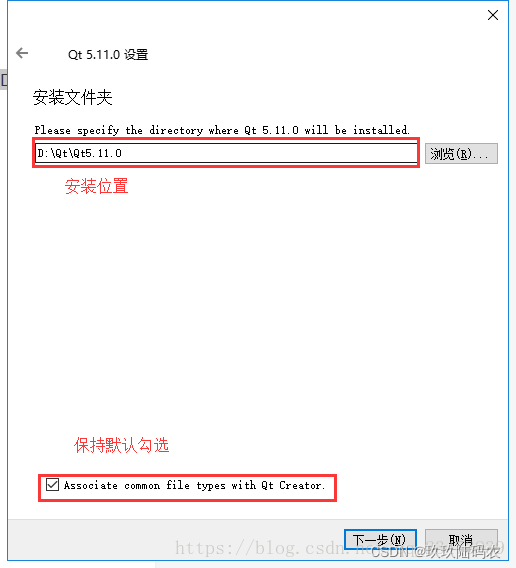
【2】选择mingw编辑器及MSVC编译器,source及后面的qt组件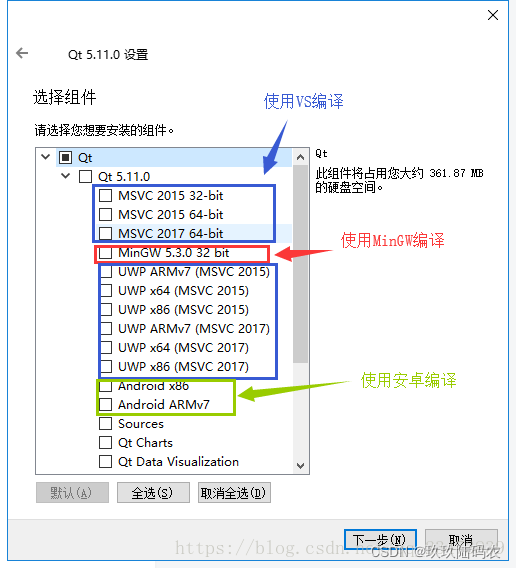
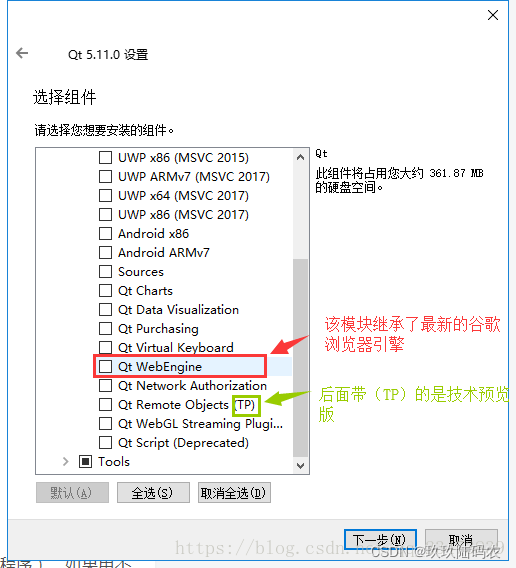
三、qt配置opencv前言
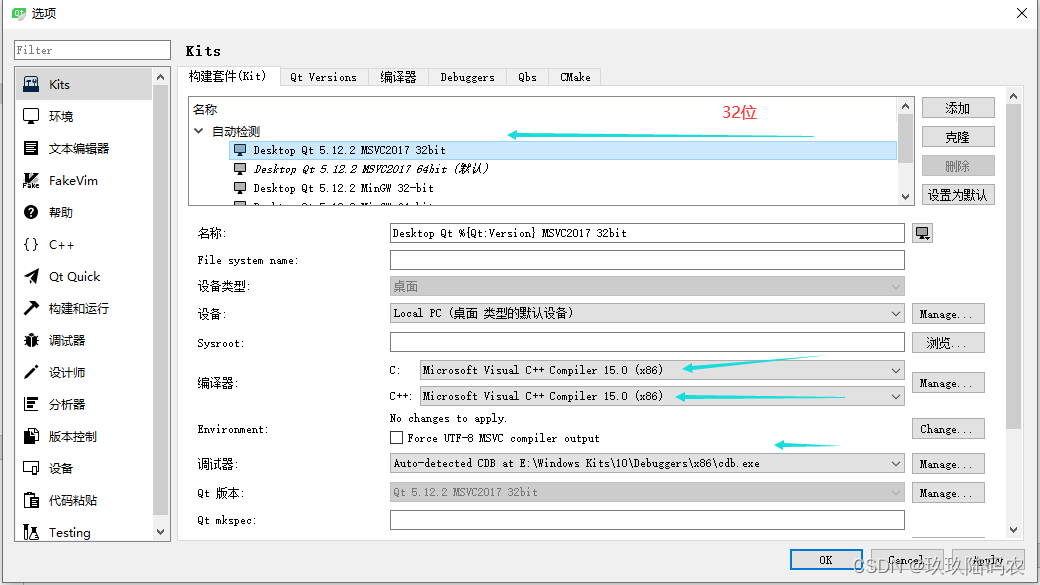
VS2017 MSVC64位和32位编译器设置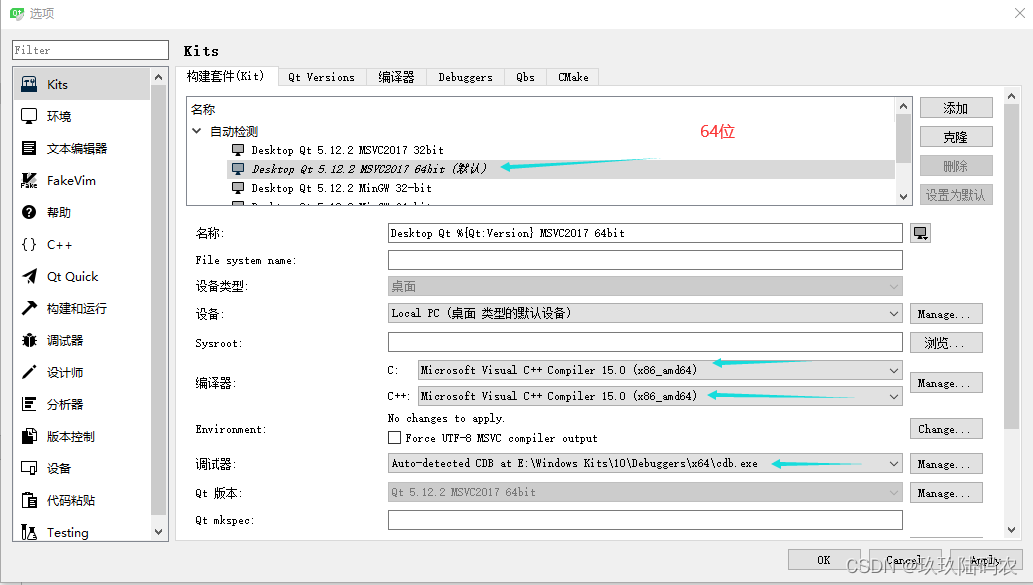
四、qt配置opencv之.pro文件设置
然后打开.pro文件【如图】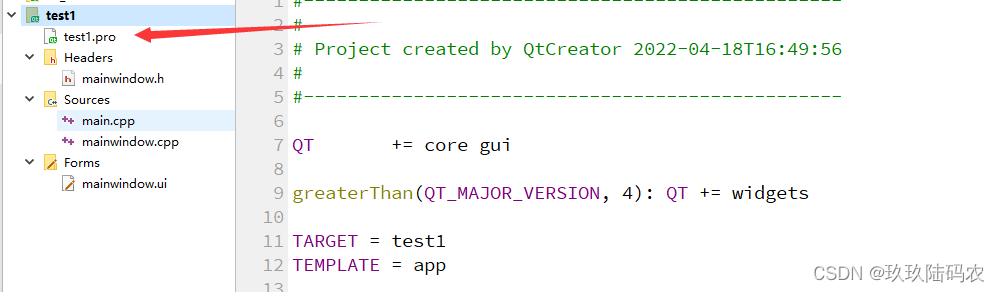
添加opencv库的路径
INCLUDEPATH += \
        E:\opencv\opencv\build\include\opencv2  \
        E:\opencv\opencv\build\include\opencv \
        E:\opencv\opencv\build\include

LIBS += \
        E:\opencv\opencv\build\x64\vc15\lib\opencv_world341d.lib
五、代码测试
1.新建文件
如图: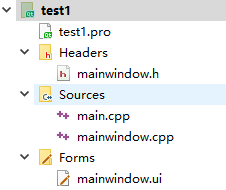
【0】.pro文件里添加添加opencv库的路径代码
INCLUDEPATH += \
        E:\opencv\opencv\build\include\opencv2  \
        E:\opencv\opencv\build\include\opencv \
        E:\opencv\opencv\build\include

LIBS += \
        E:\opencv\opencv\build\x64\vc15\lib\opencv_world341d.lib
【1】打开mainwindow.h,引入头文件和命名空间
#include <opencv2/highgui.hpp>
using namespace cv;
【2】然后在mainwindow.h中的MainWindow类里,声明一个OpenCV读取图片的方法
private:
    void imgshow_OpenCV();
【3】mainwindow.cpp里添加此代码
void MainWindow::imgshow_OpenCV () {
    //路径使用绝对路径,正斜杠
    Mat img = imread("F:/WorkPlace/Resource/wordScale/1.jpg");
     imshow("show", img);
     waitKey(0);
 }
【4】mainwindow.ui里添加按钮PushButton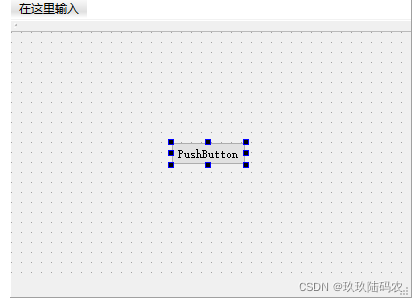
然后右击按钮,点击转到槽,选择信号为点击(void),确定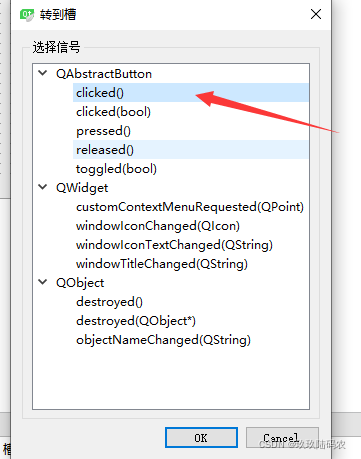
点击左侧编辑返回cpp文件,在槽里调用刚刚写的opencv方法
void MainWindow::on_pushButton_clicked()
{
    imgshow_OpenCV();
}
2.测试
运行一下,点击按钮可以看到图片显示了出来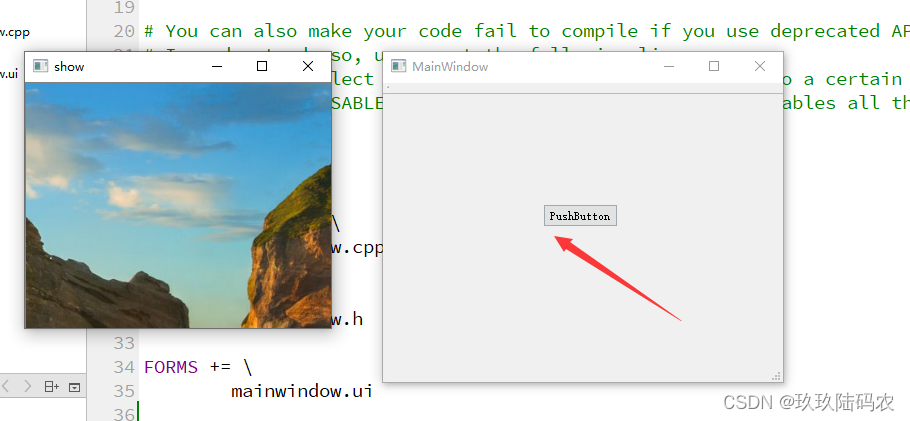

魔乐社区(Modelers.cn) 是一个中立、公益的人工智能社区,提供人工智能工具、模型、数据的托管、展示与应用协同服务,为人工智能开发及爱好者搭建开放的学习交流平台。社区通过理事会方式运作,由全产业链共同建设、共同运营、共同享有,推动国产AI生态繁荣发展。
更多推荐
 0
0 0
0- 0


 已为社区贡献2条内容

所有评论(0)