Pytorch深度学习环境配置教程
一、Anaconda
(1)Anaconda介绍
1.Anaconda 是一个广泛用于数据科学、机器学习和科学计算的开源 Python 和 R 语言的发行版本,它集成了众多科学计算和数据分析所需的库和工具,为开发者提供了便利的开发环境管理解决方案。
2. Anaconda主要包含了三个组件,Conda、Python、大量科学计算库。
3. Anaconda的优势有四种:简化包管理、环境隔离、跨平台支持、丰富的库和工具。
4.在Pytorch深度学习的学习过程中主要运用Anaconda的环境隔离功能。
(2)Anaconda安装
步骤一:登录Anaconda官方网站:Download Anaconda Distribution | Anaconda
步骤二:勾选同意并在 Email Address 处输入已经注册账号的邮箱账号 后点击submit

步骤三:点击绿色的Download按钮下载文件
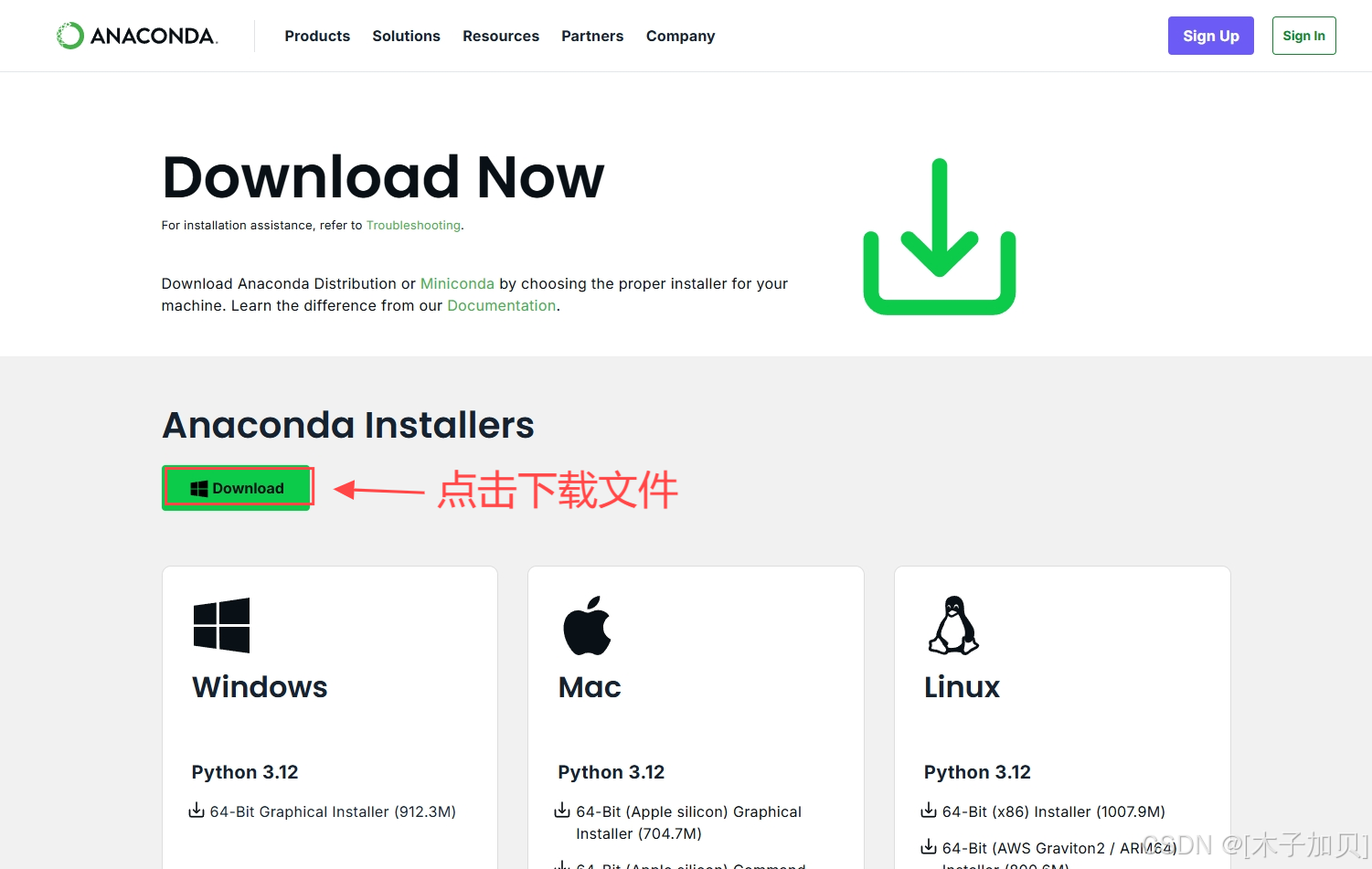
步骤四:点击下载好的Anaconda3 2024.10.1(64-bit)setup文件
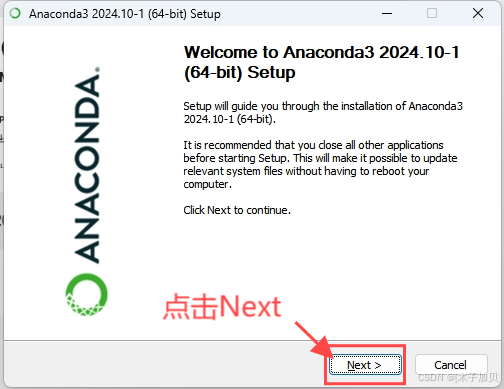
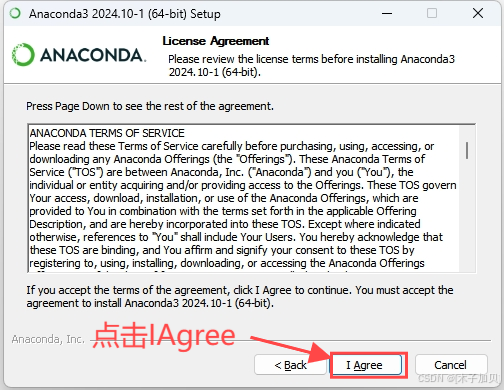
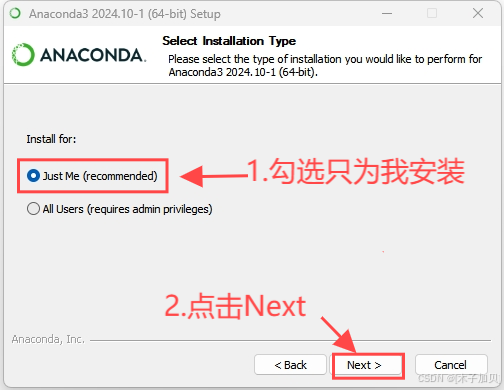
步骤五:按照以下图片步骤操作即可 等待安装完即可。
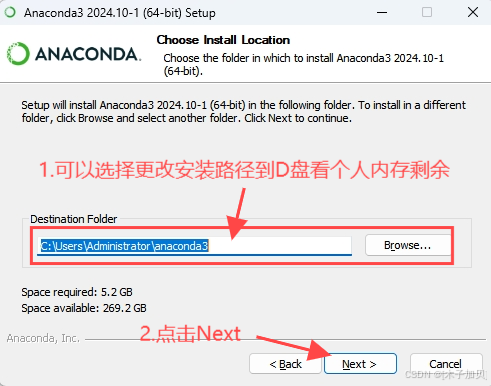
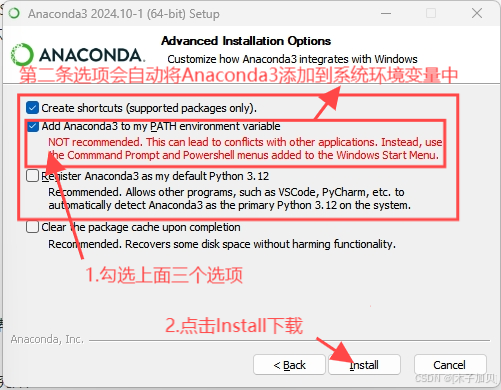
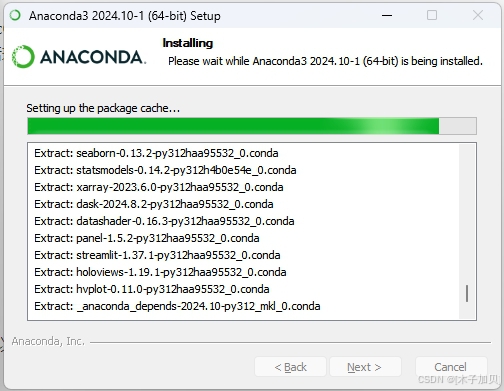
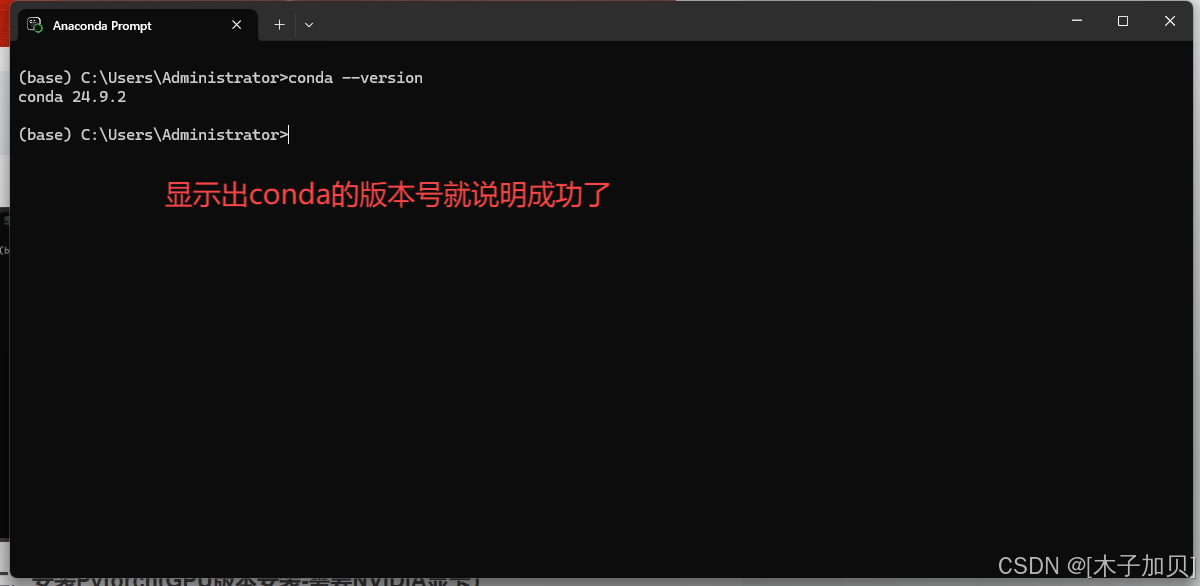
(3)检测是否安装完成
步骤一:在搜索栏中搜索Anaconda
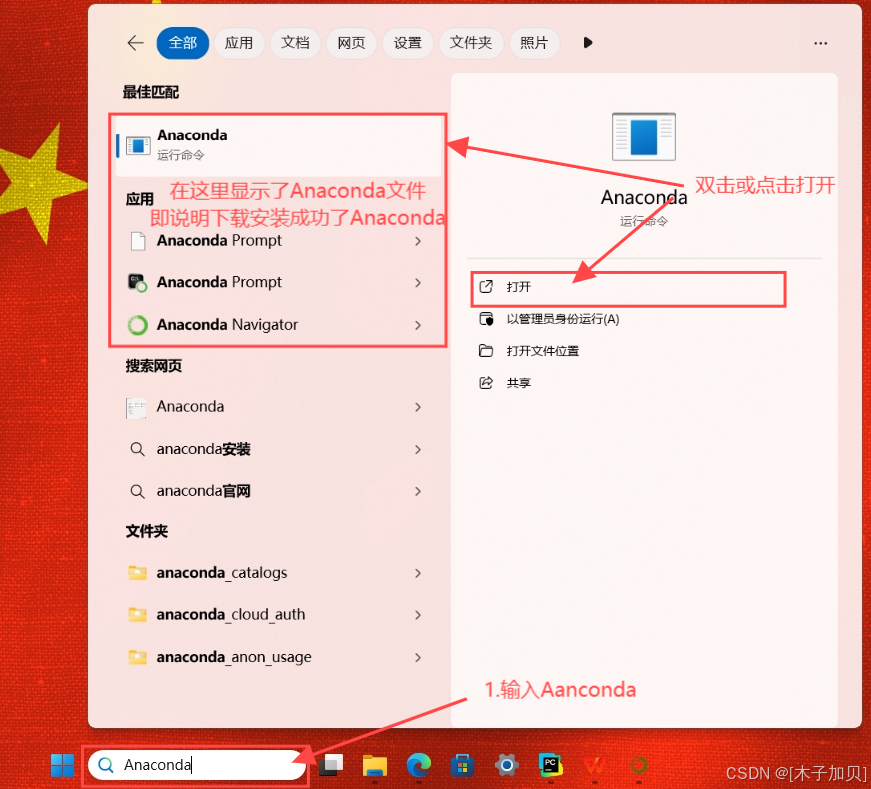
步骤二:显示出 Anaconda Prompt指令框
步骤三:输入
conda --version
二、安装Pytorch(需要NVIDIA显卡)
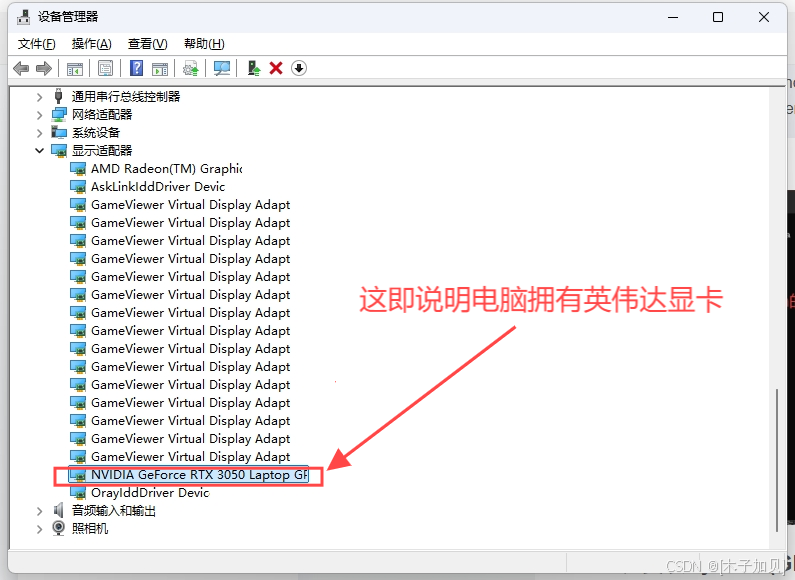
(1)检查电脑是否是NVIDIA显卡
打开设备管理器,在显示器适配里查看英伟达显卡
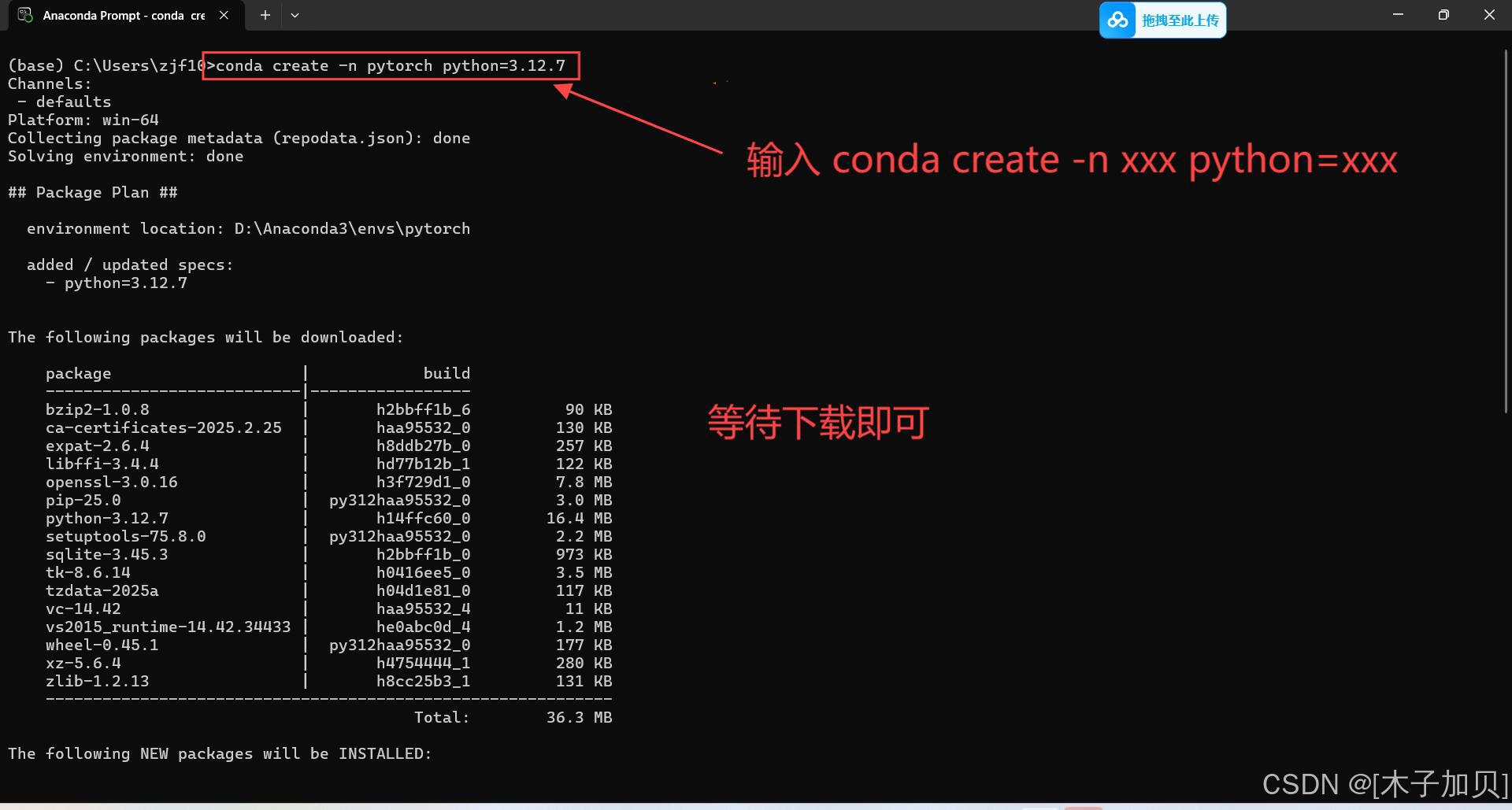
(2)打开Anaconda终端并创建虚拟环境
输入 conda create -n 自主命名的虚拟环境名 python=安装的版本(代码如下)
conda create -n pytorch python=3.12.7
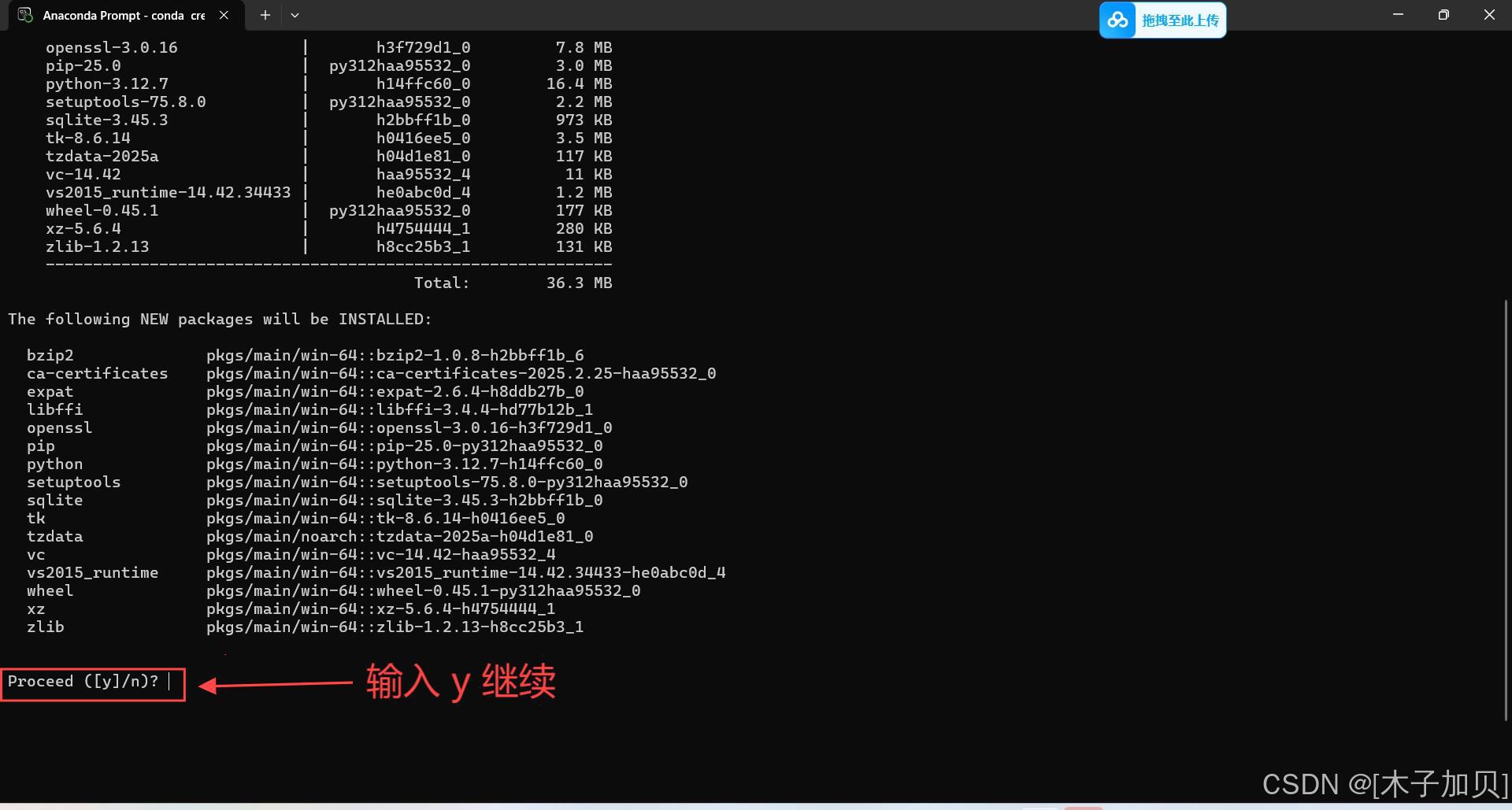
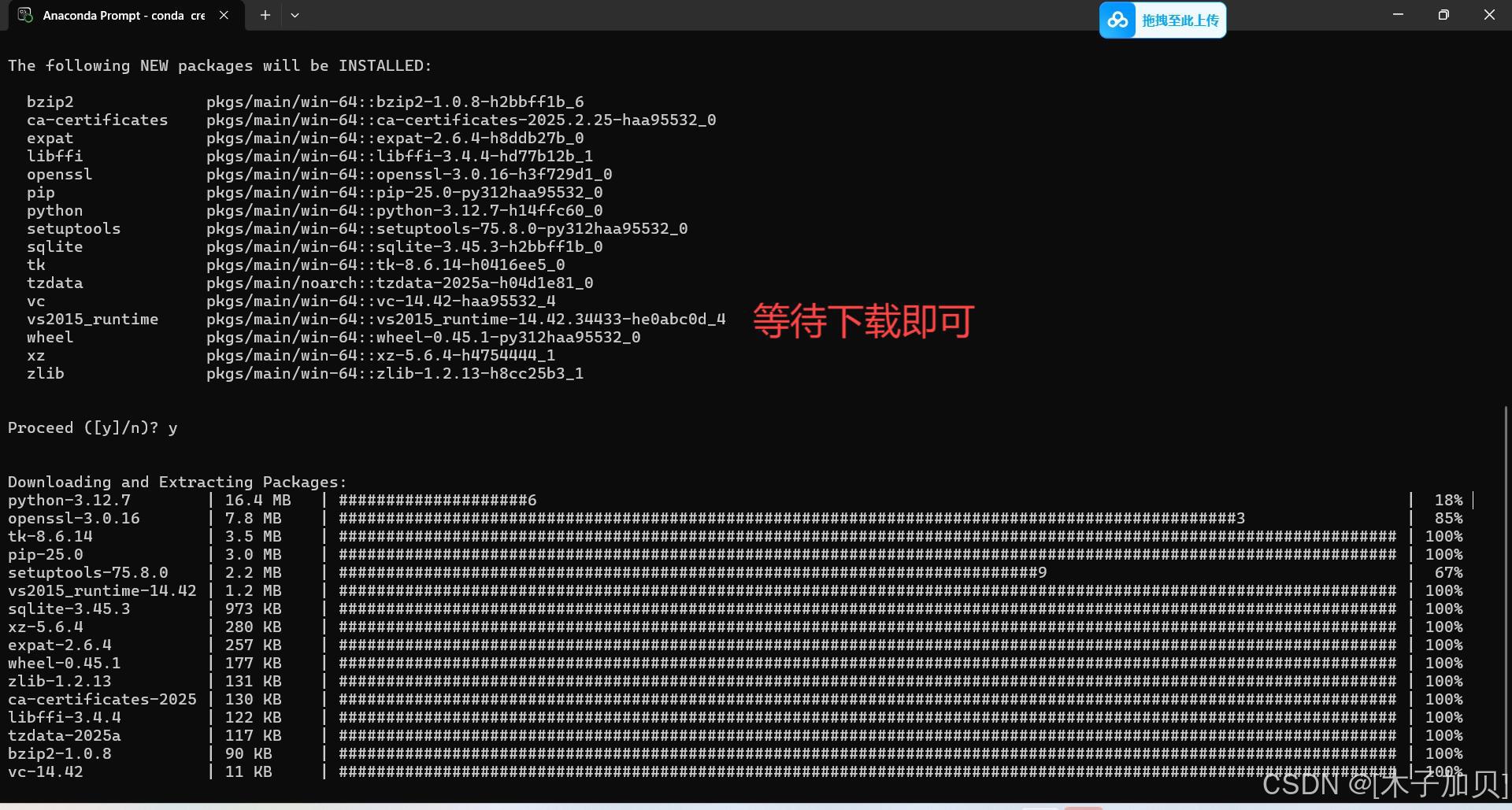
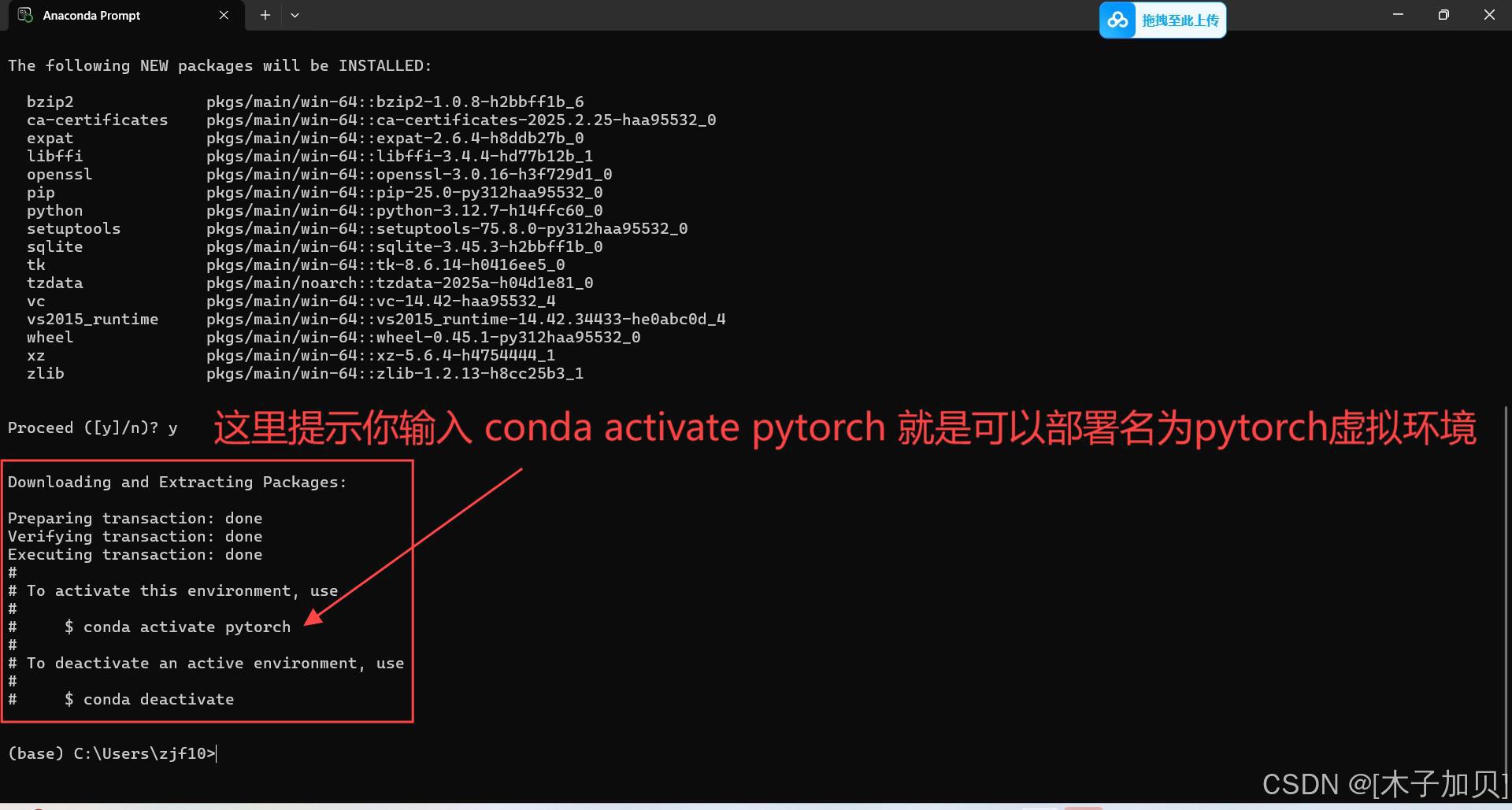
输入 conda antivate pytorch 即可进入名为pytorch的虚拟环境(代码如下)
conda activate pytorch

(3)在虚拟环境中安装pytorch
打开pytorch官网 网址:PyTorch
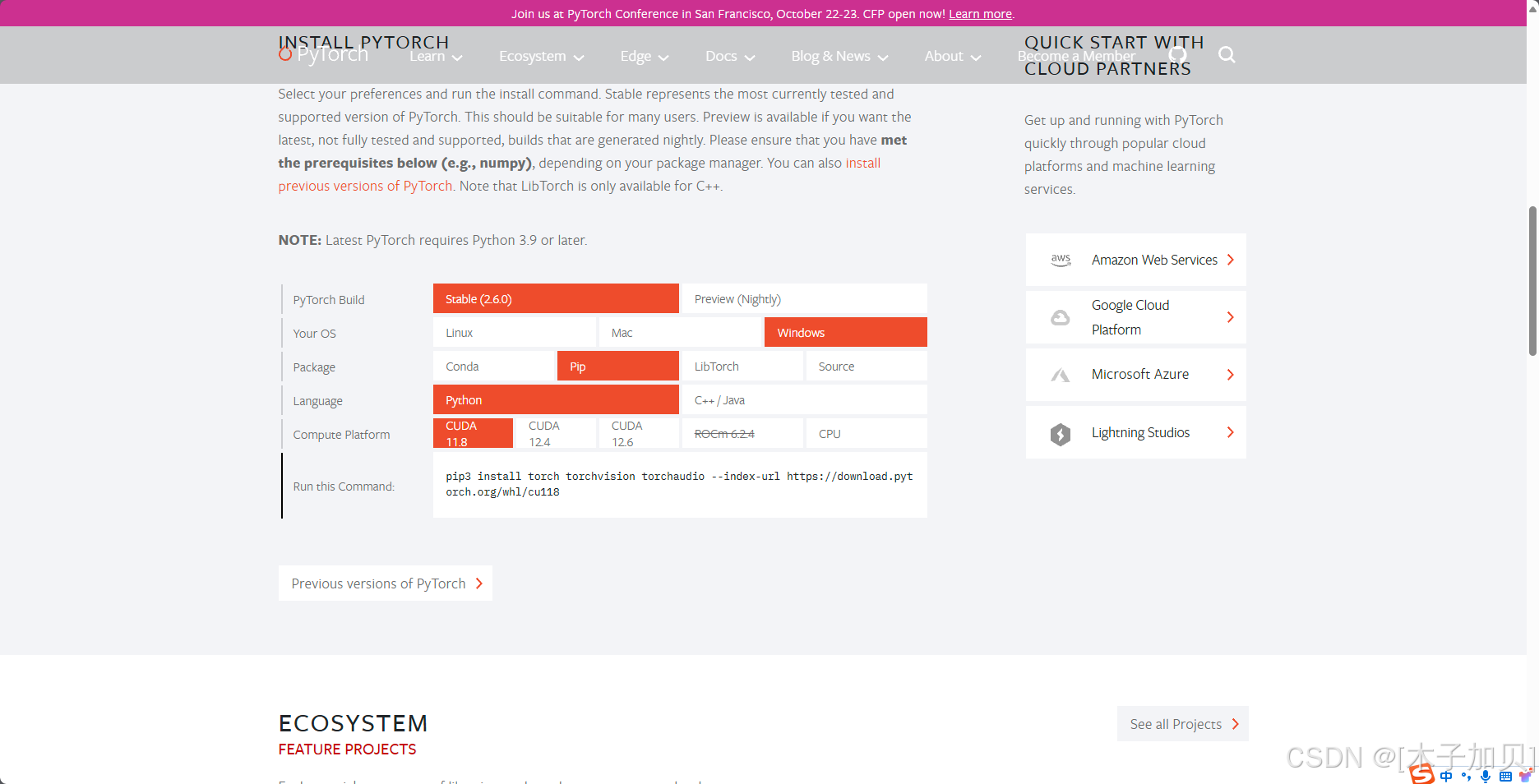
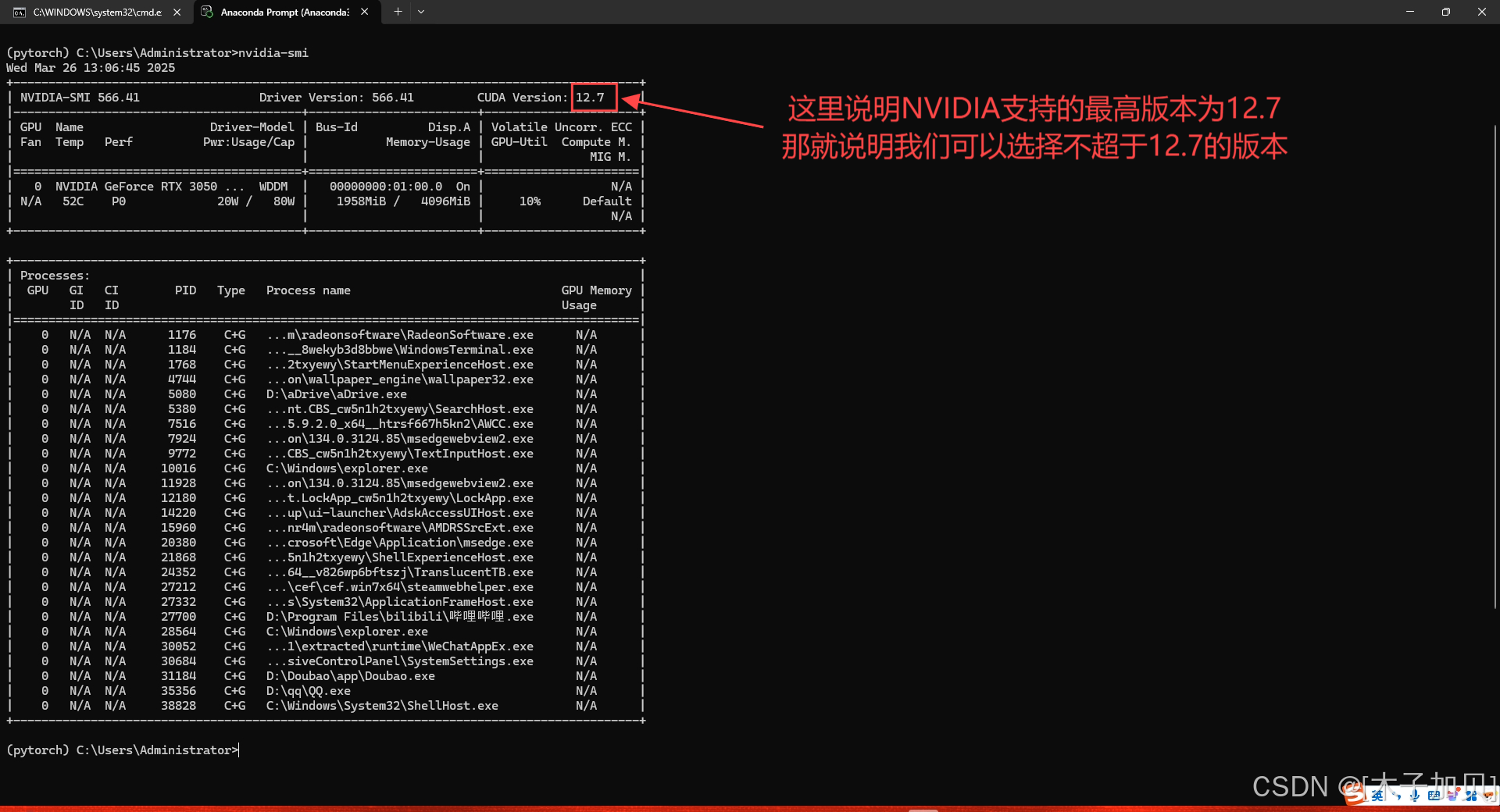
检查电脑cuda版本,在刚刚创建的虚拟环境中输入代码:
nvidia-smi
(4)下载历史版本(节约时间)
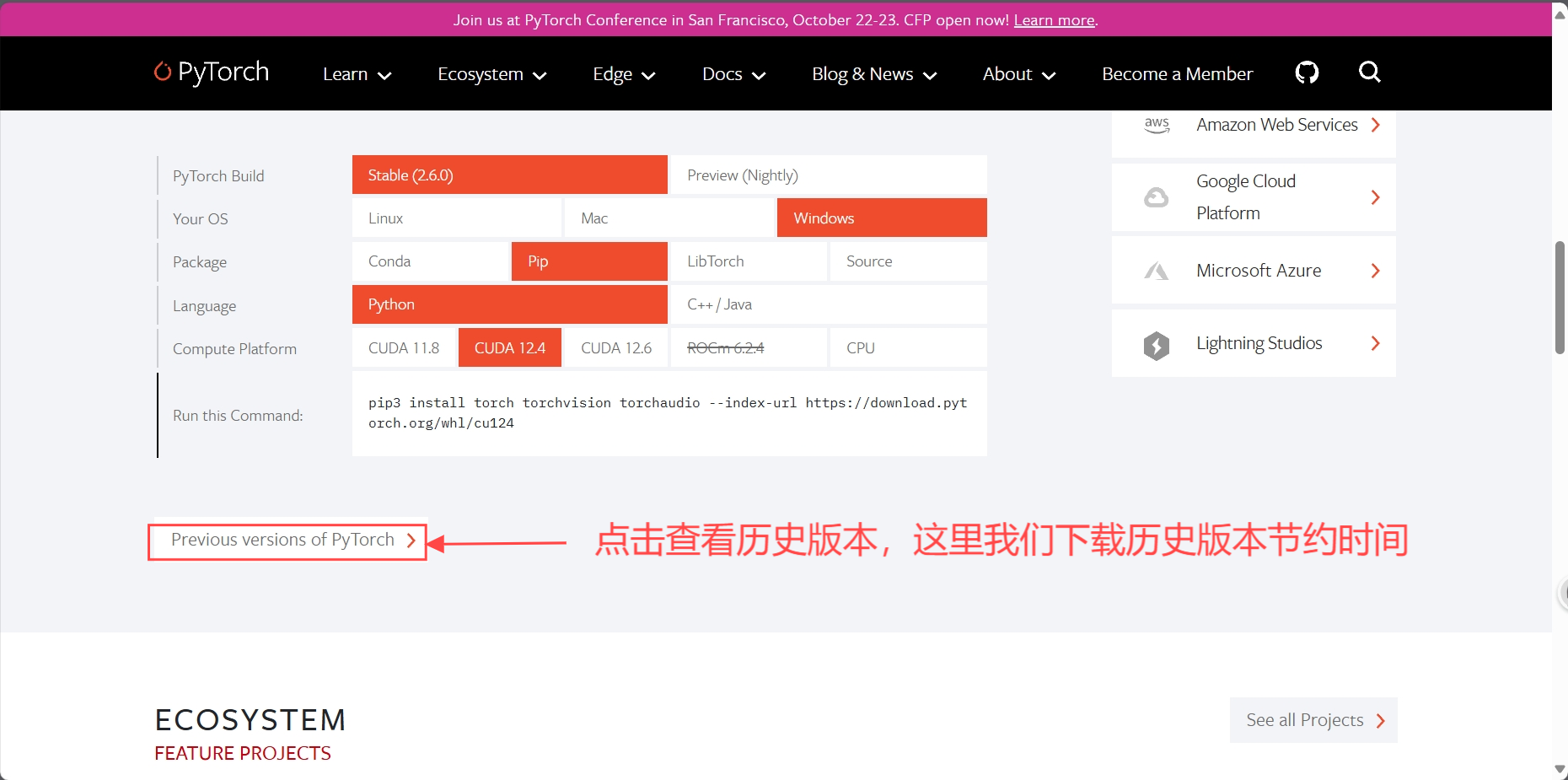
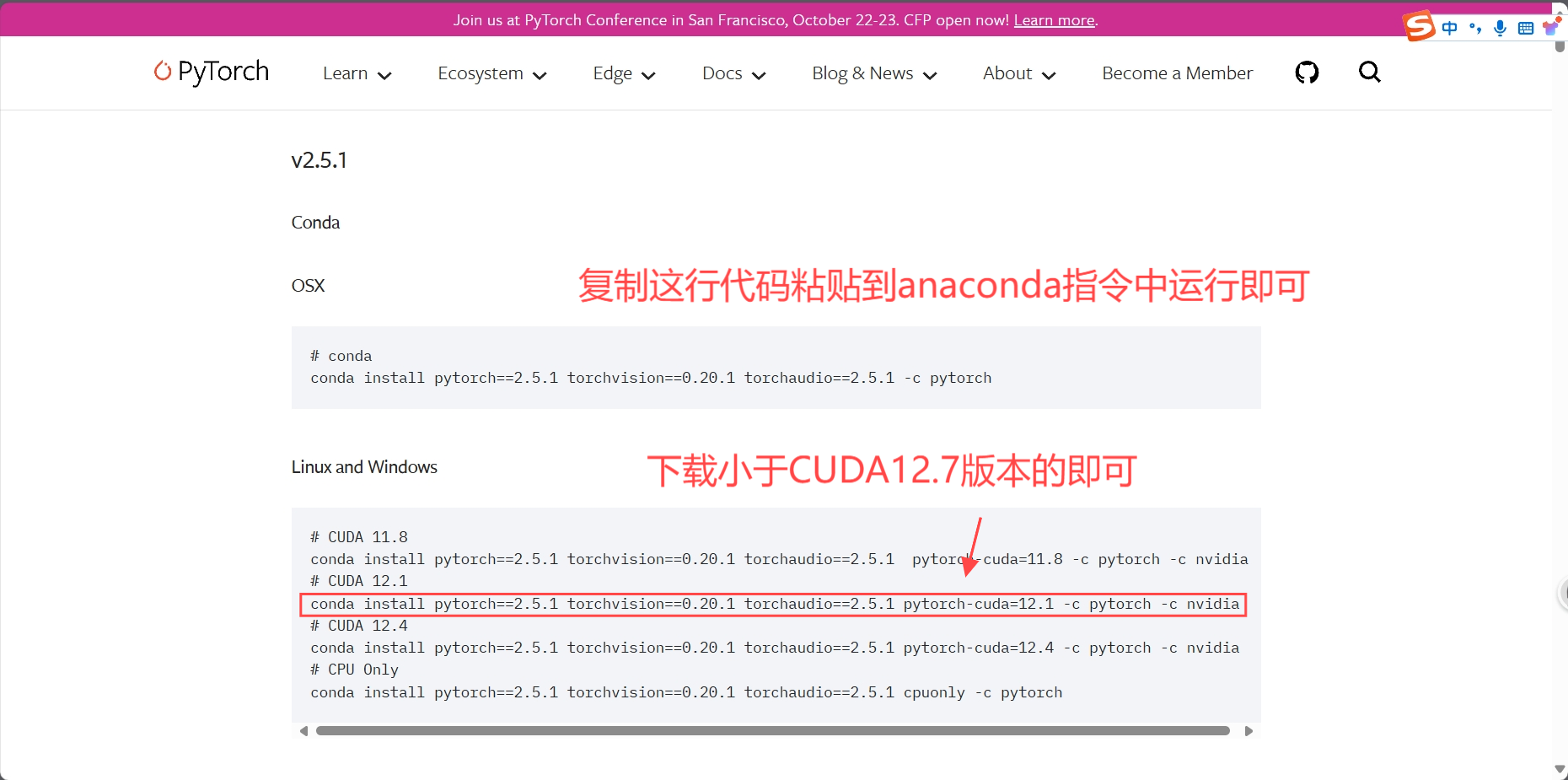
代码如下:
conda install pytorch==2.5.1 torchvision==0.20.1 torchaudio==2.5.1 pytorch-cuda=12.1 -c pytorch -c nvidia
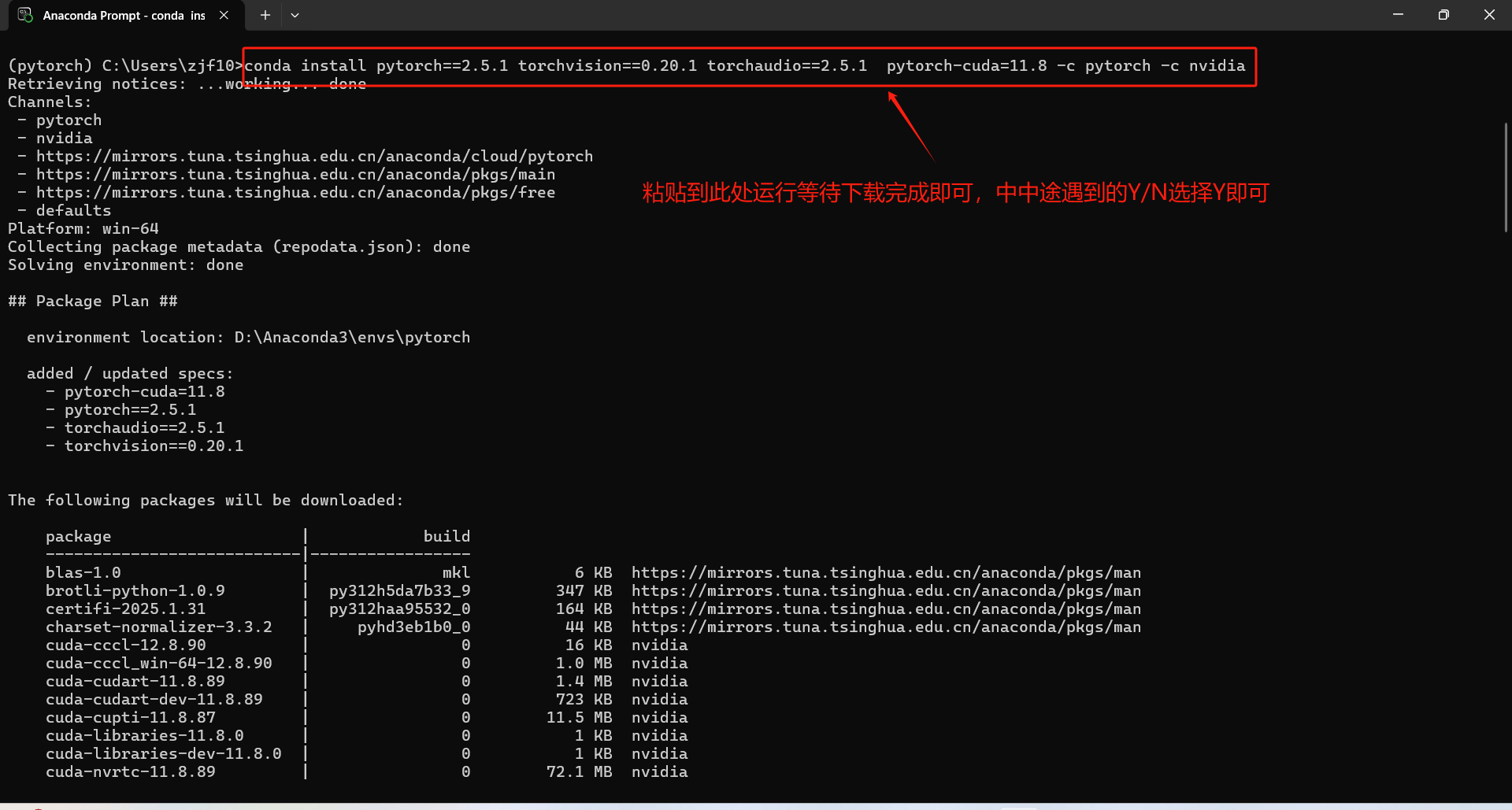
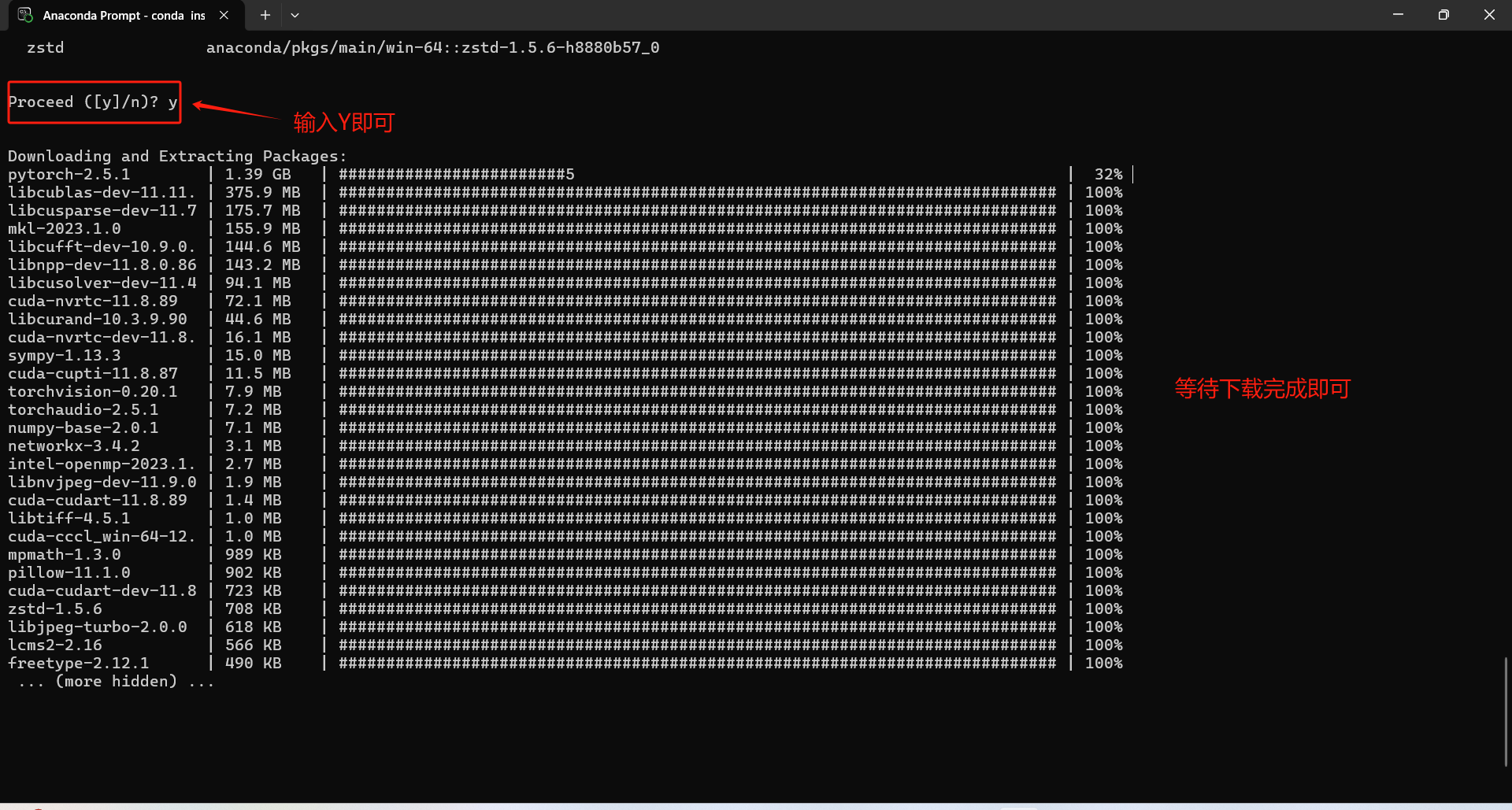 (5)检查是否安装成功
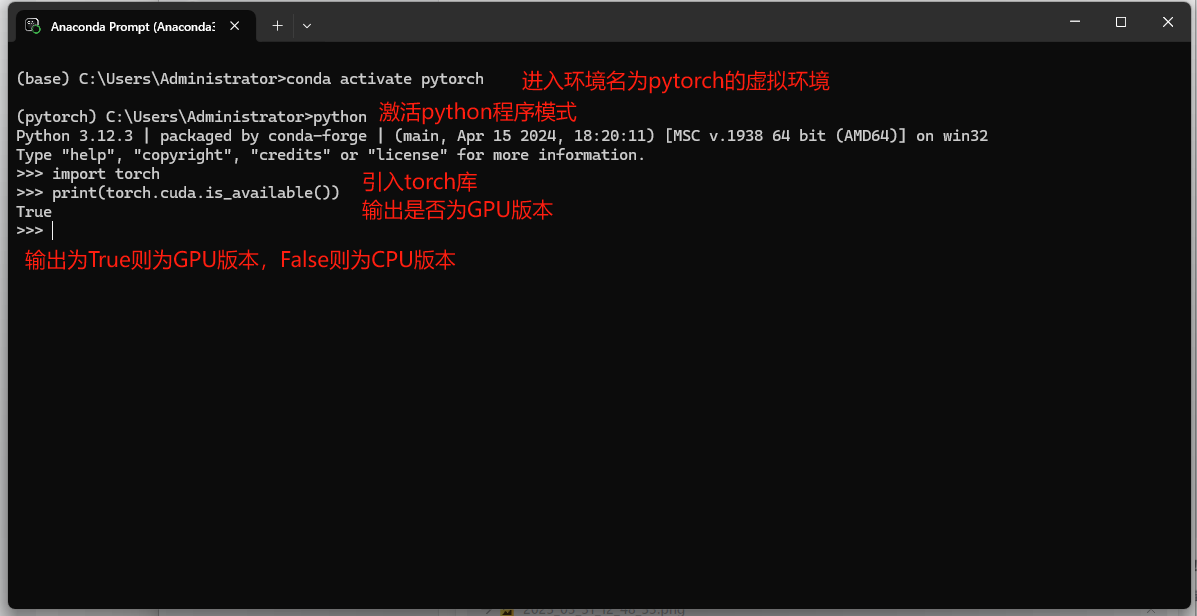
三、在PyCharm中导入pytorch解释器
(1)检查系统环境变量
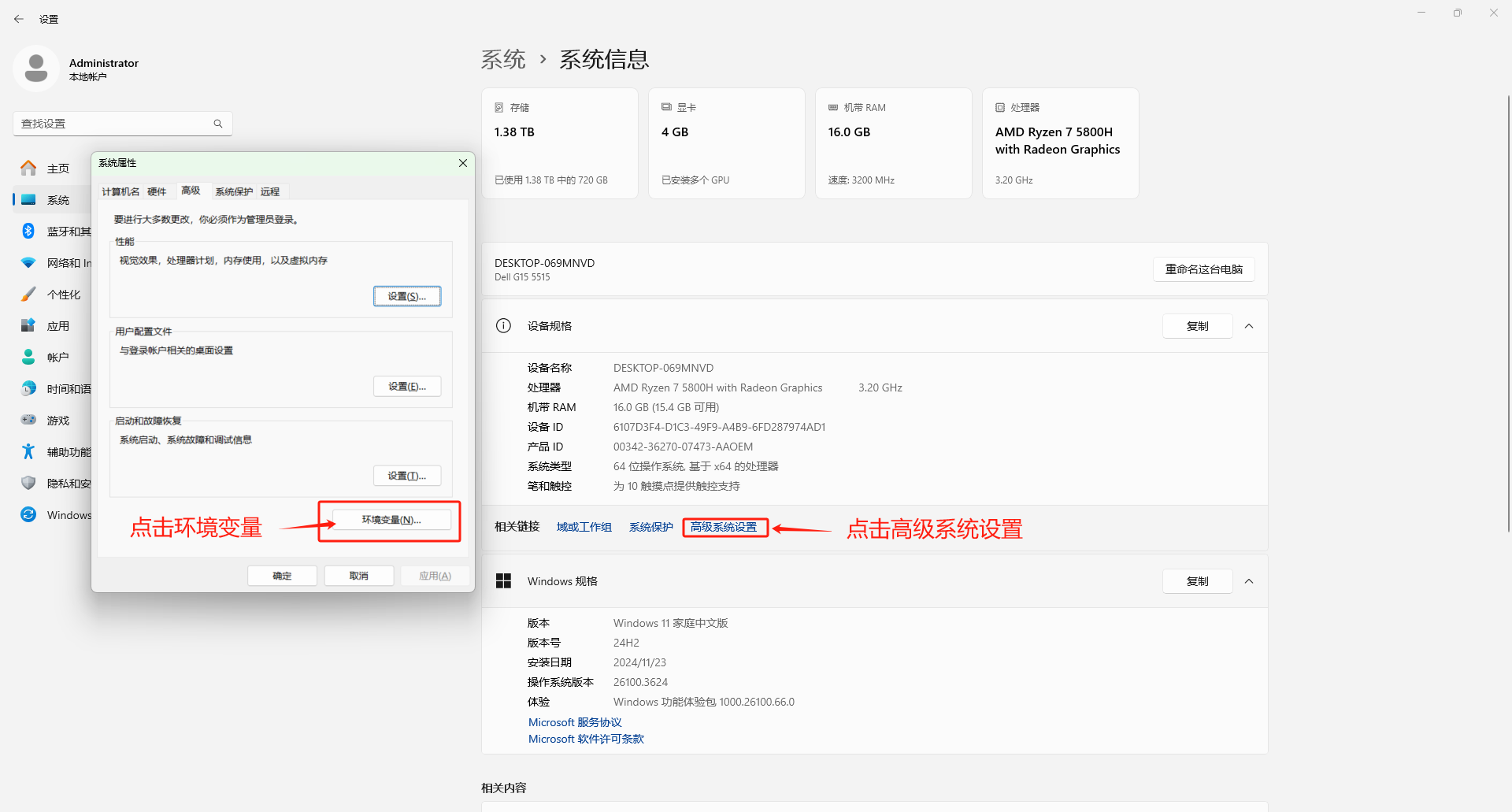
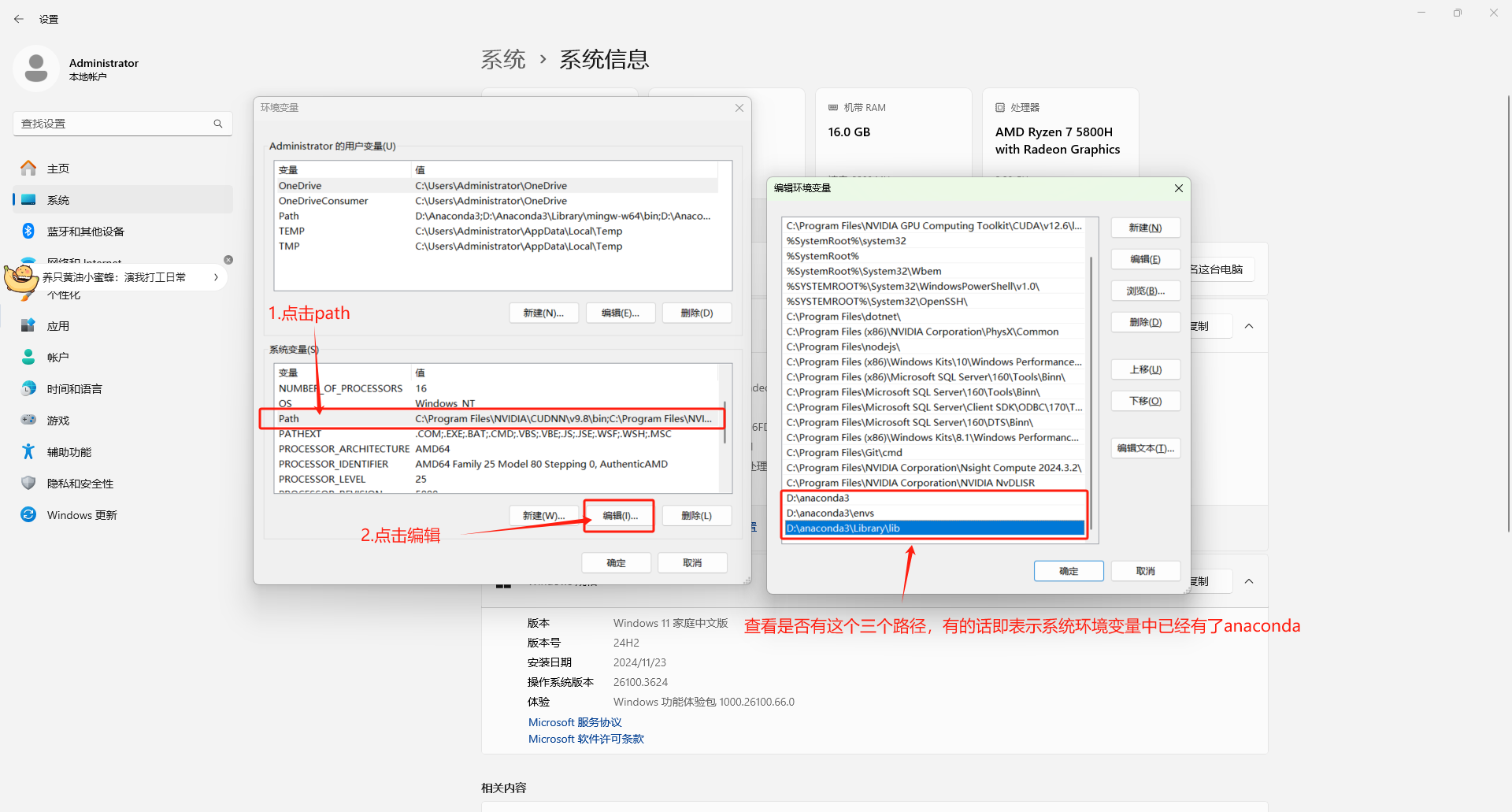
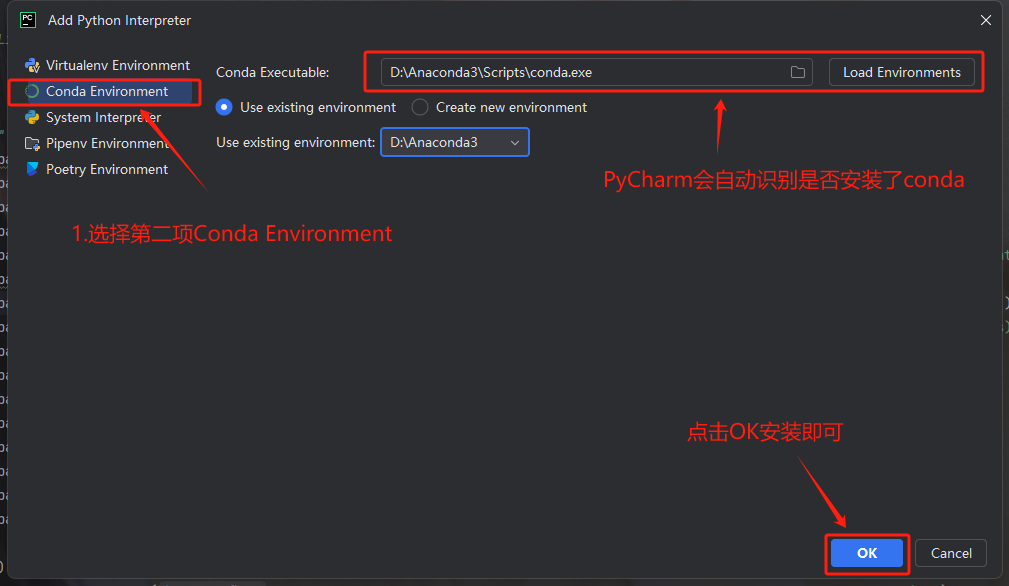
(2)在pycharm中添加pytorch解释器
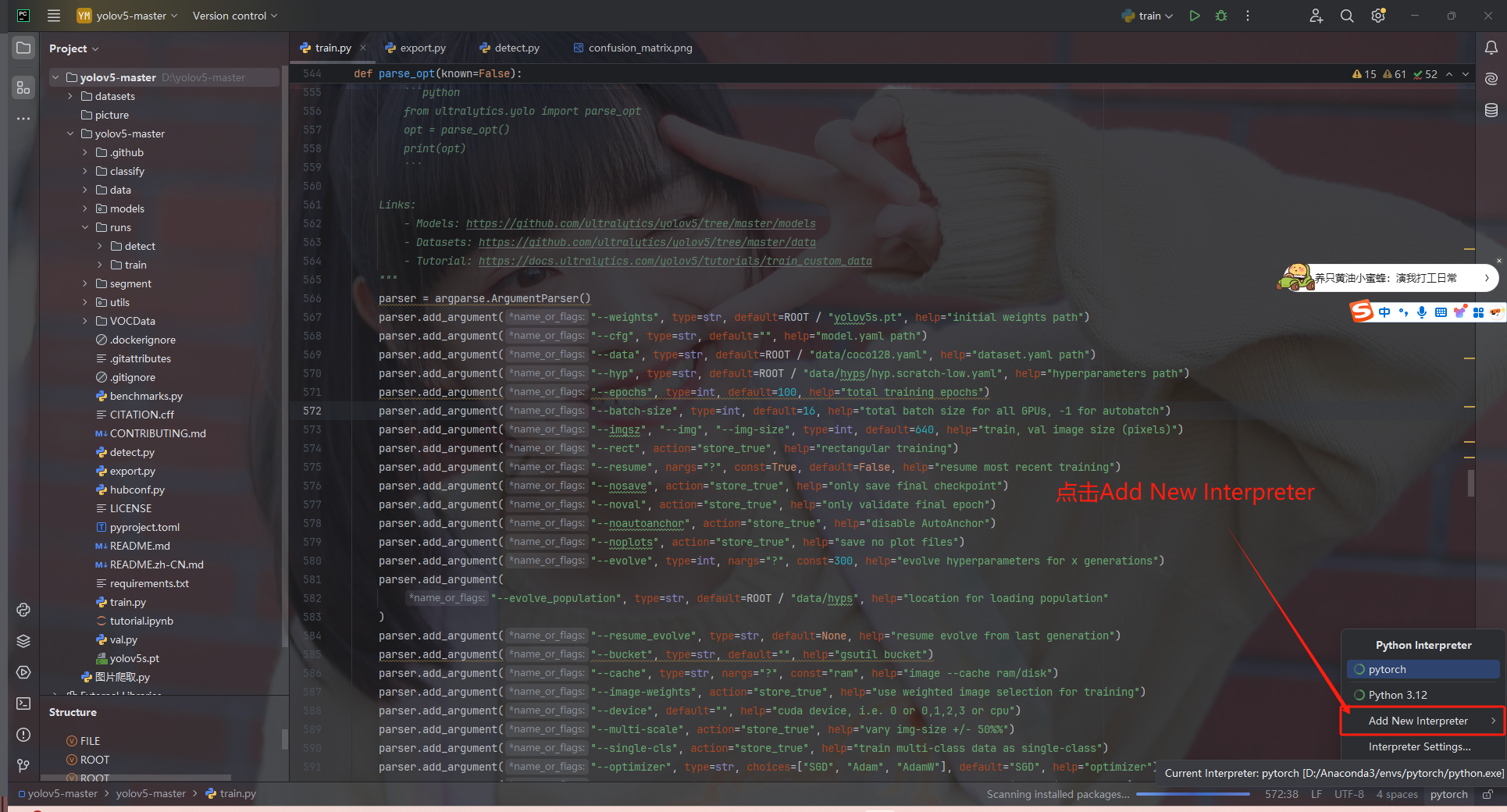
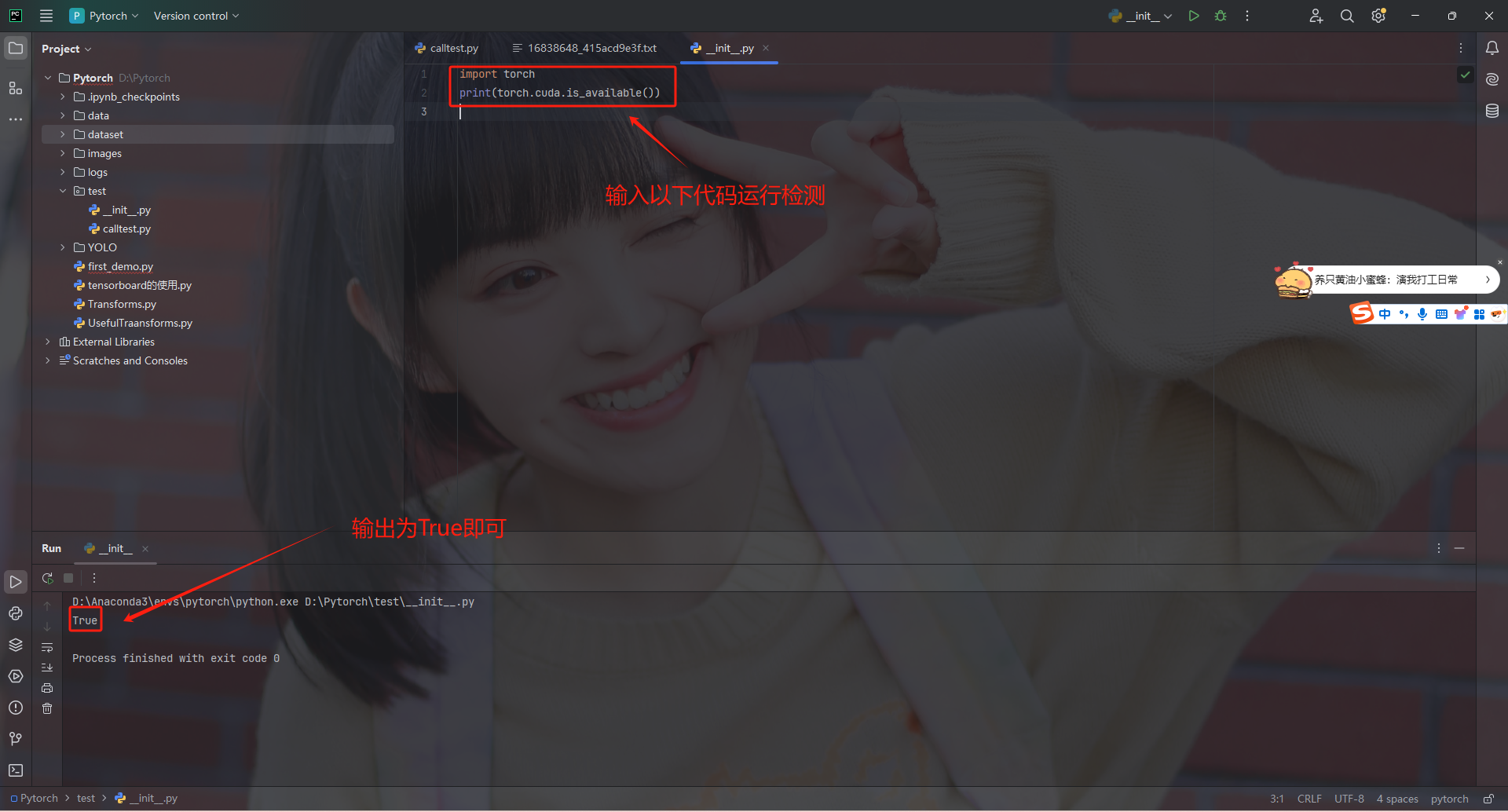
(3)验证是否添加成功
在PyCharm中输入以下代码运行
import torch
print(torch.cuda.is_available())

魔乐社区(Modelers.cn) 是一个中立、公益的人工智能社区,提供人工智能工具、模型、数据的托管、展示与应用协同服务,为人工智能开发及爱好者搭建开放的学习交流平台。社区通过理事会方式运作,由全产业链共同建设、共同运营、共同享有,推动国产AI生态繁荣发展。
更多推荐


 31
31 0
0- 0


 已为社区贡献1条内容

所有评论(0)