Stable Diffusion文生图模型训练入门实战(完整代码)
(SD1.5)是由Stability AI在2022年8月22日开源的文生图模型,是SD最经典也是社区最活跃的模型之一。以SD1.5作为预训练模型,在火影忍者数据集上微调一个火影风格的文生图模型(非Lora方式),是学习的入门任务。显存要求 22GB左右在本文中,我们会使用模型在数据集上做训练,同时使用监控训练过程、评估模型效果。
Stable Diffusion 1.5(SD1.5)是由Stability AI在2022年8月22日开源的文生图模型,是SD最经典也是社区最活跃的模型之一。
以SD1.5作为预训练模型,在火影忍者数据集上微调一个火影风格的文生图模型(非Lora方式),是学习SD训练的入门任务。

显存要求 22GB左右
在本文中,我们会使用SD-1.5模型在火影忍者数据集上做训练,同时使用SwanLab监控训练过程、评估模型效果。
- 代码:Github
- 实验日志过程:SD-naruto - SwanLab
- 模型:runwayml/stable-diffusion-v1-5
- 数据集:lambdalabs/naruto-blip-captions
- SwanLab:https://swanlab.cn
1.环境安装
本案例基于Python>=3.8,请在您的计算机上安装好Python;
另外,您的计算机上至少要有一张英伟达显卡(显存大约要求22GB左右)。
我们需要安装以下这几个Python库,在这之前,请确保你的环境内已安装了pytorch以及CUDA:
swanlab
diffusers
datasets
accelerate
torchvision
transformers
一键安装命令:
pip install swanlab diffusers datasets accelerate torchvision transformers
本文的代码测试于diffusers0.29.0、accelerate0.30.1、datasets2.18.0、transformers4.41.2、swanlab==0.3.11,更多库版本可查看SwanLab记录的Python环境。
2.准备数据集
本案例是用的是火影忍者数据集,该数据集主要被用于训练文生图模型。
该数据集由1200条(图像、描述)对组成,左边是火影人物的图像,右边是对它的描述:

我们的训练任务,便是希望训练后的SD模型能够输入提示词,生成火影风格的图像:

数据集的大小大约700MB左右;数据集的下载方式有两种:
- 如果你的网络与HuggingFace连接是通畅的,那么直接运行我下面提供的代码即可,它会直接通过HF的
datasets库进行下载。 - 如果网络存在问题,我也把它放到百度网盘(提取码: gtk8),下载
naruto-blip-captions.zip到本地解压后,运行到与训练脚本同一目录下。
3.准备模型
这里我们使用HuggingFace上Runway发布的stable-diffusion-v1-5模型。

模型的下载方式同样有两种:
- 如果你的网络与HuggingFace连接是通畅的,那么直接运行我下面提供的代码即可,它会直接通过HF的
transformers库进行下载。 - 如果网络存在问题,我也把它放到百度网盘(提取码: gtk8),下载
stable-diffusion-v1-5.zip到本地解压后,运行到与训练脚本同一目录下。
4. 配置训练可视化工具
我们使用SwanLab来监控整个训练过程,并评估最终的模型效果。
如果你是第一次使用SwanLab,那么还需要去https://swanlab.cn上注册一个账号,在用户设置页面复制你的API Key,然后在训练开始时粘贴进去即可:

5.开始训练
由于训练的代码比较长,所以我把它放到了Github里,请Clone里面的代码:
git clone https://github.com/Zeyi-Lin/Stable-Diffusion-Example.git
如果你与HuggingFace的网络连接通畅,那么直接运行训练:
python train_sd1-5_naruto.py \
  --use_ema \
  --resolution=512 --center_crop --random_flip \
  --train_batch_size=1 \
  --gradient_accumulation_steps=4 \
  --gradient_checkpointing \
  --max_train_steps=15000 \
  --learning_rate=1e-05 \
  --max_grad_norm=1 \
  --seed=42 \
  --lr_scheduler="constant" \
  --lr_warmup_steps=0 \
  --output_dir="sd-naruto-model"
上面这些参数的含义如下:
--use_ema: 使用指数移动平均 (EMA) 技术,该技术可以提高模型的泛化能力,在训练过程中使用模型参数的移动平均值进行预测,而不是直接使用当前模型参数。--resolution=512: 设置训练图像的分辨率为 512 像素。--center_crop: 对图像进行中心裁剪,将图像的中心部分作为训练样本,忽略图像边缘的部分。--random_flip: 在训练过程中对图像进行随机翻转,增加训练数据的多样性。--train_batch_size=1: 设置训练批次大小为 1,即每次训练只使用一张图像。--gradient_accumulation_steps=4: 梯度累积步数为 4,即每进行 4 次训练才进行一次参数更新。--gradient_checkpointing: 使用梯度检查点技术,可以减少内存使用量,加快训练速度。--max_train_steps=15000: 设置最大训练步数为 15000 步。--learning_rate=1e-05: 设置学习率为 1e-05。--max_grad_norm=1: 设置梯度范数的最大值为 1,防止梯度爆炸。--seed=42: 设置随机种子为 42,确保每次训练的随机性一致。--lr_scheduler="constant": 使用常数学习率调度器,即在整个训练过程中保持学习率不变。--lr_warmup_steps=0: 设置学习率预热步数为 0,即不进行预热。--output_dir="sd-naruto-model": 设置模型输出目录为 “sd-naruto-model”。
如果你的模型或数据集用的是上面的网盘下载的,那么你需要做下面的两件事:
第一步:将数据集和模型文件夹放到训练脚本同一目录下,文件结构如下:
|--- sd_config.py
|--- train_sd1-5_naruto.py
|--- stable-diffusion-v1-5
|--- naruto-blip-captions
stable-diffusion-v1-5是下载好的模型文件夹,naruto-blip-captions是下载好的数据集文件夹。
第二步:修改sd_config.py的代码,将pretrained_model_name_or_path和dataset_name的default值分别改为下面这样:
    parser.add_argument(
        "--pretrained_model_name_or_path",
        type=str,
        default="./stable-diffusion-v1-5",
    )
    parser.add_argument(
        "--dataset_name",
        type=str,
        default="./naruto-blip-captions",
    )
然后运行启动命令即可。
看到下面的进度条即代表训练开始:

6. 训练结果演示
我们在SwanLab上查看最终的训练结果:

可以看到SD训练的特点是loss一直在震荡,随着epoch的增加,loss在最初下降后,后续的变化其实并不大:

我们来看看主观生成的图像,第一个epoch的图像长这样:

可以看到詹姆斯还是非常的“原生态”,迈克尔杰克逊生成的也怪怪的。。。
再看一下中间的状态:


经过比较长时间的训练后,效果就好了不少。
比较有意思的是,比尔盖茨生成出来的形象总是感觉非常邪恶。。。
详细训练过程看这里:SD-Naruto - SwanLab
至此,你已经完成了SD模型在火影忍者数据集上的训练。
7. 模型推理
训练好的模型会放到sd-naruto-model文件夹下,推理代码如下:
from diffusers import StableDiffusionPipeline
import torch

model_id = "./sd-naruto-model"
pipe = StableDiffusionPipeline.from_pretrained(model_id, torch_dtype=torch.float16)
pipe = pipe.to("cuda")

prompt = "Lebron James with a hat"
image = pipe(prompt).images[0]

image.save("result.png")
相关链接
- 代码:Github
- 实验日志过程:SD-naruto - SwanLab
- 模型:runwayml/stable-diffusion-v1-5
- 数据集:lambdalabs/naruto-blip-captions
- SwanLab:https://swanlab.cn
关于AI绘画技术储备
学好 AI绘画 不论是就业还是做副业赚钱都不错,但要学会 AI绘画 还是要有一个学习规划。最后大家分享一份全套的 AI绘画 学习资料,给那些想学习 AI绘画 的小伙伴们一点帮助!
对于0基础小白入门:
如果你是零基础小白,想快速入门AI绘画是可以考虑的。
一方面是学习时间相对较短,学习内容更全面更集中。
二方面是可以找到适合自己的学习方案
包括:stable diffusion安装包、stable diffusion0基础入门全套PDF,视频学习教程。带你从零基础系统性的学好AI绘画!
需要的可以微信扫描下方CSDN官方认证二维码免费领取【保证100%免费】

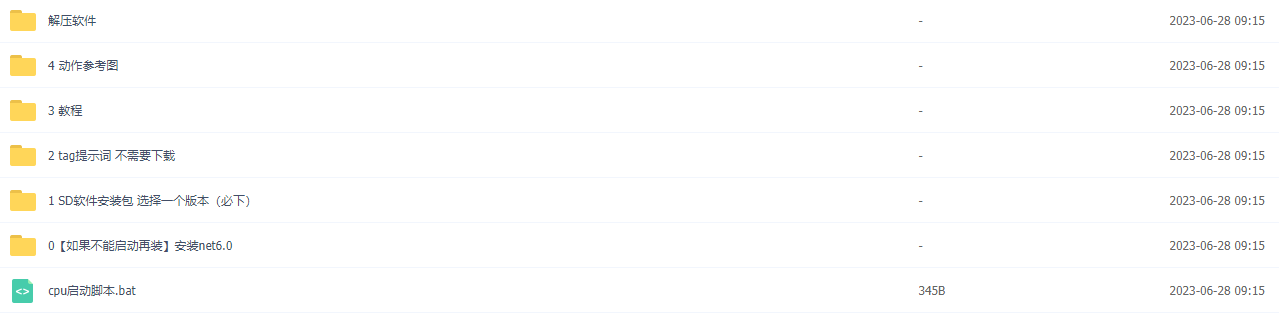
1.stable diffusion安装包 (全套教程文末领取哈)
随着技术的迭代,目前 Stable Diffusion 已经能够生成非常艺术化的图片了,完全有赶超人类的架势,已经有不少工作被这类服务替代,比如制作一个 logo 图片,画一张虚拟老婆照片,画质堪比相机。
最新 Stable Diffusion 除了有win多个版本,就算说底端的显卡也能玩了哦!此外还带来了Mac版本,仅支持macOS 12.3或更高版本。
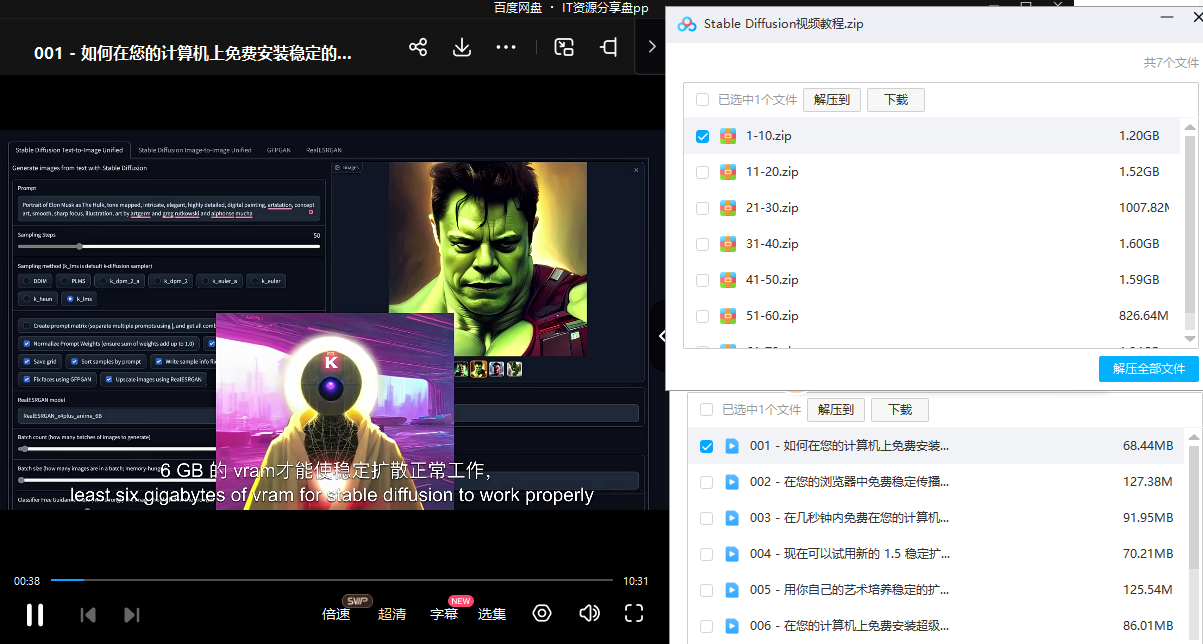
2.stable diffusion视频合集
我们在学习的时候,往往书籍代码难以理解,阅读困难,这时候视频教程教程是就很适合了,生动形象加上案例实战,一步步带你入门stable diffusion,科学有趣才能更方便的学习下去。
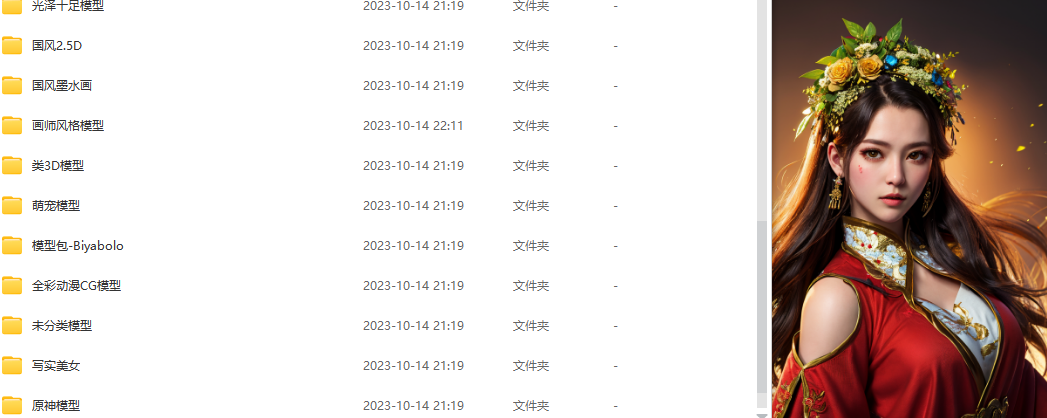
3.stable diffusion模型下载
stable diffusion往往一开始使用时图片等无法达到理想的生成效果,这时则需要通过使用大量训练数据,调整模型的超参数(如学习率、训练轮数、模型大小等),可以使得模型更好地适应数据集,并生成更加真实、准确、高质量的图像。
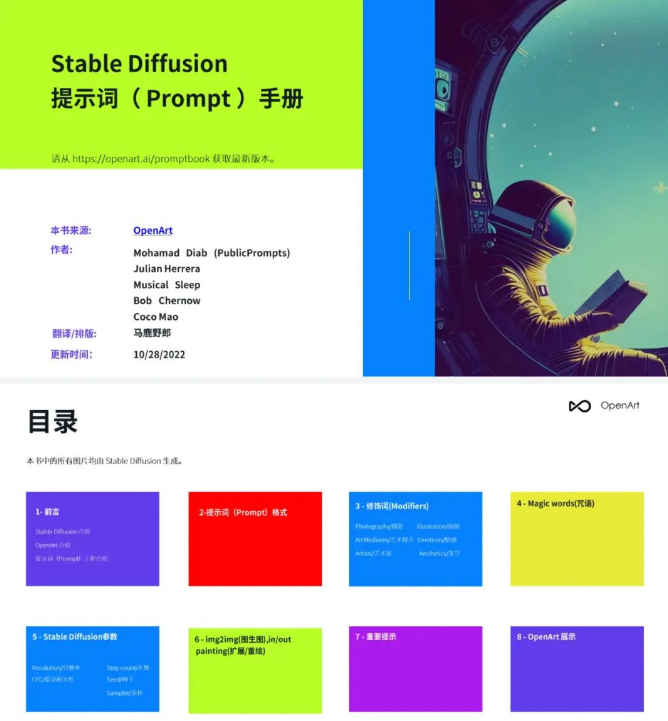
4.stable diffusion提示词
提示词是构建由文本到图像模型解释和理解的单词的过程。可以把它理解为你告诉 AI 模型要画什么而需要说的语言,整个SD学习过程中都离不开这本提示词手册。
5.AIGC视频教程合集
观看全面零基础学习视频,看视频学习是最快捷也是最有效果的方式,跟着视频中老师的思路,从基础到深入,还是很容易入门的。
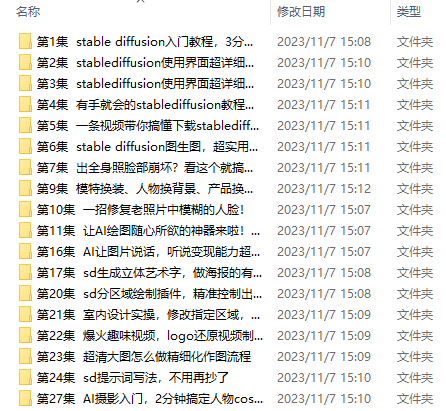
实战案例
纸上得来终觉浅,要学会跟着视频一起敲,要动手实操,才能将自己的所学运用到实际当中去,这时候可以搞点实战案例来学习。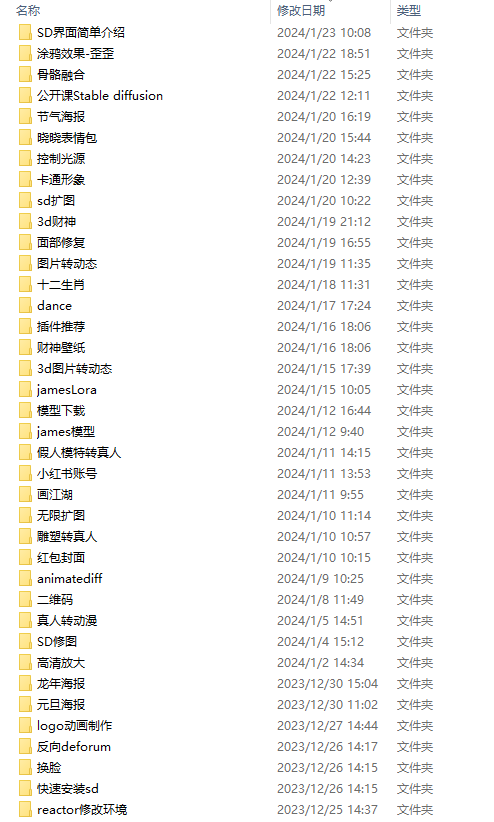
这份完整版的学习资料已经上传CSDN,朋友们如果需要可以微信扫描下方CSDN官方认证二维码免费领取【保证100%免费】

魔乐社区(Modelers.cn) 是一个中立、公益的人工智能社区,提供人工智能工具、模型、数据的托管、展示与应用协同服务,为人工智能开发及爱好者搭建开放的学习交流平台。社区通过理事会方式运作,由全产业链共同建设、共同运营、共同享有,推动国产AI生态繁荣发展。
更多推荐
 23
23 0
0- 0


 已为社区贡献23条内容

所有评论(0)