1、MacBook搭建嵌入式Linux开发板和Parallel虚拟机网络互通
MacBook搭建嵌入式Linux开发板和Parallel虚拟机网络互通
·
1、MacBook版本
macOS Monterey 12.7.1
处理器-intel
2、Parallel版本
版本 19.1.0 (54729)
3、虚拟机版本
Ubuntu-22.04.2
4、关闭MacBook系统偏好设置的互联网共享
4.0、提前说明
开发板连接MacBook时,出现类似的选项一律连接到Mac主机;

4.1、点击“共享”
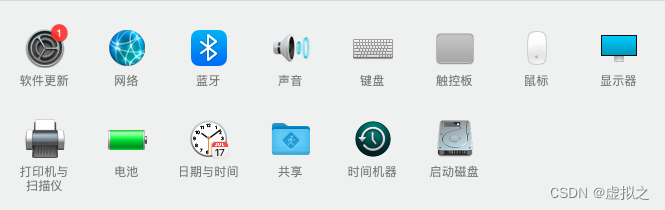
4.2、取消勾选“互联网共享”
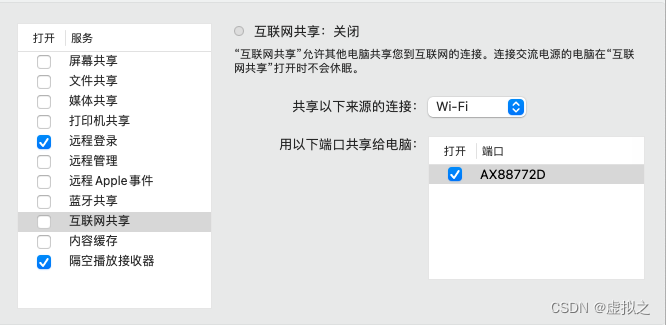
4.3、备注说明
如果仅仅是为了“开发板”和“MacBook”主机进行互联网联通,而不是“开发板”和“虚拟机”互通网络,那么就勾选“互联网共享”即可;
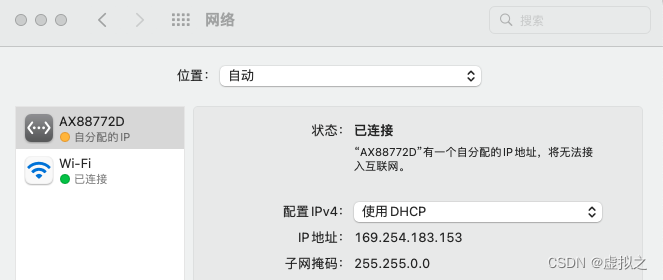
上面的 “AX88772D” 是开发板的网线插入到MacBook之后,显示出来的网络端口选项,开发板类型不同,显示的名称就会不同;
4.4、也可在网络设置界面看到这个选项(“AX88772D”):
5、给Parallel的Ubuntu虚拟机添加一个新的网络选项
5.1、默认的设置是Ubuntu硬件设置只有一个网络选项,并且使用共享网络模式
这个我们不需要改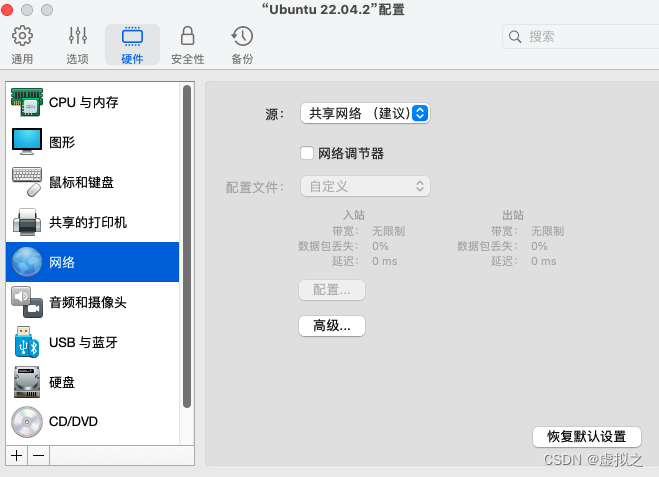
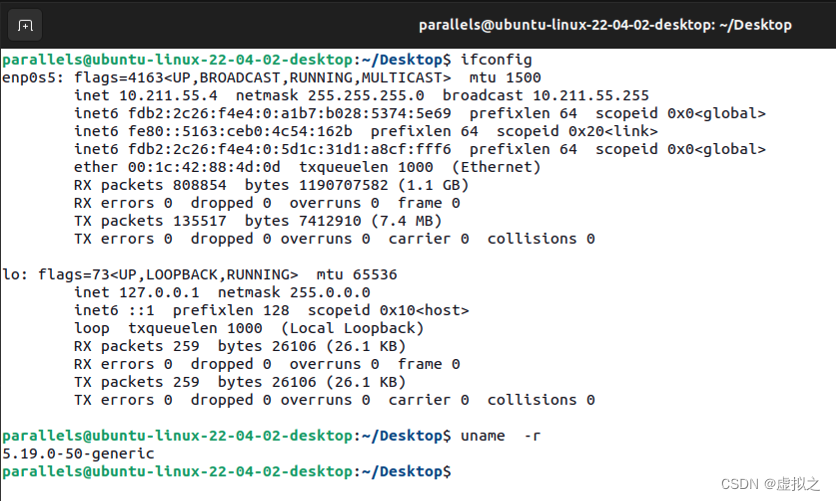
5.2、默认的Ubuntu虚拟机的网络配置信息,只有一个默认网卡的信息:enp0s5;
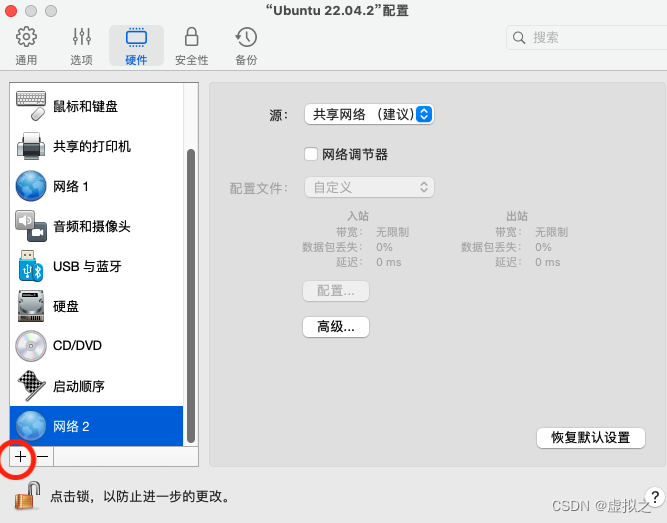
5.3、现在我们添加一个新的网络选项,用于开发板和Ubuntu虚拟机之间的网络连接
添加新的网络选项为“网络2”;
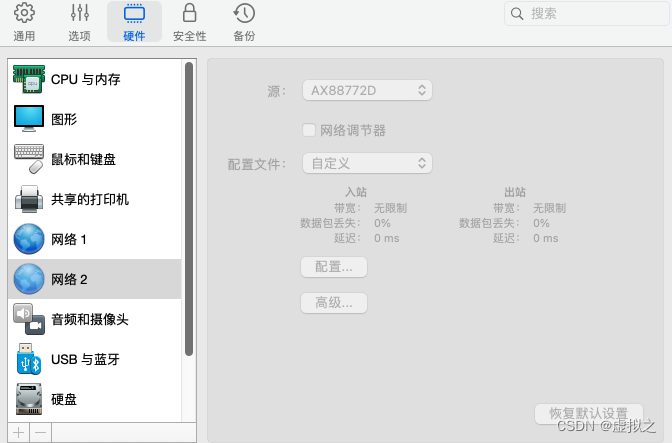
5.4、将新添加的“网络2”的源修改为“AX88772D”
也就是开发板的网线插入到MacBook之后出现的网络选项;
5.5、Ubuntu开机,执行
ifconfig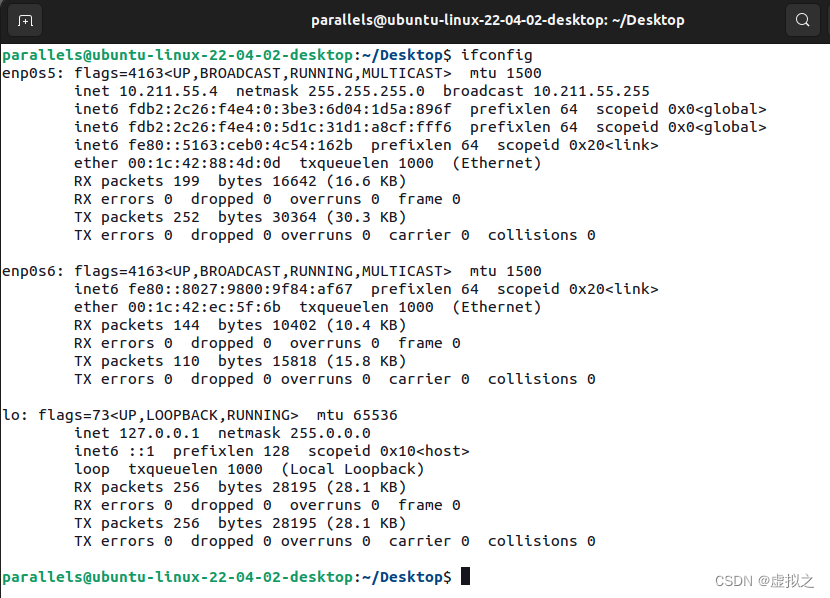
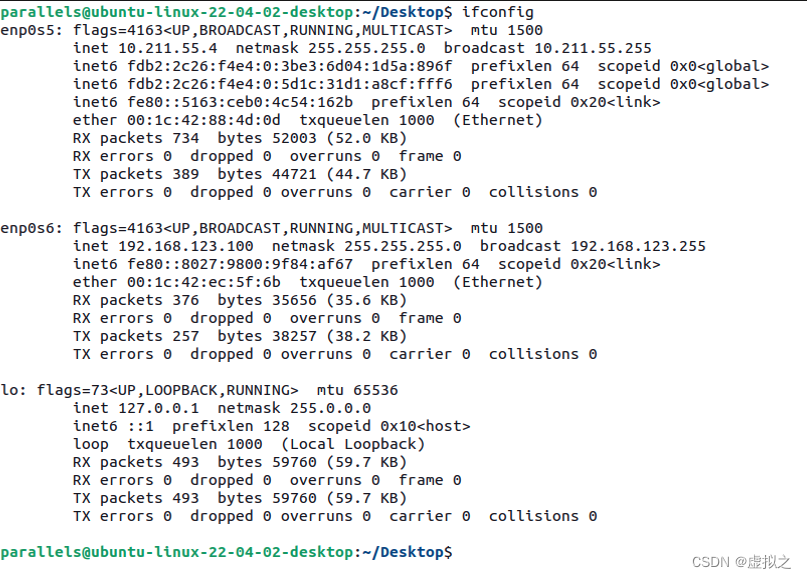
可以看出添加了“网络2”选项之后,Ubuntu多出了一个新的网络接口选项“enp0s6”
5.6、Ubuntu进入设置里面的网络界面;
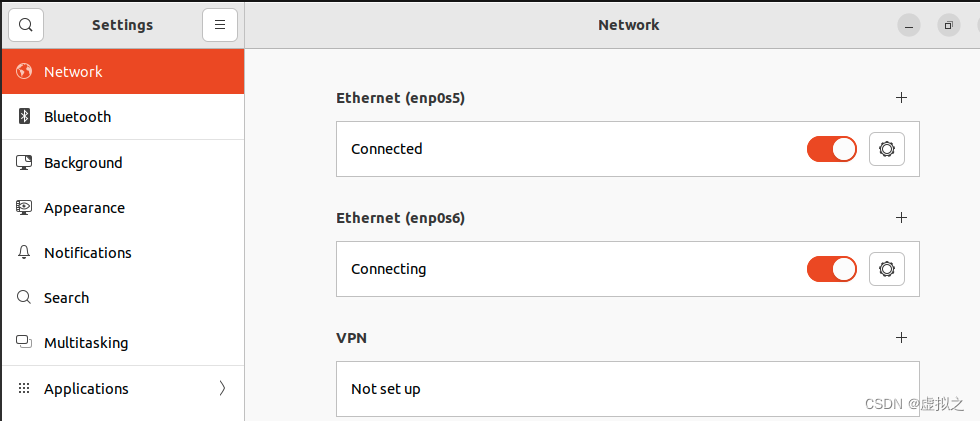
点击修改 “ Ethernet (enp0s6)”
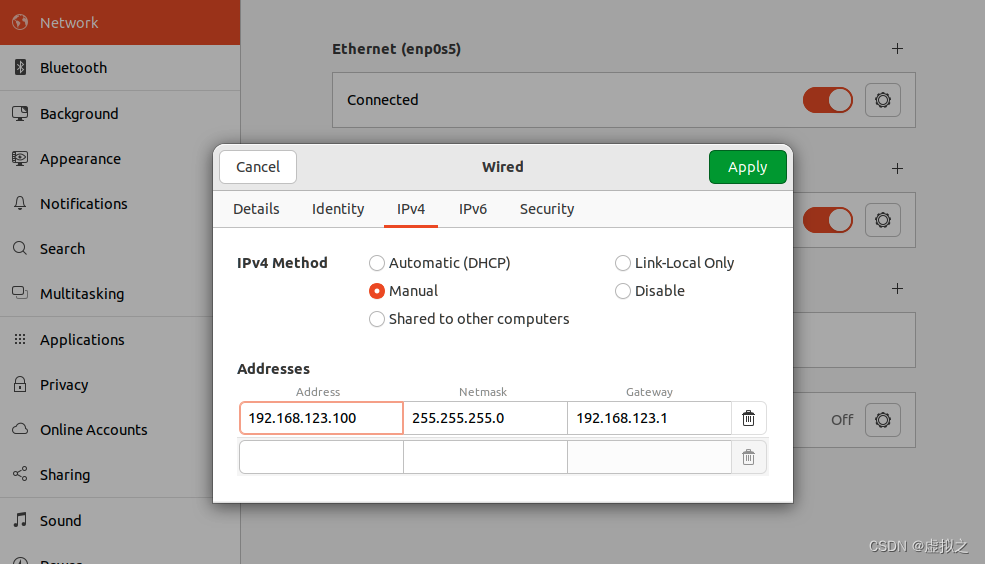
修改完之后,查看enp0s6的网络接口信息,可以看到ip地址已经配置成功;
6、开发板的u-boot界面的设置
STM32MP> env default -a
STM32MP> saveenv
STM32MP> setenv ipaddr 192.168.123.101
STM32MP> setenv netmask 255.255.255.0
STM32MP> setenv gatewayip 192.168.123.1
STM32MP> setenv serverip 192.168.123.100
STM32MP> setenv ethaddr 00:80:e1:42:60:17
STM32MP> saveenv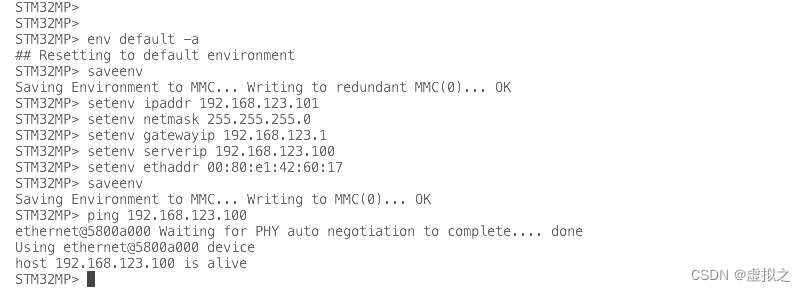
可以看出开发板已经ping通ubuntu虚拟机;
进行开发板的命令行终端后执行 ifconfig,如果没有显示网络ip信息
就执行 ifconfig eth0 192.168.123.101 即可

魔乐社区(Modelers.cn) 是一个中立、公益的人工智能社区,提供人工智能工具、模型、数据的托管、展示与应用协同服务,为人工智能开发及爱好者搭建开放的学习交流平台。社区通过理事会方式运作,由全产业链共同建设、共同运营、共同享有,推动国产AI生态繁荣发展。
更多推荐

 8
8 0
0- 0


 已为社区贡献3条内容

所有评论(0)