vs2019配置opencv_VS2019下Opencv配置
环境win10 x64vs2019opencv412配置步骤1. 创建控制台应用创建新项目->控制台应用->选择路径命名项目2. 使用属性管理器管理属性第一步,打开视图的属性管理器第二步,在右侧属性管理器中找到debug|x64,右键添加新项目属性表,修改属性表名称及位置,点击添加。此时属性管理器中多了一个我们刚才添加的属性表第三步,双击打开刚刚新建的属性表设置包含目录:点击...
环境
-
win10 x64
-
vs2019
-
opencv412
配置步骤
1. 创建控制台应用
创建新项目->控制台应用->选择路径命名项目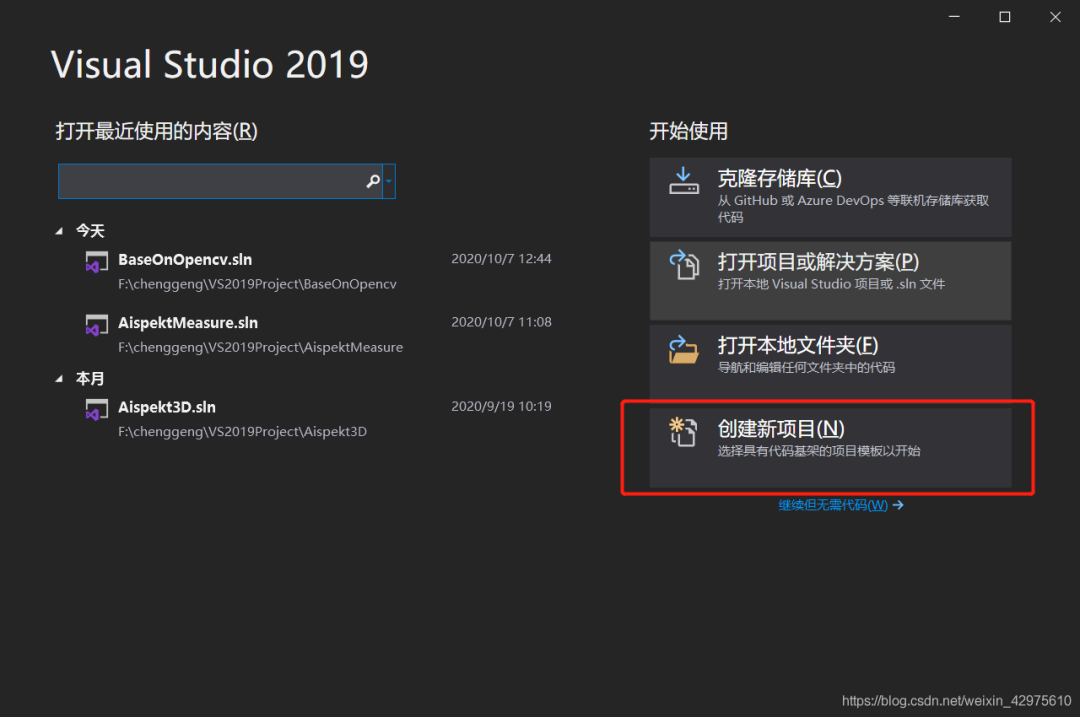
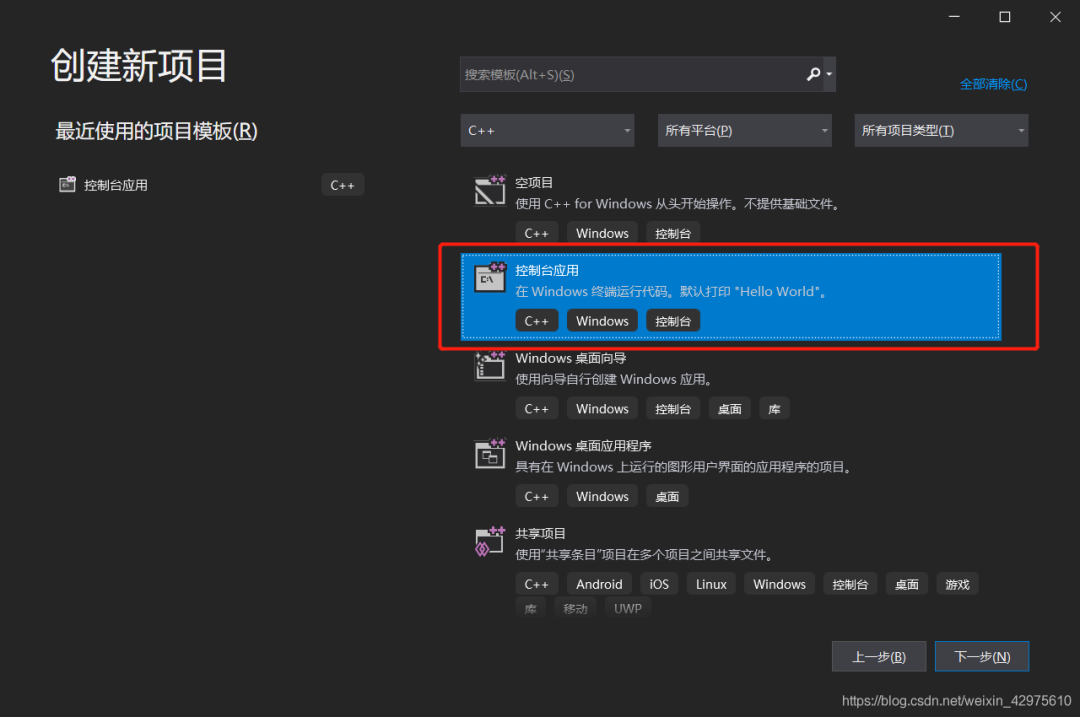
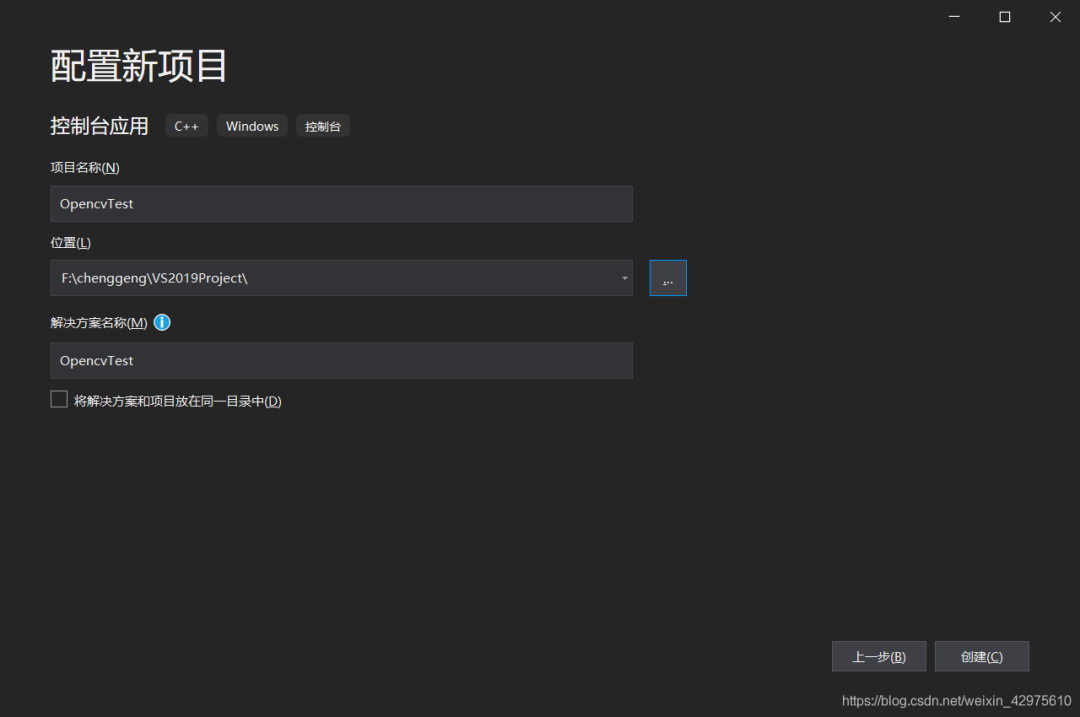
2. 使用属性管理器管理属性
第一步,打开视图的属性管理器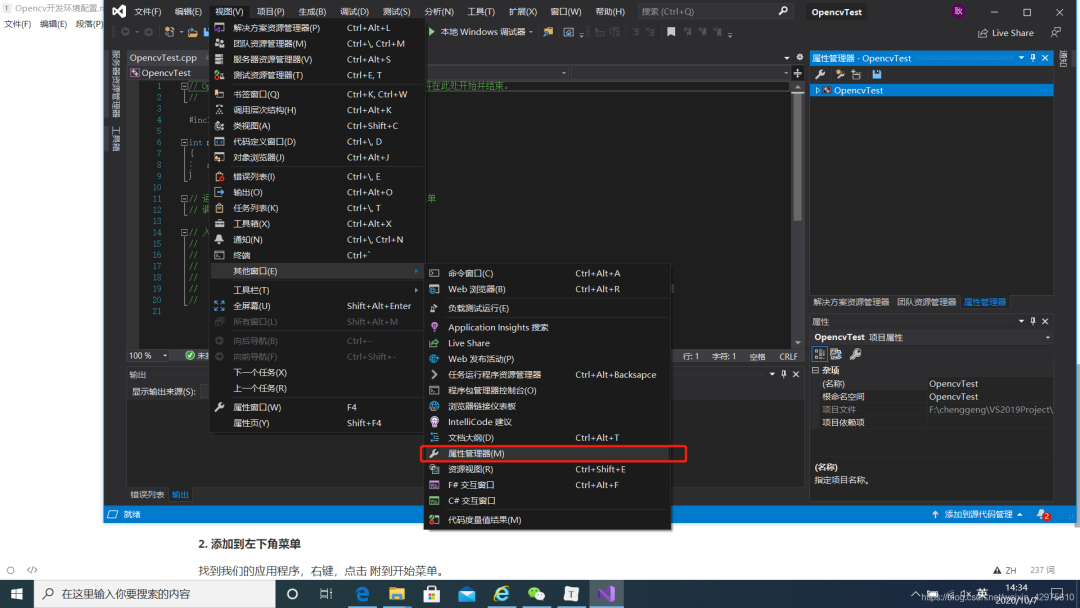
第二步,在右侧属性管理器中找到debug|x64,右键添加新项目属性表,修改属性表名称及位置,点击添加。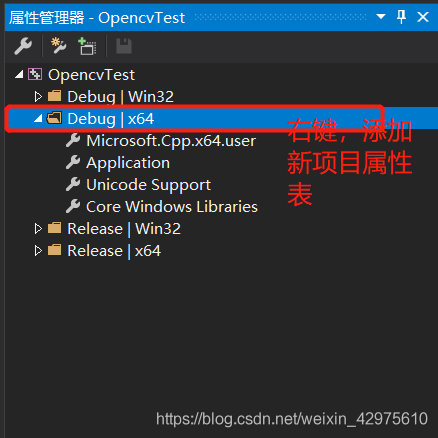
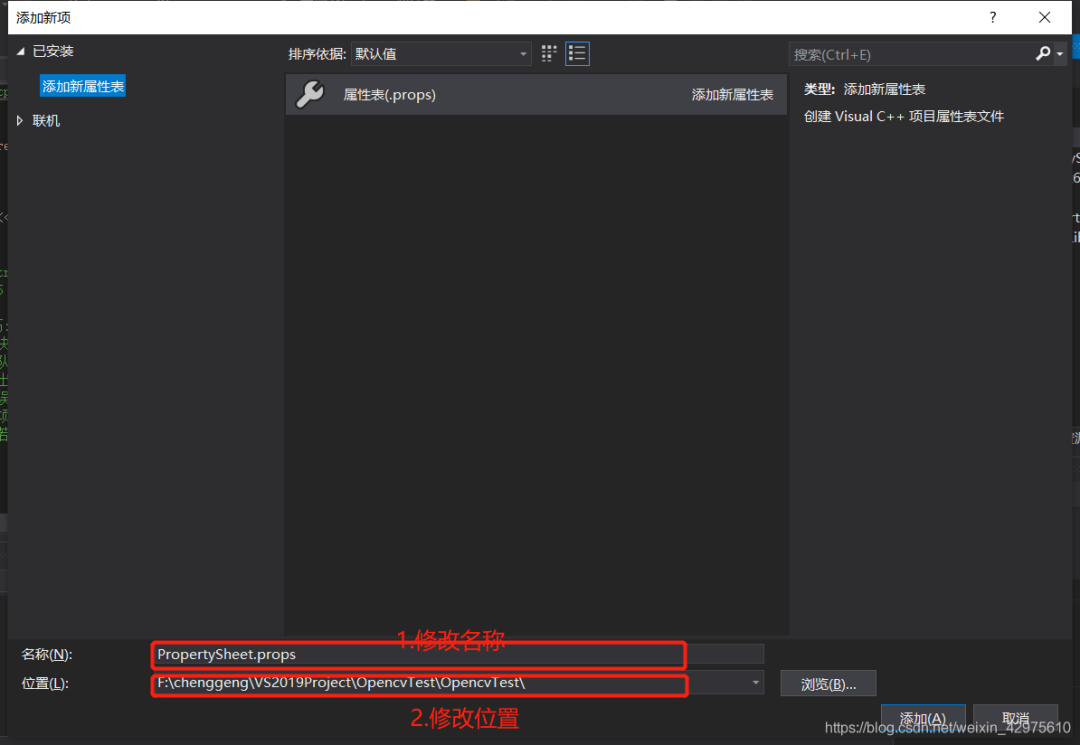
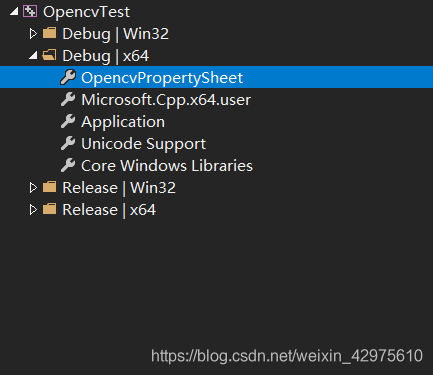
此时属性管理器中多了一个我们刚才添加的属性表
第三步,双击打开刚刚新建的属性表
设置包含目录:点击C/C++目录常规选项下的附加包含目录进行编辑,添加opencv所放目录\opencv\build\include\opencv2\和\opencv\build\include\
设置库目录:点击链接器目录常规选项下的附加库目录进行编辑,添加opencv的库目录\opencv\build\x64\vc15\lib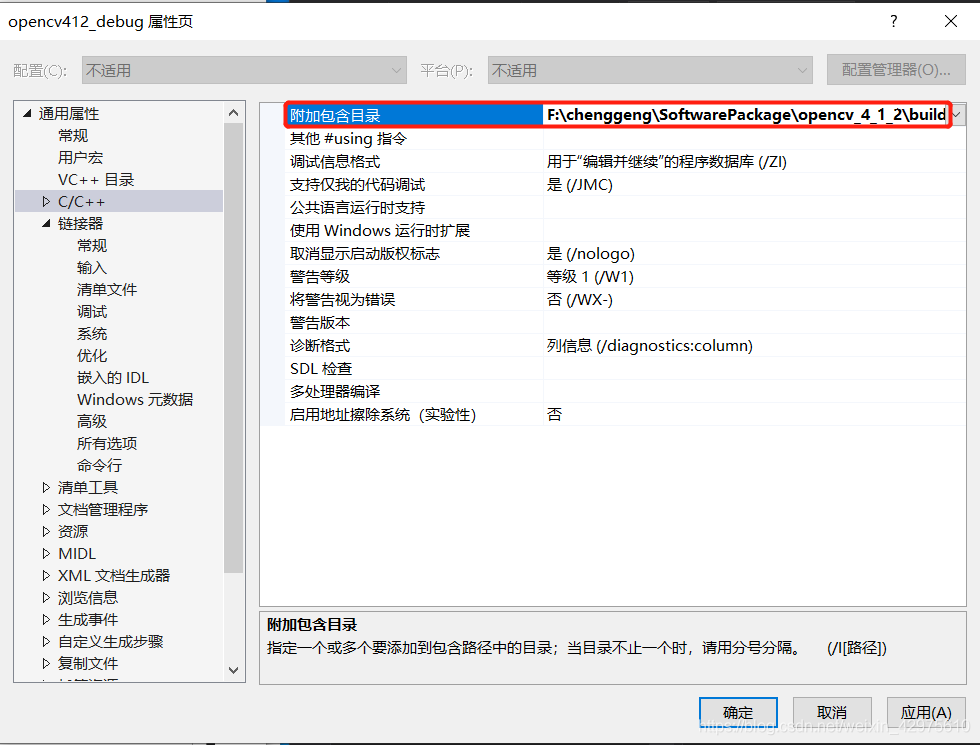
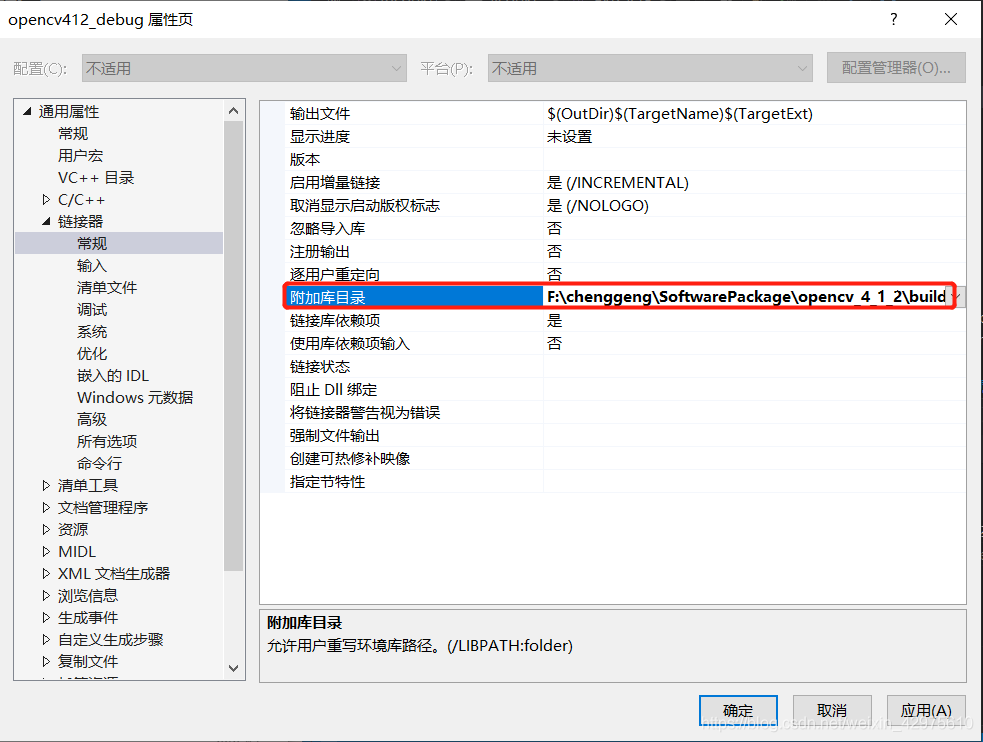
设置链接器的附加依赖项,注意,debug模式下我们添加opencv_worls412d.lib;如果是release模式,则输入opencv_world412.lib.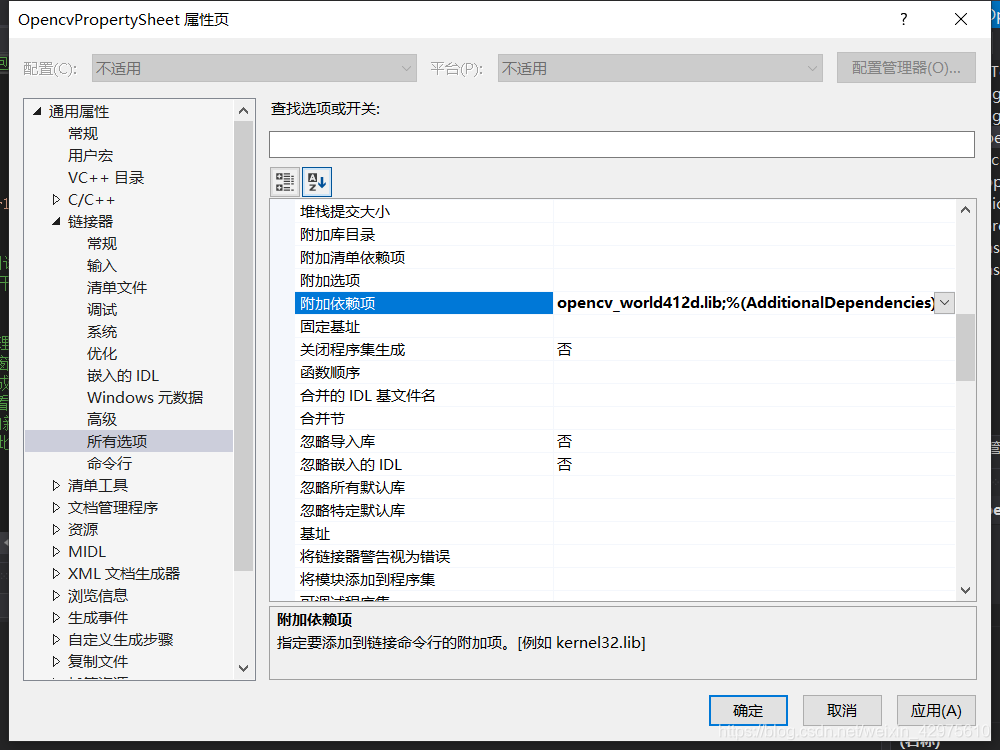
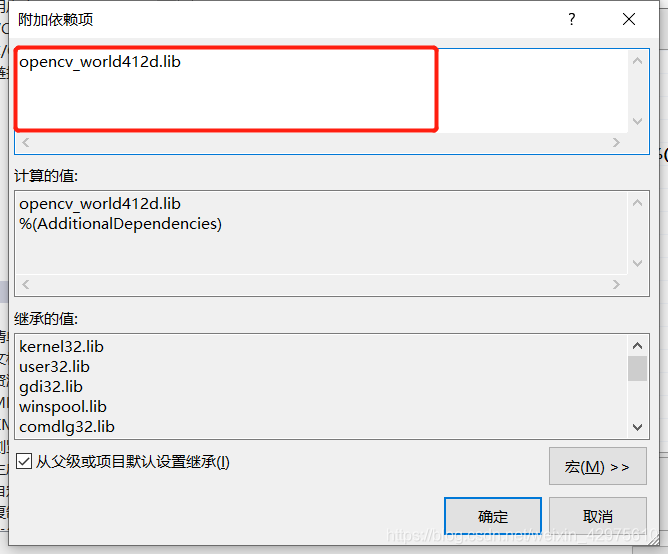 3. 设置环境变量
右键计算机->属性->高级系统设置->环境变量(高级栏下)->Path(系统变量下),添加\opencv\build\x64\vc15\bin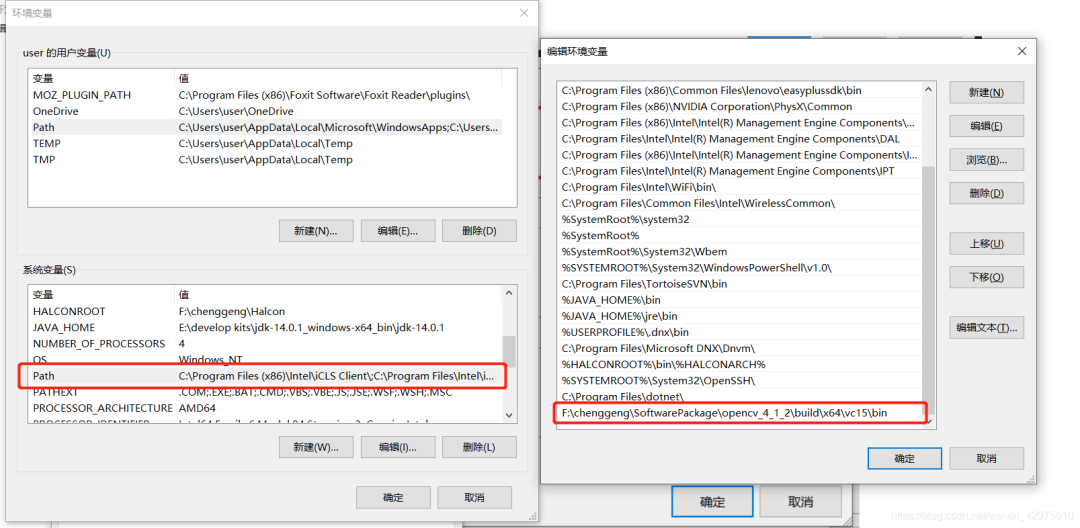 4. 重复使用项目属性表
为其它项目配置Opencv环境时,只需要在第2点中添加现有项目属性表即可

魔乐社区(Modelers.cn) 是一个中立、公益的人工智能社区,提供人工智能工具、模型、数据的托管、展示与应用协同服务,为人工智能开发及爱好者搭建开放的学习交流平台。社区通过理事会方式运作,由全产业链共同建设、共同运营、共同享有,推动国产AI生态繁荣发展。
更多推荐

 0
0 0
0- 0


 已为社区贡献4条内容

所有评论(0)