Qt5.14.2+Cmake使用mingw64位编译opencv4.5成功图文教程
执行指令:C:\Qt\Qt5.14.2\Tools\mingw730_64\bin\windres.exe D:\opencv\build_mingw64\modules\world\vs_version.rc -O coff .\vs_version.rc.obj。1.1 Python3.8:安装路径:C:\Users\Administrator\AppData\Local\Programs\P
一、下载安装相关编译环境软件
1.1 Python3.8:安装路径:C:\Users\Administrator\AppData\Local\Programs\Python\Python38-32 安装包:python3.8.exe
1.2 QT5.14.2:安装路径:C:\Qt\Qt5.14.2
1.3 opencv4.5:解压路径D:\opencv\;安装包:opencv-4.5.0-vc14_vc15.exe
1.4 cmake-3.24:安装路径:C:\Program Files\CMake 安装包:cmake-3.24.0-win32-x86.exe
1.5 Java18:安装路径:C:\Program Files\Java\jdk-18.0.1 安装包:JavaSEDevelopmentKit.exe
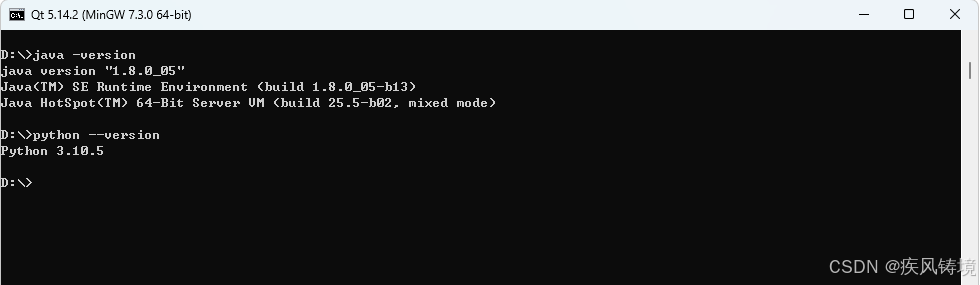
二、打开我的电脑属性,设置环境变量Path包含如下配置:
C:\Program Files\CMake\bin;
C:\Qt\Qt5.14.2\5.14.2\mingw73_64\bin;
C:\Qt\Qt5.14.2\Tools\mingw73_64\bin;
C:\opencv\build\x64\vc15\bin;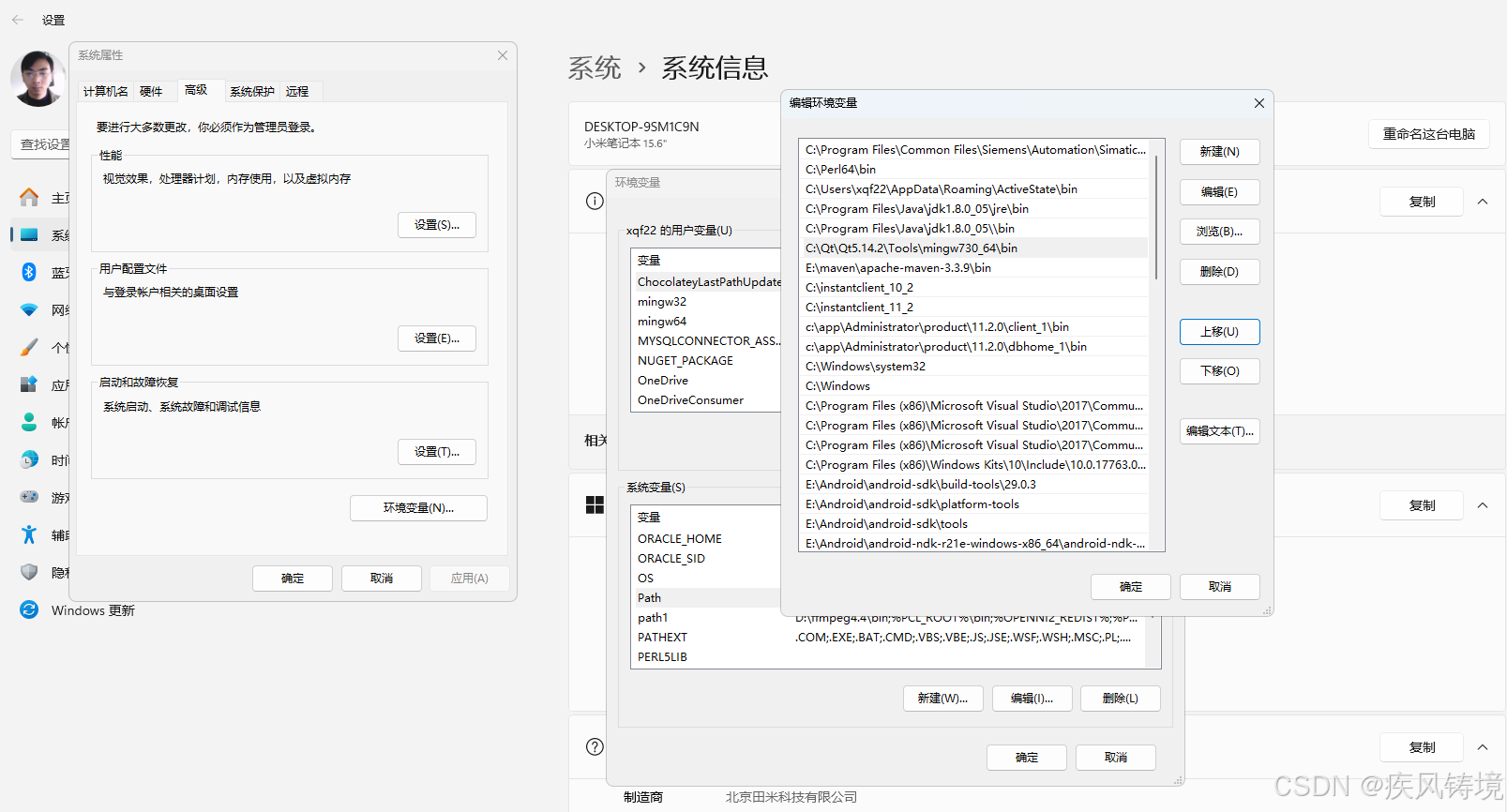
3、打开CMake软件进行配置
点击 Configure,设置编译器
Specify the generator for this project: MinGW Makefiles
Specify native compilers
Next
Compilers C: C:/Qt/Qt5.14.2/Tools/mingw730_64/bin/gcc.exe
Compilers C++: C:/Qt/Qt5.14.2/Tools/mingw730_64/bin/g++.exe
Finish
设置源码位置:D:/opencv/sources
设置生成项目位置:D:/opencv/build_mingw64
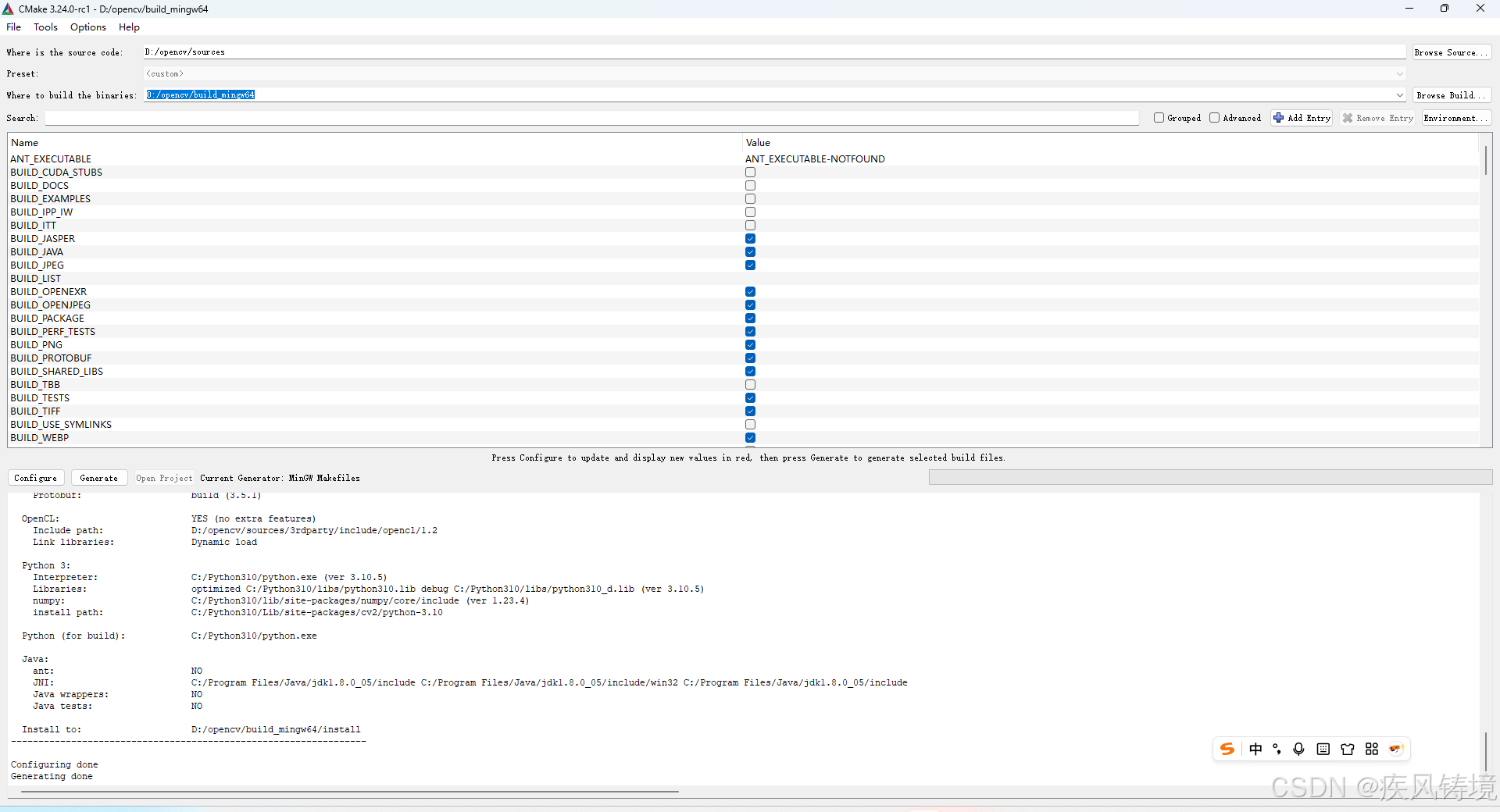
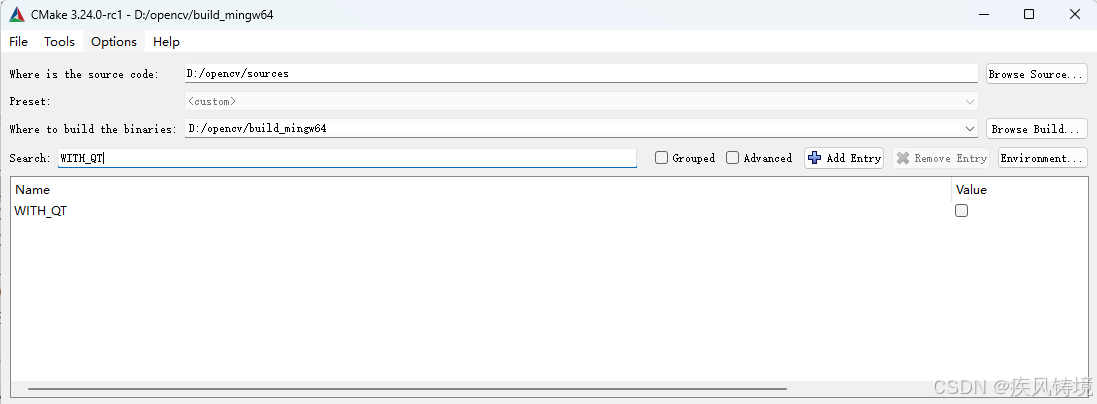
点击Configure按钮后配置对应选项
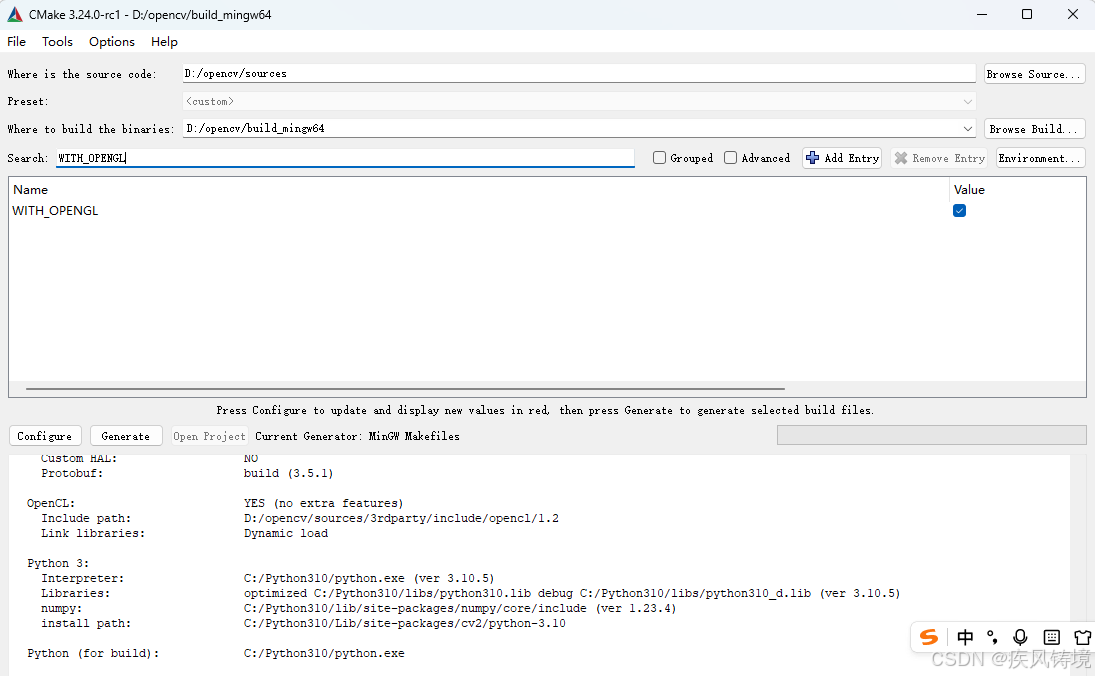
WITH_OPENGL 勾选
WITH_QT 不勾选
OPENCV_ENABLE_ALLOCATOR_STATS 不勾选
WITH_OPENCL_D3D11_NV 不勾选
其中:OPENCV_VS_VERSIONINFO_SKIP需要点击Add Entry按钮手工新增,OPENCV_VS_VERSIONINFO_SKIP BOOL 1.

4、下载ffmpeg文件到指定位置
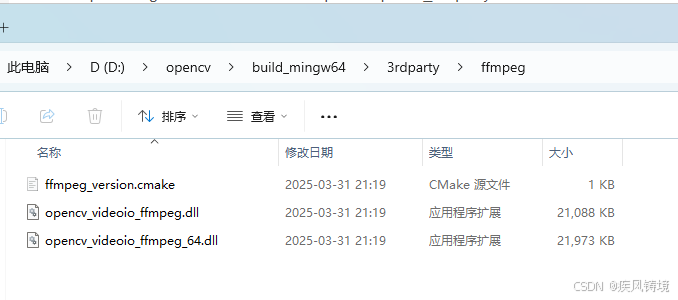
下载网址:
https://raw.githubusercontent.com/opencv/opencv_3rdparty/6152e132572dfdaa32887eabeb7199bef49b14dc/ffmpeg/ffmpeg_version.cmake
https://raw.githubusercontent.com/opencv/opencv_3rdparty/40b4666d1aa374205fd61373496e15d92ecd5313/ffmpeg/opencv_videoio_ffmpeg.dll
https://raw.githubusercontent.com/opencv/opencv_3rdparty/40b4666d1aa374205fd61373496e15d92ecd5313/ffmpeg/opencv_videoio_ffmpeg_64.dll
存放地址:
D:\opencv\build_mingw64\3rdparty\ffmpeg\ffmpeg_version.cmake
D:\opencv\build_mingw64\3rdparty\ffmpeg\opencv_videoio_ffmpeg.dll
D:\opencv\build_mingw64\3rdparty\ffmpeg\opencv_videoio_ffmpeg_64.dll
5、编译项目文件:
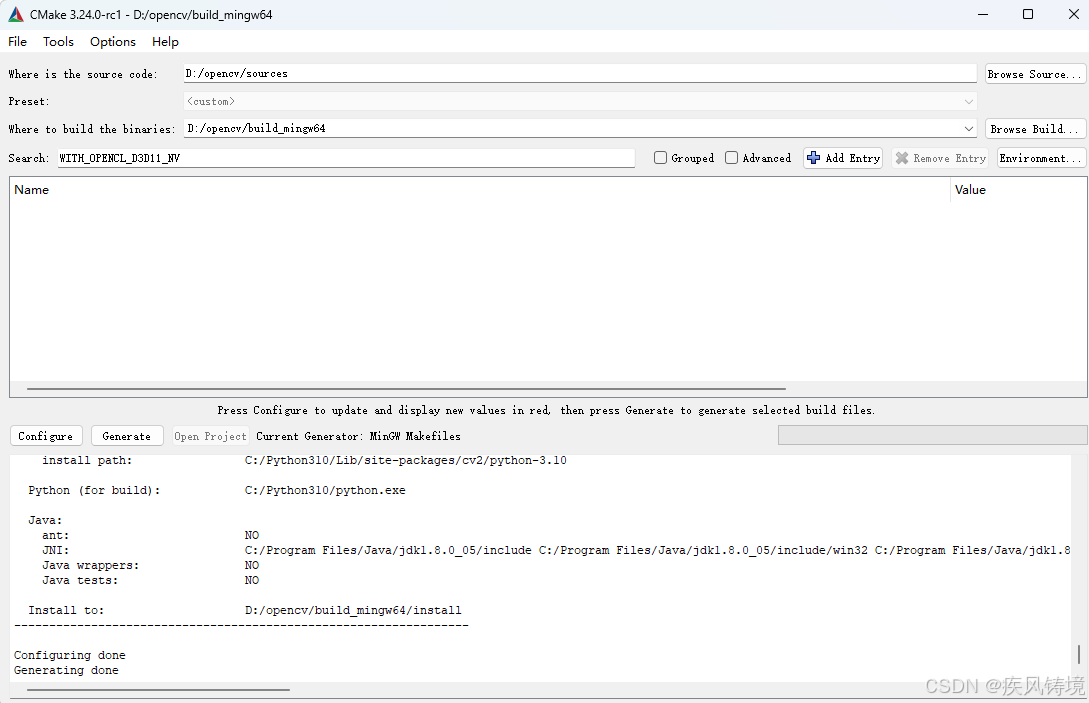
点击Generate按钮后,生成项目文件完成。
6、开始菜单中打开Qt目录下的mingw64菜单,进入编译窗口。
中跳转到到指定目录,执行下面命令:
D:\opencv\build_mingw64>mingw32-make -j 8
D:\opencv\build_mingw64>mingw32-make install
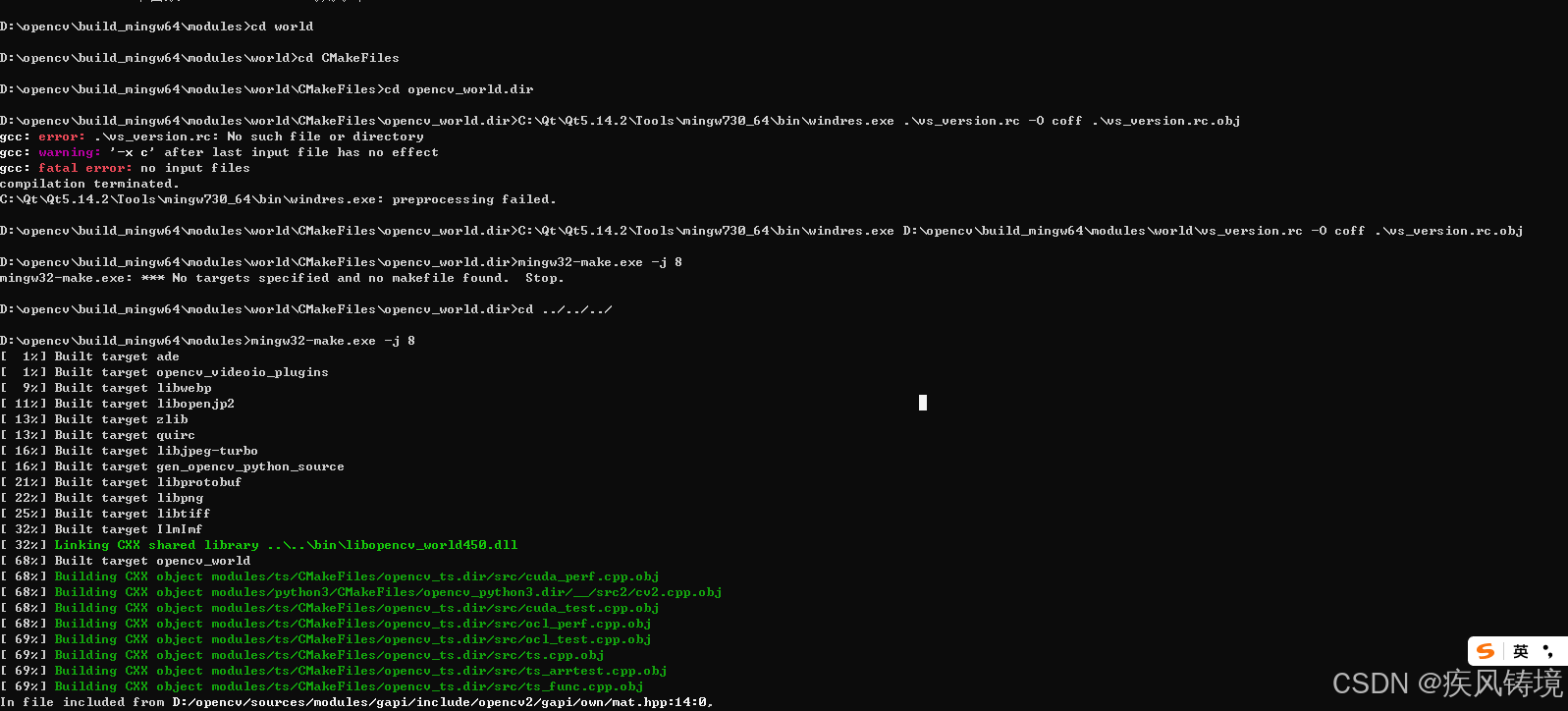
编译到68%时候会出错,需要运行新的mingw64窗口,执行命令
切换目录cd D:\opencv\build_mingw64\modules\word\CMakeFiles\opencv_world.dir
执行指令:C:\Qt\Qt5.14.2\Tools\mingw730_64\bin\windres.exe D:\opencv\build_mingw64\modules\world\vs_version.rc -O coff .\vs_version.rc.obj
---------------------------------------------------------------------------------------------------------------------------------
日志记录如下:
D:\opencv\build_mingw64\modules>cd world
D:\opencv\build_mingw64\modules\world>cd CMakeFiles
D:\opencv\build_mingw64\modules\world\CMakeFiles>cd opencv_world.dir
D:\opencv\build_mingw64\modules\world\CMakeFiles\opencv_world.dir>C:\Qt\Qt5.14.2\Tools\mingw730_64\bin\windres.exe .\vs_version.rc -O coff .\vs_version.rc.obj
gcc: error: .\vs_version.rc: No such file or directory
gcc: warning: '-x c' after last input file has no effect
gcc: fatal error: no input files
compilation terminated.
C:\Qt\Qt5.14.2\Tools\mingw730_64\bin\windres.exe: preprocessing failed.
D:\opencv\build_mingw64\modules\world\CMakeFiles\opencv_world.dir>C:\Qt\Qt5.14.2\Tools\mingw730_64\bin\windres.exe D:\opencv\build_mingw64\modules\world\vs_version.rc -O coff .\vs_version.rc.obj
D:\opencv\build_mingw64\modules\world\CMakeFiles\opencv_world.dir>mingw32-make.exe -j 8
mingw32-make.exe: *** No targets specified and no makefile found. Stop.
D:\opencv\build_mingw64\modules\world\CMakeFiles\opencv_world.dir>cd ../../../
D:\opencv\build_mingw64\modules>mingw32-make.exe -j 8
---------------------------------------------------------------------------------------------------------------------------------
直到正确编译结束后,执行安装指令:mingw32-make install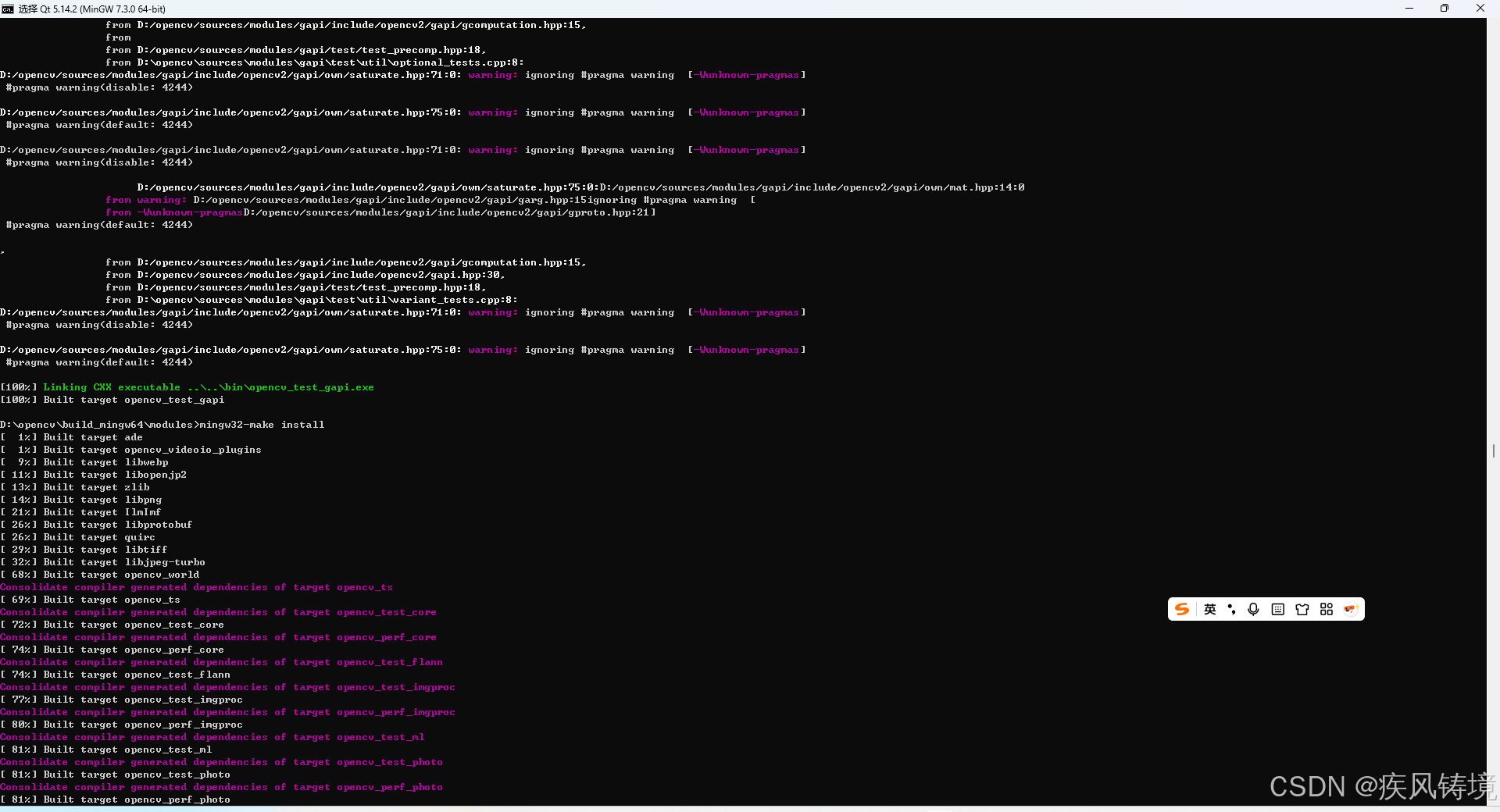
至此完成opencv对应的mingw-64版本软件的编译和安装

魔乐社区(Modelers.cn) 是一个中立、公益的人工智能社区,提供人工智能工具、模型、数据的托管、展示与应用协同服务,为人工智能开发及爱好者搭建开放的学习交流平台。社区通过理事会方式运作,由全产业链共同建设、共同运营、共同享有,推动国产AI生态繁荣发展。
更多推荐



 9
9 0
0- 0


 已为社区贡献4条内容

所有评论(0)