windows与docker安装MongoDB教程
安装MongoDBwindowsdocker
·
目录
windows下安装MongoDB
1、准备安装包
官网链接:
https://www.mongodb.com/try/download/community
得到文件后,双击运行。
mongodb-win32-x86_64-2008plus-ssl-3.2.10-signed.msi
一直下一步就好了。
有一个地方让选择complete还是custom,选择custom自定义安装位置。
2、配置环境变量
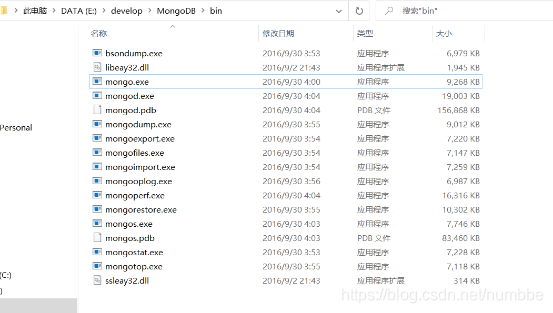
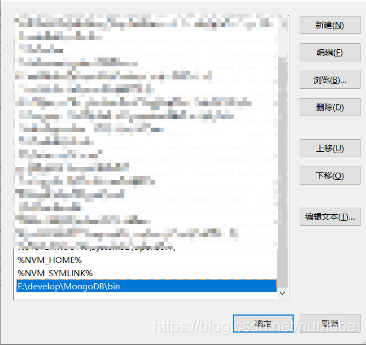
进入bin目录,拷贝路径,放到环境变量Path里。
正常启动的话,要跑到bin目录,使用mongod.exe启动。
配置环境变量后,直接cmd黑窗口,然后mongod命令即可。
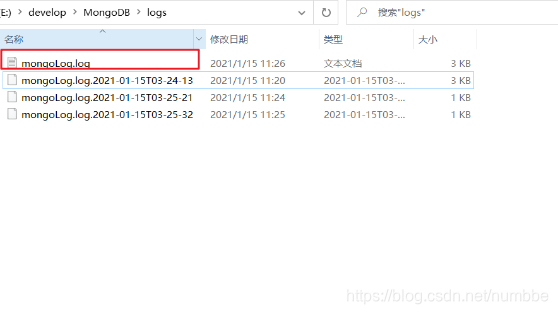
3、创建数据地址和日志地址
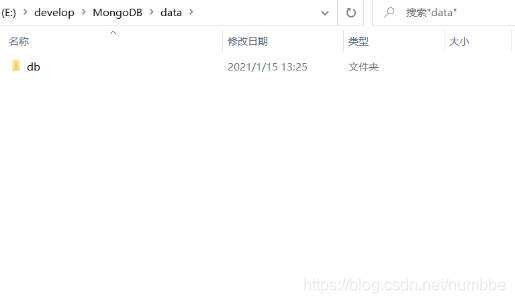
形成如下目录。
新建data文件夹,data文件夹内部新建db文件夹。
新建logs文件夹,logs文件夹内部新建.log为后缀的文件。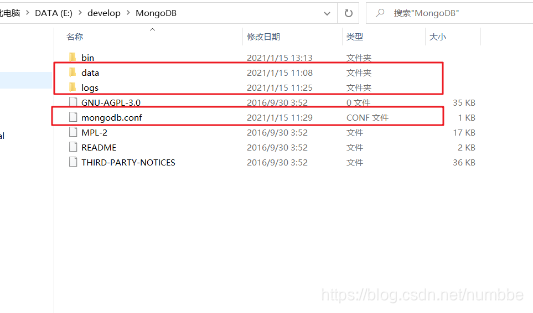
4、创建配置文件
根据自己安装地址,写自己的配置文件。
#数据地址
dbpath=E:\develop\MongoDB\data\db

#日志地址
logpath=E:\develop\MongoDB\logs\mongoLog.log

#追加日志
logappend=true

#启用日志
journal=true

#过滤掉无用的日志信息
quiet=true

#端口号 默认为27017
port=27017
5、启动MongoDB
黑窗口执行命令:
数据存放地址

mongod --dbpath=E:\develop\MongoDB\data\db

MongoDB配置

mongod --config E:\develop\MongoDB\mongodb.conf

连接命令

mongo 127.0.0.1:27017
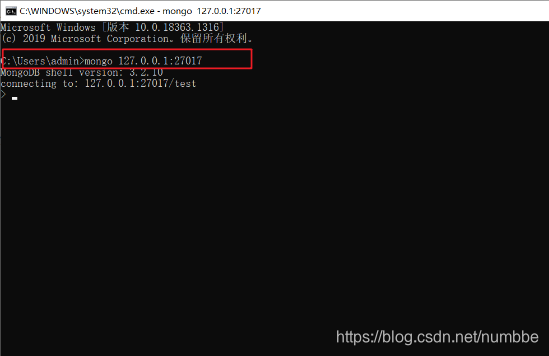
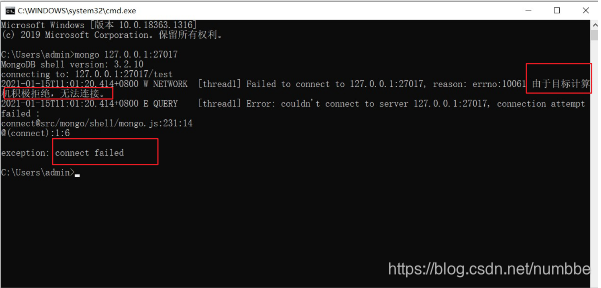
如果出现如下报错,就是上边的配置没配好,命令都要走一遍,路径写自己路径。
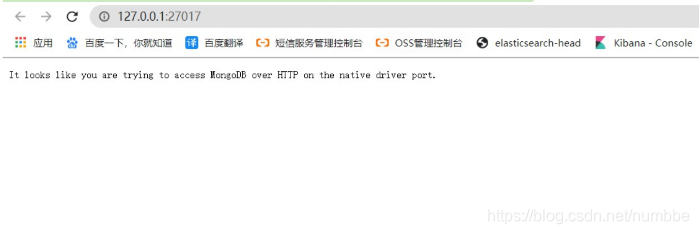
测试访问:
界面如下:
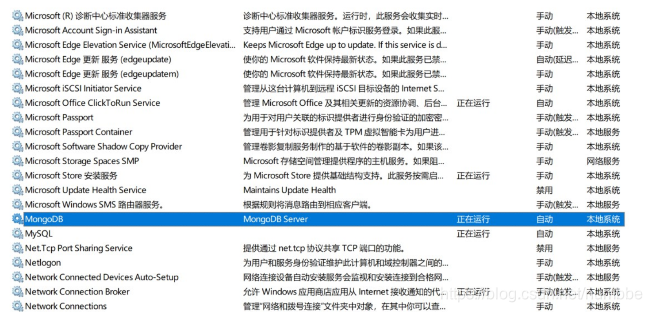
6、系统服务自启
注意一定要使用管理员身份启动黑窗口,不然会报错。
2021-01-15T11:15:45.339+0800 I CONTROL [main] Error connecting to the Service Control Manager: 拒绝访问。 (5)
注册服务(以管理员方式,启动黑窗口)
mongod --config E:\develop\MongoDB\mongodb.conf --install --serviceName "MongoDB"

mongod -dbpath "E:\develop\MongoDB\data\db" -logpath "E:\develop\MongoDB\logs\mongoLog.log" -install -serviceName "MongoDB"

启动服务
net start MongoDB
卸载服务
mongod.exe --remove --serviceName "MongoDB"
docker安装MongoDB
1、安装镜像
docker pull mongo:latest
2、查看本地镜像
docker images
3、运行容器
docker run -id --name=cas_mongo -p 27017:27017 mongo

魔乐社区(Modelers.cn) 是一个中立、公益的人工智能社区,提供人工智能工具、模型、数据的托管、展示与应用协同服务,为人工智能开发及爱好者搭建开放的学习交流平台。社区通过理事会方式运作,由全产业链共同建设、共同运营、共同享有,推动国产AI生态繁荣发展。
更多推荐

 1
1 0
0- 0


 已为社区贡献1条内容

所有评论(0)