鲁班猫4 ubuntu22.04解决VNC
摘要:本文记录了在鲁班猫Lubancat4上配置VNC远程控制的过程。主要包括:1)烧录Ubuntu22.04系统并修改设备树文件;2)调整系统设置防止锁定;3)安装TigerVNC并配置自启动;4)解决双屏显示问题。文章提供了详细的命令行操作步骤,并参考了相关技术博客的解决方案。通过以上步骤,成功实现了在Lubancat4上使用VNC远程控制的功能。

由于技术水平浅薄,花了一天终于解决鲁班猫lubancat4的VNC远程控制,特此记录,欢迎指点,欢迎交流。
1.烧录系统,修改设备树
我想不需要hdmi输出可以直接连接VNC,官方VNC介绍如下:
我烧录的Ubuntu22.04的系统,与官方文档的设备树:/boot/uEnv/uEnv.txt不一样。lubancat4 ubuntu22.04的设备树选择地址如下:
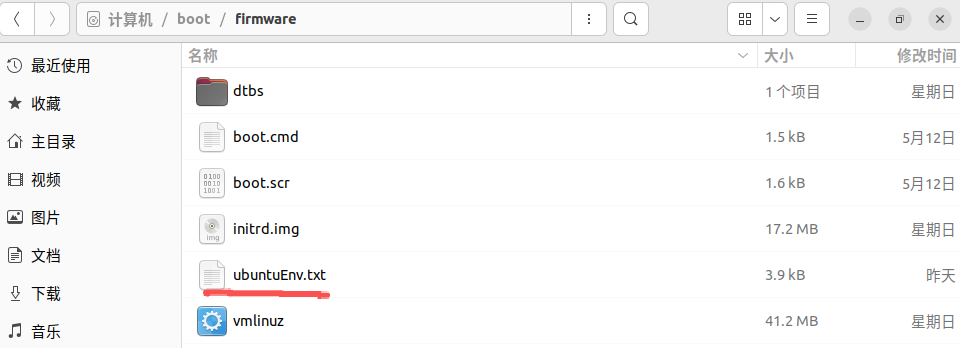
请切换root后使用下方代码编辑该txt文件:
#切换root
su - root
#打开编辑器
sudo vim ubuntuEnv.txt
打开得到: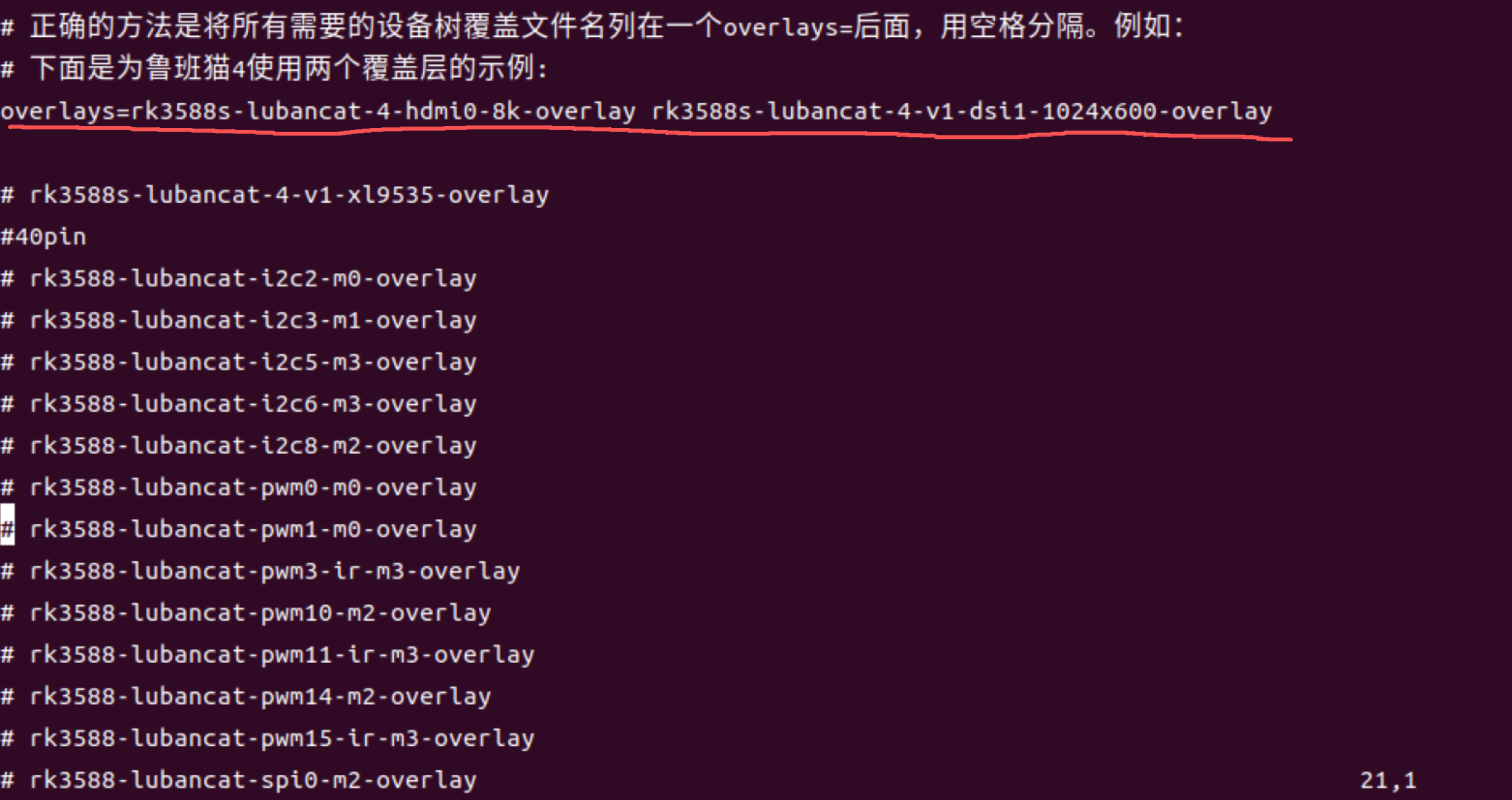
找到没有被注释的一行,添加: rk3588s-lubancat-4-v1-dsi1-1024x600-overlay。添加的原因源文件下方有说明,这里不多赘述。随后重启:
reboot
2.更改ubuntu设置
可以参考:
ubuntu22.04配置桌面远程和VNC远程连接bug处理_ubuntu22 vnc-CSDN博客
博主写得很详细,我在此总结一下:
1.更改ubuntu的息屏规制:不息屏
2.设置自动登录
3.清空登录密码,设置VNC密码
4.在设置中共享打开共享,启用旧式VNC协议
这些操作目的就是防止jammy自锁
3.安装tigerVNC
可以参考:
https://www.cnblogs.com/liyuanhong/articles/15487147.html
安装:
sudo apt install tigervnc-standalone-server
设置密码:
vncpasswd重点是设置自启动,主要是弄清楚自己装的是Xfce还是gome。
vim ~/.vnc/xstartupXfce:
#!/bin/sh
unset SESSION_MANAGER
unset DBUS_SESSION_BUS_ADDRESS
exec startxfce4
gome:
#!/bin/sh

unset SESSION_MANAGER
unset DBUS_SESSION_BUS_ADDRESS
[ -x /etc/vnc/xstartup ] && exec /etc/vnc/xstartup
[ -r $HOME/.Xresources ] && xrdb $HOME/.Xresources
xsetroot -solid grey
vncconfig -iconic &
x-terminal-emulator -geometry 80x24+10+10 -ls -title "$VNCDESKTOP Desktop" &
gnome-session &
4.设置lubancat4分辨率,
通常来说,上述步骤完成,即可以在VNC界面(我用的RealVNC)和hdmi双屏显示。而hdmi显示屏幕比例会出问题,只需要在hdmi界面,右键点击进入设置修改复制屏幕,选择hdmi分辨率即可。这样就得到合适的hdmi屏幕显示与vnc屏幕显示了,收工!
在此感谢:

魔乐社区(Modelers.cn) 是一个中立、公益的人工智能社区,提供人工智能工具、模型、数据的托管、展示与应用协同服务,为人工智能开发及爱好者搭建开放的学习交流平台。社区通过理事会方式运作,由全产业链共同建设、共同运营、共同享有,推动国产AI生态繁荣发展。
更多推荐

 4
4 0
0- 0


 已为社区贡献1条内容

所有评论(0)