mysql naivcat怎么看字段注释_navicat怎么显示字段注释
navicat怎么显示字段注释,注释,字段,示例,表里,可以用navicat怎么显示字段注释易采站长站,站长之家为您整理了navicat怎么显示字段注释的相关内容。在MySQL数据库中,字段或列的注释是用属性comment来添加。创建新表的脚本中,可在字段定义脚本中添加comment属性来添加注释。示例代码如下:create table test(id int not null default 0
navicat怎么显示字段注释,注释,字段,示例,表里,可以用
navicat怎么显示字段注释
易采站长站,站长之家为您整理了navicat怎么显示字段注释的相关内容。

在MySQL数据库中,字段或列的注释是用属性comment来添加。
创建新表的脚本中,可在字段定义脚本中添加comment属性来添加注释。
示例代码如下:create table test(id int not null default 0 comment ‘用户id’)
如果是已经建好的表,也可以用修改字段的命令,然后加上comment属性定义,就可以添加上注释了。
示例代码如下:alter table testchange column id id int not null default 0 comment ‘测试表id’
相关推荐:《Navicat for mysql使用教程》
查看已有表的所有字段的注释呢?
可以用命令:show full columns from table;
示例如下:show full columns from test;
1、创建表的时候写注释create table test1(field_name int comment ‘字段的注释’)comment=‘表的注释’;
2、修改表的注释alter table test1 comment ‘修改后的表的注释’;
3、修改字段的注释alter table test1 modify column field_name int comment ‘修改后的字段注释’;
–注意:字段名和字段类型照写就行
4、查看表注释的方法
–在生成的SQL语句中看show create table test1;
–在元数据的表里面看use information_schema;select * from TABLES where TABLE_SCHEMA=‘my_db’ and TABLE_NAME=‘test1’ \G
5、查看字段注释的方法–showshow full columns from test1;
–在元数据的表里面看select * from COLUMNS where TABLE_SCHEMA=‘my_db’ and TABLE_NAME=‘test1’ \G
在使用工具Navicat时,能更方便添加注释。
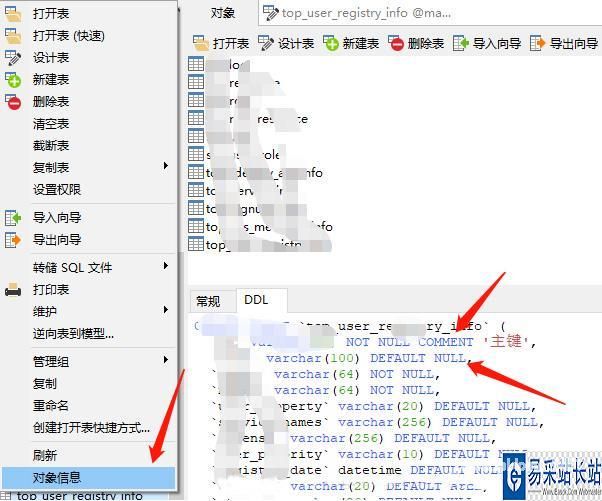
右键选择需要加注释的表格,对象信息中的DDL下可以看到注释COMMENT。
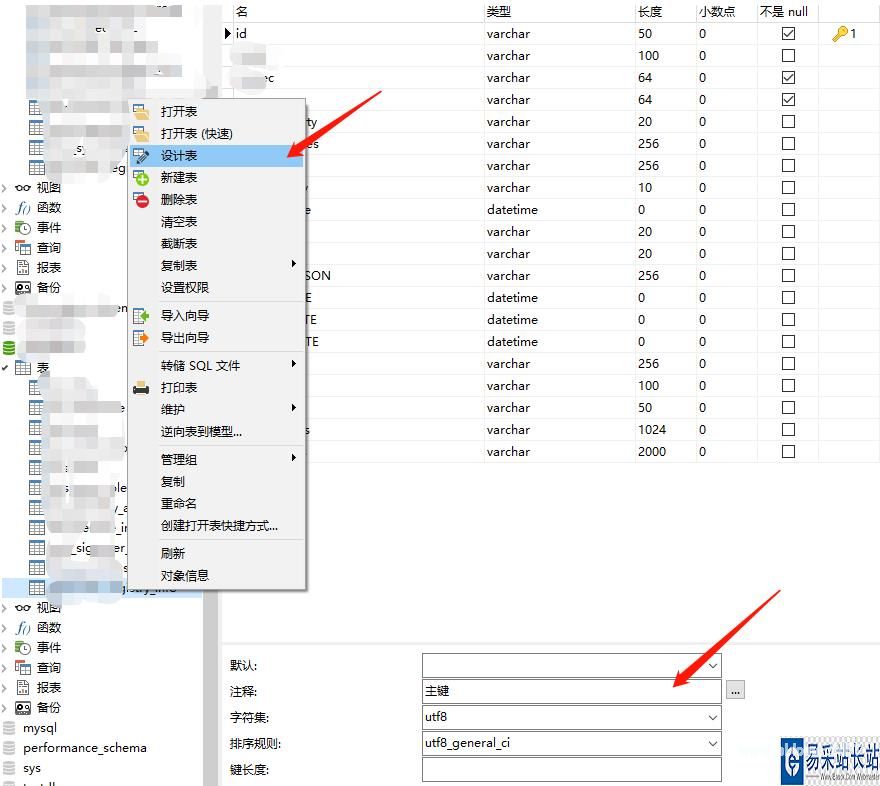
右键选择“设计表”,在下方就能看到注释,点击“添加”即可。
 以上就是关于对navicat怎么显示字段注释的详细介绍。欢迎大家对navicat怎么显示字段注释内容提出宝贵意见

魔乐社区(Modelers.cn) 是一个中立、公益的人工智能社区,提供人工智能工具、模型、数据的托管、展示与应用协同服务,为人工智能开发及爱好者搭建开放的学习交流平台。社区通过理事会方式运作,由全产业链共同建设、共同运营、共同享有,推动国产AI生态繁荣发展。
更多推荐



 1
1 0
0- 0


 已为社区贡献3条内容

所有评论(0)