GitHub开源——手机投屏软件Scrcpy
Scrcpy是一款免费开源的安卓投屏工具,无需手机端安装,通过USB或WiFi实现低延迟投屏,支持键鼠反向控制。
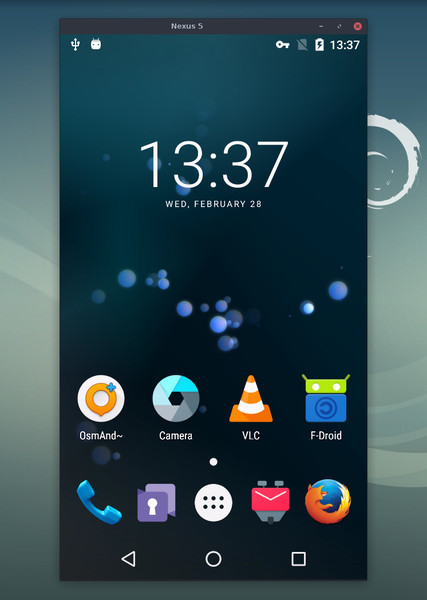
大部分第三方手机投屏软件都存在一个共同的问题:它们试图在简单的功能上通过广告或会员费获利,导致用户体验极差。相比之下,Scrcpy 是一个反例。它开源、免费,且没有任何并在手机上安装客户端的必要。通过 USB 或 Wi-Fi,它能将安卓设备的屏幕高帧率、低延迟地投射到电脑上,并支持键鼠反向控制。这对于演示、开发调试或是单纯地想在上班时摸鱼刷手机,都是很nice的。
核心准备工作:打通手机权限
在使用任何软件之前,必须先解决手机端的问题。
在手机的设置菜单中找到“关于手机”,连续点击“版本号”区域多次,直到系统提示开发者模式已启用。随后退回上一级菜单,在“系统”或“更多设置”中找到新出现的“开发者选项”。进入后,开启“USB 调试”。对于小米、Redmi 等部分国产机型,单开这一个开关还不够,必须同时开启“USB 调试(安全设置)”,否则电脑只能看画面,无法通过鼠标进行点击操作。
电脑端部署与获取
Scrcpy 不需要复杂的安装,它本质上是一个压缩包,解压即用。用户需要从官方渠道下载包含 ADB(Android Debug Bridge)工具的压缩包。很多第三方下载站提供的版本可能版本过旧或夹带私货,建议直接访问项目发布页获取最新版本。
Scrcpy GitHub官方发布页: https://github.com/Genymobile/scrcpy/releases
下载对应系统的压缩包(如 Windows 64位版本)后,将其解压到一个路径简单的文件夹中。不要直接在压缩软件的预览窗口中运行,这会导致文件路径错误。解压完成后,使用数据线将手机连接至电脑。此时手机屏幕会弹出一个请求 USB 调试授权的窗口,务必勾选“一律允许使用这台计算机进行调试”,否则每次连接都要重新确认,非常繁琐。
基础运行与无线连接进阶
在解压的文件夹中双击 scrcpy.exe,如果驱动正常且授权通过,一个黑色的终端窗口会一闪而过,紧接着手机屏幕的画面就会出现在电脑桌面上。此时,电脑鼠标的操作等同于手指触摸。
如果受够了数据线的束缚,Scrcpy 也支持无线投屏。这需要手机和电脑处于同一个 Wi-Fi 网络下。首先,依然需要用数据线连接手机,打开文件夹内的终端(或者在地址栏输入 cmd 并回车),输入以下命令来开启手机的 TCP/IP 调试端口:
adb tcpip 5555
当终端显示 restarting in TCP mode port: 5555 后,就可以拔掉数据线了。接着查看手机的 IP 地址(在 Wi-Fi 设置中可以看到),使用连接命令将电脑与手机配对。假设手机 IP 是 192.168.1.5,则输入:
adb connect 192.168.1.5:5555
提示 connected 后,再次运行 scrcpy,即可实现无线控制。由于无线传输对带宽要求较高,如果网络环境一般,画面可能会出现卡顿。这时可以通过调整比特率来平衡画质与流畅度。
ADB通用工具包文档: https://developer.android.com/tools/adb
常用快捷键与参数调整
单纯的点击并不能发挥这个工具的全部潜力,掌握快捷键能大幅提升效率。最实用的功能莫过于“熄屏投屏”。在连接状态下按下 Alt + o,手机屏幕会熄灭,但电脑端的画面依然实时显示并可操作。这对于需要长时间挂机运行手机任务的用户来说,能有效防止烧屏并节省电量。如果需要切换全屏模式,可以使用 Alt + f。
对于配置较低的电脑或拥挤的 Wi-Fi 网络,默认的高清画质可能会导致延迟。可以通过命令行参数启动 Scrcpy 来限制分辨率和码率。例如,将分辨率限制在 1024 像素宽,比特率限制在 2M,可以极大地提升流畅度:
scrcpy --max-size=1024 --bit-rate=2M
将这行命令保存为一个 .bat 文件放在 Scrcpy 目录下,以后直接双击这个脚本启动,就能始终获得流畅的低延迟体验。Scrcpy 的强大之处就在于这种灵活性,它不替用户做决定,而是提供了足够多的参数让用户根据自己的环境去适配。

魔乐社区(Modelers.cn) 是一个中立、公益的人工智能社区,提供人工智能工具、模型、数据的托管、展示与应用协同服务,为人工智能开发及爱好者搭建开放的学习交流平台。社区通过理事会方式运作,由全产业链共同建设、共同运营、共同享有,推动国产AI生态繁荣发展。
更多推荐


 31
31 0
0- 0


 已为社区贡献8条内容

所有评论(0)