Windows 安装 Claude Code 并将 Claude Code 的大模型替换为 Kimi 的完整步骤
本文详细介绍了在Windows系统上安装Claude Code AI编程助手并将其大模型替换为Kimi的完整流程。首先需要安装Node.js和Git作为运行基础,然后通过npm安装Claude Code。接着指导用户获取Kimi API Key并配置环境变量,创建.claude.json配置文件。最后通过验证命令确认模型替换成功,即可开始使用Kimi模型进行编程开发。这种替换方案不仅保留了Clau
在当今快速发展的技术领域,AI 编程助手已经成为提高开发效率的重要工具。Claude Code 作为一款强大的 AI 编程助手,支持多种操作系统,包括 Windows。然而,对于 Windows 用户来说,使用 Claude Code 的原生模型可能会遇到一些限制,比如高昂的费用或地区限制。幸运的是,我们可以通过一些简单的步骤,将 Claude Code 的大模型替换为 Kimi,一个性能优异且成本更低的模型。本文将详细介绍在 Windows 系统上安装 Claude Code 并将其大模型替换为 Kimi 的完整步骤。
一、安装 Node.js 和 Git
在开始之前,确保你的 Windows 系统已经安装了 Node.js 和 Git。这些工具是运行 Claude Code 的必要条件。
如果安装了Git, Claude Code 是可以借助Git进行项目版本控制的,使用更方便
-
安装 Node.js
- 访问 Node.js 官网 下载并安装 LTS 版本的 Node.js。
- 安装完成后,打开命令提示符或 PowerShell,运行以下命令验证安装:
如果显示版本号,则说明安装成功。node --version npm --version
-
安装 Git
- 访问 Git 官网 下载并安装 Git。
- 安装完成后,运行以下命令验证安装:
如果显示版本号,则说明安装成功。git --version
二、安装 Claude Code
接下来,我们将安装 Claude Code。
-
卸载旧版本
- 如果你之前安装过 Claude Code,请先卸载旧版本:
npm uninstall -g @anthropic-ai/claude-code
- 如果你之前安装过 Claude Code,请先卸载旧版本:
-
安装官方版本
- 使用 npm 安装最新版本的 Claude Code:
npm install -g @anthropic-ai/claude-code
- 使用 npm 安装最新版本的 Claude Code:
-
验证安装
- 安装完成后,运行以下命令验证安装:
如果显示版本号,则说明安装成功。claude --version
- 安装完成后,运行以下命令验证安装:
三、获取 Kimi API Key
为了将 Claude Code 的大模型替换为 Kimi,我们需要获取 Kimi 的 API Key。
-
注册 Moonshot AI 平台账号
- 访问 Moonshot AI 开放平台 注册账号。
- 使用手机号进行注册登录,注册后会赠送 15 元代金券。
-
创建 API Key
- 登录后,进入 API 管理页面,创建一个新的 API Key。
- 创建完成后,复制你的 API Key,保存到安全的地方。
四、配置环境变量
为了使 Claude Code 使用 Kimi 模型,我们需要配置环境变量。
-
设置环境变量
- 右键点击“此电脑”→“属性”→“高级系统设置”→“环境变量”。
- 在“用户变量”区域,点击“新建”,添加以下环境变量:
- 变量名:
ANTHROPIC_BASE_URL- 变量值:
https://api.moonshot.cn/anthropic
- 变量值:
- 变量名:
ANTHROPIC_AUTH_TOKEN- 变量值:你的 Kimi API Key
- 变量名:
ANTHROPIC_MODEL- 变量值:
kimi-k2-0711-preview(或kimi-k2-turbo-preview,如果你需要更快的推理速度)
- 变量值:
- 变量名:
-
验证配置
- 重新打开命令提示符或 PowerShell,运行以下命令验证环境变量是否生效:
如果显示正确的值,则说明环境变量配置成功。echo %ANTHROPIC_BASE_URL% echo %ANTHROPIC_AUTH_TOKEN% echo %ANTHROPIC_MODEL%
- 重新打开命令提示符或 PowerShell,运行以下命令验证环境变量是否生效:
五、创建 .claude.json 文件
为了确保 Claude Code 使用正确的配置,我们需要创建 .claude.json 文件。
-
创建
.claude.json文件- 在你的用户目录下(例如
C:\Users\你的用户名),会有一个隐藏文件夹.claude。 - 在
.claude文件夹中,创建一个名为.claude.json的文件。 - 打开
.claude.json文件,填入以下内容:{ "installMethod": "npm", "autoUpdates": false, "hasCompletedOnboarding": true, "telemetry": false, "customApiUrl": "https://api.moonshot.cn/anthropic", "model": "kimi-k2-0711-preview", "language_preferences": { "documentation": "zh-CN", "code_comments": "zh-CN" } }
- 在你的用户目录下(例如
-
保存文件
- 保存
config.json文件并关闭。
- 保存
六、启动 Claude Code
现在,我们已经完成了所有必要的配置,可以启动 Claude Code 并开始使用 Kimi 模型。
- 启动 Claude Code
- 在命令提示符或 PowerShell 中,运行以下命令启动 Claude Code:
claude
- 在命令提示符或 PowerShell 中,运行以下命令启动 Claude Code:
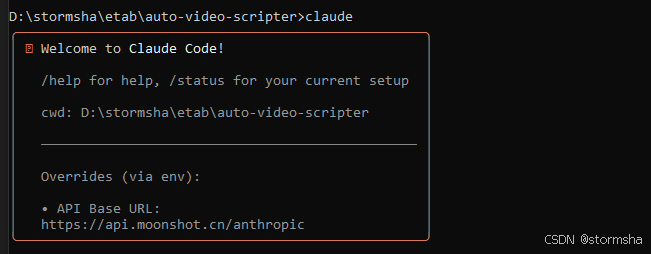
- 验证模型
- 在 Claude Code 的命令行界面中,输入以下命令验证当前使用的模型:
如果显示/statuskimi-k2-0711-preview或kimi-k2-turbo-preview,则说明模型替换成功。
- 在 Claude Code 的命令行界面中,输入以下命令验证当前使用的模型:
七、使用 Claude Code
现在,你可以开始使用 Claude Code 进行开发了。在命令行界面中输入你的编程需求,Claude Code 将使用 Kimi 模型为你生成代码。
八、总结
通过以上步骤,我们成功在 Windows 系统上安装了 Claude Code,并将其大模型替换为 Kimi。Kimi 模型不仅性能优异,而且成本更低,是 Claude Code 的一个很好的替代方案。希望本文能够帮助你在 Windows 系统上顺利使用 Claude Code 进行开发。

魔乐社区(Modelers.cn) 是一个中立、公益的人工智能社区,提供人工智能工具、模型、数据的托管、展示与应用协同服务,为人工智能开发及爱好者搭建开放的学习交流平台。社区通过理事会方式运作,由全产业链共同建设、共同运营、共同享有,推动国产AI生态繁荣发展。
更多推荐

 29
29 0
0- 0



 已为社区贡献13条内容

所有评论(0)