将vmware workstation虚拟机迁移至pve
首先实现cd命令定位到vmbx文件所在的目录,然后使用以下命令将vmdk格式转成成pve支持的qcow2格式。节点:根据实际情况选择,这里选择pve03(因为vmware的虚拟机传输到pve03节点里)勾选 ide0 设备的 已启用,并将其调整到首位,点击“OK”点击新建虚拟机,选择“硬件”,双击 未使用的硬盘。将“总线/设备”设置为“SATA或者IDE”切换到虚拟机的“选项”,双击“引导顺序”点
一,背景信息
虚拟机平台版本为vmware workstation 17 pro,为快速验证迁移结果,在vmware workstation中选中一个虚拟机,虚拟机桌面新建一个测试文本,文本内写一段文字,将这个虚拟机迁移到pve集群中,如下图: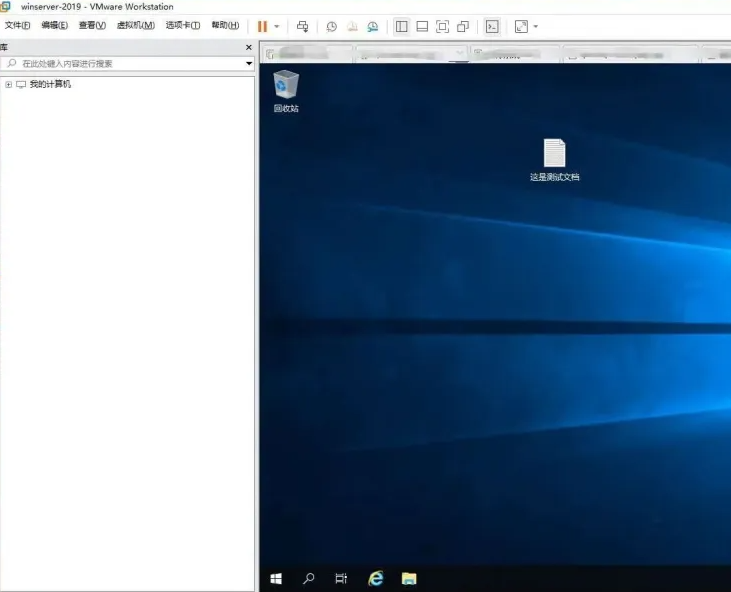
二,技术路径
①将vmware虚拟机导出为ovf开放格式
②将开放格式文件中的vmdk文件上传至pve平台
③在pve平台中将vmdk格式文件转换成qcow2格式
④在pve平台中新建空白windows虚拟机(没有光驱和硬盘)
⑤将qcow2文件导入到新建的虚拟机中
⑤将虚拟机的硬盘类型调整为SATA
⑥调整虚拟机启动顺序,硬盘优先
⑦启动虚拟机
三,迁移操作
(1)在vmware workstation中关闭需要迁移的虚拟机
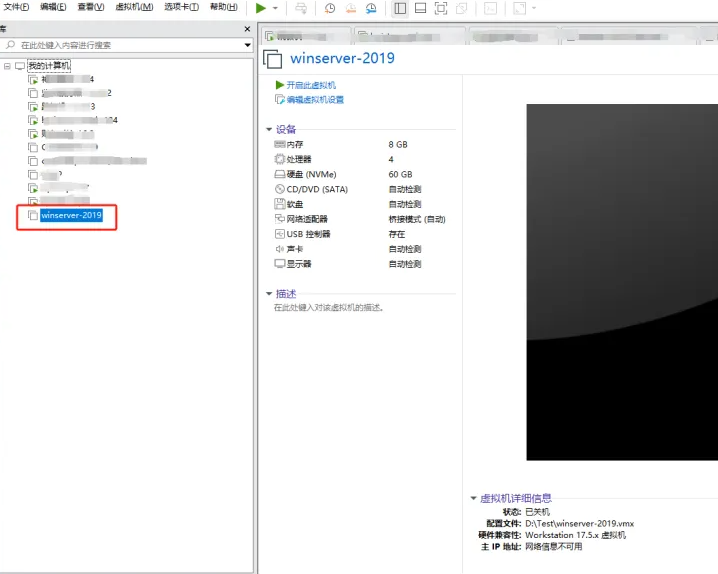 (2)点击vmware workstation的“文件”菜单,选择“导出OVF(E)...”设置保存路径,执行导出操作
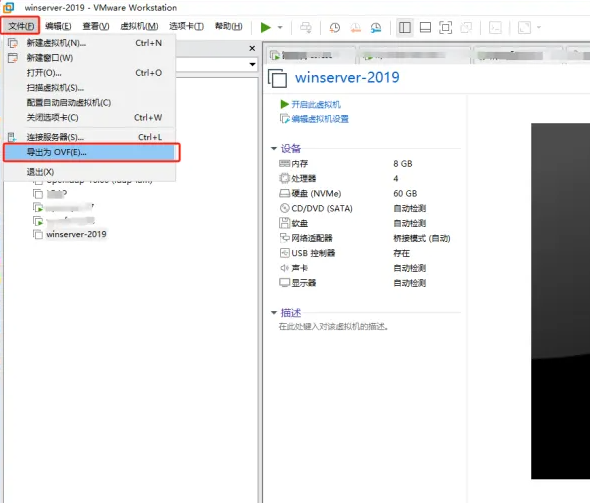
导出完毕后,在导出目录里会生成mf、ovf和vmdk三种格式文件
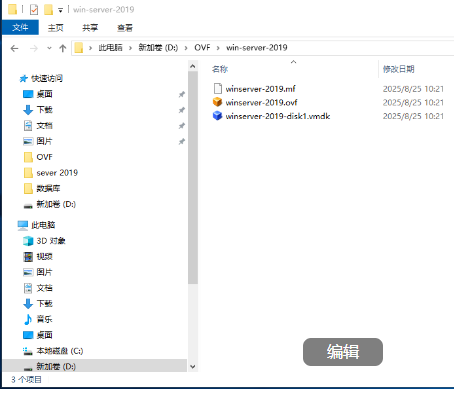
(3)将windows中的ovf开放格式的虚拟机文件(仅需上传vmdk文件)传输到linux系统中(pve节点里)
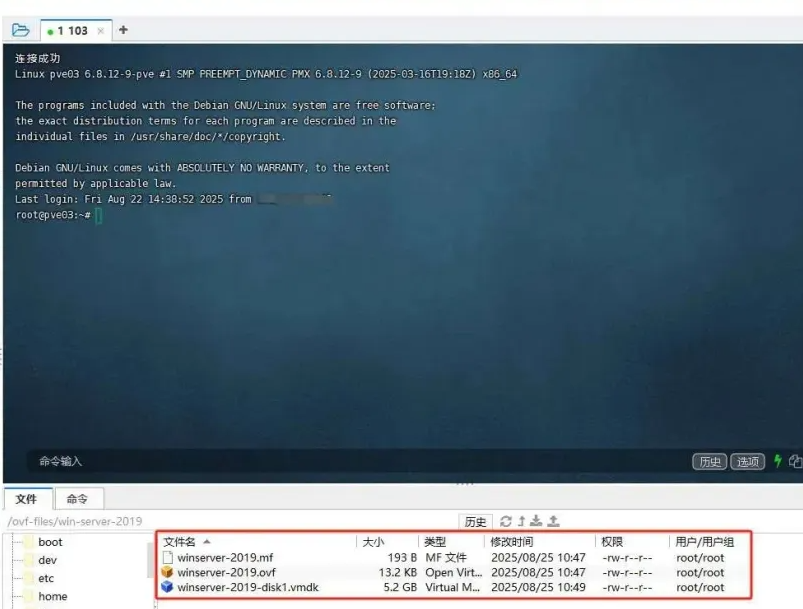
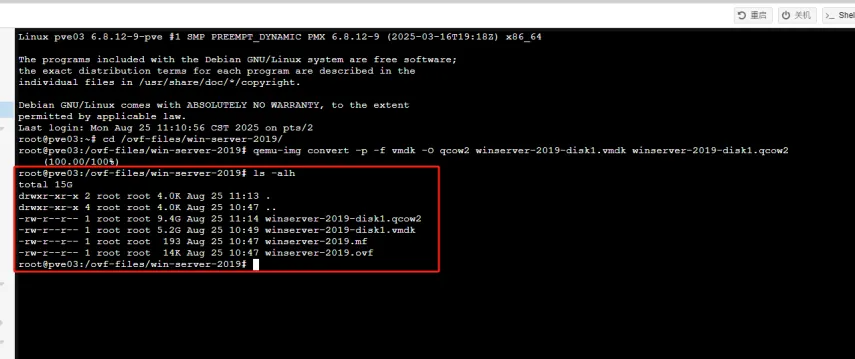
首先实现cd命令定位到vmbx文件所在的目录,然后使用以下命令将vmdk格式转成成pve支持的qcow2格式
qemu-img convert -p -f vmdk -O qcow2 winserver-2019-disk1.vmdk winserver-2019-disk1.qcow2
操作情况如下图:
 (5)在pve中新建空白虚拟机
点击pve集群页面顶部的“创建虚拟机”
打开“创建虚拟机”窗口
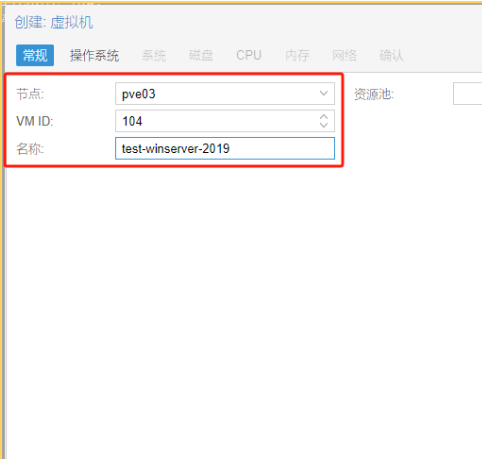
在“常规”页面中,信息如下:
节点:根据实际情况选择,这里选择pve03(因为vmware的虚拟机传输到pve03节点里)
名称:为虚拟机命名,这里命名为 test-winserver-2019
点击“下一步”
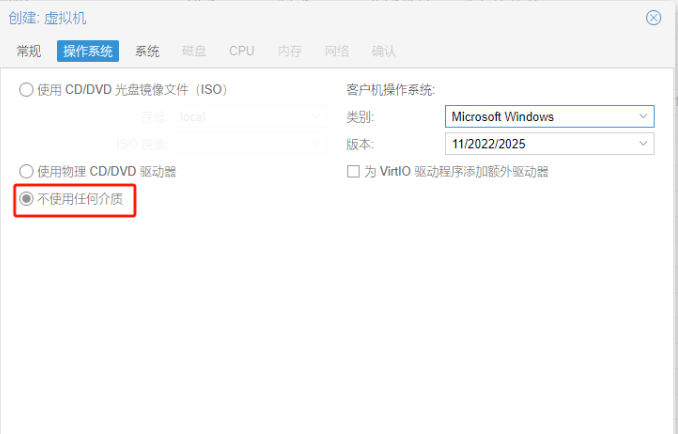
在“操作系统”页面中,信息如下:
选择“不使用任何介质”
客户操作系统的类别选择“microsoft windows”
点击“下一步”
 在“系统”页面中,信息如下:
BIOS:选择“默认SeaBIOS”
TPM存储:选择Ceph存储
点击“下一步”
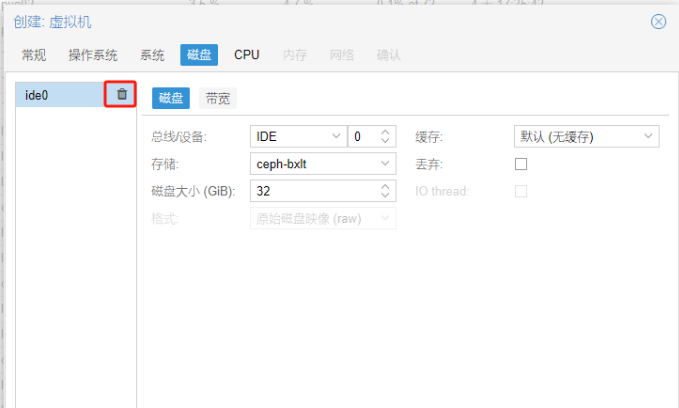
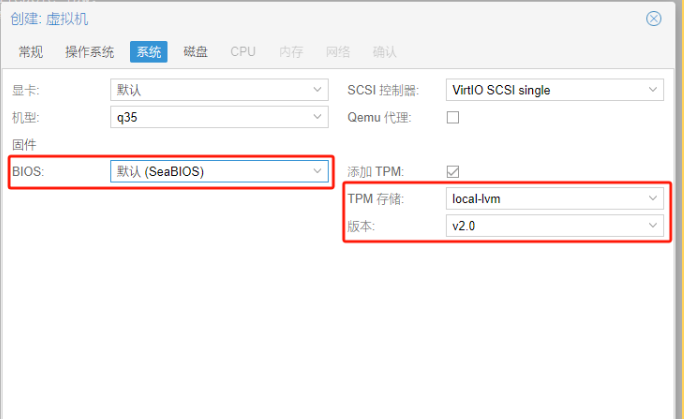 在“磁盘”页面中,信息如下:
将ide0删除,点击“下一步”
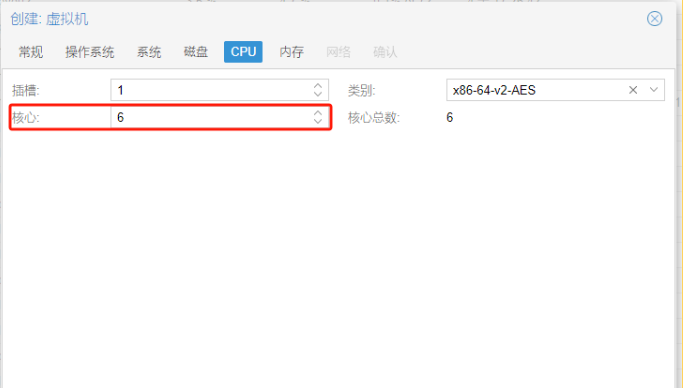
 在“CPU”页面中,信息如下:
核心:根据自己需要设置,本人设置6
点击“下一步”
 在“内存”页面中,信息如下:
内存(MiB):根据自己需要设置,本人设置12288
点击“下一步”
在“网络”页面中,信息如下:
桥接:选择vmbr0
模型:选择VirtIO(半虚拟化)
点击“下一步”
在“确认”页面中,勾选“创建后启动”
点击“完成”
(6)将qcow2文件导入到新建的虚拟机中
使用以下命令将qcow2格式文件导入新建的虚拟机中
#######本地磁盘
qm importdisk 104 winserver-2019-disk1.qcow2  local --format=qcow2


#######ceph磁盘
qm importdisk 104 winserver-2019-disk1.qcow2 ceph-bxlt
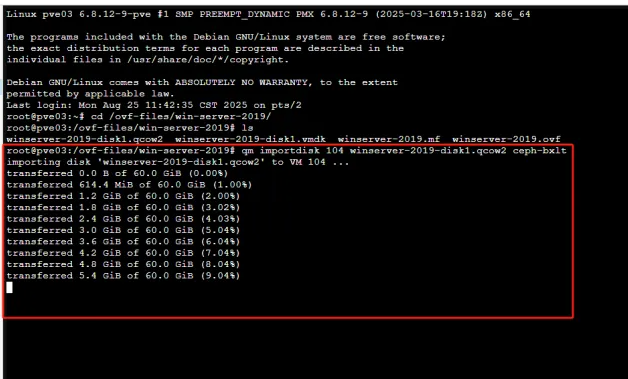
导入完毕,显示该虚拟机磁盘未使用
(7)启用新建虚拟机中的磁盘
点击新建虚拟机,选择“硬件”,双击 未使用的硬盘
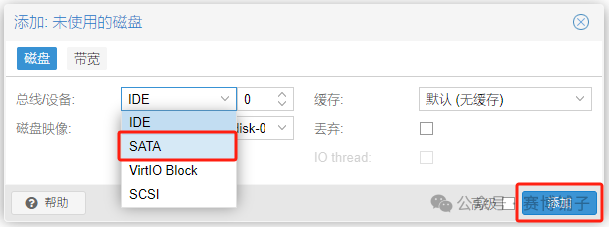
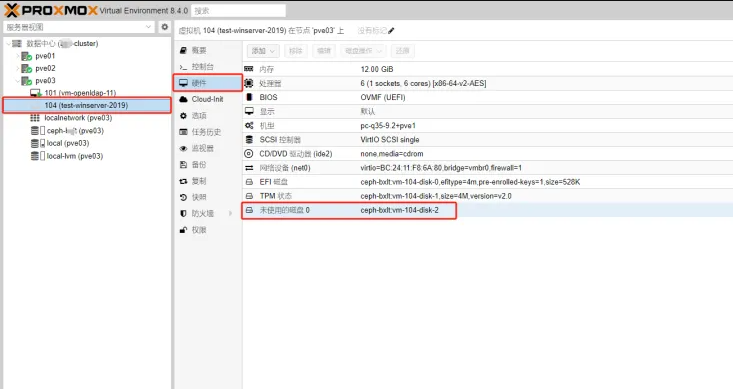 将“总线/设备”设置为“SATA或者IDE”(磁盘模式要选对,否则后面无法启动系统)
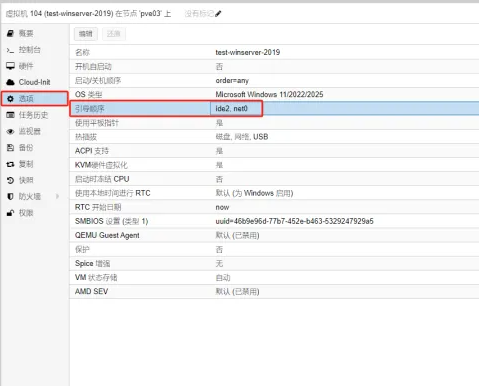
切换到虚拟机的“选项”,双击“引导顺序”
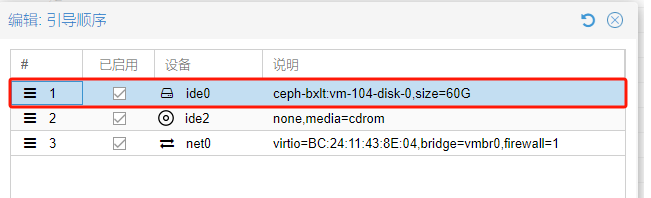
勾选 ide0 设备的 已启用,并将其调整到首位,点击“OK”
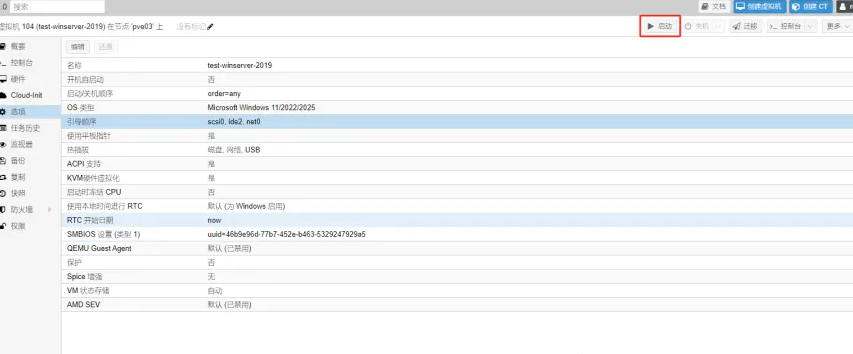
 (8)启动虚拟机
点击上部工具栏中的“启动”
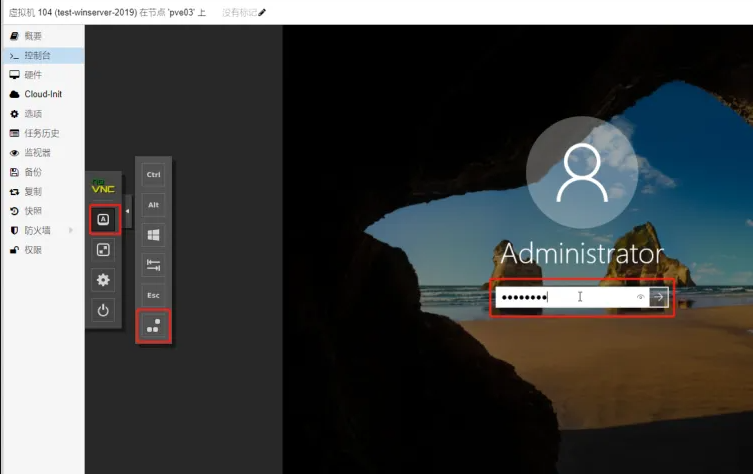
 切换到“>_控制台”,可以看到windows系统已经启动

魔乐社区(Modelers.cn) 是一个中立、公益的人工智能社区,提供人工智能工具、模型、数据的托管、展示与应用协同服务,为人工智能开发及爱好者搭建开放的学习交流平台。社区通过理事会方式运作,由全产业链共同建设、共同运营、共同享有,推动国产AI生态繁荣发展。
更多推荐



 23
23 0
0- 0


 已为社区贡献4条内容

所有评论(0)