【2023最新版】Win11安装WSL(ubuntu16.04)+安装Git(Windows、WSL)+Pycharm配置Git、Github
本文介绍了在Linux上启用Windows子系统、安装Ubuntu16.04、安装Git以及在Pycharm中配置Git和GitHub的步骤。包括下载和安装Ubuntu16.04、Git和Pycharm专业版,以及配置Git、GitHub登录和克隆GitHub代码的操作方法。
目录
一、启用适用于 Linux 的 Windows 子系统
参照前文:
二、安装ubuntu16.04
1. 下载
以管理员身份打开终端,输入以下命令:
dism.exe /online /enable-feature /featurename:Microsoft-Windows-Subsystem-Linux /all /norestart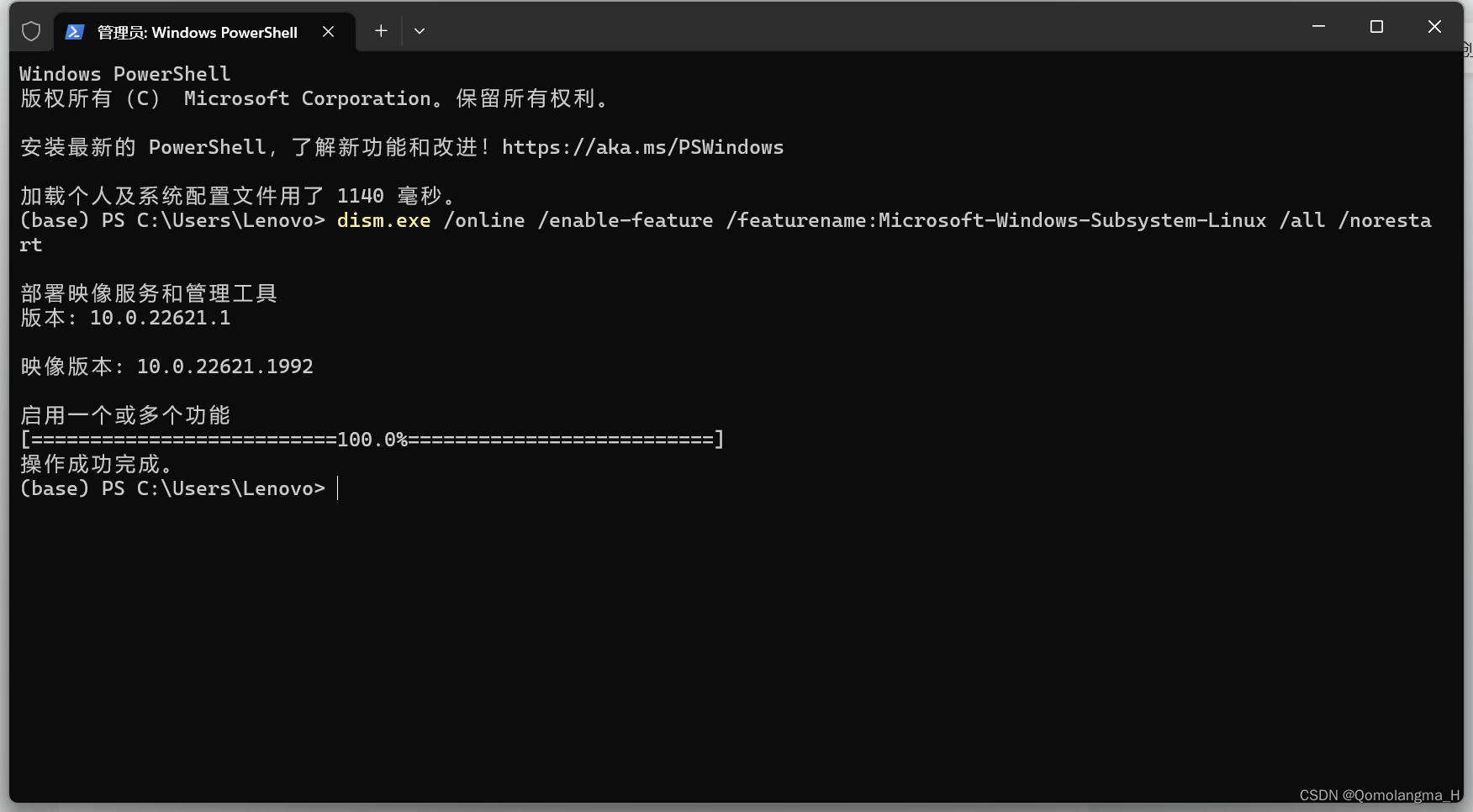
下载Ubuntu16.04
https://aka.ms/wsl-ubuntu-1604
2. 安装
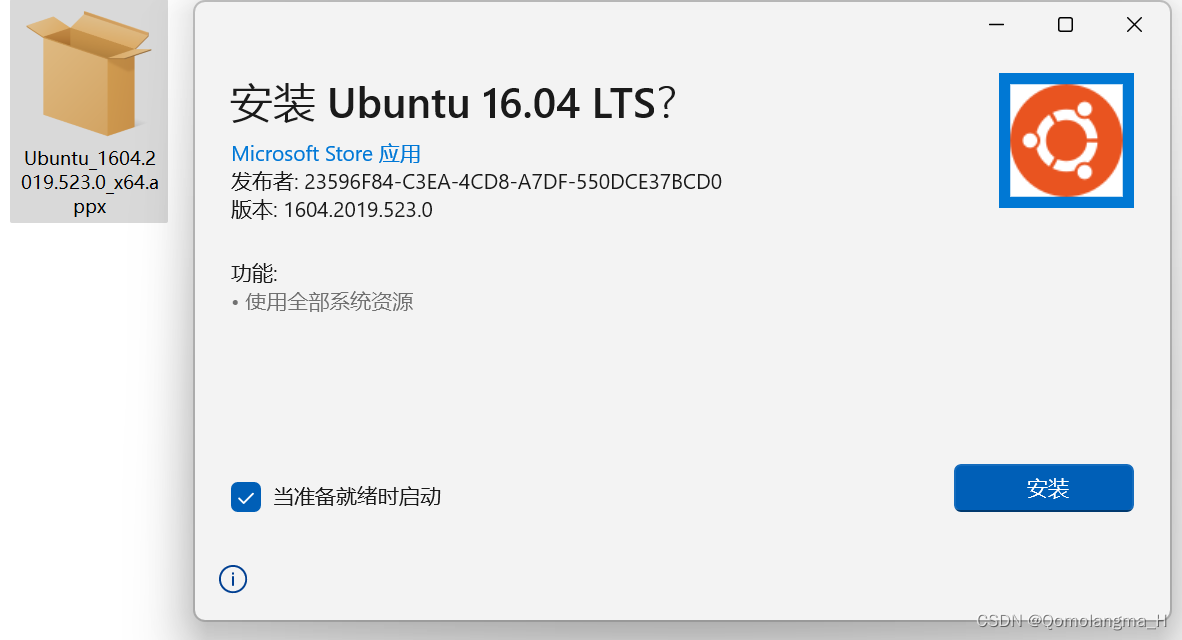
双击安装
安装成功后
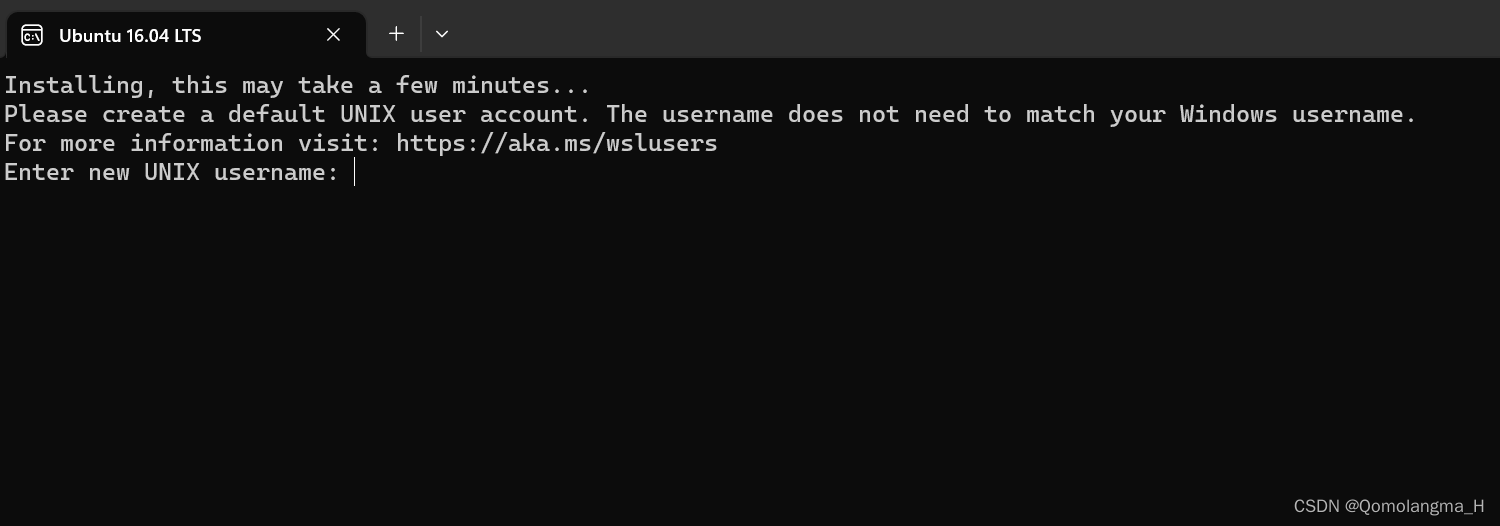
3. 登录
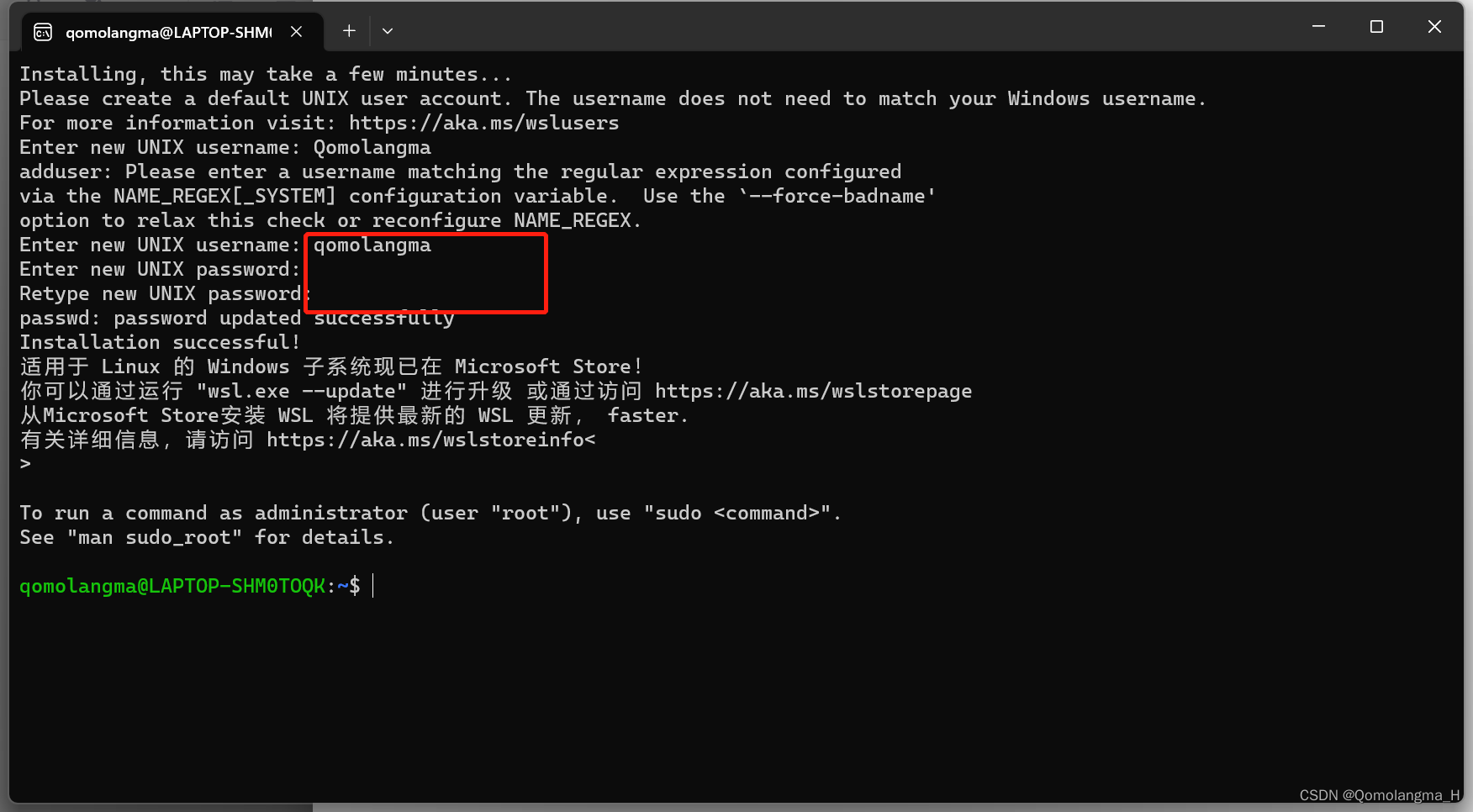
设置账户(字母需要小写)、密码(输入过程不显示)
三、安装Git
1. Git官网
Git (git-scm.com) https://git-scm.com/
2. Windows
下载
Git - Downloading Package (git-scm.com)https://git-scm.com/download/win
官网龟速下载,镜像:
CNPM Binaries Mirror (npmmirror.com)
安装
老生常谈:更改安装位置

注意勾选添加到windows终端
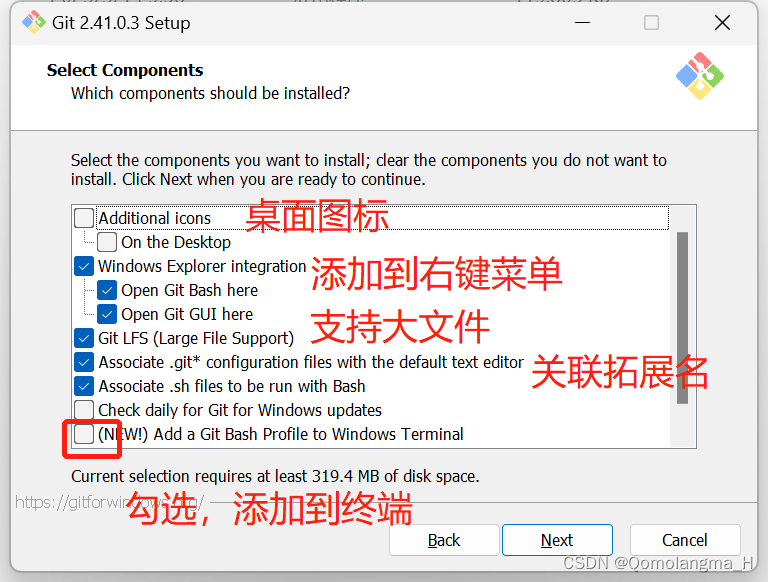
剩余步骤一路next即可,详情可参照
Git 详细安装教程(详解 Git 安装过程的每一个步骤)_git安装_mukes的博客-CSDN博客
3. Linux(WSL)
sudo apt-get install git(如图,大多数情况默认已安装)
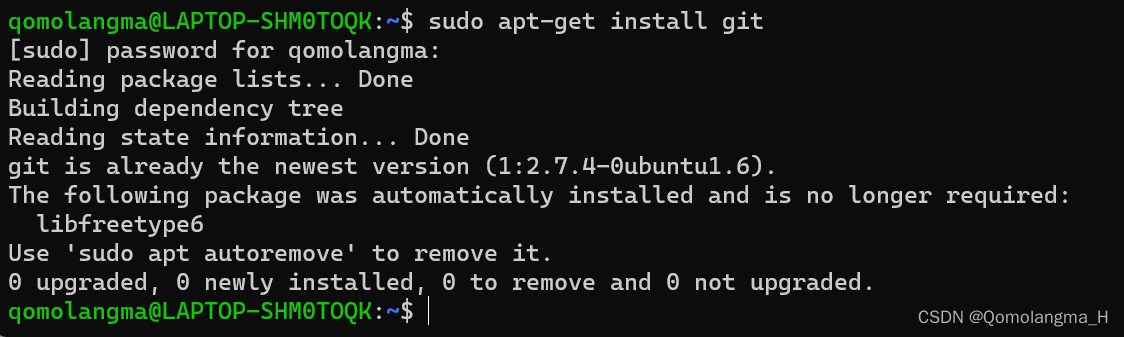
4. 查看git版本
git --version- Windows
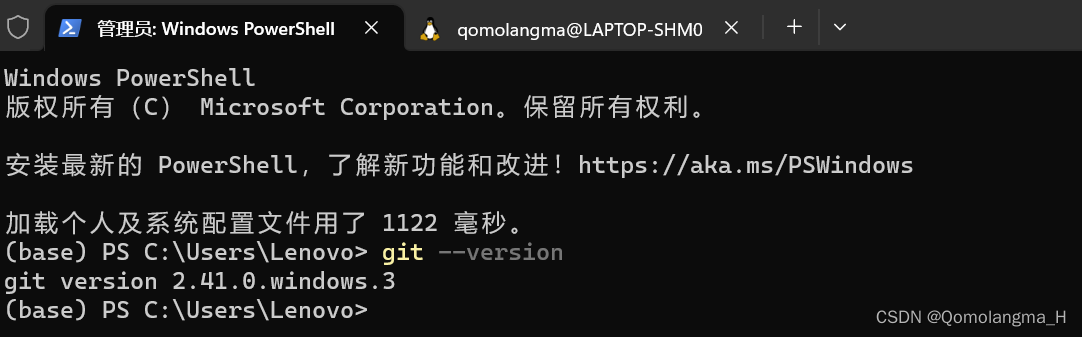
- Linux

四、Git设置
1. Git 配置文件设置
git config --global user.name "Your Name"
git config --global user.email "youremail@domain.com"
2. Git 凭据管理器设置
建议安装最新的Git for Windows,以便在 WSL 和 Windows 主机之间共享凭据 & 设置。 Git 凭据管理器包含在 Git for Windows 中,最新版本包含在每个新的 Git for Windows 版本中。 在安装过程中,系统将要求你选择一个凭据帮助程序,并将 GCM 设置为默认值。
如果安装的 GIT 为 >= v2.39.0:(注意Git安装位置)
git config --global credential.helper "/mnt/e/Software/Git/mingw64/bin/git-credential-manager.exe"五、Pycharm配置Git、Github
1. 安装Pycharm专业版
参照前文:
2. 配置Git
File——Settings——Version Control——Git
文件——设置——版本控制
自动检测,点击“测试”会显示Git版本信息
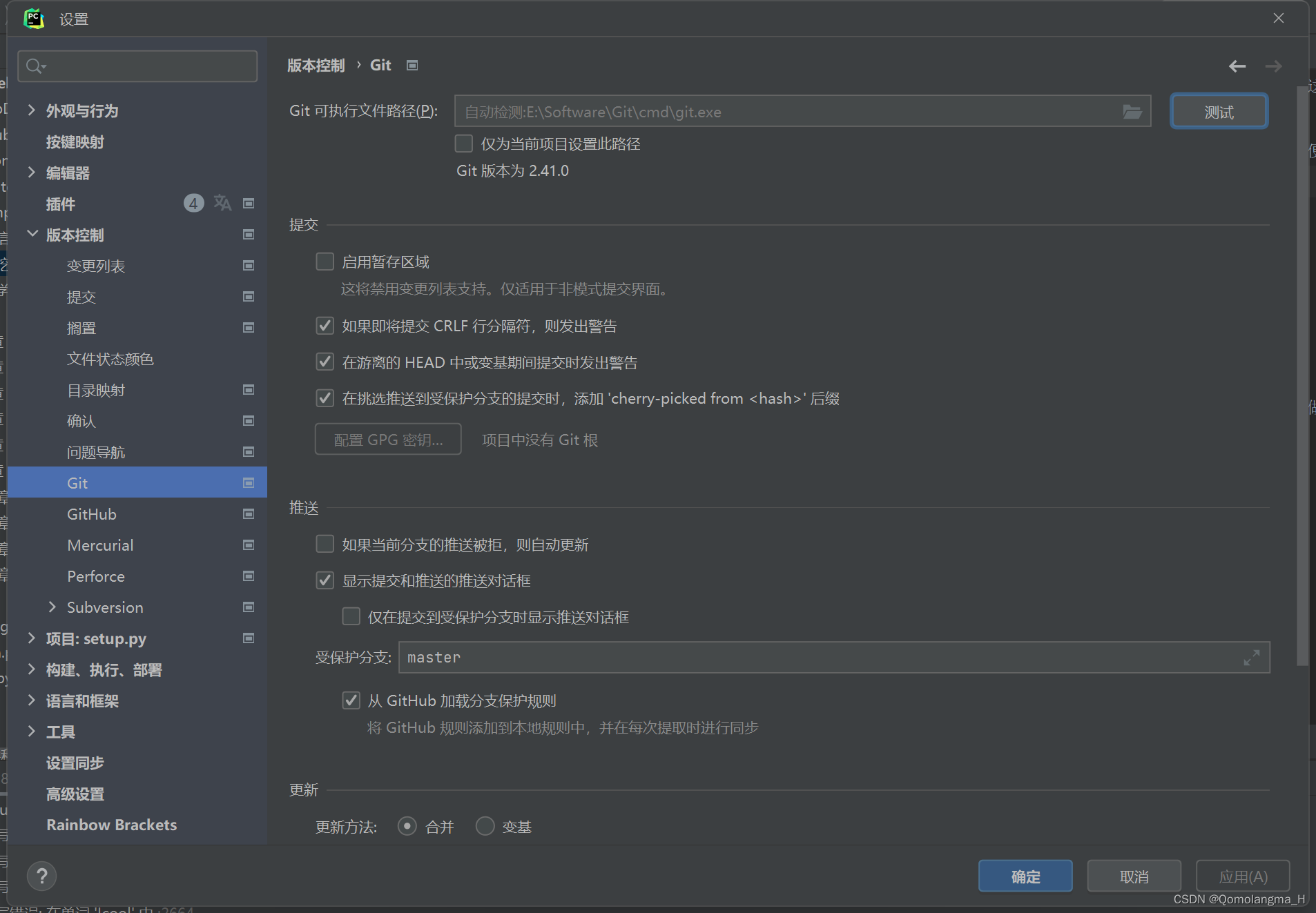
3. 登录github
File——Settings——Version Control——Github
文件——设置——版本控制
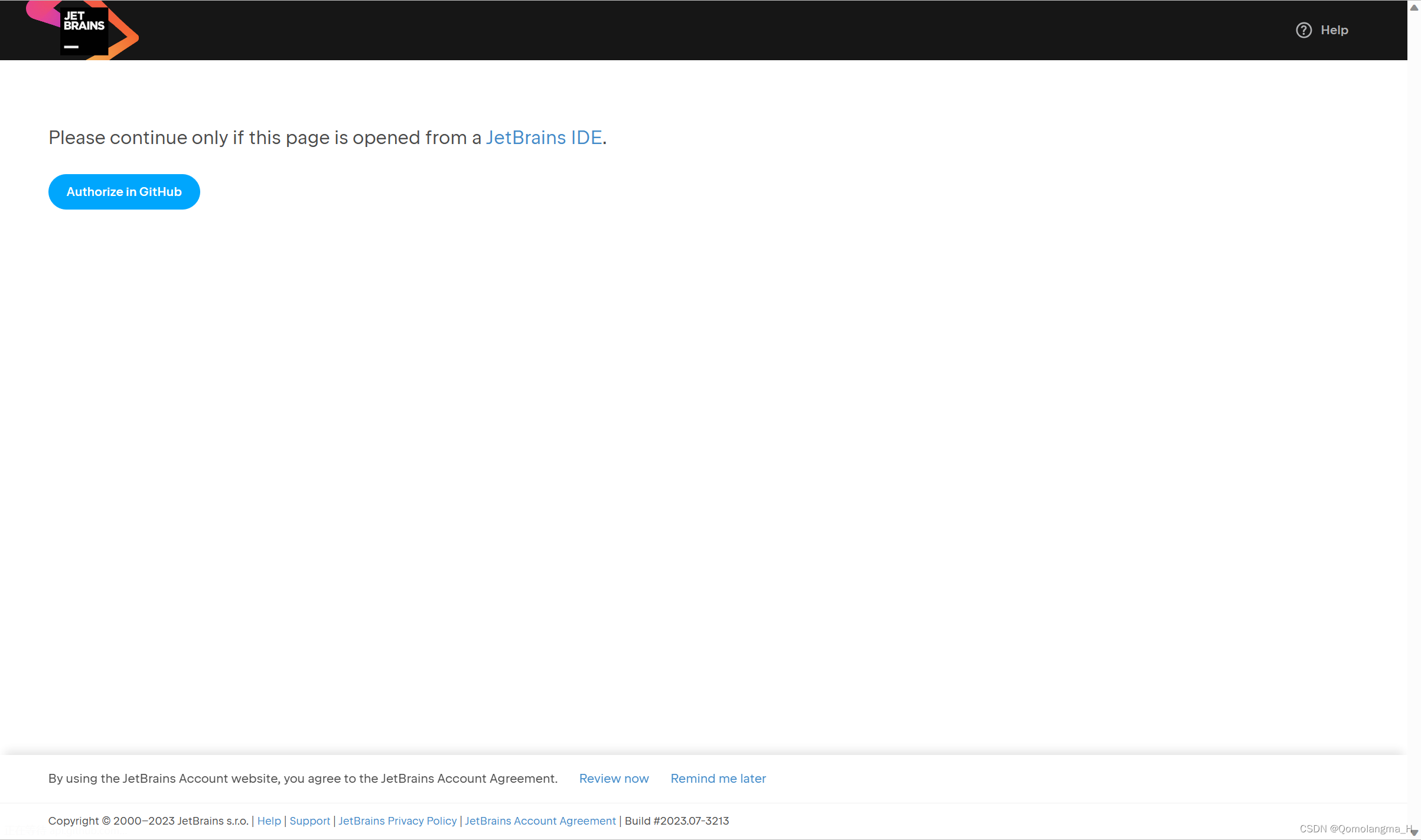
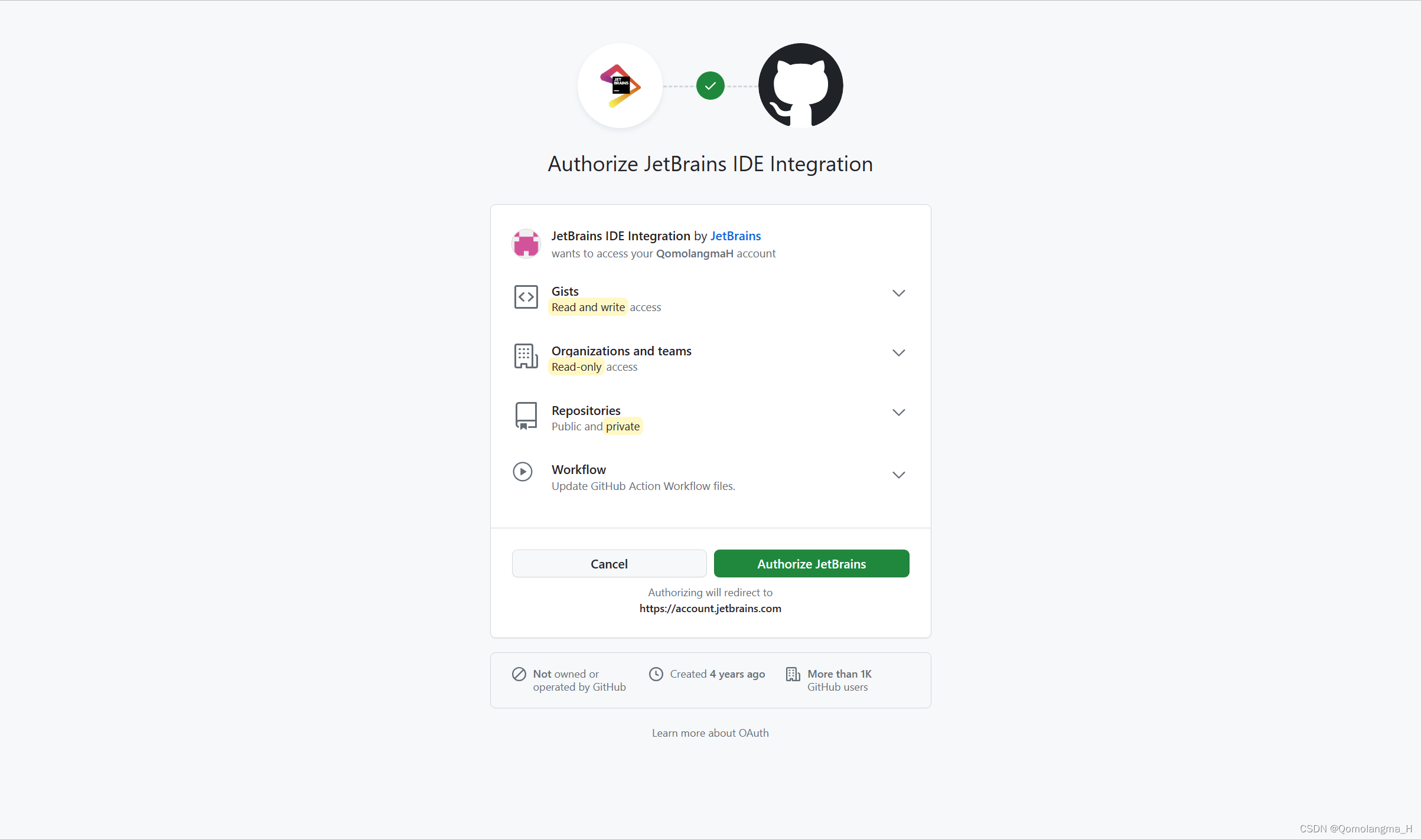
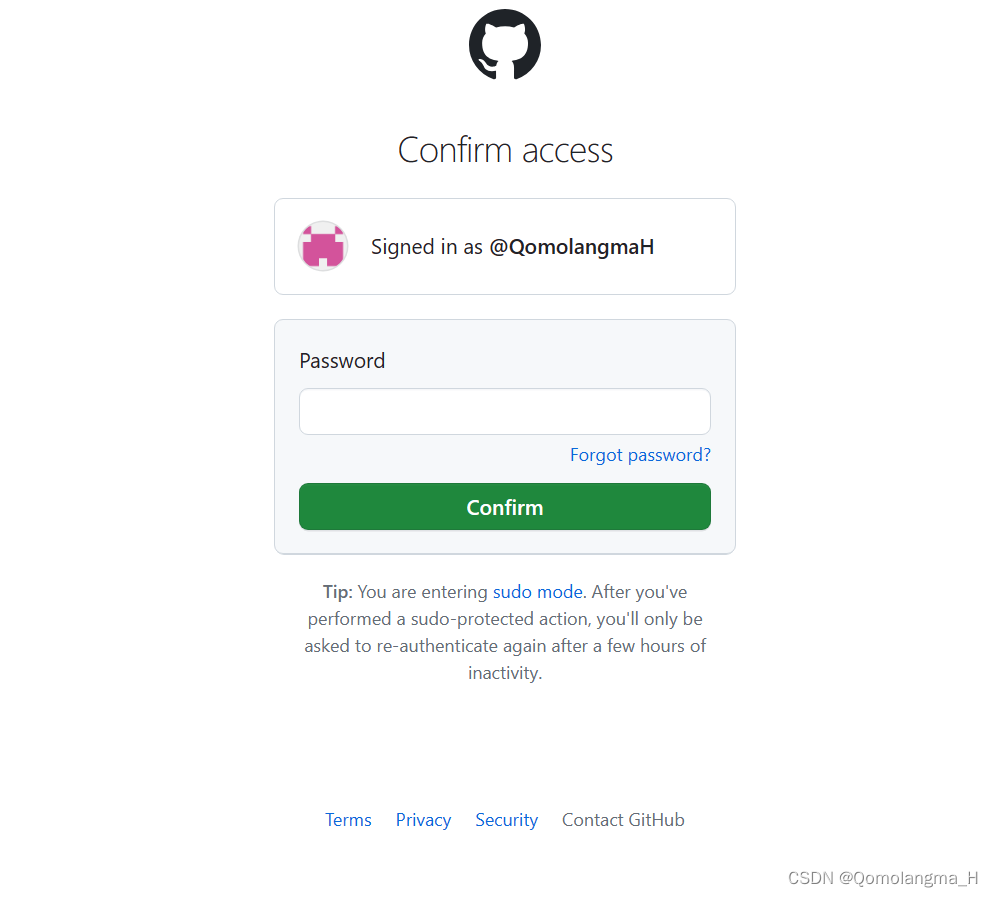
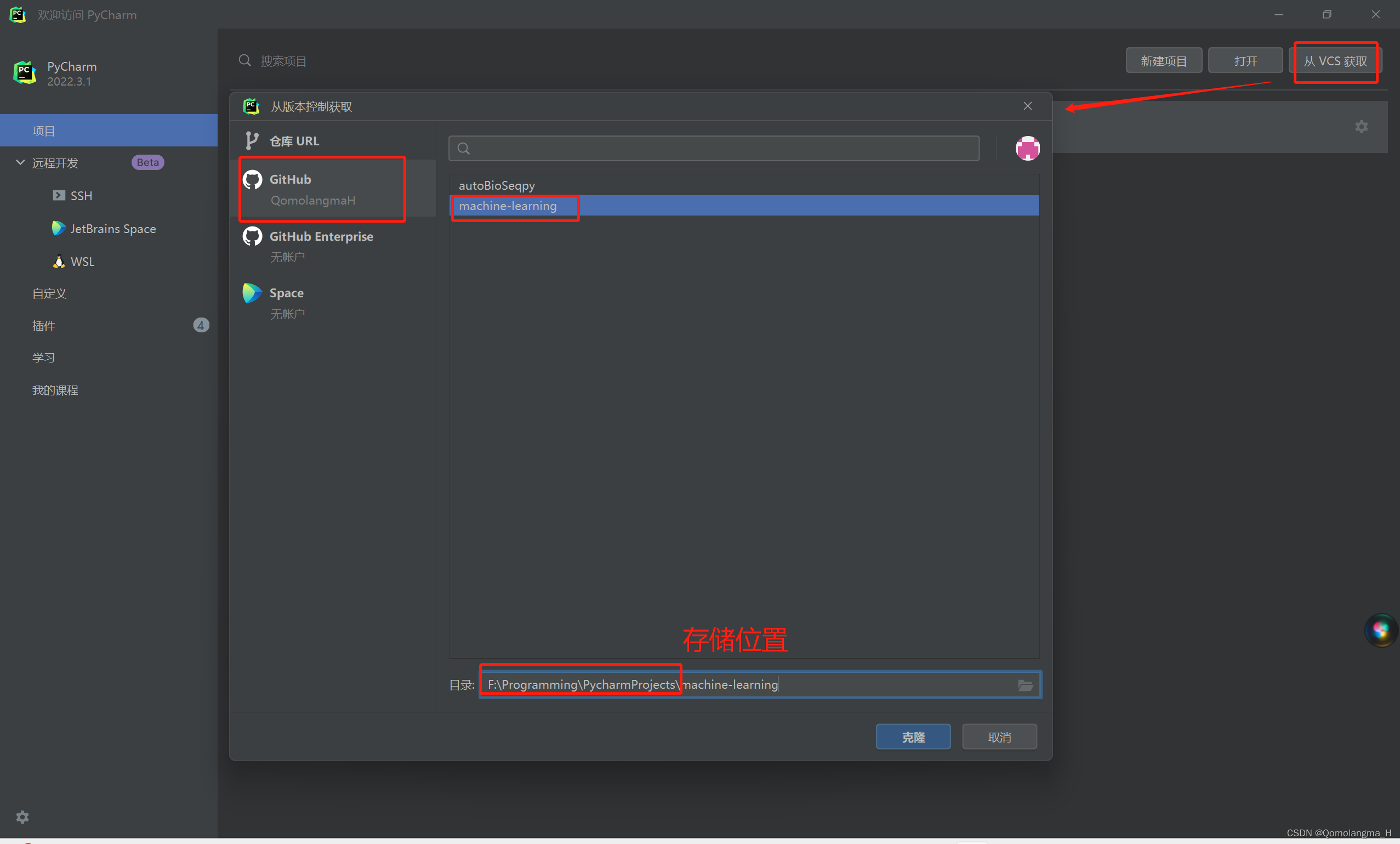
4. 克隆GitHub上面的代码
- 使用github
- 使用git
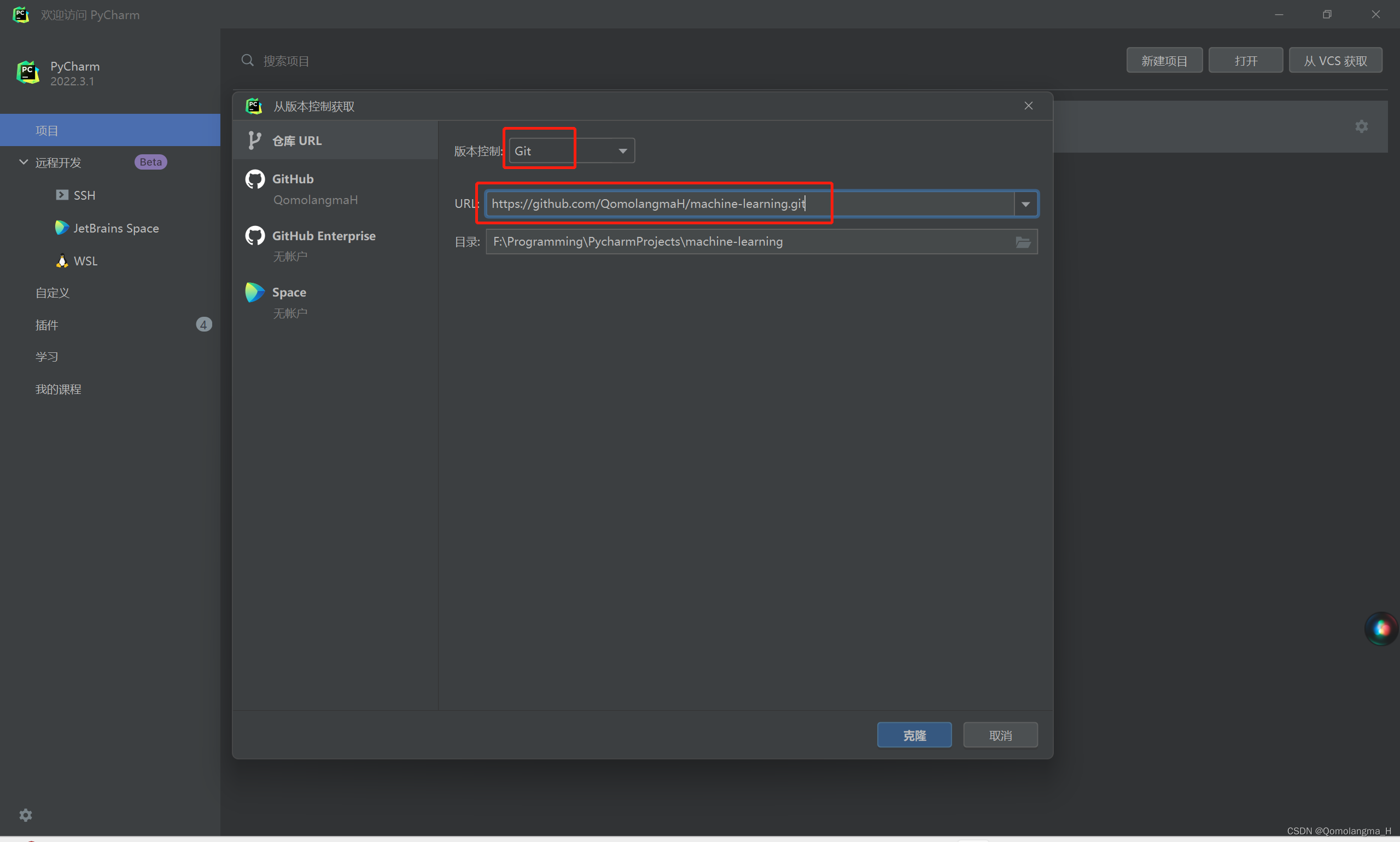
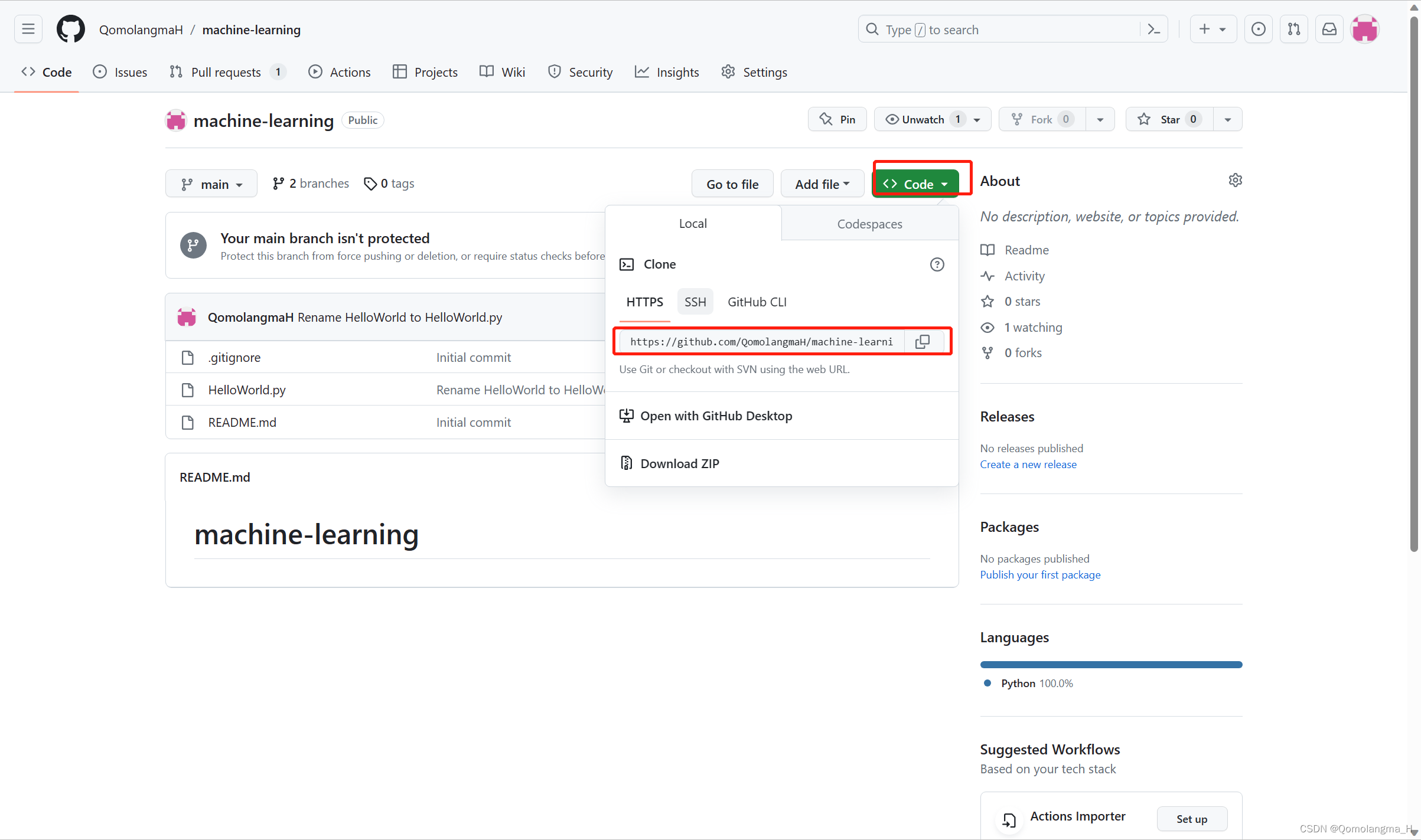
其中,URL为:
QomolangmaH/machine-learning (github.com)https://github.com/QomolangmaH/machine-learning
克隆成功:


魔乐社区(Modelers.cn) 是一个中立、公益的人工智能社区,提供人工智能工具、模型、数据的托管、展示与应用协同服务,为人工智能开发及爱好者搭建开放的学习交流平台。社区通过理事会方式运作,由全产业链共同建设、共同运营、共同享有,推动国产AI生态繁荣发展。
更多推荐
 3
3 0
0- 0


 已为社区贡献46条内容

所有评论(0)