IntelliJ IDEA调整Java注释和xml文件注释的起始位置(取消注释顶格,让注释与当前代码块的缩进保持一致)、设置格式化代码后自动在注释符号与注释内容之间补上空格
IntelliJ IDEA调整Java注释和xml文件注释的起始位置(取消注释顶格,让注释与当前代码块的缩进保持一致)、设置格式化代码后自动在注释符号与注释内容之间补上空格
·
文章目录
更多 IntelliJ IDEA 的使用技巧可查看 IntelliJ IDEA 专栏中的文章: IntelliJ IDEA
1. 问题呈现
默认情况下,在 IntelliJ IDEA 中按下 CTRL + / 快捷键注释代码时,注释符号默认会顶格(出现在第一列),而不是与当前代码的缩进对齐,非常丑陋
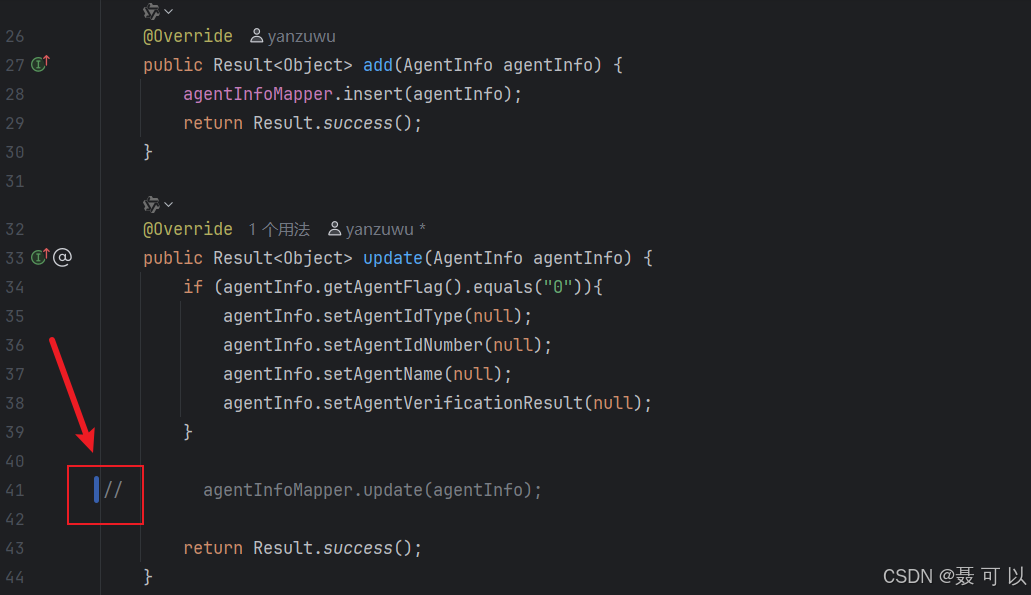
本次演示使用的是安装了汉化插件的 IntelliJ IDEA,英文版的 IntelliJ IDEA 操作类似
2. 解决方法
2.1 调整Java代码中注释代码的起始位置(取消注释顶格,让注释与当前代码块的缩进保持一致)
2.2 设置格式化代码后自动在注释符号与注释内容之间补上空格
打开 IntelliJ IDEA 的设置界面,按 编辑器-->代码样式-->Java-->代码生成 路径找到配置界面
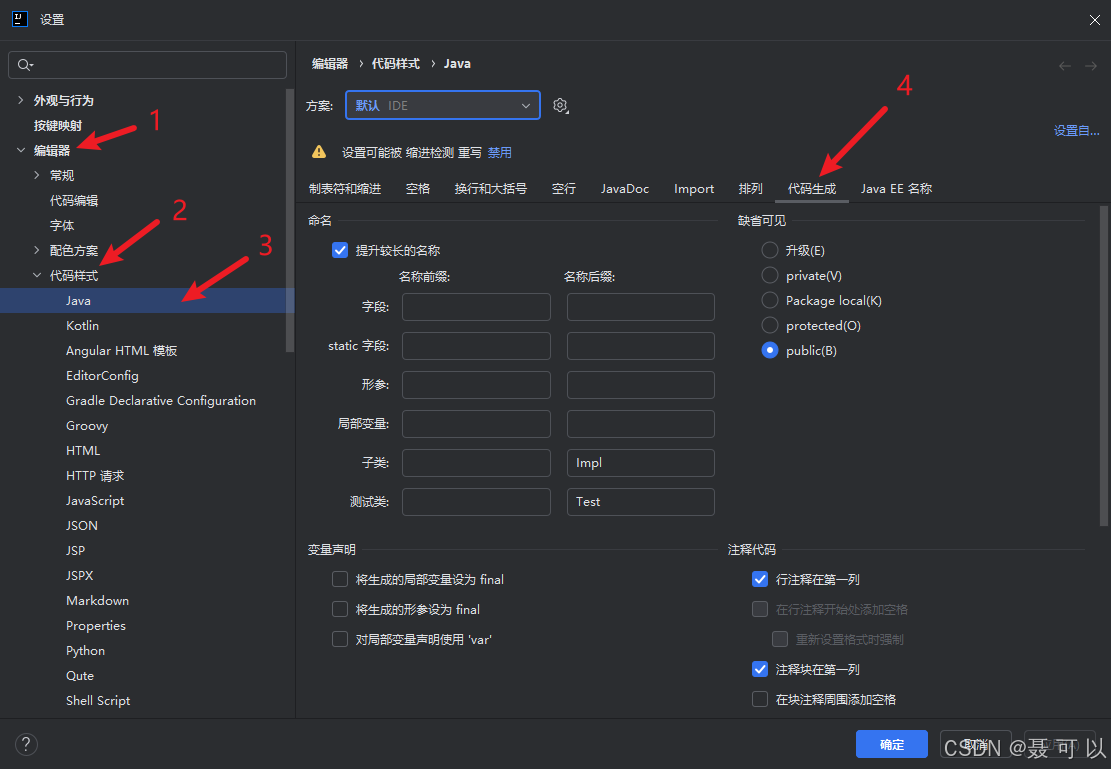
- 取消勾选
行注释在第一行、块注释在第一列选项 - 勾选
在行注释开始出添加空格、重新设置格式时强制、在块注释周围添加空格选项
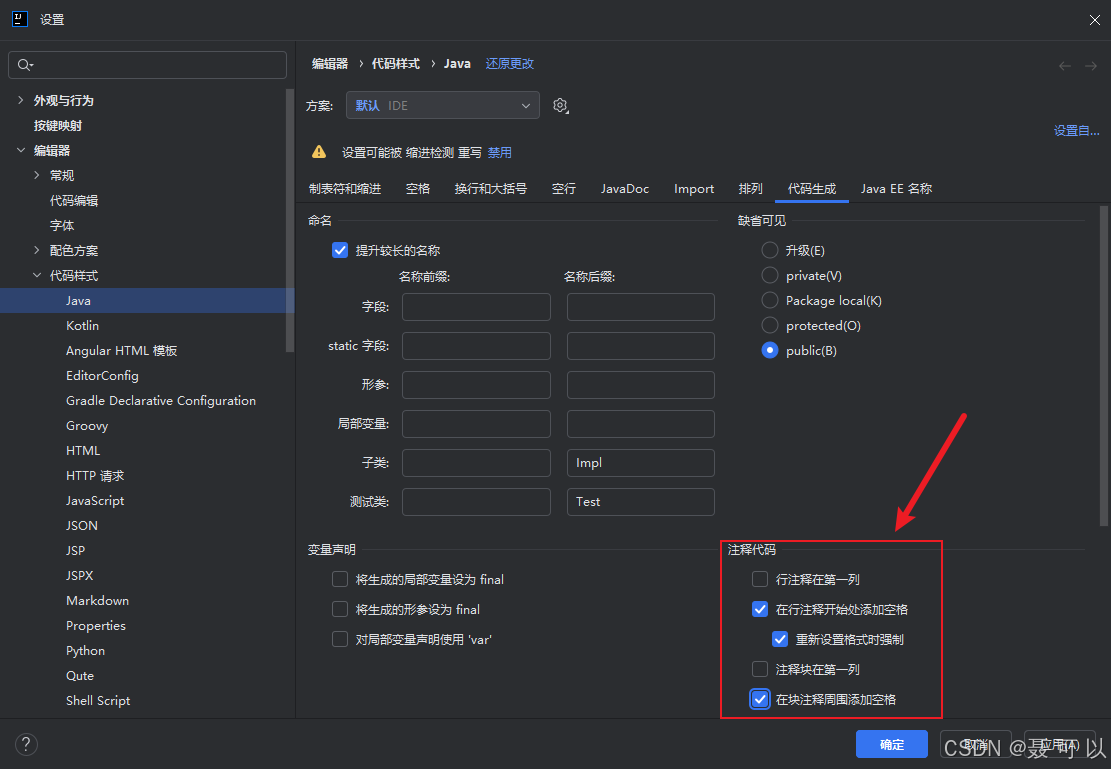
勾选 重新设置格式时强制 选项后,按下 CTRL + ALT + L 快捷键格式化代码后注释符号与注释内容之间会自动补上空格
- 格式化前://agentInfoMapper.update(agentInfo);
- 格式化后:// agentInfoMapper.update(agentInfo);
2.3 调整xml文件中注释代码的起始位置(取消注释顶格,让注释与当前代码块的缩进保持一致)
默认情况下,在 xml 文件中按下 CTRL + / 快捷键注释代码时,注释符号默认会顶格(出现在第一列),而不是与当前代码块的的缩进对齐,非常丑陋
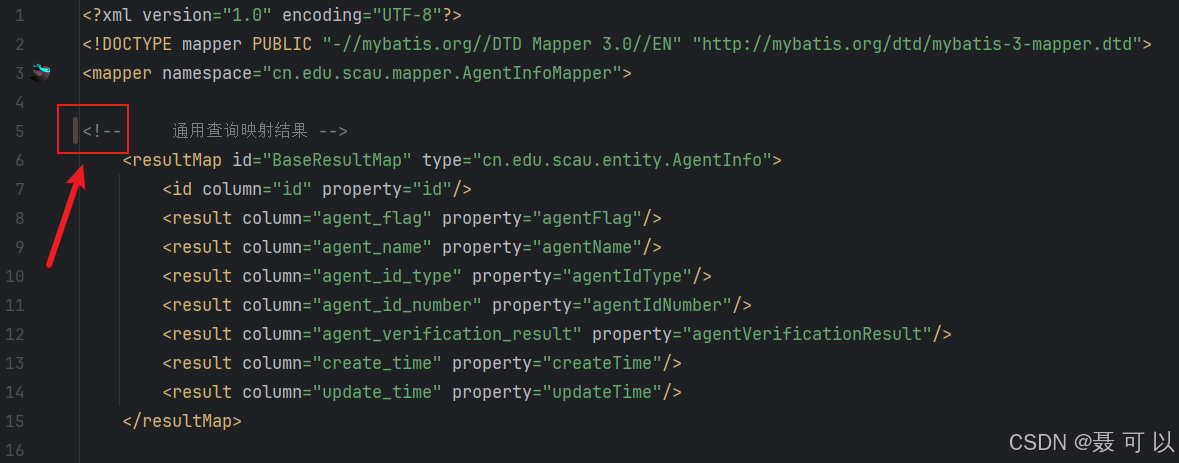
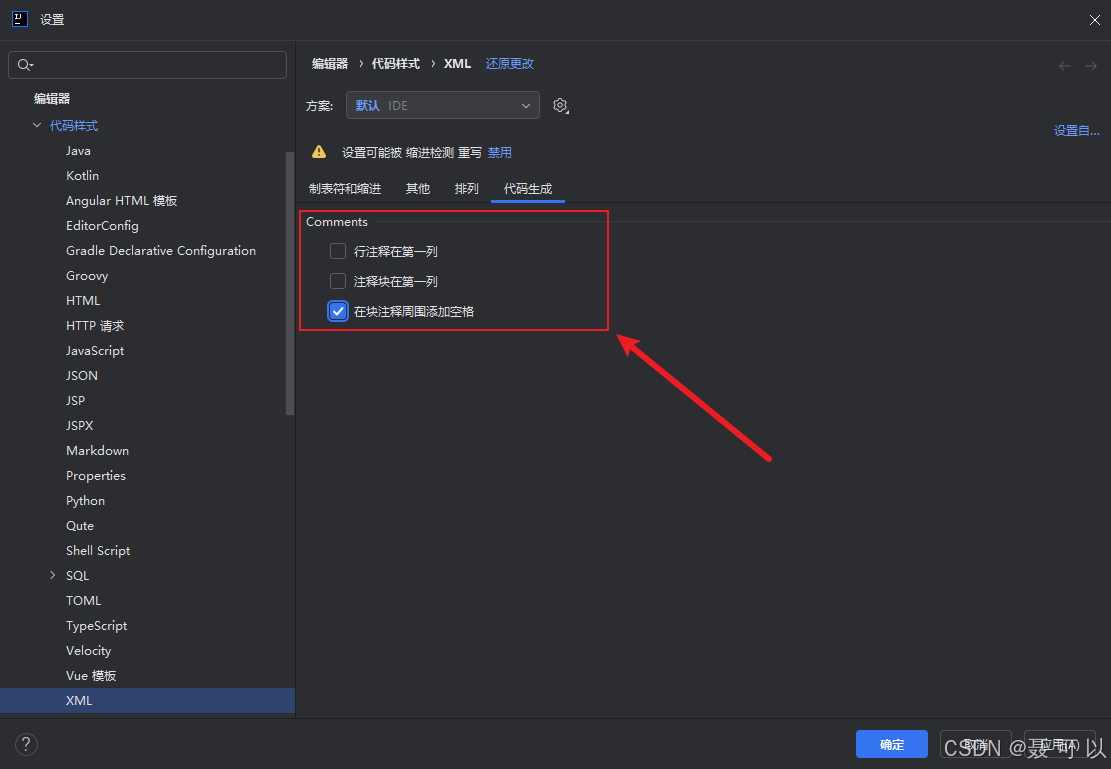
打开 IntelliJ IDEA 的设置界面,按 编辑器-->代码样式-->XML-->代码生成 路径找到配置界面
- 取消勾选
行注释在第一行、块注释在第一列选项 - 勾选
在块注释周围添加空格选项

魔乐社区(Modelers.cn) 是一个中立、公益的人工智能社区,提供人工智能工具、模型、数据的托管、展示与应用协同服务,为人工智能开发及爱好者搭建开放的学习交流平台。社区通过理事会方式运作,由全产业链共同建设、共同运营、共同享有,推动国产AI生态繁荣发展。
更多推荐


 6
6 0
0- 0


 已为社区贡献10条内容

所有评论(0)