python环境配置与pycharm安装
本文介绍了Python和PyCharm的安装配置方法。首先需从官网下载Python 3.7-3.11版本安装包,Windows用户需勾选"Add Python to PATH",其他系统可通过终端检查版本。若未识别需手动配置环境变量。PyCharm安装需从JetBrains官网下载对应版本,运行安装程序并按向导配置,首次启动需设置解释器和项目路径。安装完成后可在PyCharm中
一 安装 Python 解释器
访问 Python 官方网站 下载对应操作系统的安装包(下载python3.7-python3.11版本,版本过高可能会缺失某部分包)。Windows 用户勾选 Add Python to PATH 选项,确保命令行可直接调用 Python。macOS 和 Linux 系统通常预装 Python,可通过终端输入 python3 --version 检查版本。
如果环境没有配置成功,则Python 未被系统识别,需手动添加环境变量:
- Windows:在系统属性中添加 Python 安装路径和
Scripts文件夹到PATH。 - macOS/Linux:在
~/.bashrc或~/.zshrc中添加export PATH=$PATH:/path/to/python。
成功截图: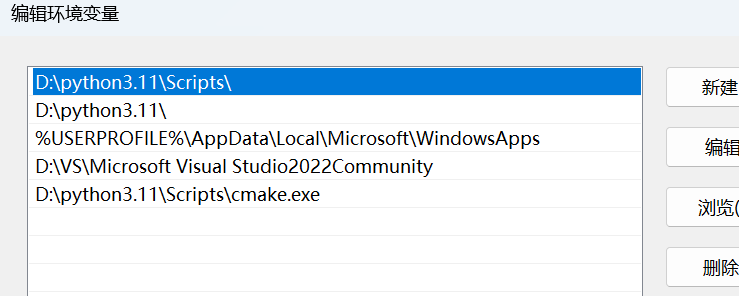
可以win+R打开终端输入 where python 可以查看电脑内已经下载好的python位置。
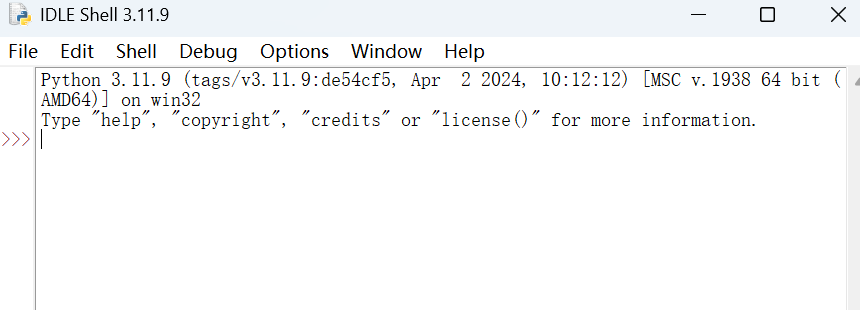
最终,在开始菜单找到IDLE,如果能看到这个并能正确打开,那么恭喜你python安装成功了!
二 安装pycharm
1 下载PyCharm安装包
访问JetBrains官网的PyCharm下载页面(https://www.jetbrains.com/pycharm/download/),选择适合操作系统的版本(Windows、macOS或Linux)。社区版(Community)免费,专业版(Professional)需要付费或试用。
2 运行安装程序
Windows用户双击下载的.exe文件,macOS用户打开.dmg镜像并将PyCharm拖入应用程序文件夹,Linux用户解压下载的.tar.gz包并运行脚本。
3 配置安装选项
在安装向导中,根据需求勾选选项(如创建桌面快捷方式、关联.py文件)。Windows用户建议勾选“Add launchers dir to the PATH”以便命令行启动。
4 启动PyCharm
首次启动时选择是否导入旧设置。未激活专业版的用户需选择试用或输入许可证密钥。完成后进入欢迎界面。
5 创建或打开项目
点击“New Project”创建新项目,设置项目路径和Python解释器(可选择现有或新建虚拟环境),建议选择现有解释器。
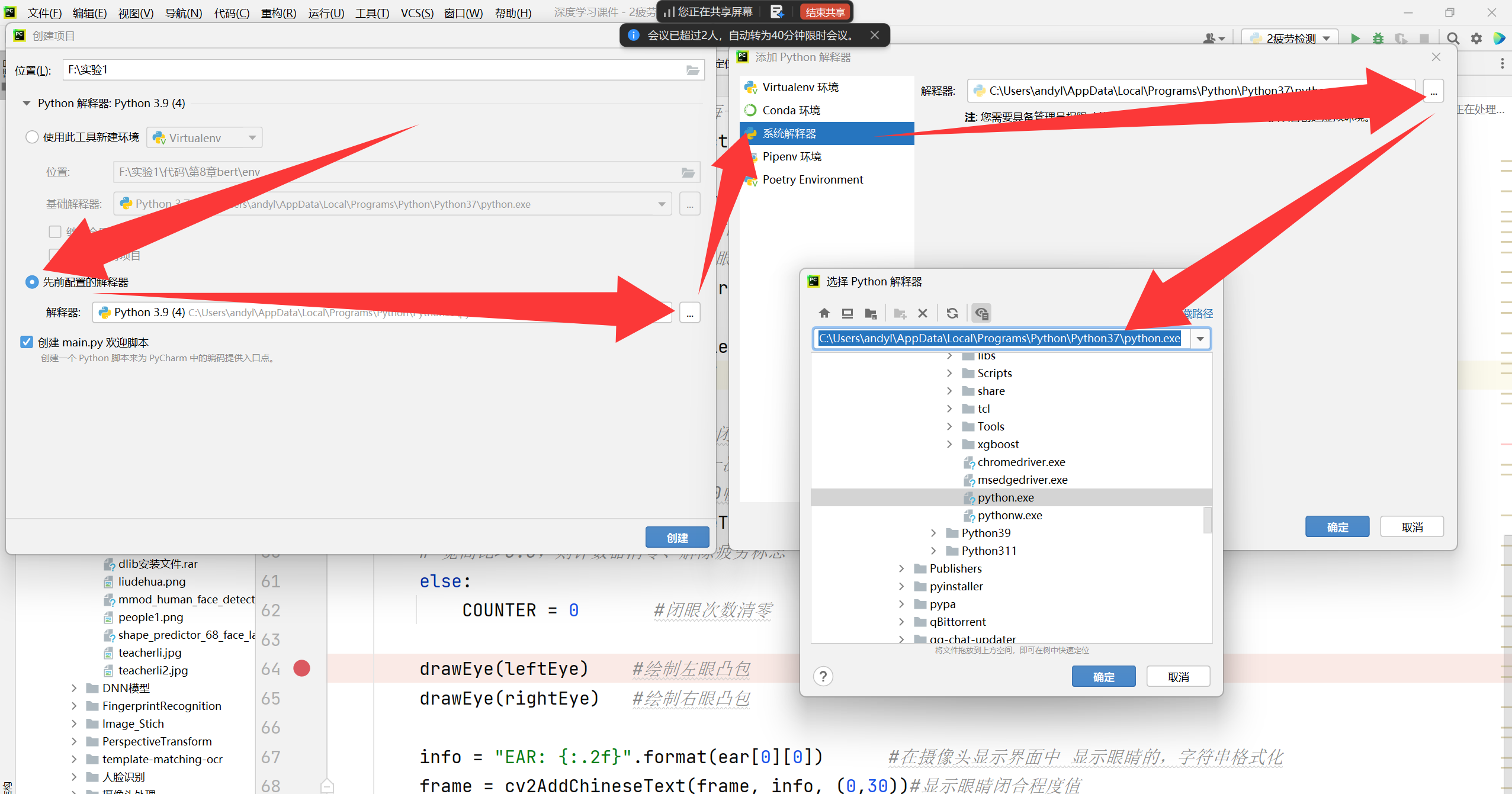
已有项目选择“Open”导入。
6 编写和运行代码
新建Python文件(右键项目目录 > New > Python File),输入代码后右键编辑器选择“Run”或使用快捷键(如Shift+F10)执行程序。
三 总结
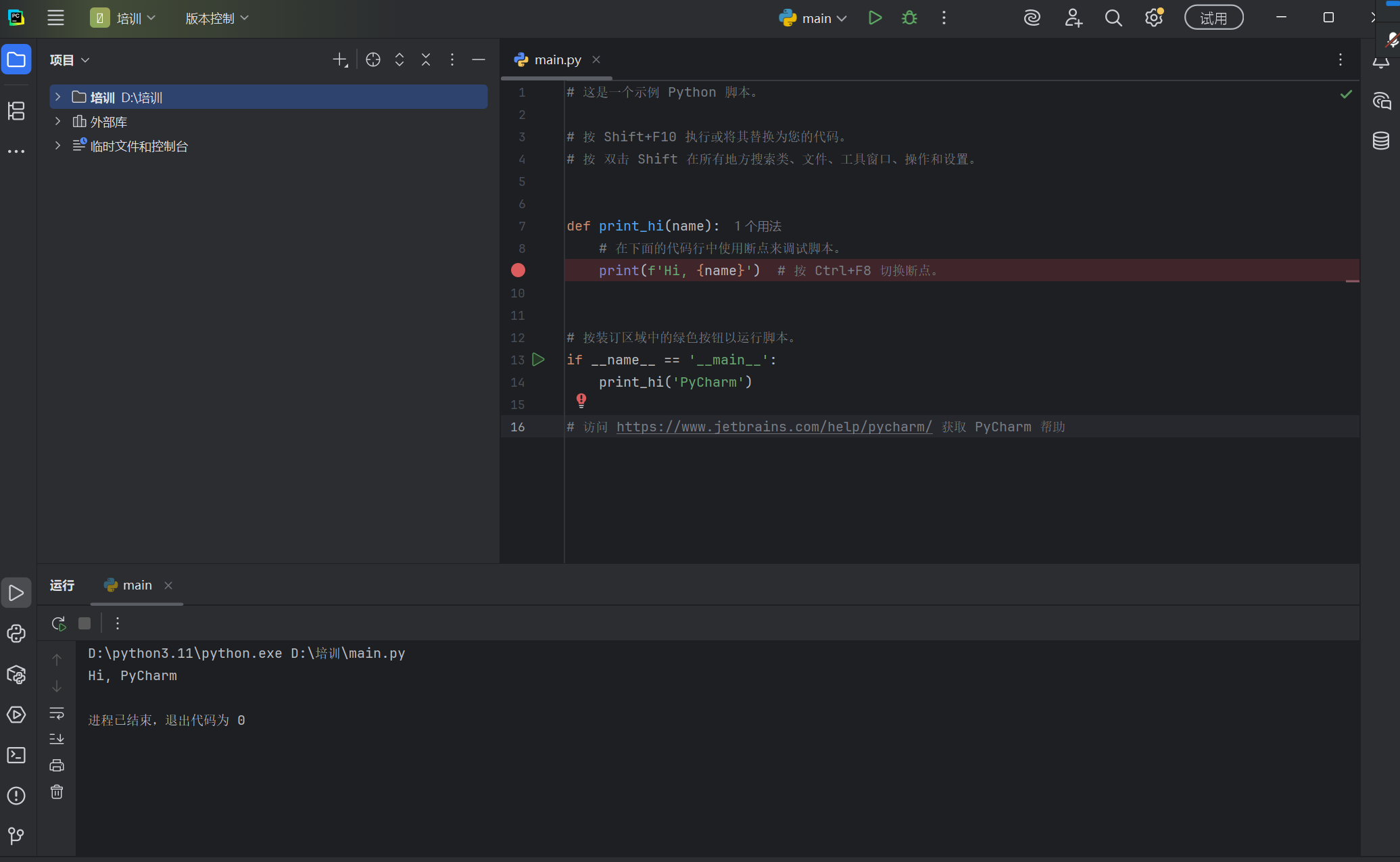
最终截图如下:

魔乐社区(Modelers.cn) 是一个中立、公益的人工智能社区,提供人工智能工具、模型、数据的托管、展示与应用协同服务,为人工智能开发及爱好者搭建开放的学习交流平台。社区通过理事会方式运作,由全产业链共同建设、共同运营、共同享有,推动国产AI生态繁荣发展。
更多推荐


 24
24 0
0- 0


 已为社区贡献2条内容

所有评论(0)