基于【pycharm】的UV虚拟环境搭建【完整步骤教程】
一、写在前面
很早以前我就想在自己的电脑上建立虚拟环境。原因很简单:电脑里的环境实在太混乱了。比如在安装 TensorFlow 的时候,各种依赖冲突问题就已经显现出来;而如今由于 PyTorch 的使用频率越来越高,为了跟上大家的脚步,我决定彻底改变,开始使用虚拟环境。
在查阅了各种虚拟环境管理方法后,我发现 Universal Virtual(UV) 受到广泛好评,因此最终选择了它。下面先简单总结一下 UV 的优势:
- 性能提升:相比传统工具(如 pip 和 virtualenv),UV 在管理虚拟环境时能带来更高的性能。
- 内置功能:UV 自带轻量级的虚拟环境管理功能,支持灵活指定环境名称和 Python 版本,无需依赖外部工具。
- 多功能集成:UV 不仅能管理虚拟环境,还集成了包安装、项目初始化等功能,提供类似 Node.js 的 npm 或 Rust 的 Cargo 那样的开发体验。
- 依赖解析:UV 使用全新的依赖解析器,能更准确地找到兼容的依赖版本组合,大大减少版本冲突问题。
说完优点,接下来我就展示一下我自己的安装过程。
二、安装UV
找到UV 的官方网站(uv),根据提示打开power shell(win+cmd后输入powershell),输入对应的内容就进行自己安装了。
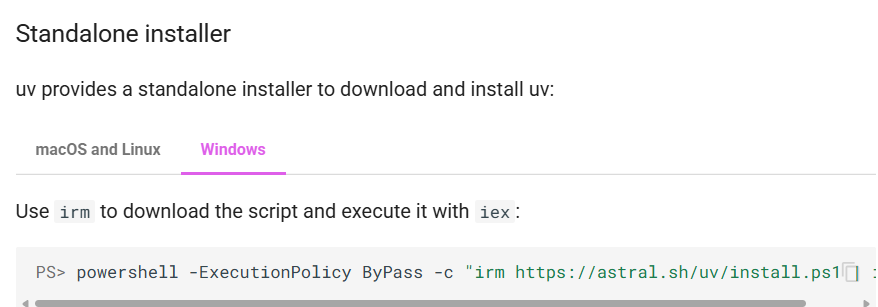
安装完成后,在power shell 中输入uv –V,如果看到下面的情况,就说明安装成功了。

三、添加环境系统变量
在电脑的导航栏搜索中输入编辑环境系统变量
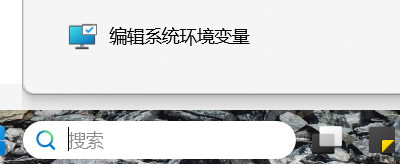
点开以后点--高级--环境系统变量--后得到结果,如下所示
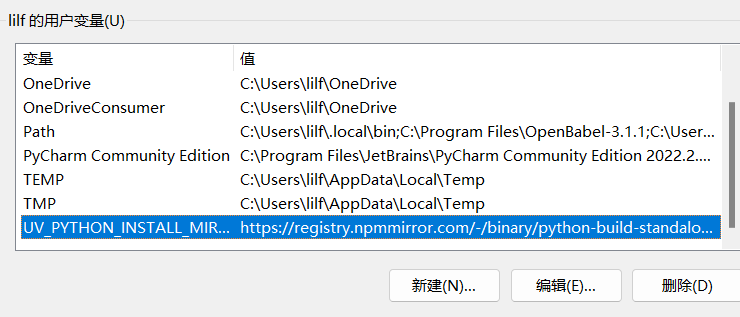
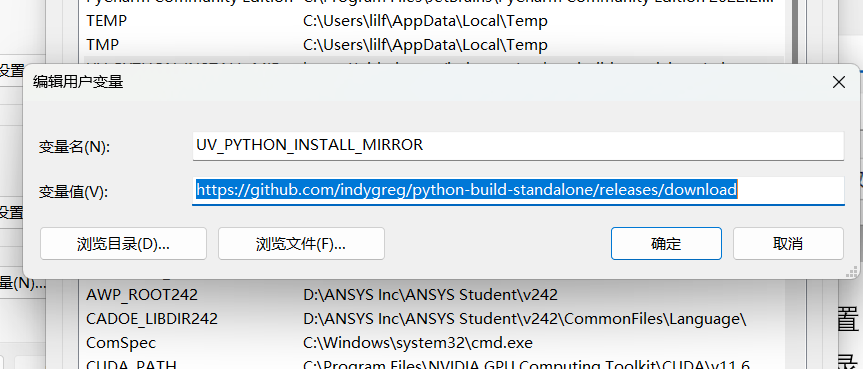
点击新建,输入内容如下
变量名:UV_PYTHON_INSTALL_MIRROR
变量值:https://github.com/indygreg/python-build-standalone/releases/download
这个是python安装的官方推荐源,国内直接安装很慢,需要梯子。
一般来说就算是安装完成了,接下来需要做的事情就是把uv的运行程序配置到系统变量中,点击C://use//用户名//.local//bin,下面是这个文件目录里面是uv运行程序。
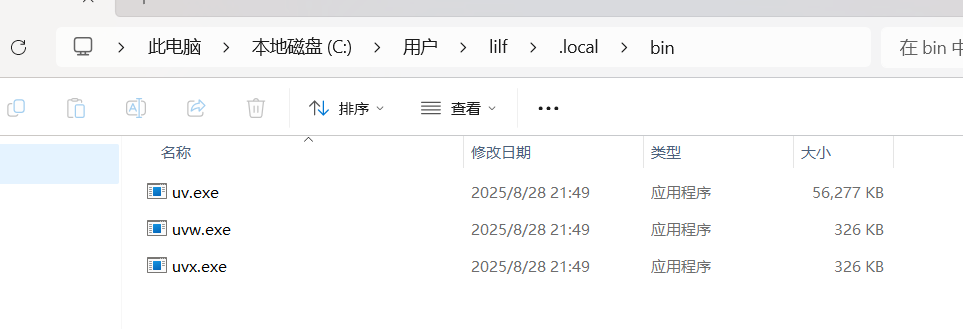
接下来把打开环境系统变量,点击path,把这个地址链接进去就可以了。
恭喜你,到目前为止完成了uv的安装。
四、建立虚拟环境工程
首先去到你需要的文件目录下,然后打开cmd或者pacharm的teminal
我这里示例如下:
cmd中输入uv init 进行初始化。
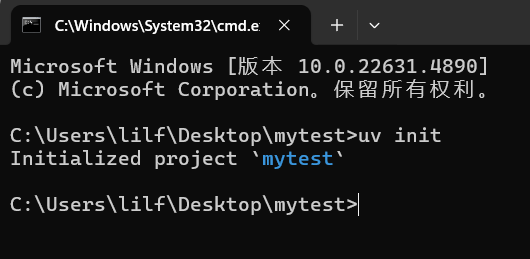
或者是在pycharm中
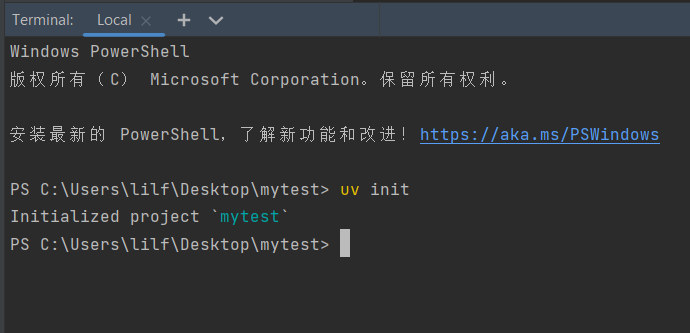
二者的本质是一样的,可以看到在目录下面生成了如下几个文件:
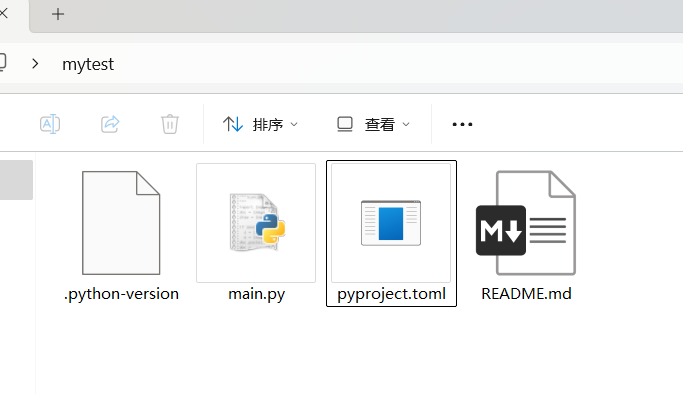
上面的事情完成后,可以使用pycharm打开main.py了。
五、更换python版本
接下来我们尝试换python的版本,首先输入uv python list进行查询安装了的python的版本(接下来的工作直接在pycharm的teminal中进行演示,cmd命令是一样的)
比如我的:(我已经安装了python3.13和python 3.10)
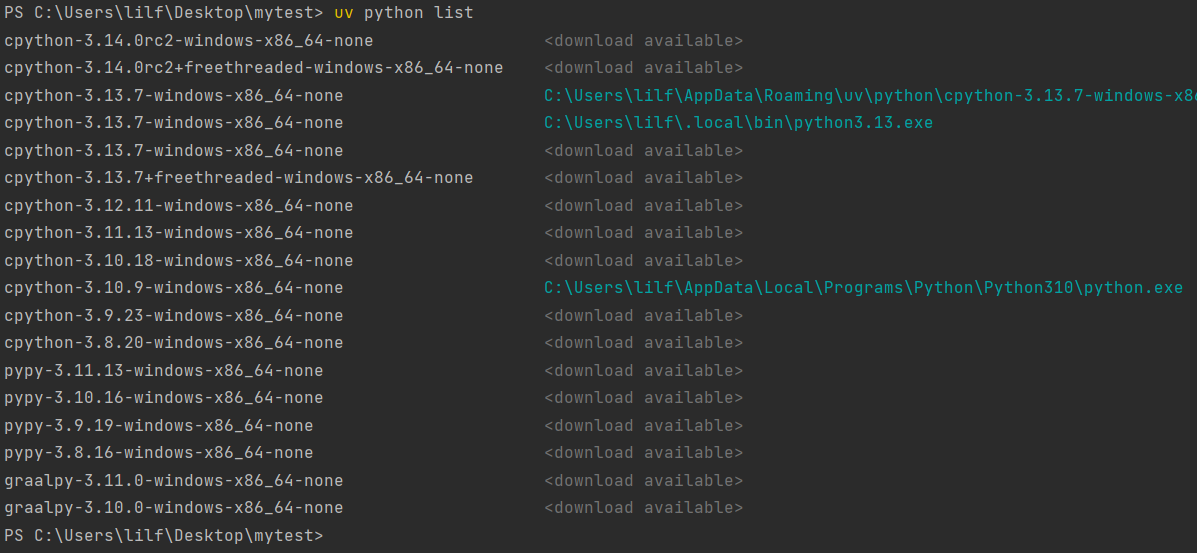
安装有两种方式:(1)uv python install 是安装最新版本;(2)uv python install 3.13 是安装指定版本。如果需要卸载的话是进行下面的操作: uv python uninstall 3.13
如果需要更换虚拟环境中的python版本,使用uv python pin 3.13这个命令,就从原来全局的3.10版本换到了3.13.
注意:如果想从高的版本换到低的版本,需要去到文件夹中,找到pyproject.toml文件,把里面的requires-python = ">=3.13"改成requires-python = ">=3.10"就可以使用uv python pin 3.10来让版本降低了。
注意:这里虽然换了版本,但是你输入查询python版本的时候依然是全局的版本。只需要查看uv python list,就可以知道安装成功没有。
接下来,把pycharm的python版本换成3.13,操作如下
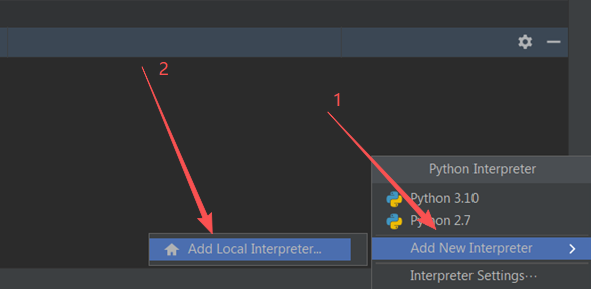
进去后点击existing,interpreter选择python 3.13。
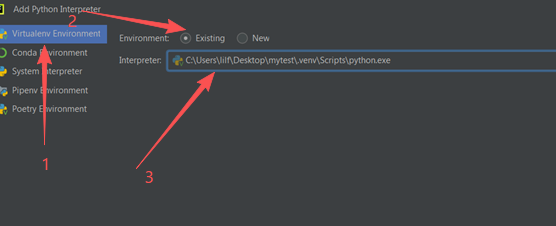
这时候发现解释器的名字变成了另外的一种形式python 3.10(mytest)

这个名字可以改成3.13,可以按照下面的图示进行修改。
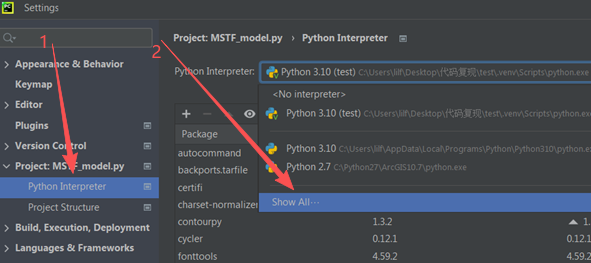
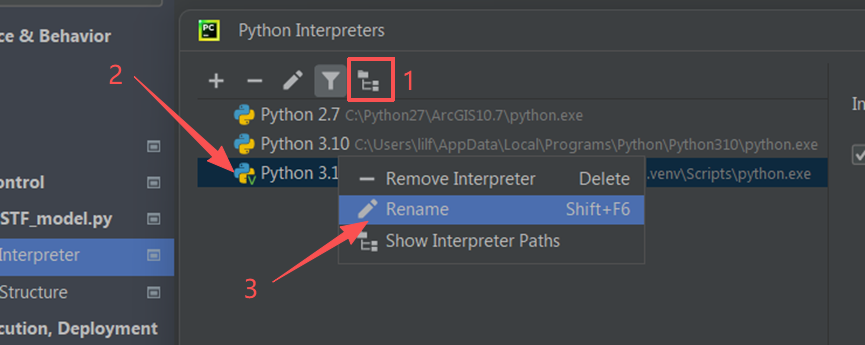
这样的话就可以修改成为你所需要的名字,实际上用的还是你自己安装的版本。
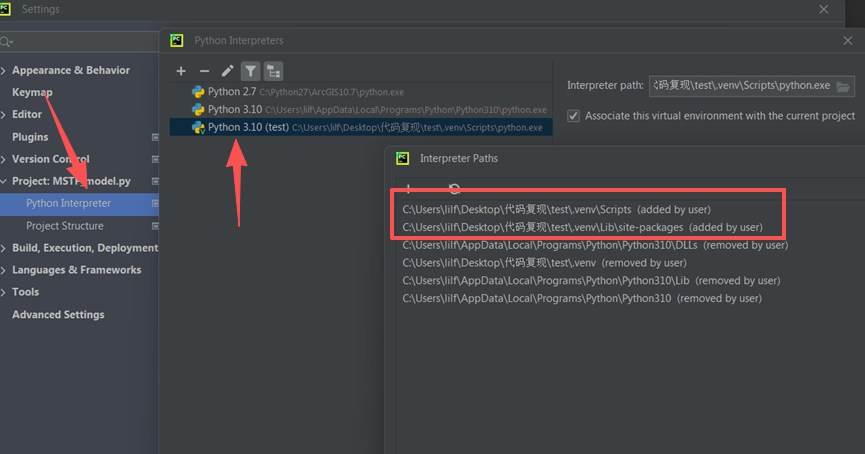
注:pycharm识别不了包
除此之外,因为我的pycharm是老版本的,所以识别不出安装了的包。需要提供在解释器的路径里面添加两个东西:一个是python版本的路径,一般是…/scripts;另外一个是虚拟环境里面包的位置,一般是…/lib/site-package。
六、总结
当你完成了上面的所有事情以后就算顺利完成了,总结一下步骤如下:
- 在文件夹下cmd中输入uv init进行初始化
- 安装需要的python版本 uv python install 3.13(数字填自己需要的版本,如果用全局的版本也可以不用这一步)
- 更换python 版本 uv python pin 3.13
- 激活虚拟环境 uv venv
- 至此,虚拟环境构建完成。
七、一些相关的命令
1、Python 相关
|
命令 |
作用 |
示例 |
|
uv python install <version> |
安装指定版本 Python |
uv python install 3.13 |
|
uv python uninstall <version> |
卸载指定版本 Python |
uv python uninstall 3.9 |
|
uv python list |
查看系统中已安装的 Python |
uv python list |
|
uv python pin <version> |
固定当前项目使用某个 Python 版本 |
uv python pin 3.11 |
2、项目依赖管理
|
命令 |
作用 |
示例 |
|
uv init |
初始化项目,生成 pyproject.toml |
uv init |
|
uv add <package> |
安装依赖并写入 pyproject.toml |
uv add numpy |
|
uv remove <package> |
移除依赖 |
uv remove torch |
|
uv pip install <package> |
类似 pip install,但通过 uv 执行 |
uv pip install pandas |
|
uv pip list |
列出已安装的包 |
uv pip list |
|
uv pip freeze |
导出依赖列表 |
uv pip freeze > requirements.txt |
|
uv sync |
按 pyproject.toml/requirements.txt 安装依赖 |
uv sync3、 |
3、虚拟环境 & 执行
|
命令 |
作用 |
示例 |
|
uv venv |
创建虚拟环境 |
uv venv .venv |
|
uv run <cmd> |
在虚拟环境里运行命令 |
uv run python main.py |
|
uv run <module> |
运行 Python 模块 |
uv run -m http.server |
|
uv pip check |
检查依赖是否冲突 |
uv pip check |
4、其它实用命令
|
命令 |
作用 |
示例 |
|
uv --version |
查看 uv 版本 |
uv --version |
|
uv self update |
更新 uv 工具 |
uv self update |
|
uv cache clean |
清理缓存(解决安装冲突时有用) |
uv cache clean |

魔乐社区(Modelers.cn) 是一个中立、公益的人工智能社区,提供人工智能工具、模型、数据的托管、展示与应用协同服务,为人工智能开发及爱好者搭建开放的学习交流平台。社区通过理事会方式运作,由全产业链共同建设、共同运营、共同享有,推动国产AI生态繁荣发展。
更多推荐


 16
16 0
0- 0


 已为社区贡献1条内容

所有评论(0)