删除mysql57服务_mysql5.7卸载并安装mysql8.0
记录一次Mysql版本更替的处理。系统为 Ubuntu16.04mysql原本版本为5.7,因业务需要使用mysql8.0版本,所以本想是尝试两版本数据库并行,但是无奈没有尝试成功,并且原本的数据库也搞崩了。没有办法,只好把mysql卸载干净,然后重新安装Mysql8.0.如果大家有不同版本mysql并行的方法,希望大家指教。卸载5.7数据库。5.7版本的数据库不是通过系统命令安装的,是下载的压缩
记录一次Mysql版本更替的处理。系统为 Ubuntu16.04
mysql原本版本为5.7,因业务需要使用mysql8.0版本,所以本想是尝试两版本数据库并行,但是无奈没有尝试成功,并且原本的数据库也搞崩了。没有办法,只好把mysql卸载干净,然后重新安装Mysql8.0.
如果大家有不同版本mysql并行的方法,希望大家指教。
卸载5.7数据库。
5.7版本的数据库不是通过系统命令安装的,是下载的压缩包,解压安装的,故此,卸载的时候,也不能使用系统命令了。而且由于我本地的服务已经崩了,故此采用了暴力删除的方法。
开始卸载:
1.先停止mysql服务。这个看你本地启动mysql的方式了,如果忘了,也可以直接ps -aux |grep mysql.查询出所有Mysql的pid,然后kill掉。
2.使用find命令找出系统中存在的所有Mysql文件。由于我的系统中有python和django的内容,故此使用的命令为:find / -name mysql* |grep -v py |grep -vi django| xargs rm -rf. 各位根据实际情况,对筛选条件进行删除或补充。以免误删文件。
3.操作完之后,在使用find / -name mysql* 命令,确认下是否删除干净。
安装8.0数据库
此次安装8.0版本数据库,我依然选择了使用压缩包的方式。
1.从mysql官网下载压缩包。https://dev.mysql.com/downloads/mysql/我选择的是linux通用版,mysql-8.0.22-linux-glibc2.12-x86_64.tar。
2.压缩包下载完成之后,我们需要建立mysql 的basedir和datadir。mysql8.0版本默认支持的是basedir=/usr/local/mysql datadir=/usr/local/mysql/data
我选择了自定义路径(还想着不同版本数据库并行的事,所以决定把路径区分开):basedir=/software/mysql datadir=/mysql80data/mysql (选择自定义路径,后面需要对一些启动文件进行修改。)
选择好路径之后,就是建立路径。
mkdir /software/
mkdir -pv /mysql80data/mysql
接着解压mysql压缩包到basedir。解压完之后,会出现3个.xz格式的压缩包。

这时候删除掉原先的mysql-8.0.22-linux-glibc2.12-x86_64.tar,因为后续解压,会出现重名的文件,导致解压失败。
mv mysql-8.0.22-linux-glibc2.12-x86_64.tar /software/
tar -xvf mysql-8.0.22-linux-glibc2.12-x86_64.tar
rm mysql-8.0.22-linux-glibc2.12-x86_64.tar
xz -d mysql-8.0.22-linux-glibc2.12-x86_64.tar.xz
tar -xvf mysql-8.0.22-linux-glibc2.12-x86_64.tar
mv mysql-8.0.22-linux-glibc2.12-x86_64/ mysql/
接下来要进行文件夹的权限修改。由于我之前有过mysql数据库,所有没有进行创建mysql用户和mysql用户组的操作,读者可自行查阅创建方式。
chown -R mysql:mysql /software/mysql/
chown -R mysql:mysql /mysql80data/mysql/
chown -R mysql /software/mysql/
chown -R mysql /mysql80data/mysql/
chmod -R 755 /software/mysql/
3.以上内容准备好之后,我们就要开始初始化数据库了。执行下面两个命令。
cd /software/mysql/bin
./mysqld --user=mysql --basedir=/software/mysql --datadir=/mysql80data/mysql/ --initialize
这里需要特别注意:执行完初始化命令之后,终端上会打印出root用户的初始化密码,这个密码需要我们记录下来。非常重要(貌似废话,没有密码,登录又该麻烦了)。我操作的时候,忘记截图了。大家仔细阅读一下终端输出内容就好。
4.这一步,就是我们上边提到的,如果选择了自定义路径的话,需要修改一些启动文件。(如果没有选择自定义路径,请自行绕开此步骤,进入下一环节。)
首先对mysql.server命令进行修改。
vim /software/mysql/support-files/mysql.server
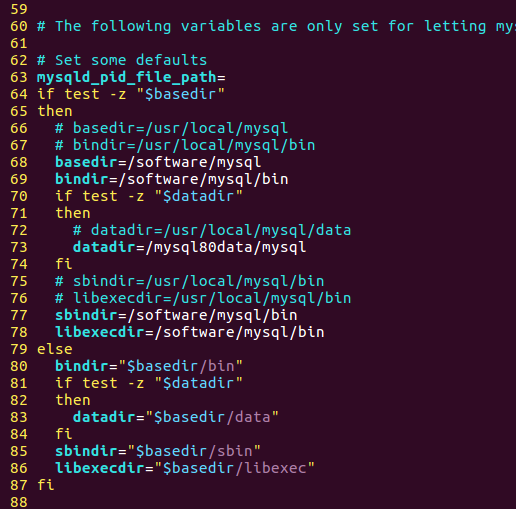
上图是我的修改,其中的白色字体都是需要修改的部分。请自行对照(其实就是修改了路径,因为没有使用默认路径)
/software/mysql/bin/mysqld_safe命令也需要进行修改。
这里就不贴图了,因为比较分散。总之就是将所有的/usr/local/mysql改为/software/mysql,然后保存退出。(可以将这个文件拷出来再修改然后替换)
5.配置mysql配置文件。并放到 /etc/ 目录下,命名为:my.cnf
注意哟,其中的路径需要按照自己的选择去修改配置。
[client]
no-beep
socket =/software/mysql/mysql.sock
# pipe
# socket=0.0
port=3306
[mysql]
default-character-set=UTF8MB4
[mysqld]
basedir=/software/mysql
datadir=/mysql80data/mysql
port=3306
pid-file=/software/mysql/mysqld.pid
#skip-grant-tables
skip-name-resolve
socket = /software/mysql/mysql.sock
character-set-server=utf8
default-storage-engine=INNODB
explicit_defaults_for_timestamp = true
# Server Id.
server-id=1
max_connections=2000
#query_cache_size在8.0版本已经移除,故注释
#query_cache_size=0
table_open_cache=2000
tmp_table_size=246M
thread_cache_size=300
#限定用于每个数据库线程的栈大小。默认设置足以满足大多数应用
thread_stack = 192k
key_buffer_size=512M
read_buffer_size=4M
read_rnd_buffer_size=32M
innodb_data_home_dir = /mysql80data/mysql
innodb_flush_log_at_trx_commit=0
innodb_log_buffer_size=16M
innodb_buffer_pool_size=256M
innodb_log_file_size=128M
innodb_thread_concurrency=128
innodb_autoextend_increment=1000
innodb_buffer_pool_instances=8
innodb_concurrency_tickets=5000
innodb_old_blocks_time=1000
innodb_open_files=300
innodb_stats_on_metadata=0
innodb_file_per_table=1
innodb_checksum_algorithm=0
back_log=80
flush_time=0
join_buffer_size=128M
max_allowed_packet=1024M
max_connect_errors=2000
open_files_limit=4161
#query_cache_type在8.0版本已经移除,故注释
#query_cache_type=0
sort_buffer_size=32M
table_definition_cache=1400
binlog_row_event_max_size=8K
sync_master_info=10000
sync_relay_log=10000
sync_relay_log_info=10000
#批量插入数据缓存大小,可以有效提高插入效率,默认为8M
bulk_insert_buffer_size = 64M
interactive_timeout = 120
wait_timeout = 28800
log-bin-trust-function-creators=1
sql_mode=NO_ENGINE_SUBSTITUTION,STRICT_TRANS_TABLES
#
# include all files from the config directory
# !includedir /etc/my.cnf.d
6.上面操作都顺利完成之后,这里我们就可以开始尝试启动服务了。
cp /software/mysql/support-files/mysql.server /etc/init.d/mysqld
chmod 755 /etc/init.d/mysqld
/etc/init.d/mysqld start
此刻,成功启动mysql服务了!
7.客户端登录mysql。
使用在初始化数据库时,自动创建的命令来进行首次的数据库登录。
/software/mysql/bin/mysql -uroot -p
登录成功!
接下来我们需要进行密码修改。如果不进行密码修改,我们无法做操作,并且提示我们要修改密码。
mysql>ALTER USER 'root'@'localhost' IDENTIFIED WITH mysql_native_password BY '123456';
mysql> FLUSH PRIVILEGES;
至此,mysql8.0数据库算是安装完成,可以开始使用了。

魔乐社区(Modelers.cn) 是一个中立、公益的人工智能社区,提供人工智能工具、模型、数据的托管、展示与应用协同服务,为人工智能开发及爱好者搭建开放的学习交流平台。社区通过理事会方式运作,由全产业链共同建设、共同运营、共同享有,推动国产AI生态繁荣发展。
更多推荐


 0
0 0
0- 0


 已为社区贡献6条内容

所有评论(0)