mysql免安装版的步骤、mysql 服务不见了已经解决
1、对于免安装版的mysql,mysql服务需要配置并启动
1、首先,下载zip格式的mysql后,将其解压到某一个盘下,如D盘下
2、解压后,一般在解压后的文件夹中有my-default.ini文件,没有my.ini文件
3、新建一个my.ini文件,内容可如下,
==========================================
[mysql]
# 设置mysql客户端默认字符集
default-character-set=utf8
[mysqld]
#设置3306端口
port = 3306
# 设置mysql的安装目录(不知道为什么win7(是 / )和win10(是 \ )、本人亲自试过!!!)
# 就是因为这个我装不上了(本来是win10、换win7装半天!!!)
basedir=D:/new/mysql/mysql-5.6.34-winx64/mysql-5.6.34-winx64
# 设置mysql数据库的数据的存放目录
datadir=D:/new/mysql/mysql-5.6.34-winx64/mysql-5.6.34-winx64/data
# 允许最大连接数
max_connections=200
# 服务端使用的字符集默认为8比特编码的latin1字符集
character-set-server=utf8
# 创建新表时将使用的默认存储引擎
default-storage-engine=MyISAM
======================================
至少包含basedir,datadir这两个基本的配置,其他可以没有
执行开始-》运行-》cmd依次输入:
D: cd D:/new/mysql/mysql-5.6.34-winx64/mysql-5.6.34-winx64/bin
mysqld --install MySQL --defaults-file=E:\mysql\mysql-5.6.34-winx64\mysql-5.6.34-winx64\my.ini提示:安装成功!
5.启动/停止MySQL服务
启动方法一:
启动服务命令为:net start mysql
启动方法二:
打开管理工具 服务,找到MySQL服务。
通过右键选择启动或者直接点击左边的启动来启动服务。
停止:net stop mysql
注:如出现1067错误,不能启动服务,一般是my.ini配置信息写错了,自己查看my.ini是哪里写错了
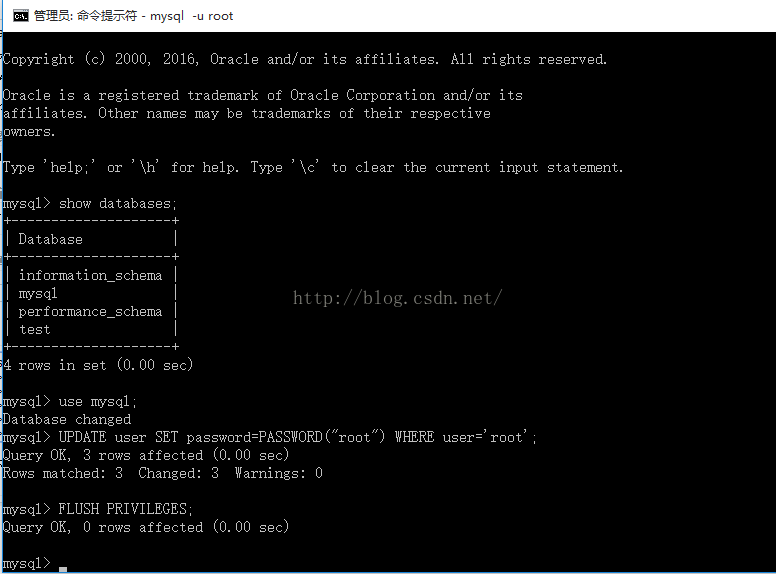
6.修改root用户密码:
安装后,root的密码默认为空,建议修改。
c:>mysql –u root
mysql>show databases;
mysql>use mysql;
mysql>UPDATE user SET password=PASSWORD("root") WHERE user='root';
mysql>FLUSH PRIVILEGES;
mysql>QUIT
成功截图
2、今天做项目突然发现没有mysql服务了、打开电脑mysql突然连接不了,去服务里找,却找不到mysql服务了。
解决方法(打开cmd以管理员方式)
C:\Program Files\MySQL\MySQL Server 5.5\bin>mysqld.exe -install
输出:Service successfully installed.
C:\Program Files\MySQL\MySQL Server 5.5\bin>net start mysql

魔乐社区(Modelers.cn) 是一个中立、公益的人工智能社区,提供人工智能工具、模型、数据的托管、展示与应用协同服务,为人工智能开发及爱好者搭建开放的学习交流平台。社区通过理事会方式运作,由全产业链共同建设、共同运营、共同享有,推动国产AI生态繁荣发展。
更多推荐


 0
0 0
0- 0


 已为社区贡献2条内容

所有评论(0)