nvm1.2.2安装与nodejs下载,vue脚手架安装
本文详细介绍了如何通过nvm管理工具安装Node.js环境。首先需要彻底卸载旧版本Node.js,包括删除安装目录和相关缓存文件。然后下载安装nvm,配置镜像源后,通过命令行安装指定版本的Node.js。最后配置npm国内源,并演示了安装webpack和Vue脚手架的过程。文章提供了完整的操作步骤和环境变量检查要点,解决了普通用户权限问题。所有操作均在命令行完成,适合需要灵活管理多版本Node.j
此前安装nodejs,看了各种安装教程,最终在执行一些创建命令时,都会要求以管理员身份运行,总感觉很不方便,就开始找有没有什么方法可以避免,踩了不少坑,最终有次教程
一、完全卸载旧的nodejs
1、控制面板->应用->安装的应用中卸载 nodejs
2、删除node的安装目录
3、删除C盘中遗留的文件
C:\Program Files (x86)\Nodejs
C:\Program Files\Nodejs
C:\Users\用户名\AppData\Roaming\npm
C:\Users\用户名\AppData\Roaming\npm-cache
C:\Users\用户名\AppData\Local\npm-cache
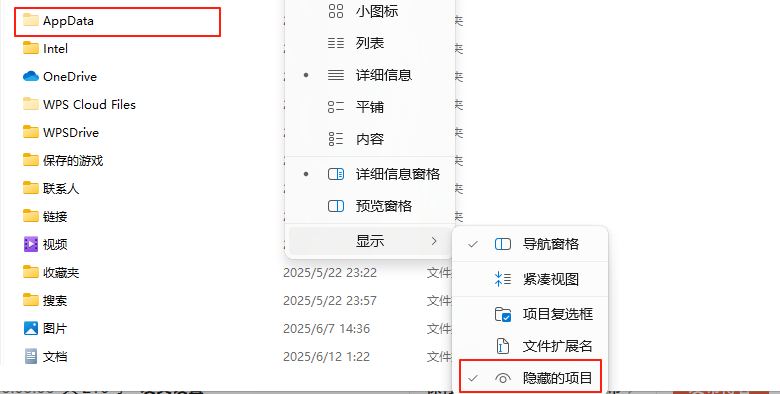
AppData文件为隐藏文件,找不到时须勾选“显示隐藏的项目”;
二、下载nvm与安装注意点
下载地址:nvm下载
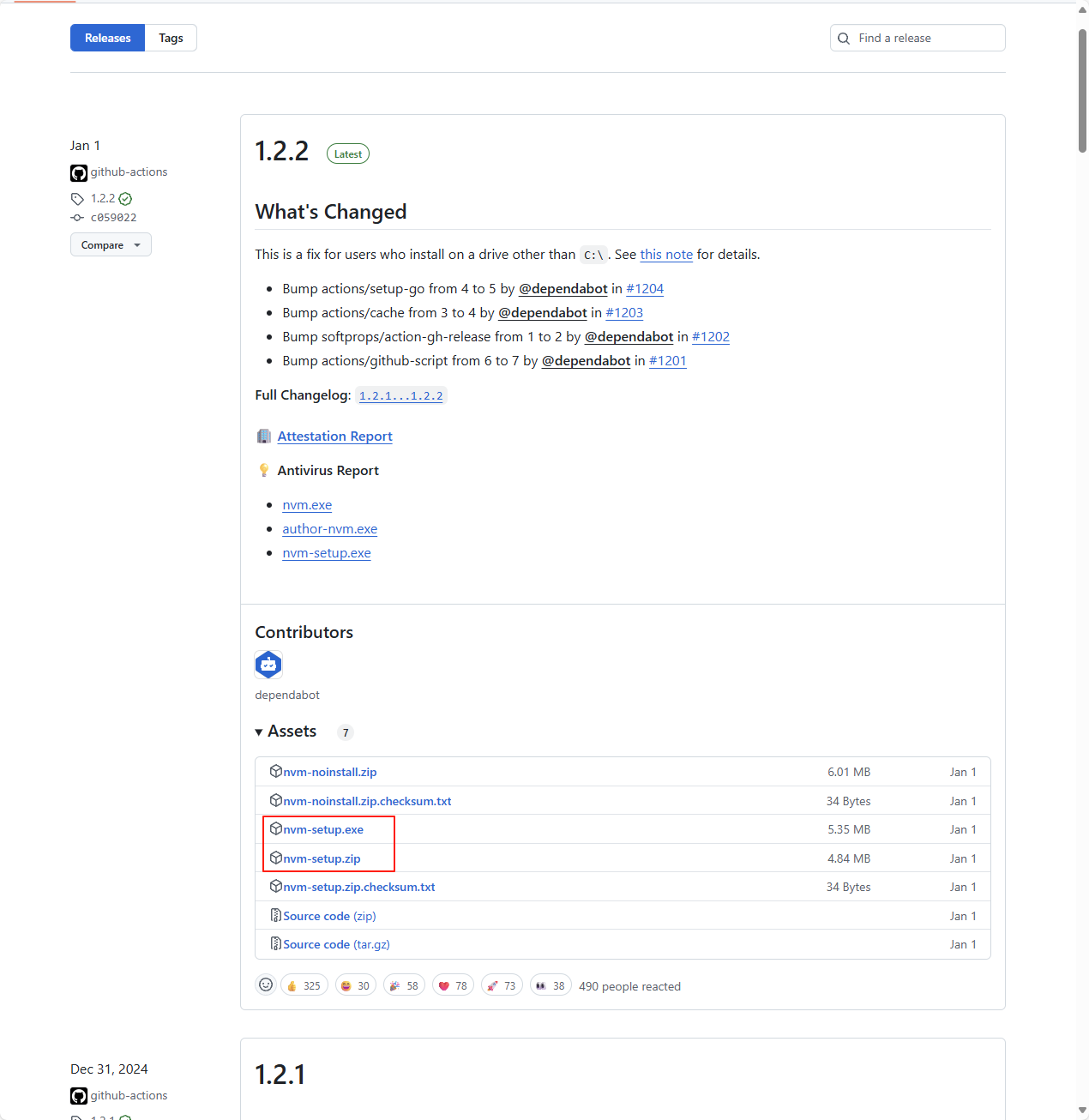
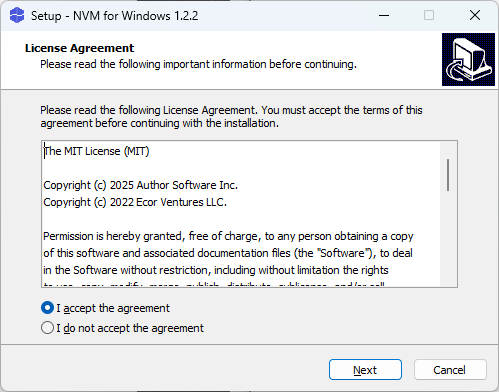
安装:
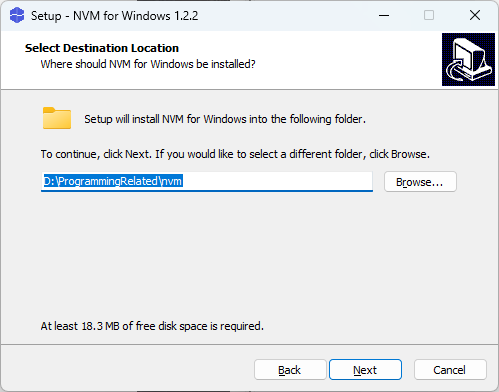
选择nvm的安装目录:
选择nodejs的安装目录,这边建议与nvm的目录同级
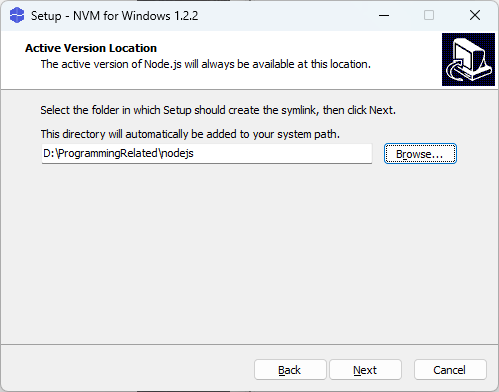
之后无需任何改动直接一直Next,直到安装完成。
验证完成:win + R ,输入cmd ,回车后,在命令行输入nvm -v 可查看nvm版本。
找到setting文件,这边我的路径是D:\ProgrammingRelated\nvm
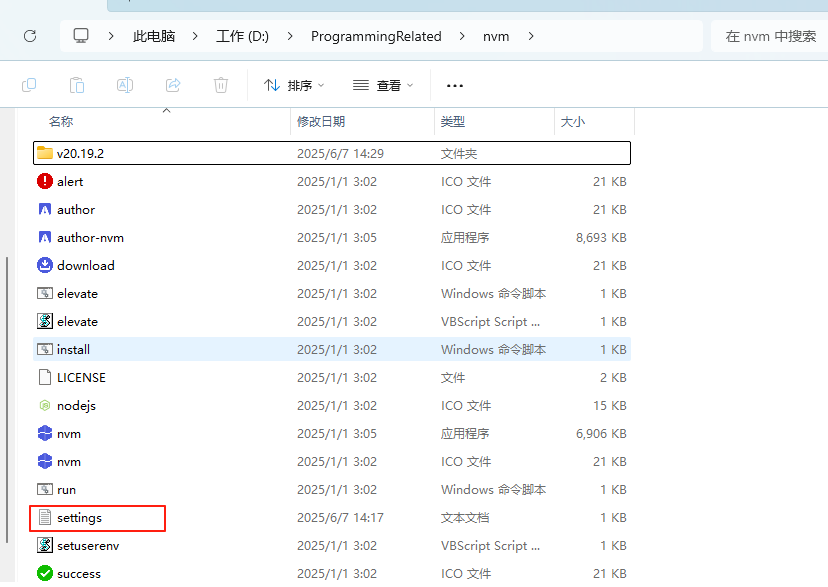
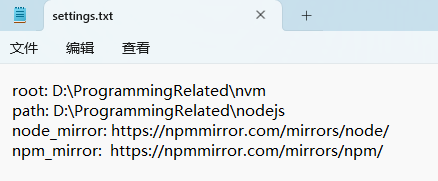
找到后打开,并添加一下设置并保存:
node_mirror: https://npmmirror.com/mirrors/node/
npm_mirror: https://npmmirror.com/mirrors/npm/
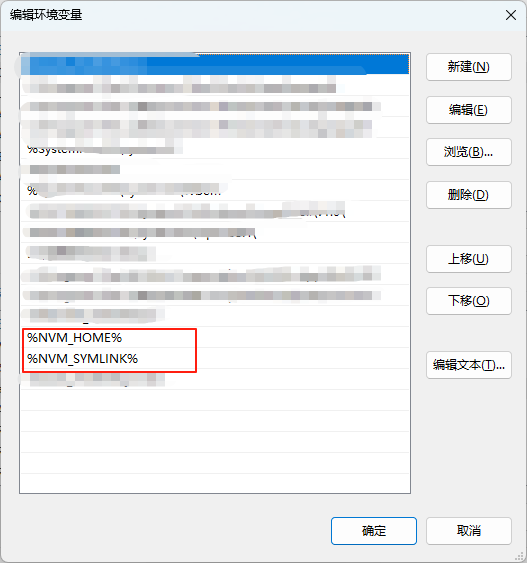
nvm环境变量无需改动,安装时会自动添加,这边核对即可:
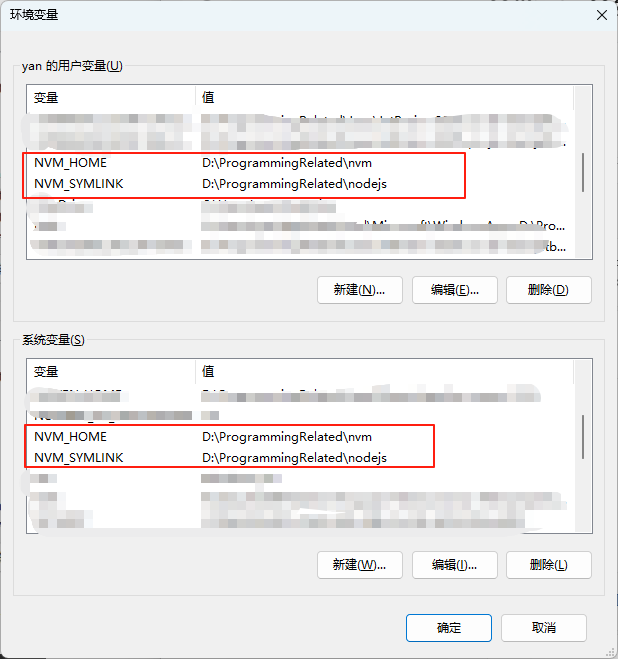
系统变量->Path:
nvm安装nodejs并指定使用的nodejs版本:
1.win + R ,输入cmd ,回车后,在命令行输入nvm list available 查看nodejs版本
2.指定安装nodejs20.19.0版本: nvm install 20.19.0
3.使用nodejs20.19.0版本: nvm use 20.19.0
4.查看安装的所有版本:nvm list 或 nvm ls
5.配置npm下载源,默认是国外的,改成国内的:npm config set registry https://registry.npmmirror.com
到此处nvm和nodejs算全部安装完成。
若需要安装vue脚手架则需要先安装全局webpack
同意在win + R ,输入cmd ,回车后,在命令行输入
1. npm install webpack -g
2.npm install webpack-cli -g
依次执行完成后,安装脚手架

   npm install -g @vue/cli

魔乐社区(Modelers.cn) 是一个中立、公益的人工智能社区,提供人工智能工具、模型、数据的托管、展示与应用协同服务,为人工智能开发及爱好者搭建开放的学习交流平台。社区通过理事会方式运作,由全产业链共同建设、共同运营、共同享有,推动国产AI生态繁荣发展。
更多推荐
 5
5 0
0- 0


 已为社区贡献1条内容

所有评论(0)