大学生学 Nessus:漏洞扫描工具使用教程
摘要: 本文详细介绍了大学生学习Nessus漏洞扫描工具的实用指南。从Nessus Essentials免费版的安装配置(Kali/Windows系统)到核心功能讲解,涵盖插件机制、扫描策略等关键概念。通过三个实战案例(Windows系统漏洞扫描、DVWA靶机Web扫描、自定义高危漏洞策略)演示操作流程,并分享扫描优化技巧与注意事项。文章强调法律合规性,建议仅在授权环境下练习,为网络安全初学者提供
大学生学 Nessus:漏洞扫描工具使用教程
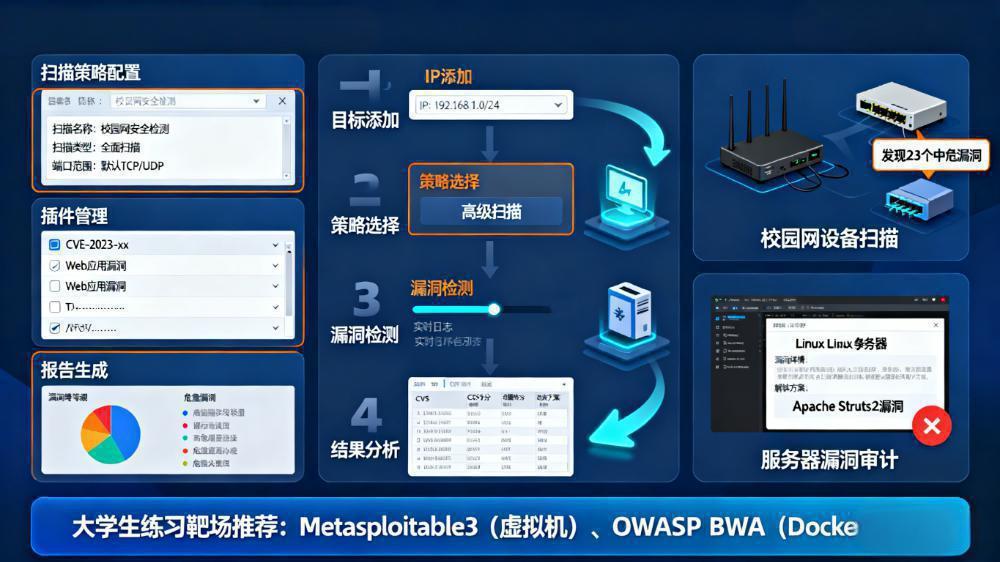
一、引言
Nessus 是全球最流行的漏洞扫描工具之一,由 Tenable 公司开发,支持对操作系统、网络设备、Web 应用等进行全面漏洞扫描,能自动检测安全漏洞(如系统补丁缺失、配置错误、软件漏洞)并生成详细报告,是网络安全工程师、渗透测试工程师的必备工具。对大学生而言,掌握 Nessus 的使用不仅能提升漏洞检测能力,还能为渗透测试、安全评估项目提供支持,是入门网络安全的重要技能。本文从安装配置到实战扫描,手把手教你掌握 Nessus 的核心用法。
二、Nessus 安装与激活
1. 版本选择
- Nessus 分为两个版本:
-
Nessus Essentials(免费版):支持最多 16 个 IP 地址的扫描,适合个人学习和小型测试;
-
Nessus Professional(专业版):无 IP 限制,提供更多高级功能(如漏洞合规检查、自定义插件),适合企业使用(需付费,学生可申请教育授权);
- 学习建议:优先使用 Nessus Essentials,满足入门学习需求。
2. 安装步骤(以 Kali Linux 为例)
- 步骤 1:下载 Nessus 安装包
-
访问 Tenable 官网(https://www.tenable.com/downloads/nessus),选择 “Nessus Essentials”;
-
选择操作系统(Kali Linux 属于 Debian 系列,选择 “Debian/Kali Linux”),下载 .deb 安装包(如 Nessus-10.7.1-debian6_amd64.deb)。
- 步骤 2:安装 Nessus
- 打开 Kali 终端,进入安装包所在目录,执行安装命令:
sudo dpkg -i Nessus-10.7.1-debian6_amd64.deb # 替换为实际文件名
- 若出现依赖问题,执行 sudo apt -f install 修复依赖。
- 步骤 3:启动 Nessus 服务
sudo systemctl start nessusd  # 启动服务
sudo systemctl enable nessusd  # 设置开机自启
sudo systemctl status nessusd  # 查看服务状态,显示“active (running)”表示启动成功
- 步骤 4:激活 Nessus Essentials
-
打开浏览器,访问 https://localhost:8834(Nessus 默认端口为 8834,需忽略 HTTPS 证书警告);
-
选择 “Nessus Essentials”,点击 “Continue”;
-
填写姓名、邮箱(需真实邮箱,用于接收激活码),点击 “Email”;
-
登录邮箱,获取激活码(如 ABCD-EFGH-IJKL-MNOP),输入激活码后点击 “Continue”;
-
等待 Nessus 下载并安装插件(约 5-10 分钟,需联网),完成后创建管理员账号(如用户名 admin,密码 Nessus@123)。
3. Windows 安装补充
-
下载 Windows 版本的 Nessus 安装包(.exe 文件),双击运行;
-
按引导完成安装,选择 “Nessus Essentials”,启动服务后访问 https://localhost:8834,后续激活步骤与 Kali 一致;
-
注意:Windows 防火墙需允许 8834 端口通信,否则无法访问 Nessus 界面。
三、Nessus 核心功能与界面介绍
1. 主要界面模块
-
(1)Scans(扫描):创建和管理扫描任务,是 Nessus 的核心模块;
-
(2)Policies(策略):定义扫描规则(如扫描的漏洞类型、端口范围、插件选择),可复用;
-
(3)Assets(资产):管理扫描目标(如 IP 地址、网段),支持分组管理;
-
(4)Plugins(插件):Nessus 通过插件检测漏洞,可更新插件库、启用 / 禁用插件;
-
(5)Reports(报告):查看和导出扫描报告(支持 HTML、PDF、CSV 格式)。
2. 核心概念:插件(Plugin)
-
Nessus 的漏洞检测依赖插件,每个插件对应一个或一类漏洞(如插件 ID 10793 检测 Windows 系统补丁缺失);
-
插件分类:
-
Vulnerability(漏洞):检测系统或软件的安全漏洞;
-
Compliance(合规):检测是否符合安全标准(如 CIS 基准、PCI DSS);
-
Information(信息):收集目标的基本信息(如操作系统版本、开放端口);
-
Misconfiguration(配置错误):检测系统或应用的配置漏洞(如弱密码、开放不必要端口);
- 插件更新:Nessus 会定期更新插件库,确保能检测最新漏洞(如 Log4j2、SpringCloud 漏洞),可在 “Plugins → Check for Updates” 手动更新。
四、Nessus 实战扫描流程
1. 实战 1:基础系统漏洞扫描(扫描 Windows 靶机)
-
目标:扫描 Windows Server 2008 靶机(IP:192.168.1.105),检测系统漏洞(如永恒之蓝、补丁缺失);
-
步骤:
- 创建扫描任务:
-
点击左侧 “Scans → Create a new scan”;
-
在 “Scan Templates” 中选择 “Basic Network Scan”(基础网络扫描),点击 “Use Template”;
-
配置扫描任务:
-
Name:输入任务名称(如 “Windows Server 2008 漏洞扫描”);
-
Targets:输入目标 IP(192.168.1.105,多个 IP 用逗号分隔);
-
其他默认(如端口范围默认 1-65535),点击 “Save” 保存。
- 启动扫描:
-
在 “Scans” 页面找到创建的任务,点击右侧 “Play” 按钮启动扫描;
-
扫描过程中可查看进度(如 “Scanning”“Completed”),实时查看发现的漏洞。
- 分析扫描结果:
-
扫描完成后,点击任务名称进入结果页面;
-
左侧 “Vulnerabilities” 按风险等级分类(Critical 高危、High 中危、Medium 低危、Low 信息);
-
点击某漏洞(如 “MS17-010 EternalBlue SMB Remote Code Execution”),查看详细信息:
-
Description:漏洞描述(永恒之蓝漏洞,可远程执行代码);
-
Solution:修复建议(安装微软补丁 KB4013389);
-
Evidence:漏洞证据(如检测到靶机未安装对应补丁)。
- 导出报告:
-
点击页面右上角 “Export”,选择报告格式(推荐 “HTML” 或 “PDF”);
-
选择报告内容(如 “All Vulnerabilities”“By Risk”),点击 “Export” 下载报告。
2. 实战 2:Web 应用漏洞扫描(扫描 DVWA 靶机)
-
目标:扫描 DVWA 靶机(IP:192.168.1.106,Web 端口 80),检测 Web 漏洞(如 SQL 注入、XSS);
-
步骤:
- 创建 Web 扫描任务:
-
点击 “Scans → Create a new scan”,选择 “Web Application Scan”(Web 应用扫描)模板;
-
配置任务:
-
Name:“DVWA Web 漏洞扫描”;
-
Targets:输入 http://192.168.1.106/dvwa(DVWA 访问地址);
-
点击 “Credentials”(可选):若 DVWA 需要登录,添加用户名(admin)和密码(password),Nessus 会模拟登录后扫描;
-
点击 “Save”。
- 启动扫描并分析结果:
-
启动扫描,完成后查看结果,Web 漏洞会归类在 “Web Application Vulnerabilities” 下;
-
常见漏洞如 “SQL Injection”(SQL 注入,插件 ID 10086)、“Cross-Site Scripting (XSS)”(XSS 漏洞,插件 ID 10015);
-
点击漏洞查看详情,如 SQL 注入漏洞会显示受影响的 URL(如 http://192.168.1.106/dvwa/vulnerabilities/sqli/)和检测方法。
3. 实战 3:自定义扫描策略(仅扫描高危漏洞)
-
目标:创建自定义策略,仅扫描高危漏洞(Critical/High),减少扫描时间;
-
步骤:
- 创建策略:
-
点击 “Policies → Create a new policy”,选择 “Basic Network Scan” 模板;
-
配置策略名称(如 “高危漏洞扫描策略”);
-
点击 “Plugin Settings”,在 “Severity” 中仅勾选 “Critical” 和 “High”,取消其他选项(Medium/Low/Info);
-
点击 “Save” 保存策略。
- 使用自定义策略创建扫描:
-
点击 “Scans → Create a new scan”,选择自定义的 “高危漏洞扫描策略”;
-
配置目标 IP,启动扫描,此时 Nessus 仅检测高危漏洞,扫描速度更快。
五、进阶技巧与注意事项
1. 提高扫描效率
-
(1)限制扫描范围:
-
仅扫描必要的端口(如 Web 服务扫描 80、443 端口,系统扫描 22、3389、445 端口),在 “Scan Settings → Port Range” 中设置(如 80,443,22,3389);
-
(2)分时段扫描:
-
避免在目标系统高峰期扫描(如白天业务时间),选择凌晨或深夜扫描,减少对目标系统的影响;
-
(3)使用快速扫描模板:
-
选择 “Quick Scan” 模板,仅扫描常见漏洞和端口,适合快速评估。
2. 减少误报与漏报
-
(1)更新插件库:
-
定期更新插件(“Plugins → Check for Updates”),确保能检测最新漏洞,减少漏报;
-
(2)验证漏洞:
-
Nessus 扫描结果可能存在误报,需手动验证(如检测到 SQL 注入漏洞后,用 Burp Suite 手动测试);
-
(3)配置认证信息:
-
对需要登录的系统或应用(如 Windows 远程桌面、Web 后台),添加正确的认证信息(用户名 / 密码),Nessus 可深入扫描,减少漏报。
3. 注意事项
-
(1)法律风险:
-
仅对合法授权的目标进行扫描,禁止未经授权扫描企业或个人系统,避免触犯《网络安全法》;
-
(2)网络影响:
-
全端口扫描可能产生大量流量,影响目标系统正常运行,建议提前告知目标系统管理员;
-
(3)权限要求:
-
部分漏洞检测(如系统补丁检查)需要目标系统的管理员权限,扫描前确保拥有对应权限。
六、总结
Nessus 是漏洞检测的 “利器”,核心在于 “创建扫描任务→分析结果→导出报告” 的流程。大学生学习时,需结合靶场(如 Windows Server 2008、DVWA)反复实战,掌握基础扫描、Web 扫描和自定义策略的使用,同时理解插件的作用和漏洞验证方法。建议从简单扫描任务入手,逐步尝试复杂场景(如多目标扫描、合规检查),通过 Nessus 提升漏洞检测能力,为后续渗透测试和安全评估项目打下基础。
网络安全学习资料分享
为了帮助大家更好的学习网络安全,我把我从一线互联网大厂薅来的网络安全教程及资料分享给大家,里面的内容都是适合零基础小白的笔记和资料,不懂编程也能听懂、看懂,朋友们如果有需要这套网络安全教程+进阶学习资源包,可以扫码下方二维码限时免费领取(如遇扫码问题,可以在评论区留言领取哦)~


魔乐社区(Modelers.cn) 是一个中立、公益的人工智能社区,提供人工智能工具、模型、数据的托管、展示与应用协同服务,为人工智能开发及爱好者搭建开放的学习交流平台。社区通过理事会方式运作,由全产业链共同建设、共同运营、共同享有,推动国产AI生态繁荣发展。
更多推荐

 30
30 0
0- 0


 已为社区贡献5条内容

所有评论(0)