windows-server mysql8.0.16安装部署
1、首先解压文件包,我这解压到我们的安装目录下:2、编写mysql的配置文件my.ini(在安装目录的家目录下)[Client]port = 3306[mysqld]#设置3306端口port = 3306# 设置mysql的安装目录,注意斜杠,需要两个basedir=E:\\安装目录路径\\mysql# 设置mysql数据库的数据的存放目录datadir=E:\\安...
1、首先解压文件包,我这解压到我们的安装目录下:
2、编写mysql的配置文件my.ini(在安装目录的家目录下)
[Client]
port = 3306

[mysqld]
#设置3306端口
port = 3306
# 设置mysql的安装目录,注意斜杠,需要两个
basedir=E:\\安装目录路径\\mysql
# 设置mysql数据库的数据的存放目录
datadir=E:\\安装目录路径\\mysql\\data
# 允许最大连接数
max_connections=200
# 服务端使用的字符集默认为8比特编码的latin1字符集
character-set-server=utf8
# 创建新表时将使用的默认存储引擎
default-storage-engine=INNODB

[mysql]
# 设置mysql客户端默认字符集
default-character-set=utf8
3、我们直接切换的我们的目录下,注意我们要用超管用户操作
(点击windows图标--》选择命令提示符--》点击更多--》选择以管理员身份打开)
4、初始化mysql,搜索cmd找到命令提示符,右键以管理员身份运行,进入bin目录,输入以下命令:
mysqld --initialize --user=mysql --console
如果出现下面报错分别有MSCVCP120.dll和MSCVCP140.dll的两个文件丢失,
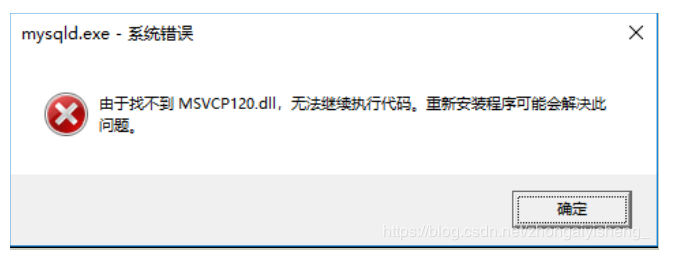
至此我们就要下载两个文件并按默认安装即可
下载 vcredist 地址:(120)https://www.microsoft.com/zh-CN/download/details.aspx?id=40784
(140)https://www.microsoft.com/en-us/download/details.aspx?id=48145
5、安装成功后,继续执行:mysqld --initialize --user=mysql --console
初始化成功后,系统会在mysql目录下创建data目录,并生成初始密码。密码保存后面需要使用。
4、输入以下命令安装mysql:
mysqld --install mysql
显示Service successfully installed.表示安装成功
5、输入以下命令启动mysql:
net start mysql
如果启动失败,可在计算机服务中找到mysql右击手动启动mysql服务
6、输入以下命令登录mysql:
mysql -u root -p,输入初始密码,复制初始密码,点击右键可粘贴
7、接下来就是远程连接啦
我们安装Navicat+Premium+12,含安装包和破解包
之后我们就输入localhost和数据初始化的密码后就可以登陆,登陆后就会要求我们重新输入密码的
或登录服务器后直接执行
mysql> ALTER USER "root"@"localhost" IDENTIFIED BY "新密码";
Query OK, 0 rows affected (0.01 sec)
mysql> flush privileges;
Query OK, 0 rows affected (0.01 sec)

魔乐社区(Modelers.cn) 是一个中立、公益的人工智能社区,提供人工智能工具、模型、数据的托管、展示与应用协同服务,为人工智能开发及爱好者搭建开放的学习交流平台。社区通过理事会方式运作,由全产业链共同建设、共同运营、共同享有,推动国产AI生态繁荣发展。
更多推荐

 0
0 0
0- 0


 已为社区贡献10条内容

所有评论(0)